夜雨聆风
夜雨聆风


windows系统安装openclaw小龙虾
小龙虾openclaw已经火了一段时间,但是发现身边很多人还没有用过,大家都觉得安装有点难。openclaw其实已经提供了安装脚本,完全没编程经验、只用鼠标点点的 Windows 用户,一步一步照着做就能完成安装和彻底卸载。语言尽量通俗,不出现难懂术语。
一、安装前准备(必看)
-
系统要求:
-
Windows 10(19041 以上)或 Windows 11 -
内存 ≥4GB(推荐 8GB) -
能正常上网 -
不需要提前装任何软件(Node.js、Git 通通不用管,安装包会自动处理)
二、一键安装(最简单、推荐)
步骤 1:打开 PowerShell(管理员)
-
点击屏幕左下角 开始菜单 -
搜索: PowerShell -
右键 Windows PowerShell → 以管理员身份运行 -
弹出 “用户账户控制” → 点 是
步骤 2:复制安装命令
把下面这整行复制(包括符号):
iwr -useb https://openclaw.ai/install.ps1 | iex步骤 3:粘贴并执行
-
在 PowerShell 窗口里右键一下(自动粘贴) -
按 回车 -
等待 2–5 分钟(期间会自动下载、安装,屏幕会滚动文字,正常)
步骤 4:看到 “安装成功”
最后会出现类似:
✅ OpenClaw installed successfully说明装好了。
步骤5:配置
在powershell中继续输入命令
openclaw.cmd onboard会弹出配置页面
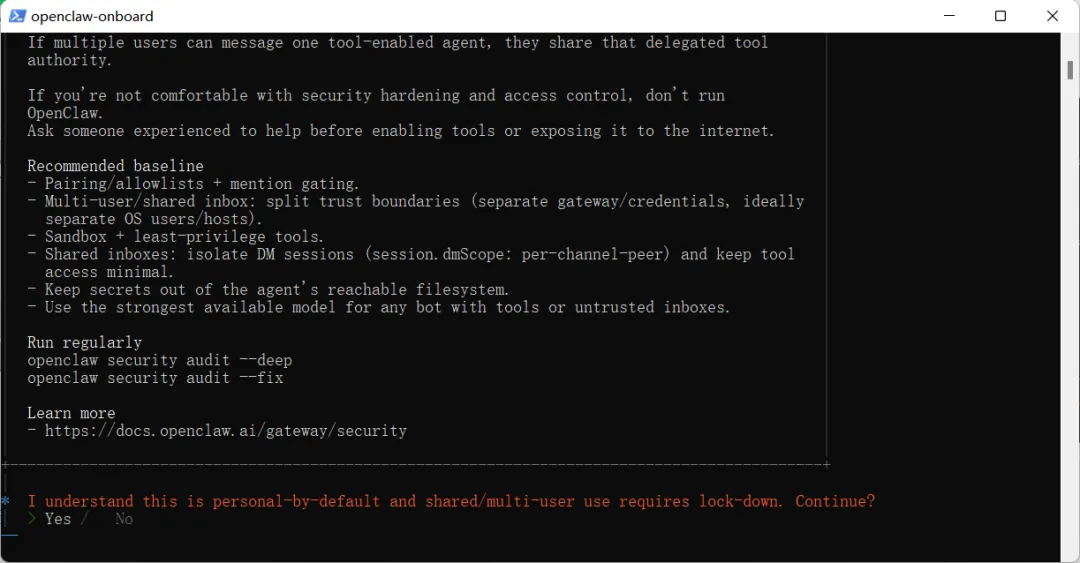
用方位键选择Yes回车
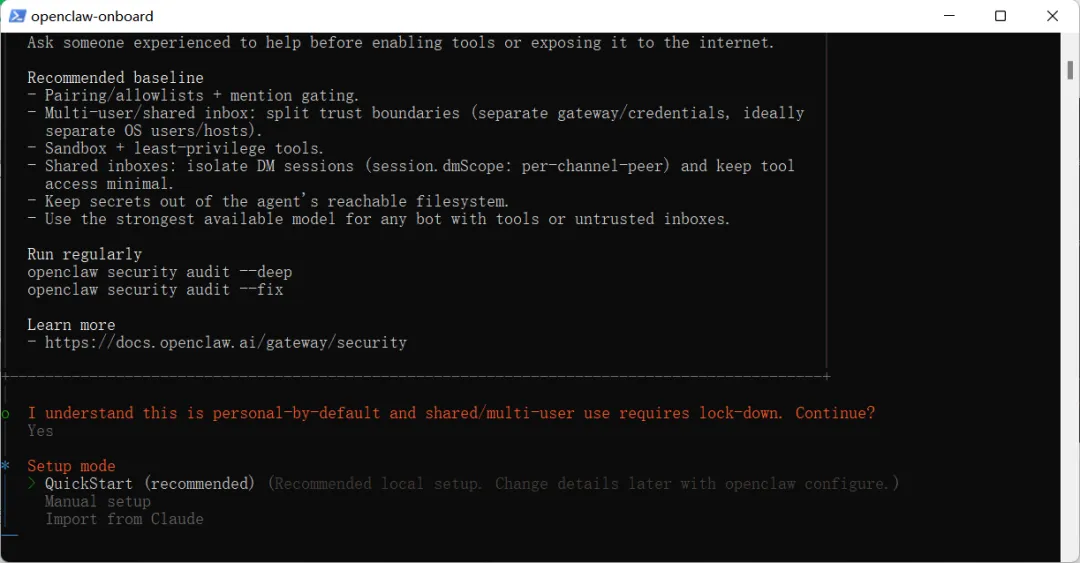
默认 QuickStart 回车
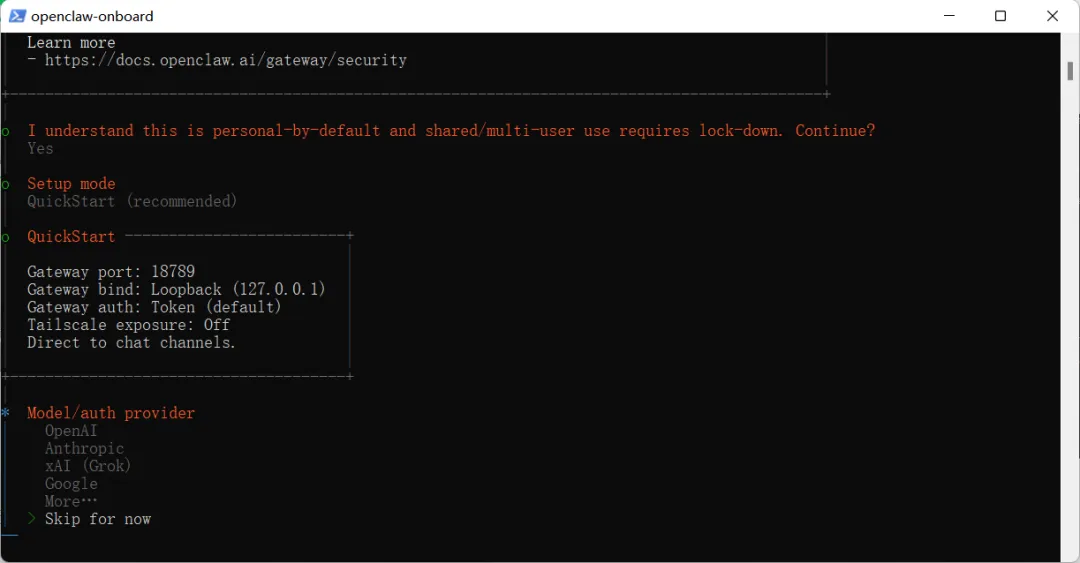
向下方位键选择 Skip for now 回车
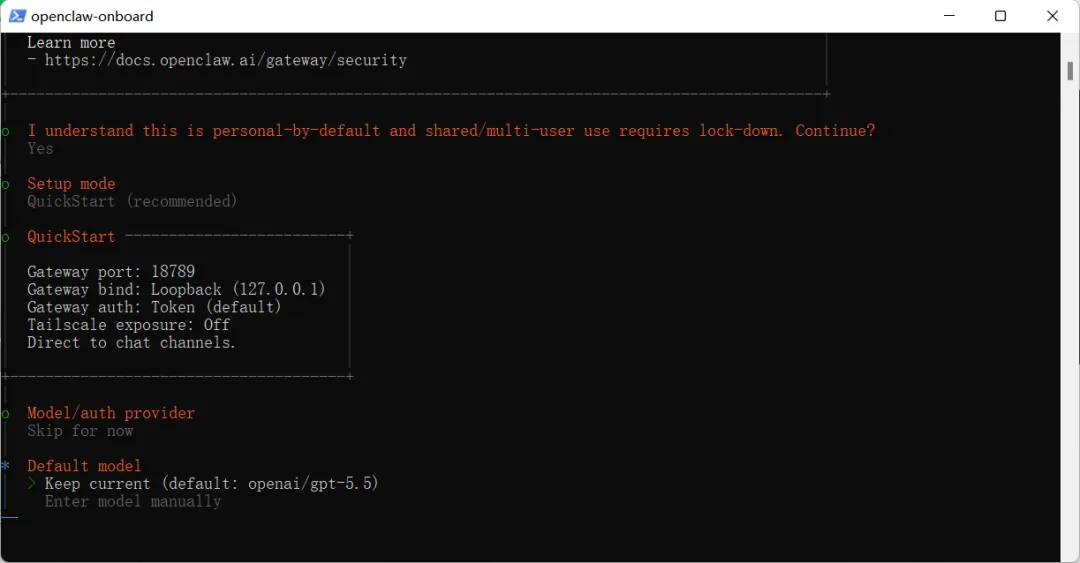
默认 Keep current 回车
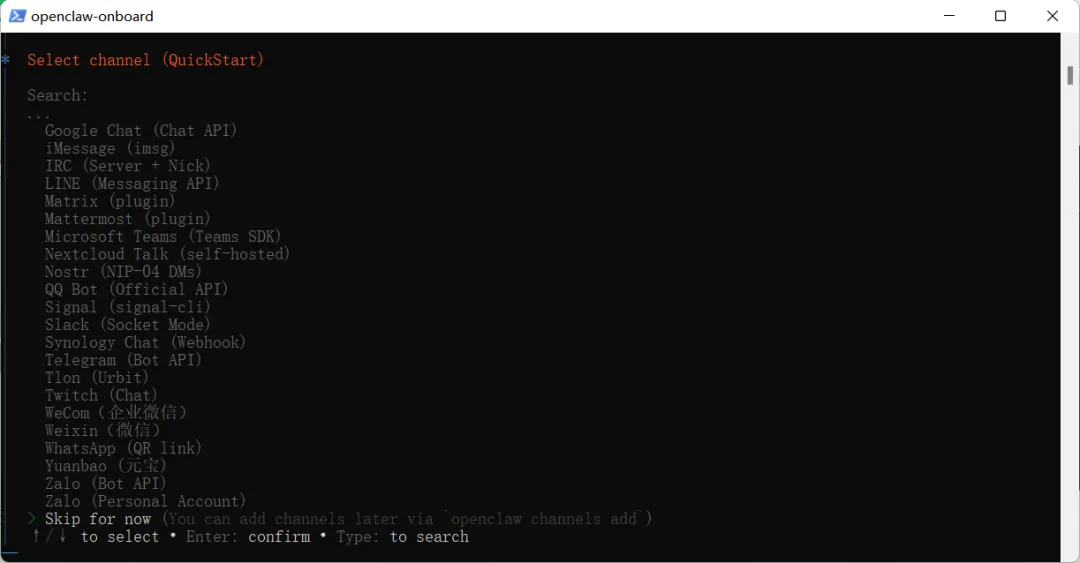
方位键向下选择 Skip for now 回车
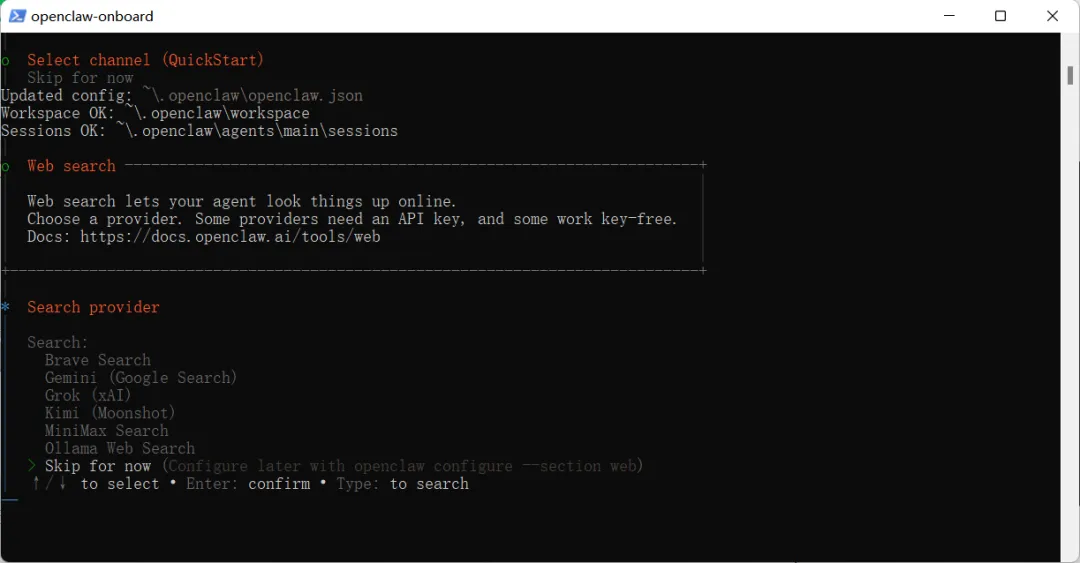
方位键向下选择 Skip for now 回车
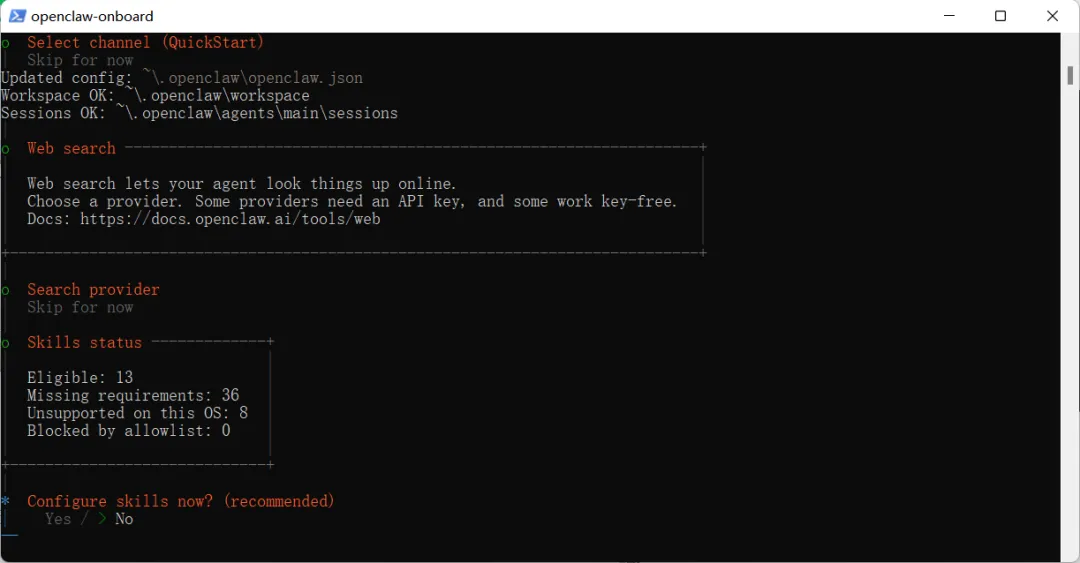
选择 No 回车
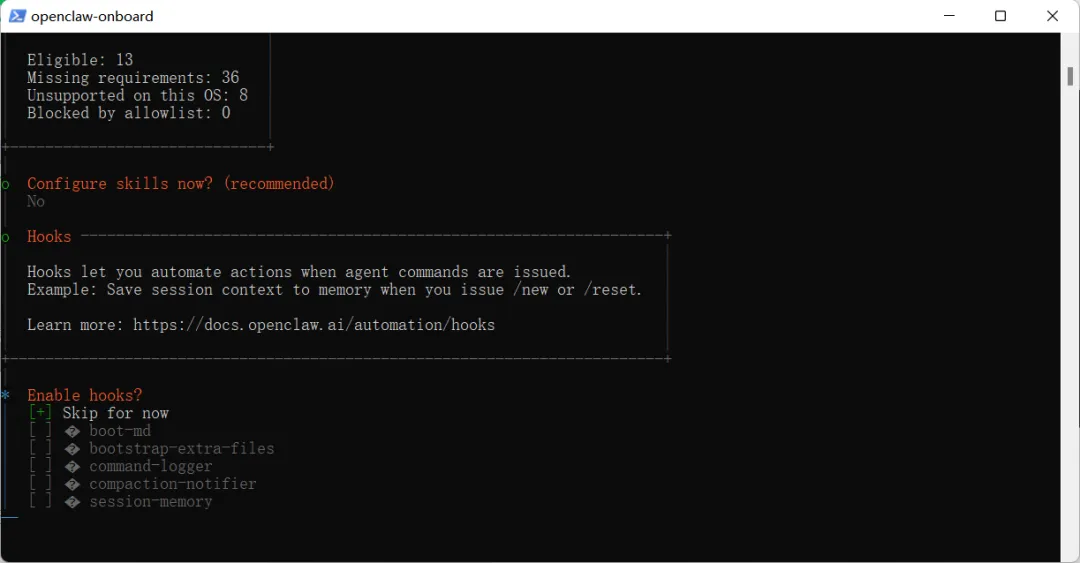
空格键选择 Skip for now 回车
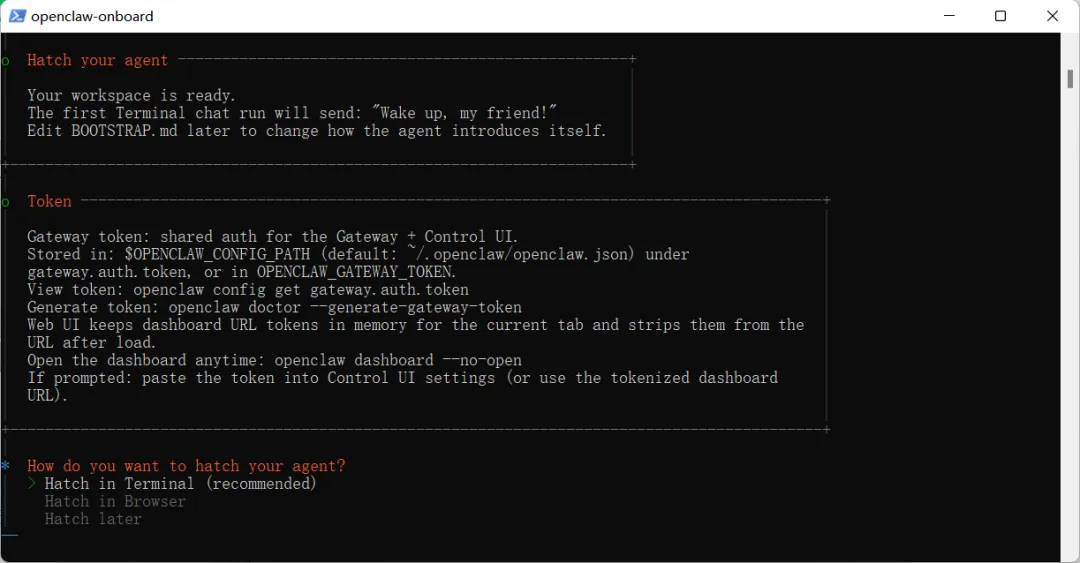
选择第一个回车 会弹出cmd对话框
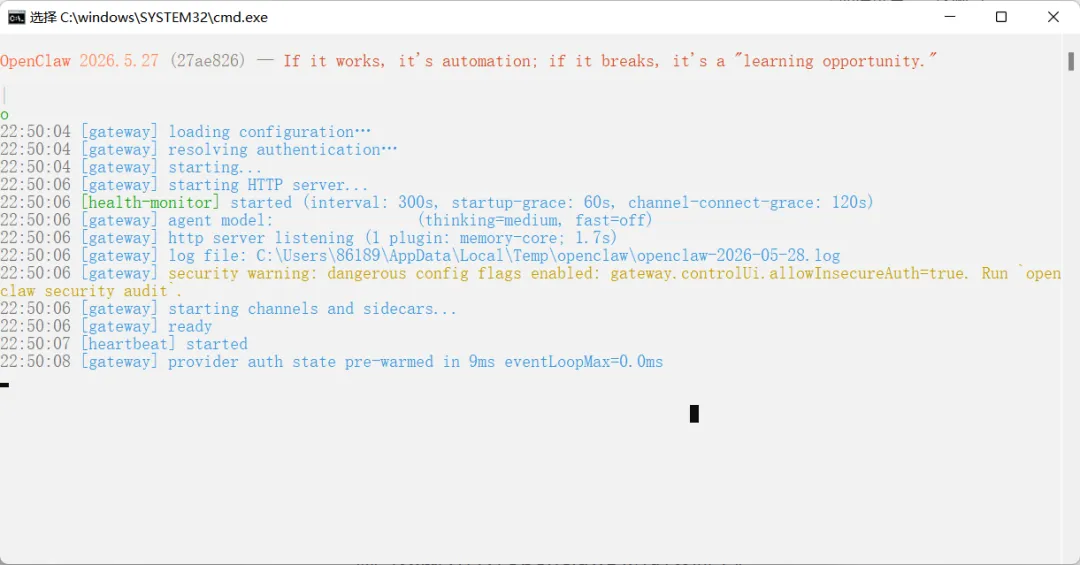
安装完成,服务也已经启动了。
步骤 6:打开管理界面
自动弹出浏览器页面;没弹出就复制下面地址到浏览器:
http://localhost:18789
就可以成功打开openclaw的对话页面了。
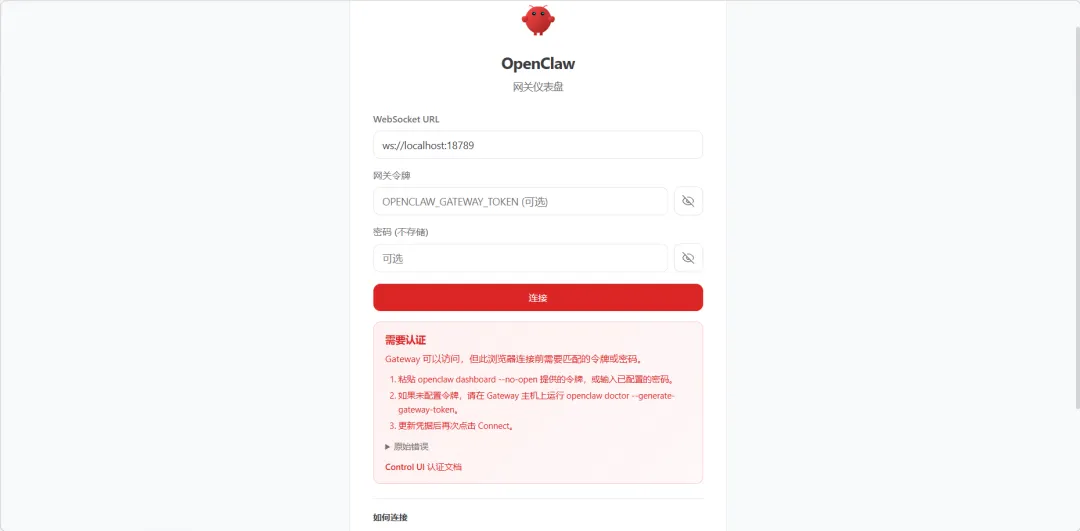
在配置文件中找到网关令牌进行登录
在 C:\Users\86189\.openclaw文件夹下,有一个openclaw.json
配置文件,用记事本打开,复制网关令牌。
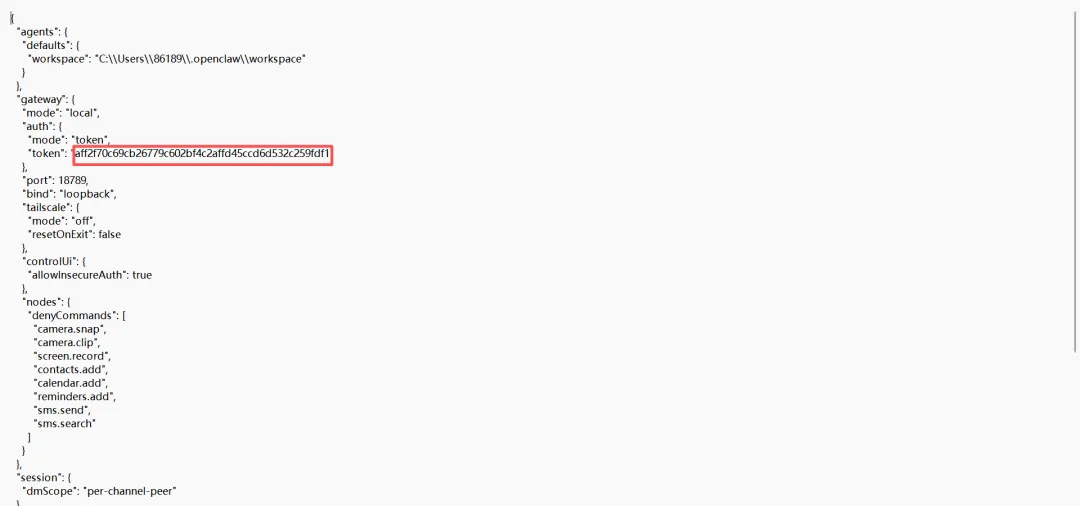
将令牌粘贴到登录页面的网关令牌处点击登录即可;注意:只复制双引号里边的内容。
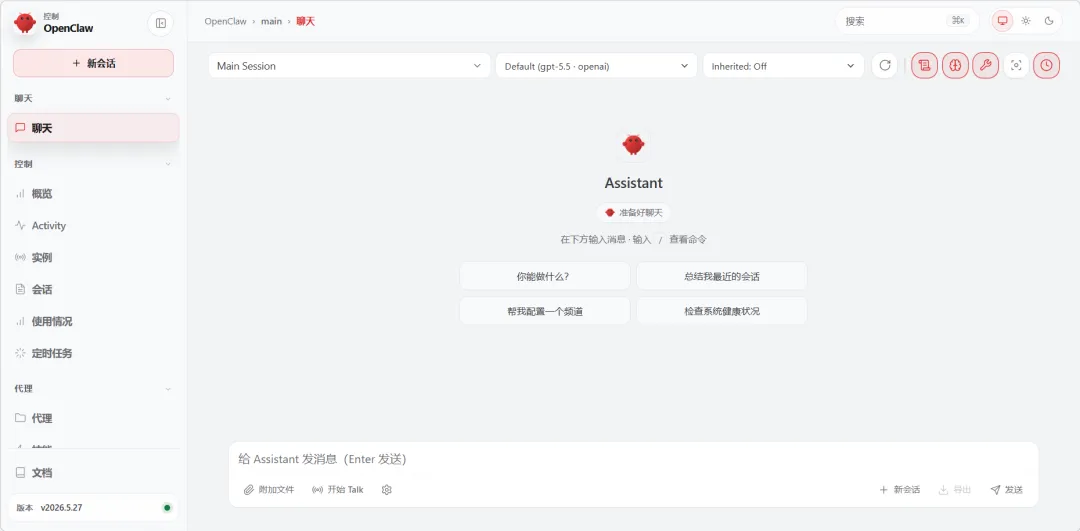
登录成功,openclaw安装完成。
推荐大家一个专业的智商、人格、抑郁度测试小程序,免费测试免费出测试报告,没有套路。。。,长按下方二维码即可进入