夜雨聆风
夜雨聆风


表格烦到抓狂?3招让WPS AI帮你"躺平"办公!

👇 三大神技,逐一解锁!👇
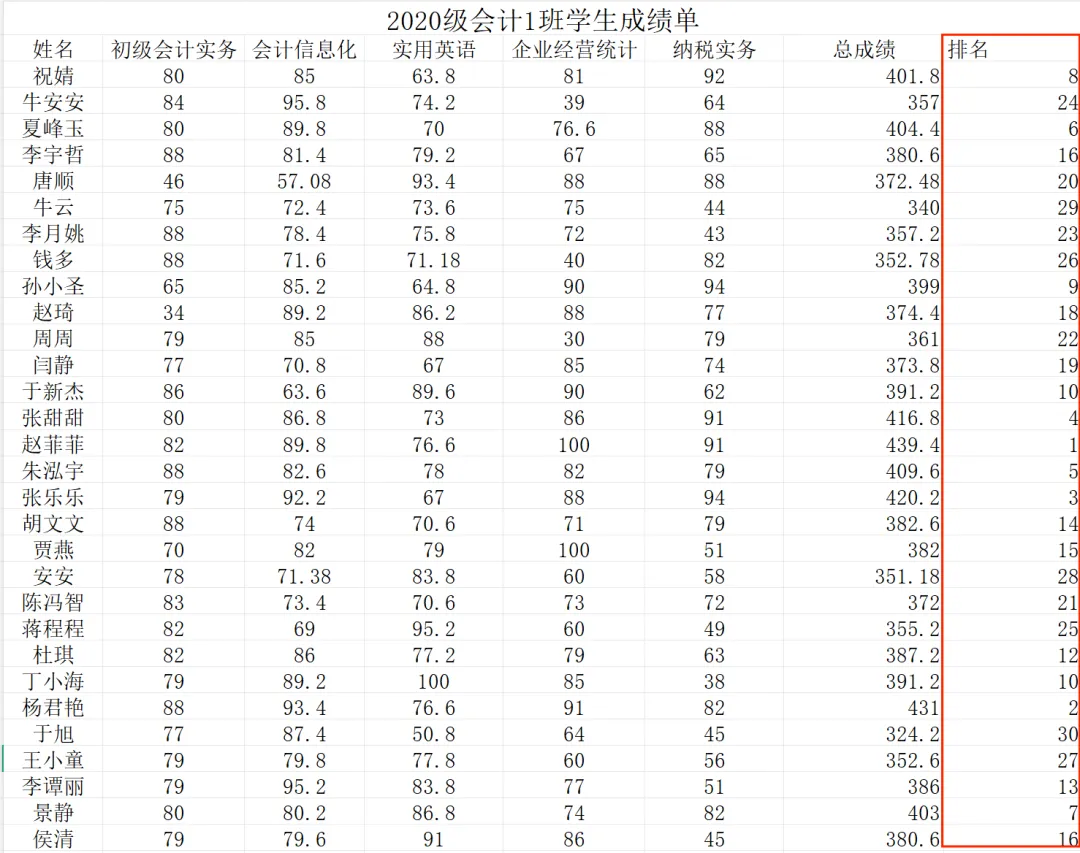
场景来喽!老师发下来一张成绩表,要你帮忙算排名,但你脑子里一片空白:排名用哪个函数?RANK函数怎么写来着?参数又是啥?
别慌!这种”关键时刻掉链子”的情况,WPS AI早就帮你想好了——「AI 写公式」功能闪亮登场!
-
打开成绩表,选中需要排名的单元格
-
点击「AI 写公式」,在对话框里打字:“帮我对总成绩进行排名”

很快AI就给你生成了完整的公式!更贴心的是,点击「展开解释」还能看到每个参数的详细说明。备考计算机一级时忘了函数用法?来这里查一查,还能直接看教学视频加深印象。

确认公式引用的单元格没问题后,双击填充柄向下拖动,整列排名瞬间搞定,成就感爆棚!
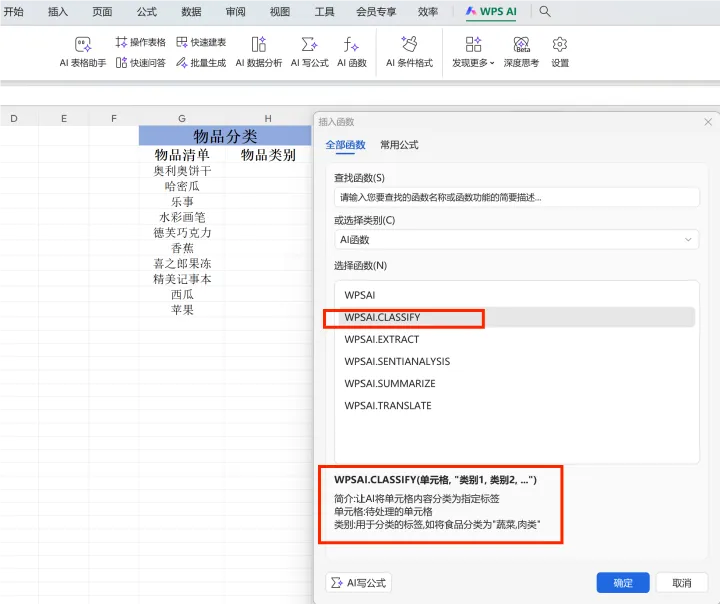
班会要采购东西,清单列了一堆:苹果、薯片、签字笔、香蕉、可乐、笔记本……看着就头大,怎么快速把它们归类?交给WPS AI 内置函数就好啦!打开「AI 函数」,找到WPSAI.CLASSIFY这个分类神器
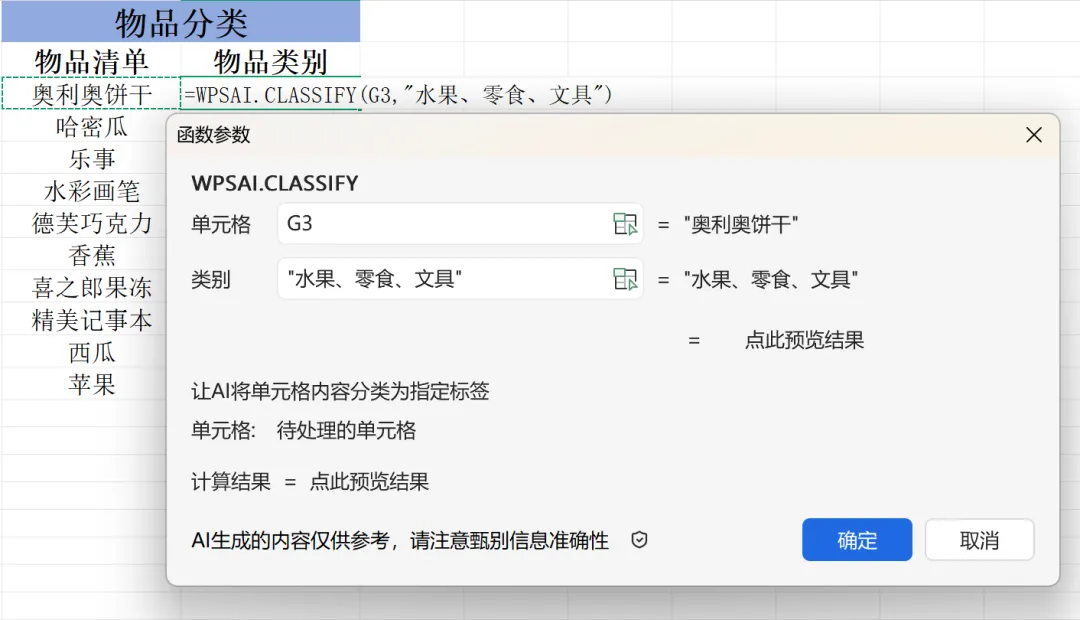
输入分类类别(比如”水果、文具、零食”),设置好参数,AI自动帮你分好类!最神奇的是,哪怕你只写了个品牌名”乐事”,它也能秒懂这是零食——这就是传说中的”智能脑补”吧!以后班级活动策划、宿舍采购清单都能秒整理,再也不用一个个手动归类啦~
AI分类还能用在很多场景哦,比如图书归类、文件整理、甚至是帮你分析购物清单哪些是必需品哪些是”冲动消费”。
做学生信息表时,籍贯字段是不是让你很崩溃?有的同学写”广东省汕头市”,有的写”广东汕头”,甚至有人漏了”省”字,格式乱七八糟!
更麻烦的是,用传统LEFT函数提取省份时,”广西壮族自治区”和”新疆维吾尔自治区”长度完全不一样,得反复调整参数。
别急!打开「WPS AI 表格助手」,直接下达指令:“分析籍贯列,提取里面的省份或自治区信息,补充完整,比如广西壮族自治区”,AI立刻帮你:
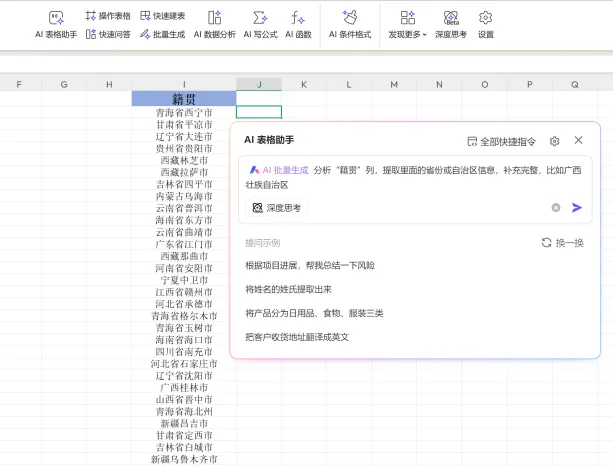
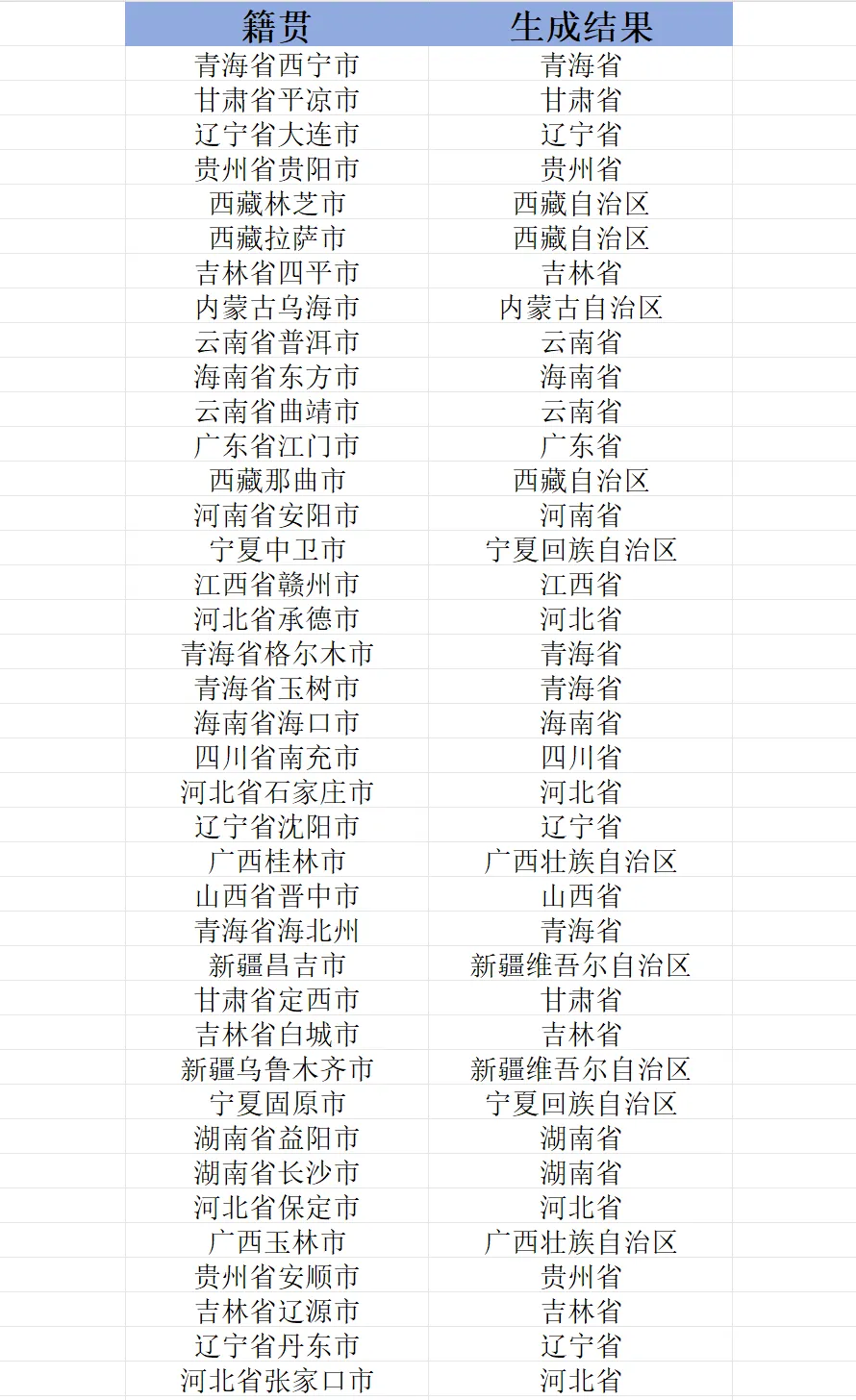
自动识别各种格式(有”省”没”省”都能搞定),统一规范成标准格式。
心动不如行动
WPS AI的本领远不止这些,它在文档处理、演示制作里都有着强大的数据计算和智能处理能力,同学们动动手指头,赶紧踏上WPS AI的高效办公之旅。学会使用WPS AI事半功倍!
互动时间
你平时用表格最头疼的是什么?函数?分类?还是数据整理?评论区聊聊你的”痛点”~
觉得有用的话,转发分享给有需要的朋友吧!
-End-