 夜雨聆风
夜雨聆风





Word的5个实用技能,你一定用的着
在制作合同过程中,最难的是甲乙双方的信息部分制作,通常要两栏对齐,用敲空格的方式可以暂且对齐,但一旦输入文本,后面的文字就跟着动起来,做起来简直太烦躁啦!
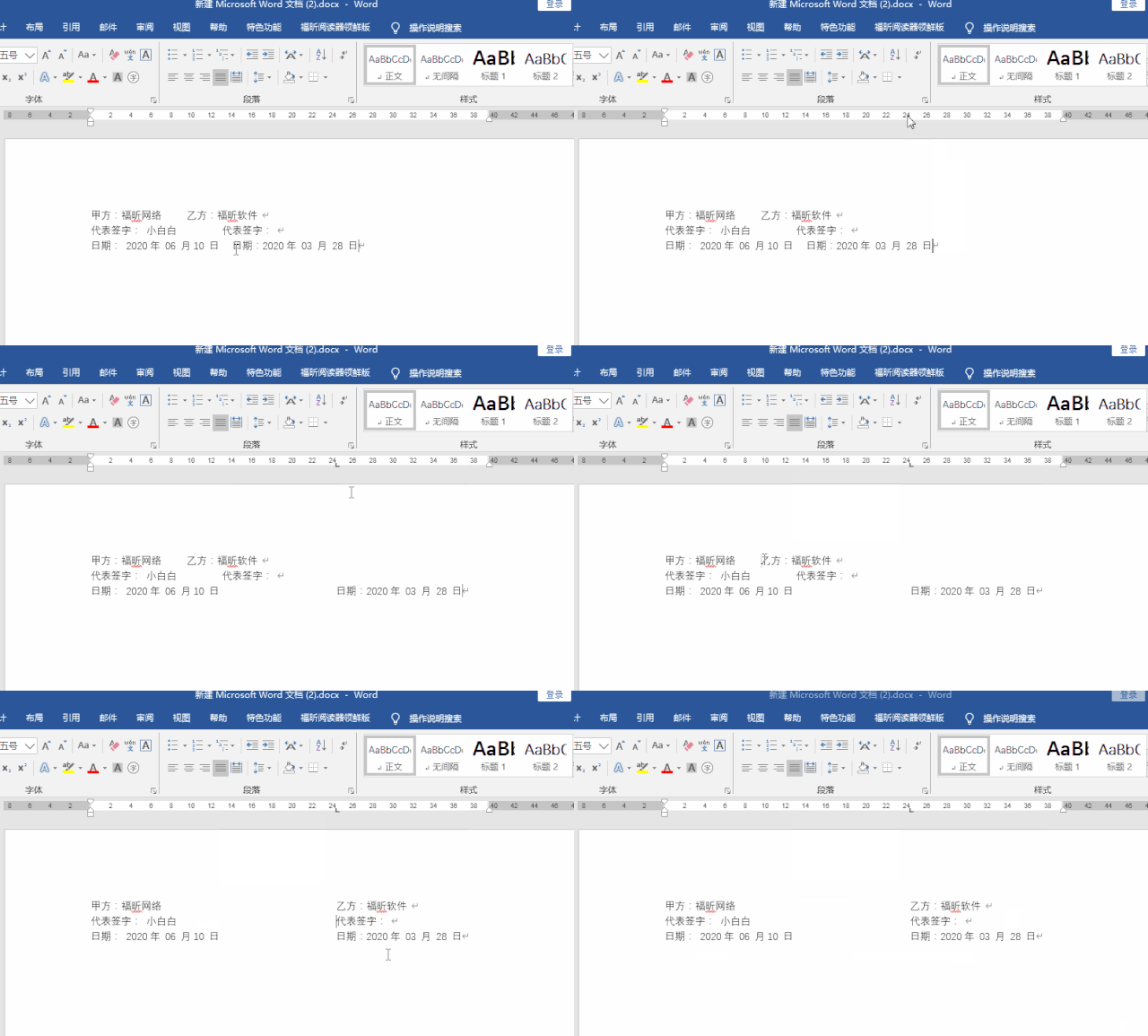
正确操作:
①选择要对齐的位置,用鼠标左键在标尺上单击一下,即可插入一个制表符。
② 依次在文本要对齐的位置,按键盘的【Tab】键,就搞定了。
【备注】如果标尺没有打开,可以单击“视图”,勾选“标尺”,打开标尺功能。
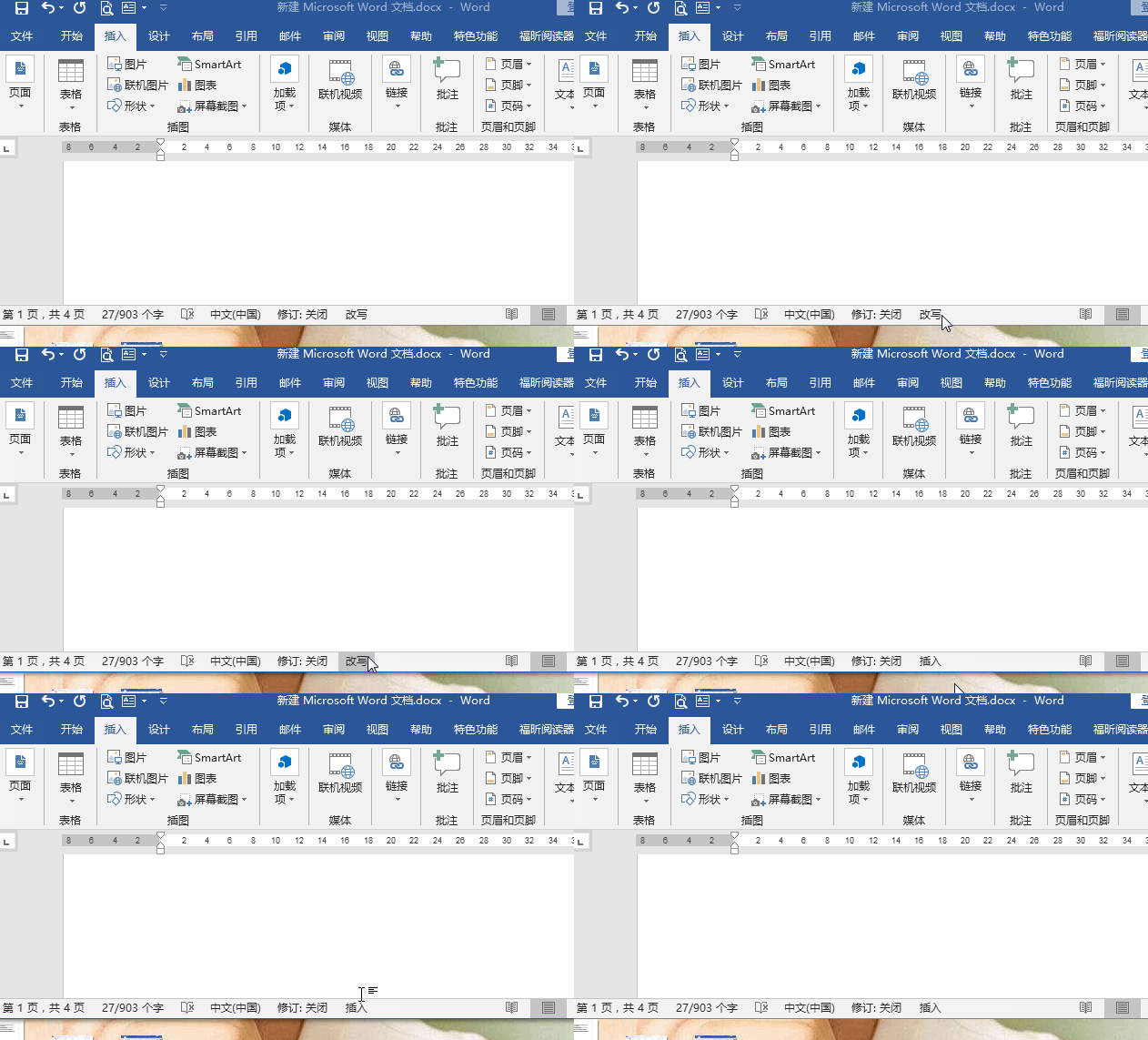
偶尔会遇到输入文本的时候,输入多一个字,后面内容就会少一个字。
是因为文档处于“改写”状态,所以光标后面的文字会自动被替换。如果遇到这种情况,可以试试以下办法。
正确操作:
①按键盘【Insert】键,即可取消【改写】状态
②点击Word文档状态栏中的改写,将其设置为【插入】状态即可。
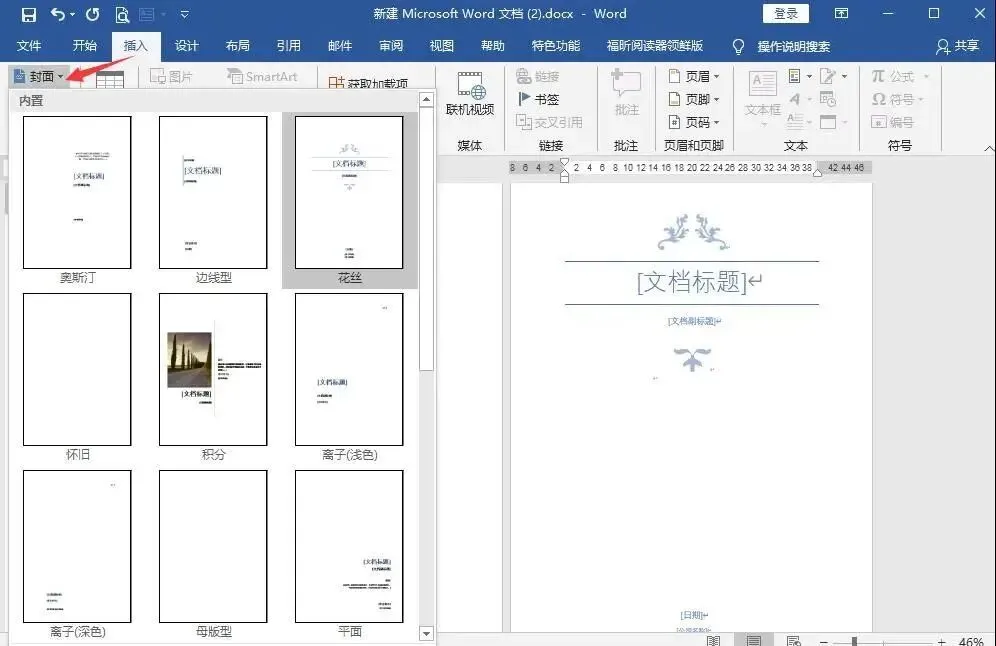
当做好了一份文档,如能再配上心仪的封面,就再好不过了,堪称完美。
原来,Word软件内就提供了封面模板可任意选择使用!
正确操作:
点击【插入–封面】,选择心仪的封面,点击即可自动插入文档中。
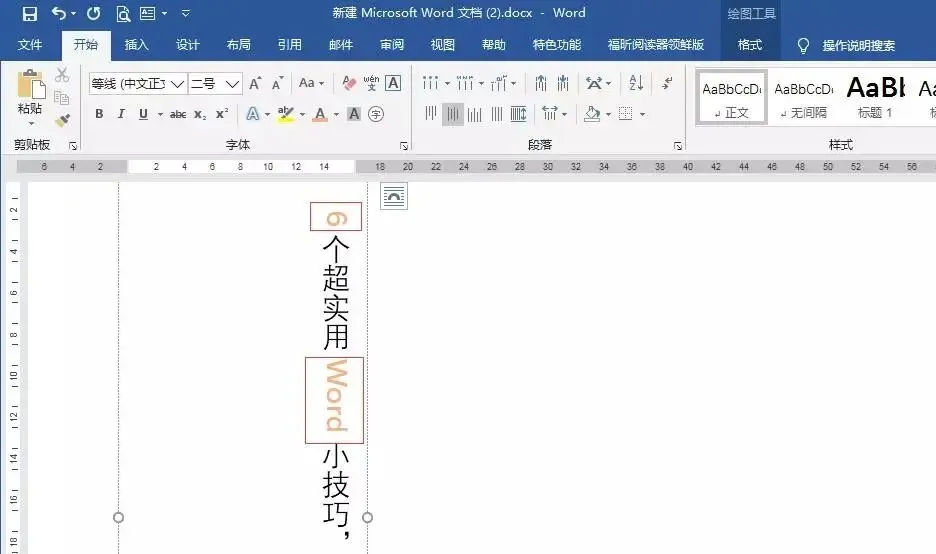
竖板输入文字时,通常会发现英文、数字跟文字不一致,咋修改呢?
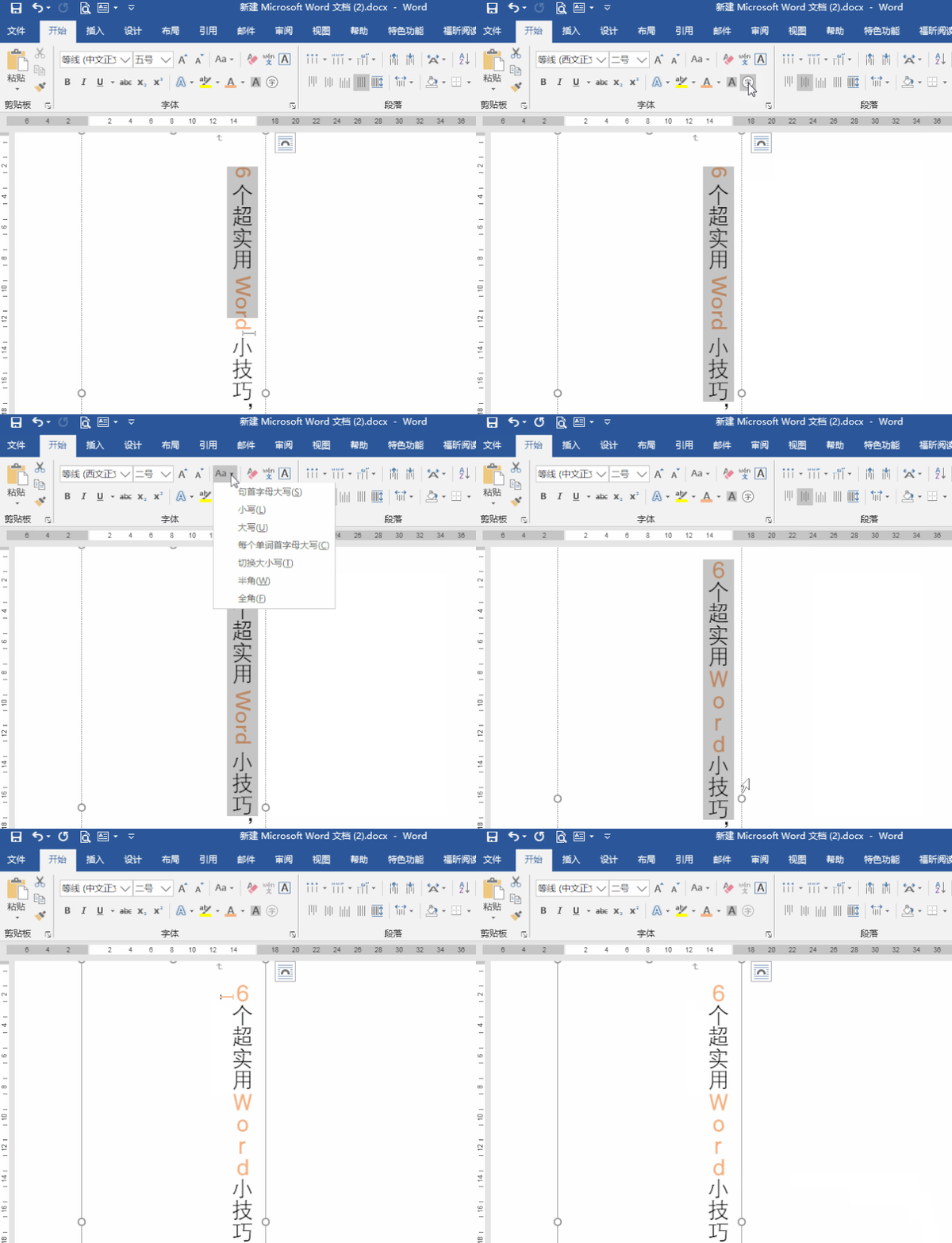
正确操作:
先选中文本,点击【字体–更改大小写–全角】即可。
在写文档的时候,如果遇到生僻字(有时候真心不知道读啥 ),想用加拼音标注。
正确操作:
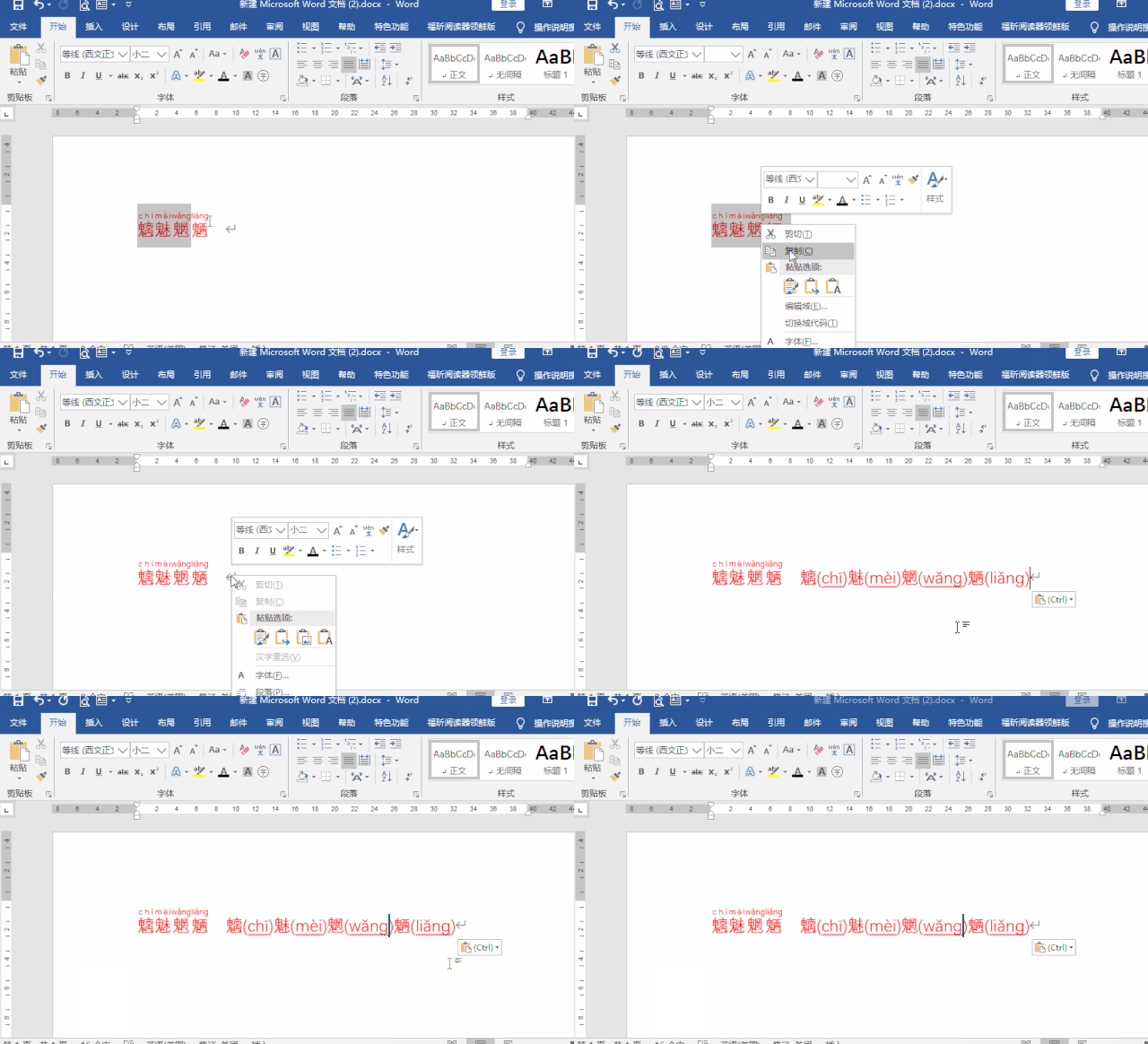
选中需要添加拼音的文本内容,点击【开始–拼音指南】,在相应的对话框中系统会自动添加拼音,随后点击确定即可。
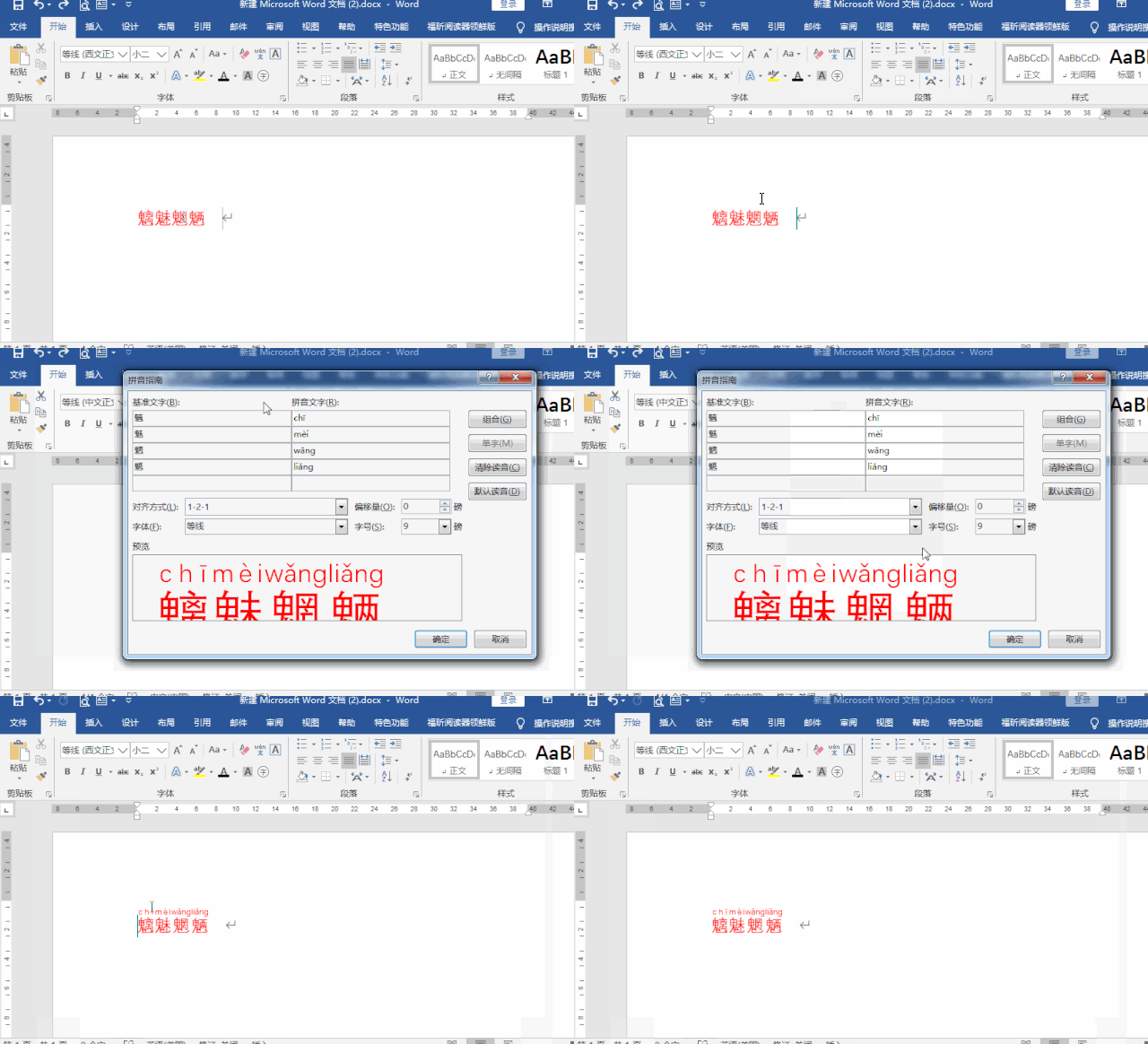
如果需要汉字和拼音并排显示,添加拼音之后直接复制文本内容,再右击选择“只保留文本”即可并排显示汉字和拼音。
希望这些Word小技能能帮到您噢,祝您工作顺利!
