 夜雨聆风
夜雨聆风





word插入页码?【图文讲解】word如何插入页码?word页码设置?一篇简单易懂的操作指南
写论文、做报告、整理几十页资料时,你是否遇到过这样的尴尬:翻着翻着,突然找不到刚才看的那一页;老师或同事说“看第15页”,你却要一页页翻?
没有页码的文档,就像一本没有目录的书。内容再好,也会显得混乱、不专业。更让人抓狂的是,很多人明明在用 Word,却不知道页码在哪里设置。其实操作并不复杂,只需要几步就能搞定,而且 Word 会自动更新页码,再也不用手动修改。
那么问题来了:Word页码到底怎么插入?怎么从指定页开始?怎么调整格式?
别急,下面一步一步讲清楚。

二、解决方案
下面提供三种最常见、最实用的操作方法。只要按步骤操作,几分钟就能解决页码问题。
方法一:快速插入页码(最常用)
如果只是普通文档,例如报告、作业、资料汇编,这个方法最快。
步骤1:打开插入菜单
打开 Word 文档,在顶部菜单栏点击【插入】
步骤2:点击页码按钮
在左上角区域找到【页码】并点击,点击【页码(N)】
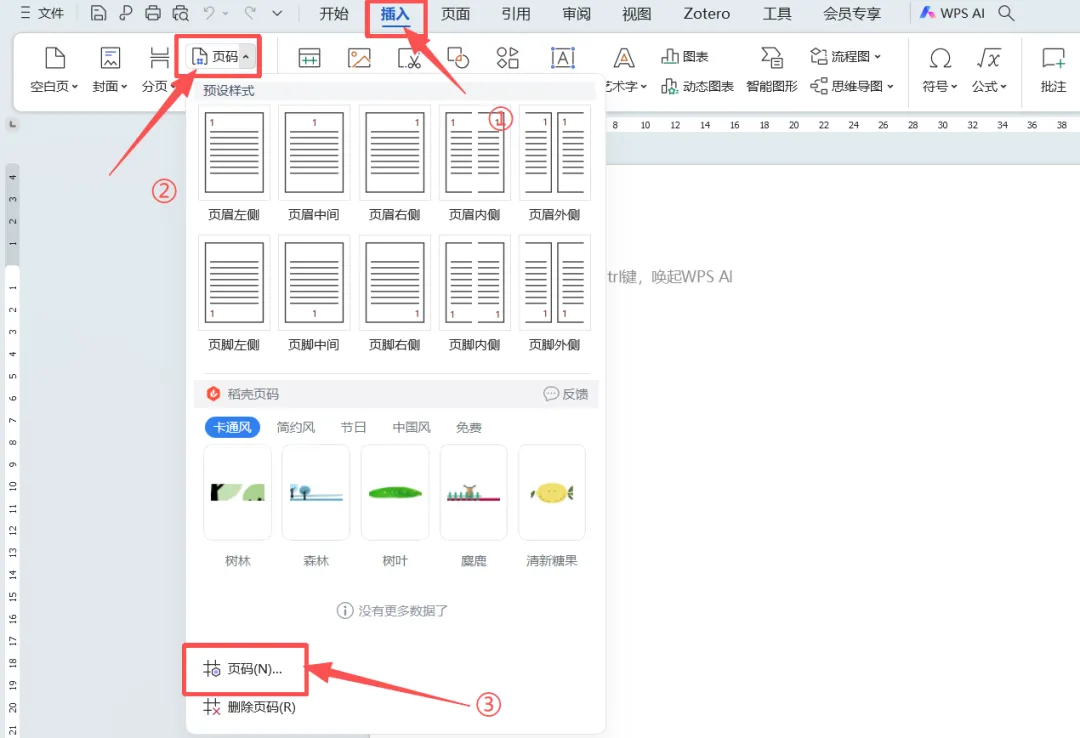
步骤3:完成页码插入
点击【确定】后,Word 会自动为文档所有页面编号,并且新增或删除页面时会自动更新页码。

简单说就是:插入 → 页码 → 确定。是不是比想象中简单?
温馨提示:
长期高频用办公软件的电脑,系统盘会零散堆积大量临时缓存、日志、备份类专属垃圾,不仅挤占磁盘空间,还会拖慢办公软件和电脑的运行速度。建议定期清理这类垃圾。
✅下载【深度C盘清理 (免费版)】,用专业系统垃圾清理功能一键清理,既能让电脑保持干净清爽、远离卡顿,还能让 Word、Excel 启动更快,避免文档编辑卡顿、保存缓慢的问题。
✅【深度C盘清理免费版】官网下载链接:www.deepcleanerx.com
方法二:从指定页开始设置页码(论文常用)
很多论文都有这种需求:封面不显示页码、目录单独编号、正文从第1页开始等,这种情况需要用到分节符。
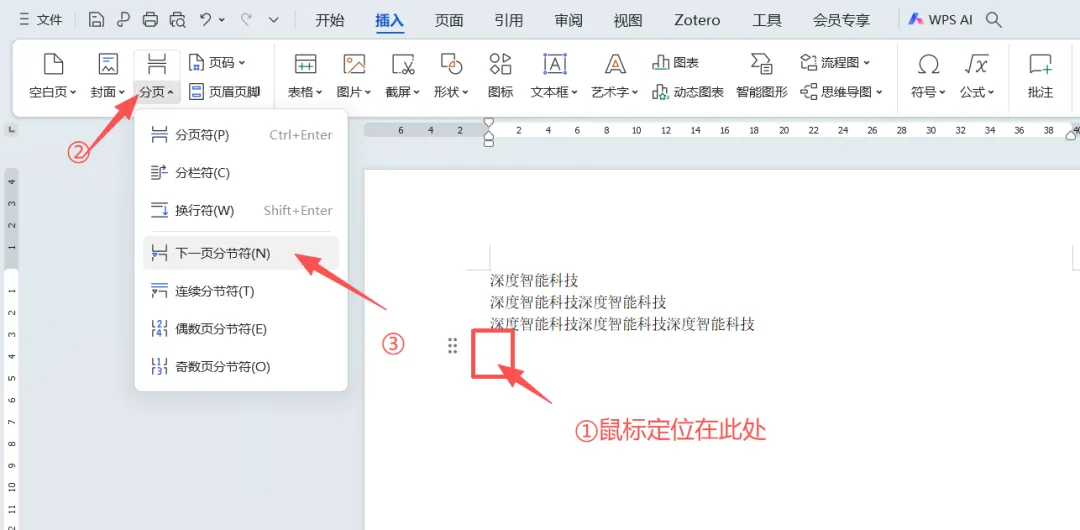
步骤1:插入分节符
把光标放在需要开始页码的位置(比如正文第一页前)。然后点击:【插入】 → 【分节符】 → 【下一页】,这样文档就被分成两个“章节”。
步骤2:页码设置
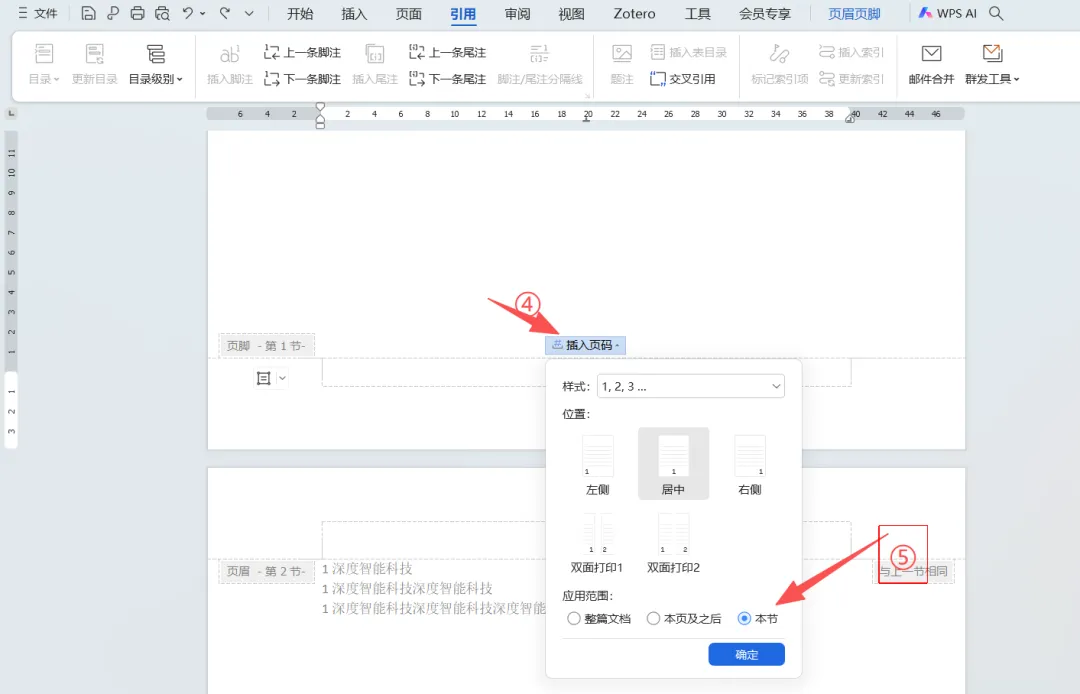
双击页脚进入编辑模式,在【插入页码】找到【本节】,点击确定,这样新的章节页码就不会影响前面内容。
方法三:自定义页码格式(进阶玩法)
有时候我们需要更个性化的页码,例如:罗马数字:Ⅰ Ⅱ Ⅲ、章节编号:2-1、2-2、改字体大小和颜色等,这些操作也很简单。
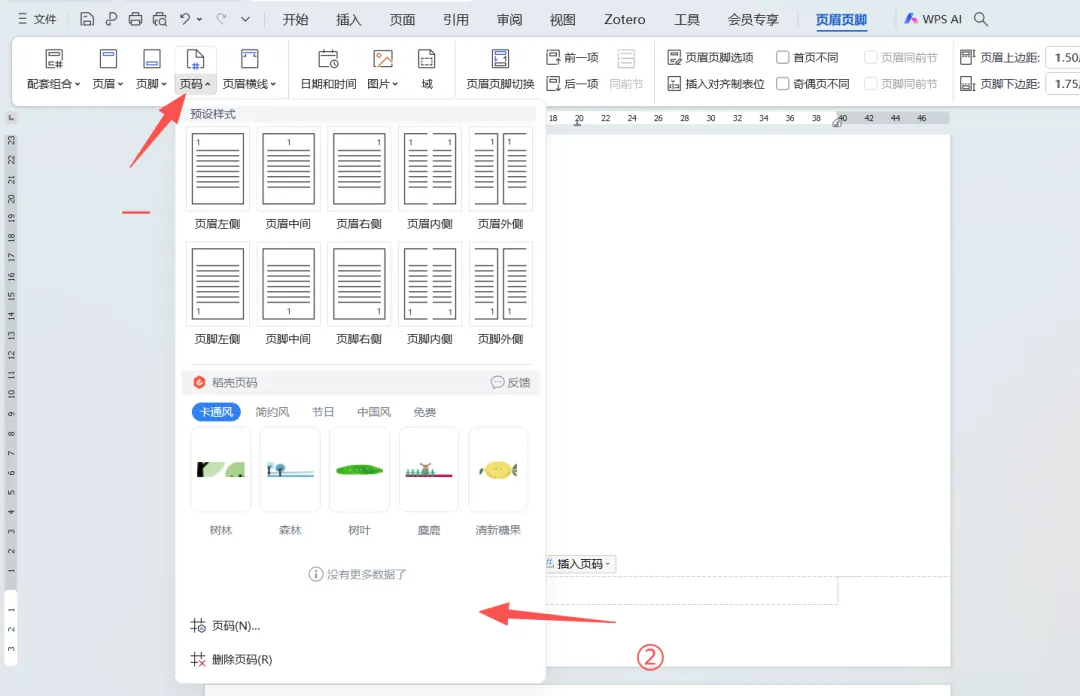
步骤1:进入页眉或页脚
双击页面顶部或底部区域,进入页码编辑模式。在找到【页码】并点击,点击【页码(N)】
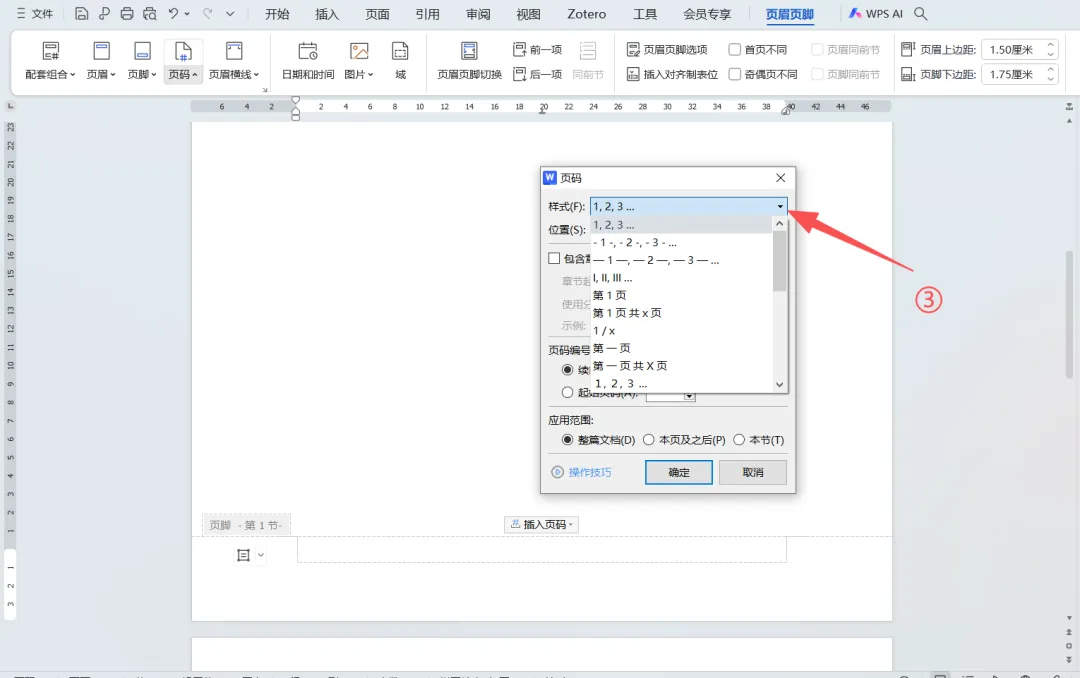
步骤2:打开页码格式
点击【页码】 → 【样式】后,即可选择阿拉伯数字、罗马数字、字母编号等编号
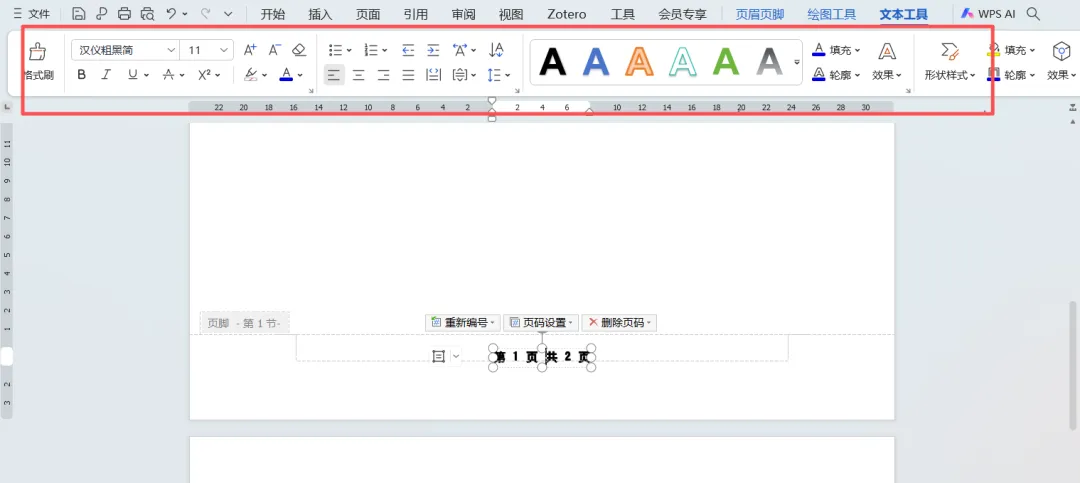
步骤3:调整样式
选中页码后可以像普通文字一样修改字体、字号、颜色、对齐方式,调整完成后,双击页面空白处退出编辑即可。
三、总结
Word插入页码其实就三个核心逻辑:
1、普通文档:插入 → 页码 → 确定
2、分章节页码:插入 → 分节符 → 设置页码起始
3、修改页码样式:页码 → 设置页码格式
记住这三个操作,你几乎可以解决 90%的Word页码问题。
说白了,Word就像一本自动编号的书。只要按下“页码”这个开关,它就会帮你把整份文档整理得井井有条。再也不用一页页数页数了。