夜雨聆风
夜雨聆风





MultiCharts历史数据下载计划表|批量定时下载行情数据实操

做量化交易、策略回测,完整且持续更新的历史行情数据是基础。MultiCharts内置的历史数据下载计划表,可以批量添加品种、自定义数据规则,还能设置定时任务自动更新,告别手动单一下载的繁琐。今天详细讲解该功能从新建任务、参数配置到任务管理的全流程。
➤ 一、功能入口
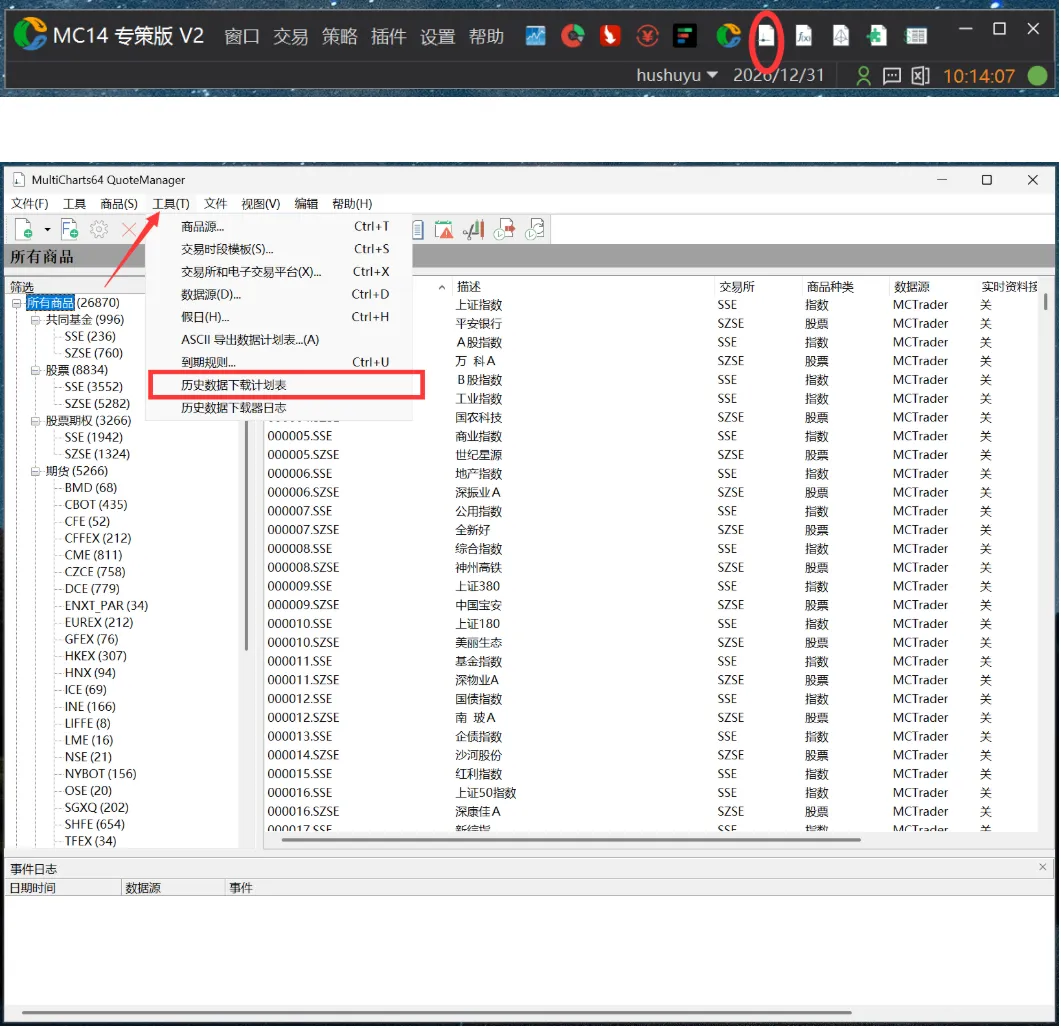
该功能依托报价管理器(QuoteManager)运行,打开软件后操作路径:打开 QuoteManager → 顶部菜单栏【工具】→ 选择历史数据下载计划表,也可直接点击工具栏对应图标快速进入。
➤ 二、新建下载任务
进入计划表面板后,点击【添加】即可创建新的下载任务,配置页面分为两大板块:应用程序设置、计划设置。
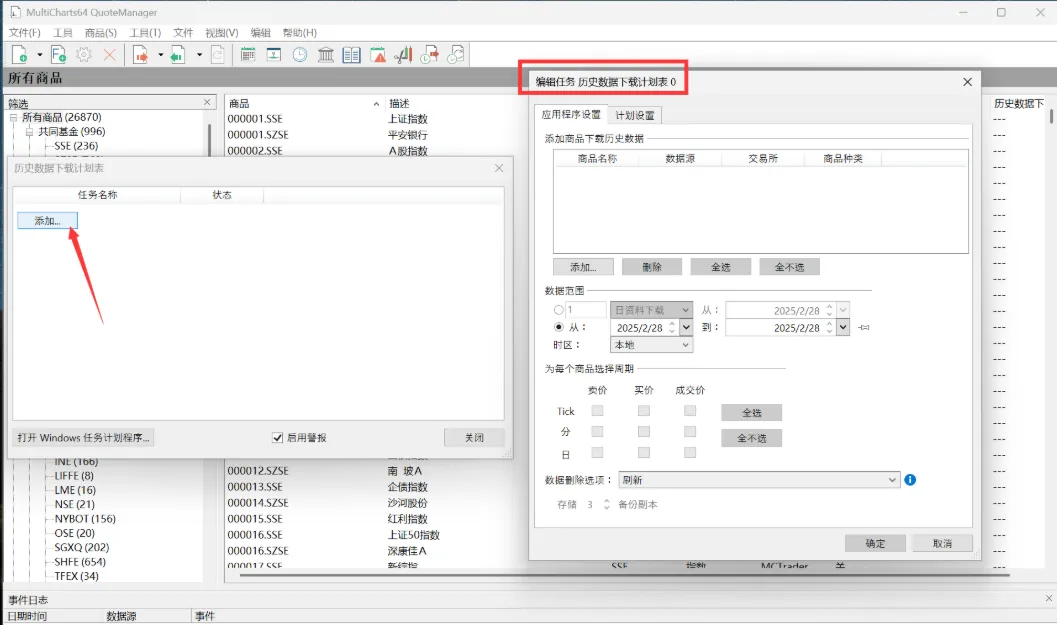
(一)应用程序设置:定义下载内容
这是核心配置区,决定下载哪些品种、什么时段、什么类型的数据。
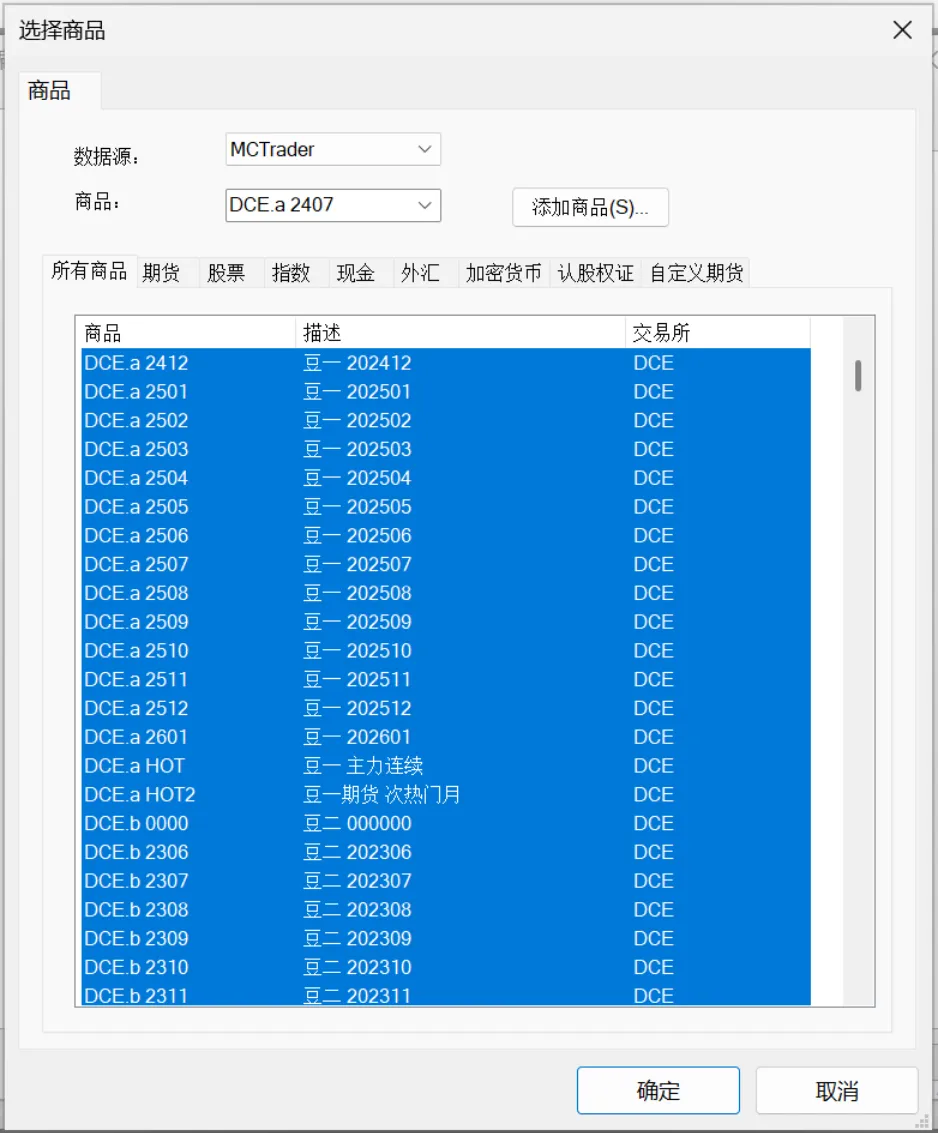
- 添加交易品种
支持期货、股票、指数、外汇等全品类合约,提供多种快捷选择方式:
-
连续合约:按住 Shift点击首尾合约,一键选中区间内所有品种; -
零散合约:按住 Ctrl逐个点击选择,再次点击取消选中; -
快捷指令:使用 Ctrl+A全选列表合约,选中后可单条删除或批量清空。
- 2.数据范围与时区
-
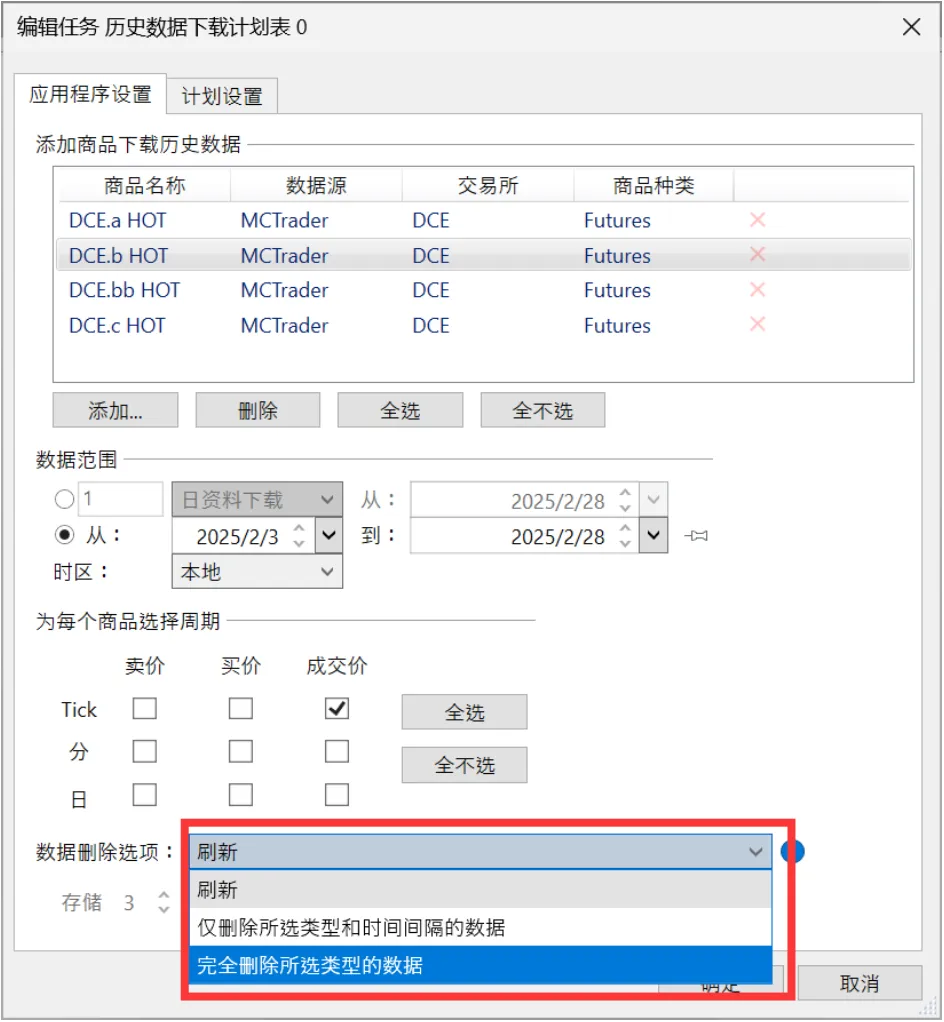
时间规则:两种设置方式,可按天数 / 周数 / 月数回溯数据,也可手动划定起止日期,所有选中品种统一生效; -
时区选项:根据需求选择本地时区或交易所时区。
3.数据周期与报价字段按需勾选 Tick、分时、日线等数据周期,同时选择成交价、买价、卖价等报价数据,支持单品种单独设置或批量统一设置。
4.三种数据更新模式根据数据维护场景选择对应规则:
- 刷新(日常增量更新首选):新数据覆盖对应时段旧数据,无新数据则保留原有内容;
- 仅删除所选区间数据:删除指定时段数据后重新下载,自动备份,可能出现数据缺口;
- 完全删除所选类型数据:清空该周期全部历史数据,完整重新下载,适合数据错乱时修复。
(二)计划设置:配置定时规则
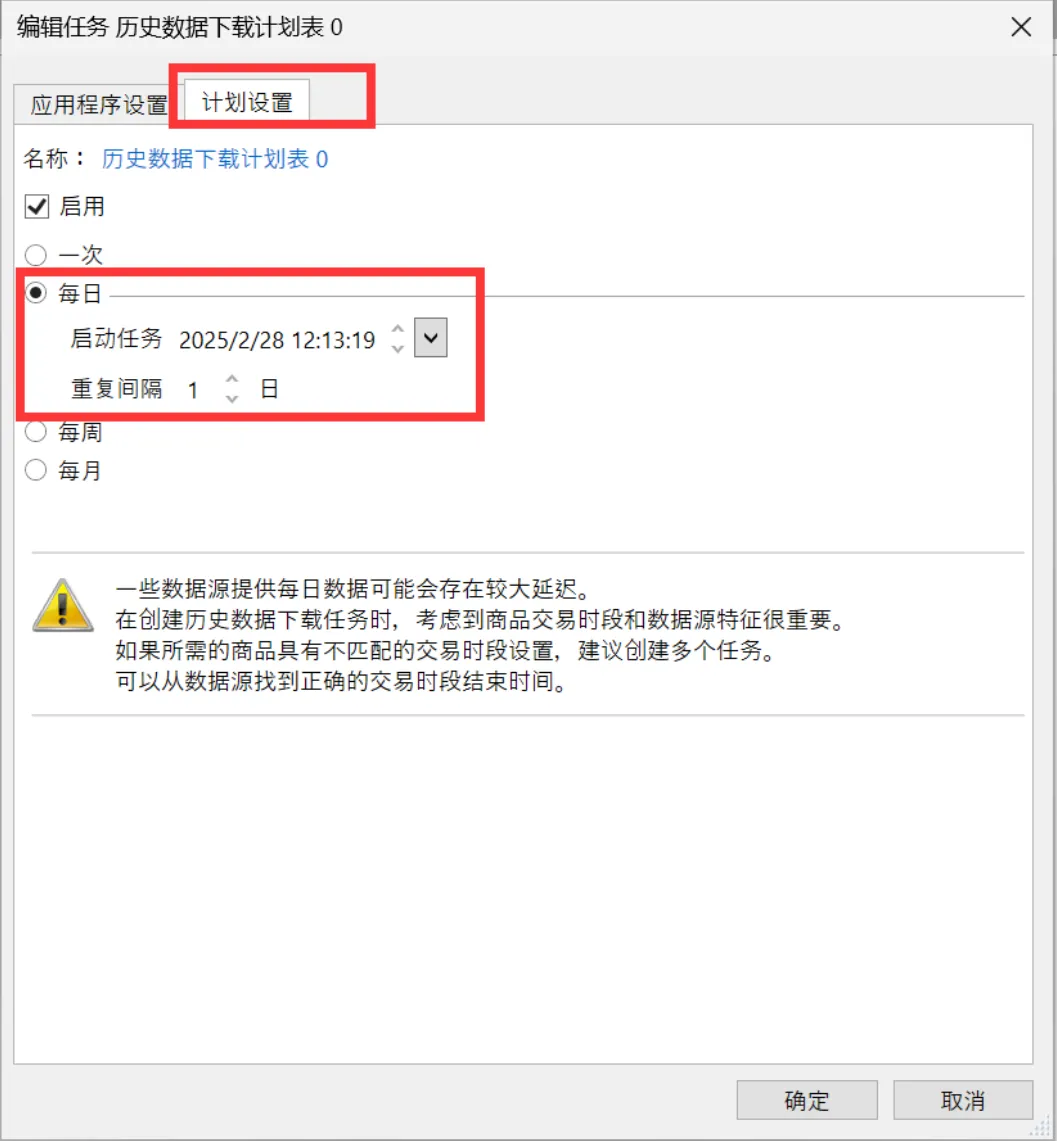
实现自动化下载,无需人工反复操作:
-
点击任务名称,自定义备注,方便区分不同下载计划; -
选择执行频率:单次执行、每日、每周、每月循环执行; -
设定任务启动的日期与电脑本地时间,勾选【启用】激活定时计划。
💡【小提示】部分数据源每日数据存在延迟,若品种分属不同交易时段,建议拆分多个下载任务,提升下载稳定性。
➤ 三、任务管理与拓展功能
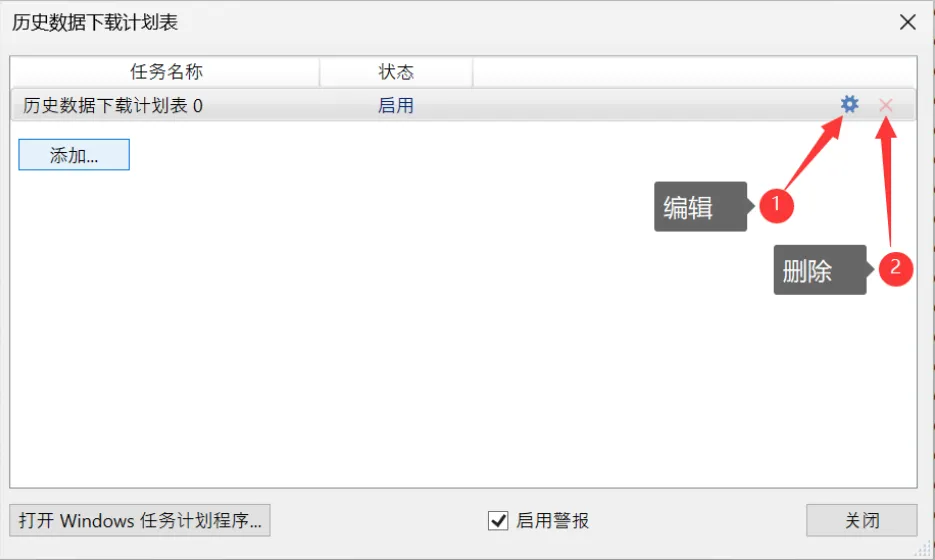
- 任务编辑与删除:已创建的计划,点击齿轮图标修改参数,点击叉号删除无用任务;
- 系统联动:点击【打开 Windows 任务计划程序】,可在电脑系统层面统一管理所有 MC 数据下载任务;
- 日志排查:软件事件日志会记录数据源、连接状态等信息,下载异常时可通过日志定位问题。
➤ 四、实战使用建议
-
日常行情更新:优先选择「刷新」模式 + 每日定时任务,高效增量补全数据; -
初始搭建数据库:使用「完全删除所选类型数据」,一次性下载完整历史数据; -
大批量品种:巧用 Shift/Ctrl多选功能,缩短操作时间; -
多时段品种:拆分多个定时任务,适配不同交易所的收盘、数据更新时间。
熟练使用历史数据下载计划表,能大幅提升 MultiCharts 的数据运维效率,为策略回测、实盘推演提供稳定、完整的行情支撑。
你平时是手动下载数据,还是使用定时下载计划?在数据下载过程中遇到过哪些问题?欢迎评论区交流!
关注我们,持续分享 MultiCharts 工具操作、编程技巧、量化实战干货。
程序化交易的实现需要好的工具辅助
欢迎使用MultiCharts专策版v14
辅助你的量化交易!
立
即
体
验
▼
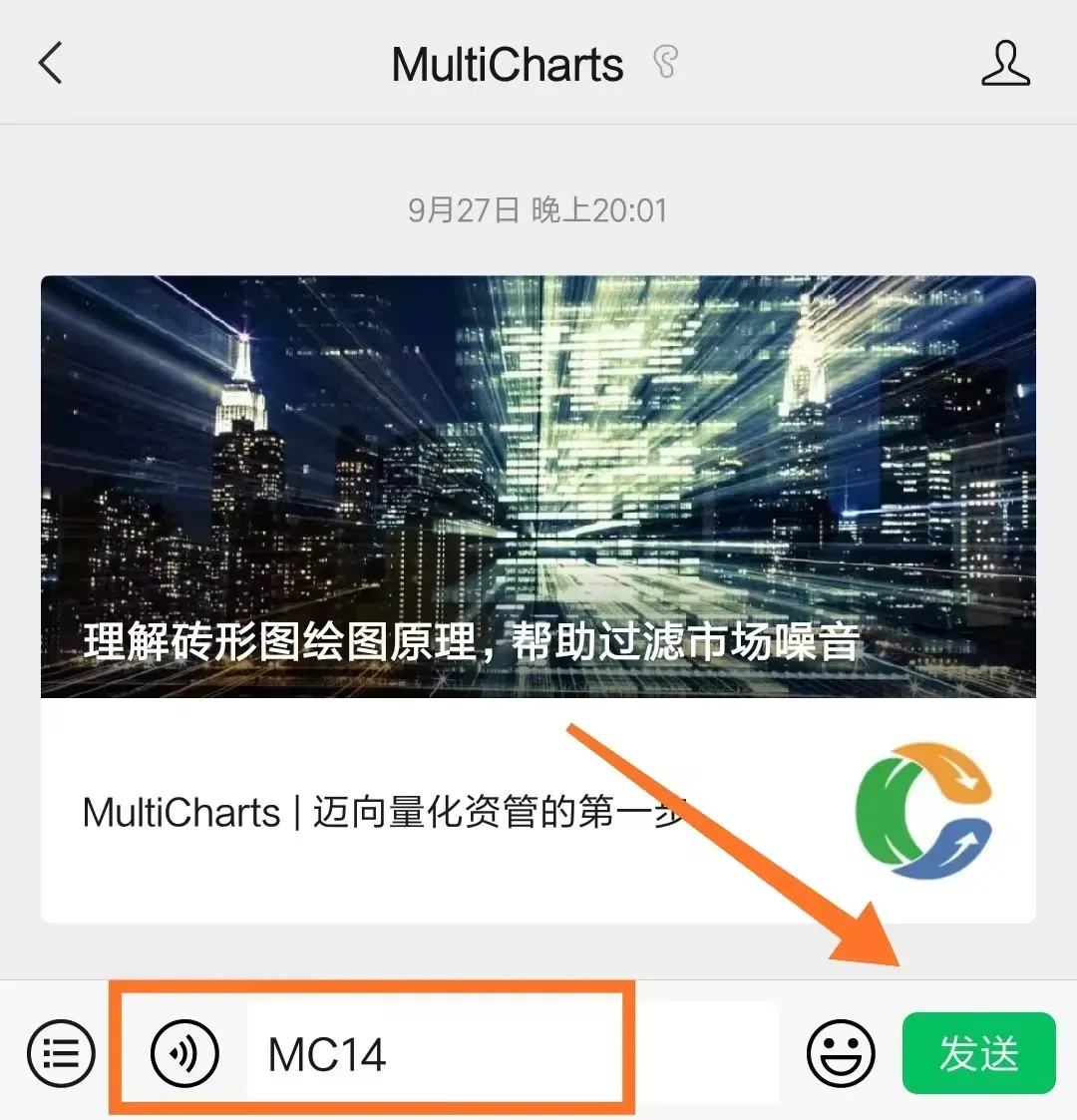
欢迎前往Multicharts官网,或公众号后台回复【MC14】,下载软件免费试用1个月;
开通指南:点击“阅读原文” → 登录MC官网 → 购买年度会员 → 会员中心付款 → 自动开通权限