夜雨聆风
夜雨聆风





Word这个隐藏功能,能让你少加班1小时

编辑 | 故里.
版权所有 | 华军软件园(ID:onlinedownpc)
小伙伴们,你们还在用复制加粘贴去一批批地做工资条、邀请函、录取通知书或者合同,很多需要手动重复三次以上的活儿,在Word里多半都藏着一个能一次性批量处理完的小技巧。
话不多说,今天给大家带来一个word实用办公技巧——邮件合并,本来要用三个小时才录得完的那些重复工作,五分钟就能全部自动生成好,希望能帮到更多的人。

第一步:准备数据源
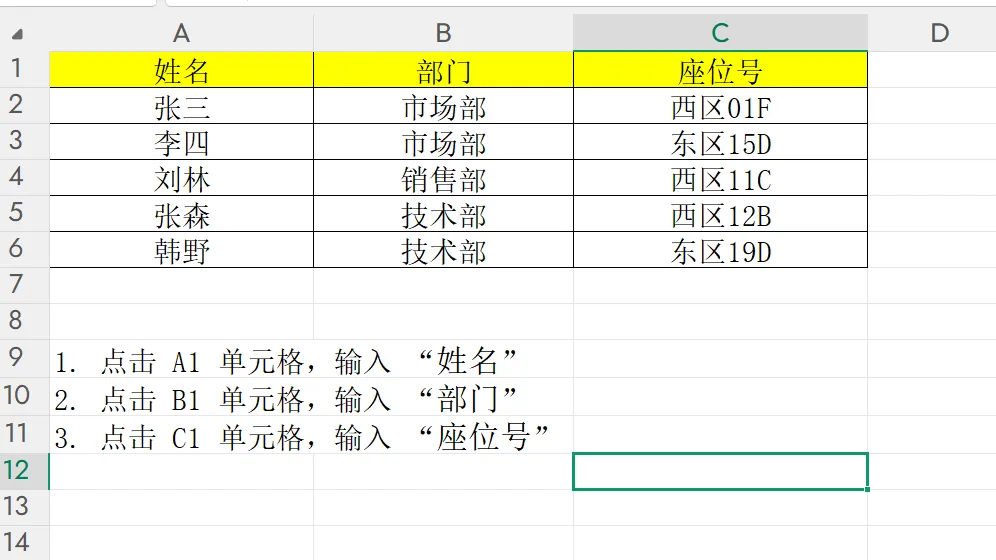
新建一个Excel表格,把邀请函里每个人都不一样的那些信息,一项一项地整理好填进去。
这里有一条硬性要求需要遵守:表格的第一行一定得是标题行,比如填上姓名、部门、座位号这些表头,真正的一条条具体信息要从第二行才开始填。
还要注意避坑的地方,表格里不能出现多余的空行,合并单元格也是不允许的,这些都要检查好,全部整理完以后,这个Excel文件必须被保存好,然后关掉它,这一步不能被忘掉。
第二步:word主文档模板
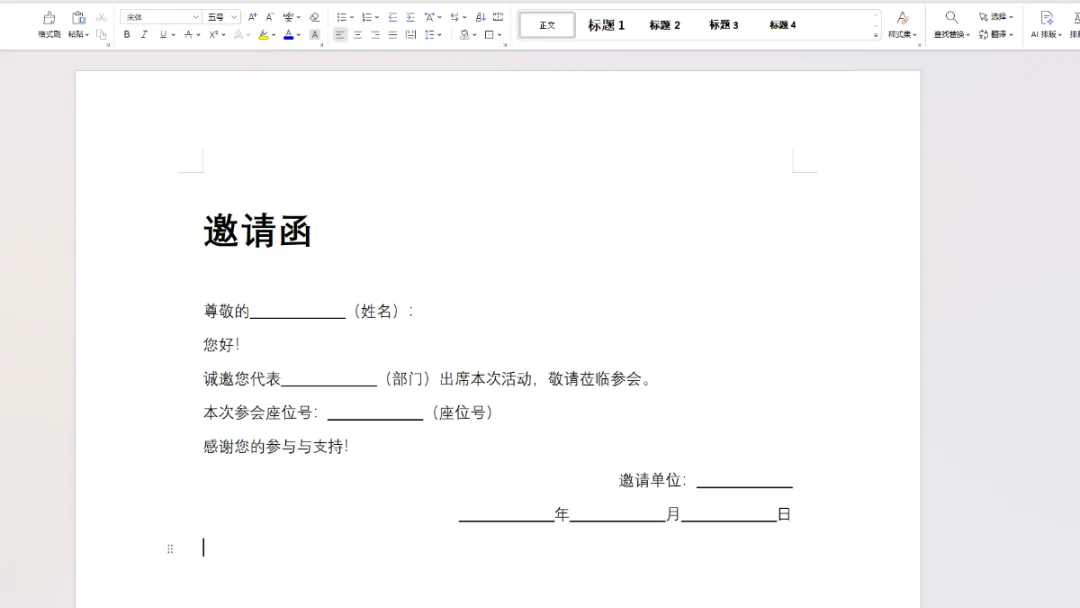
打开Word,排版设计好你的邀请函模板。在需要填入“姓名”、“部门”等信息的地方,暂时留出空白。
第三步:建立连接和插入合并域
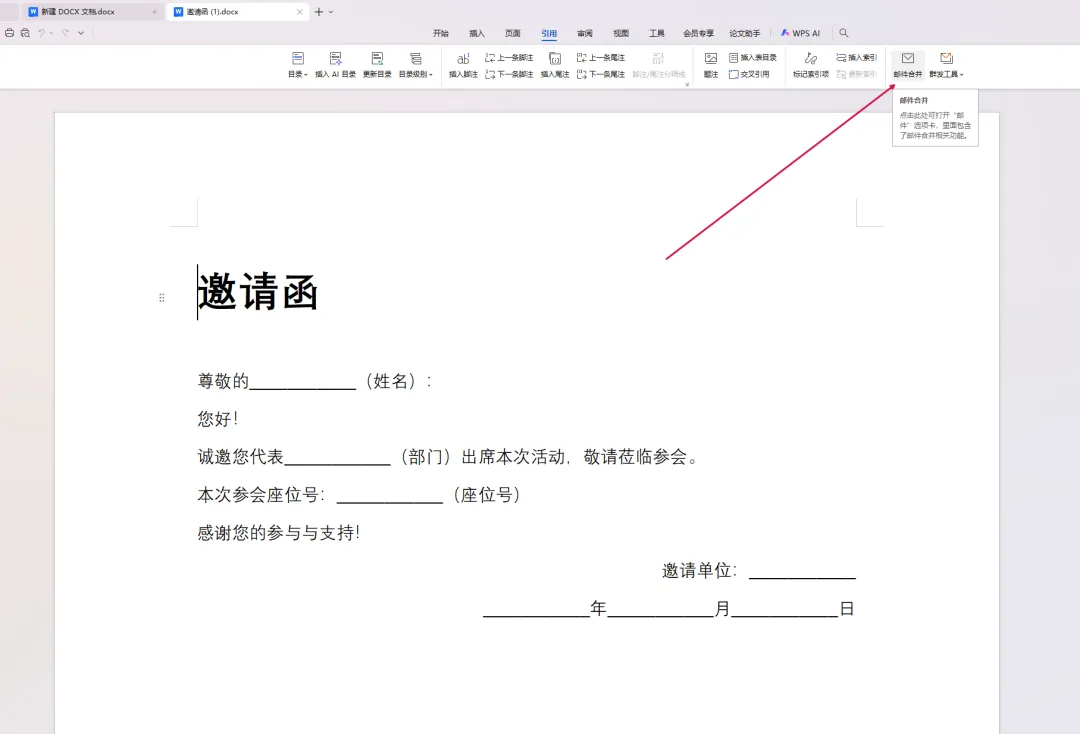
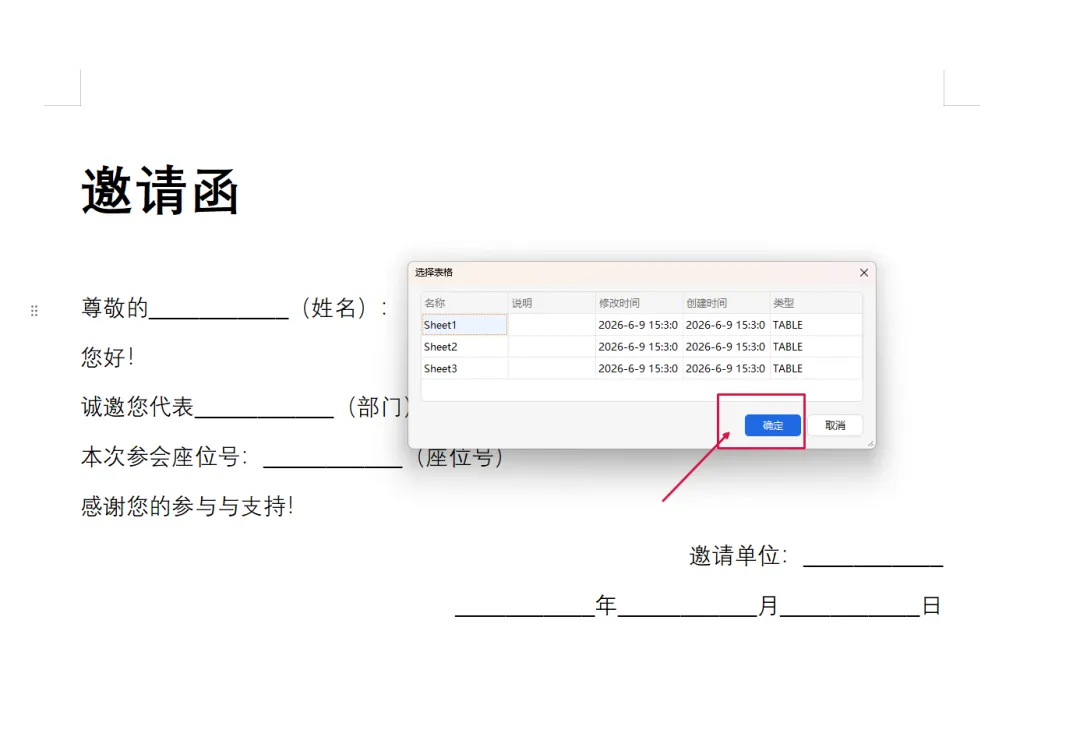
先在WPS最上面的菜单栏里找到【引用】—【邮件合并】这个选项卡,点一下它,然后去点【打开数据源】按钮,再选【使用现有列表】这一项,在弹出的窗口里,找到之前准备好的那个Excel表格,用鼠标选中它,再点打开,如果这时跳出确认窗口,直接点确定就行。
把鼠标光标停在Word文档里要填姓名的那个空白处,点一下【插入合并域】,这个时候会出来一个下拉菜单,菜单里会自动把Excel表格的表头读过来,也就是姓名、部门、座位号这些,用鼠标去点“姓名”,文档的那个位置就会多出一个《姓名》这样的占位符。
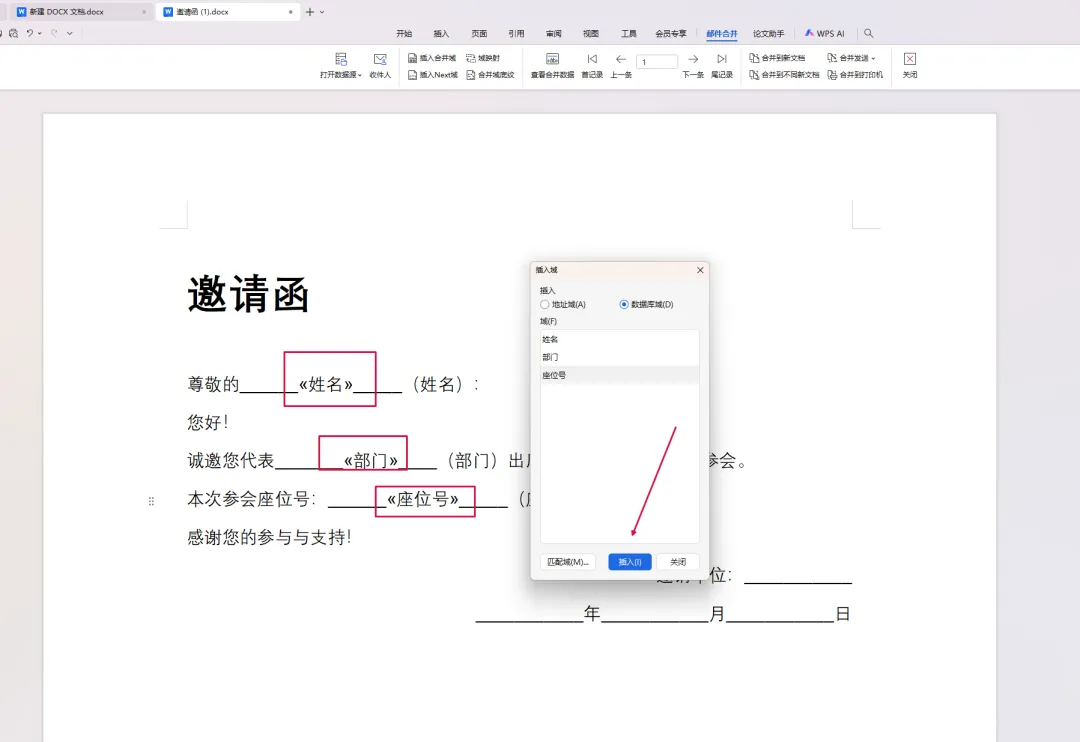
接着再把光标移到部门那个空白处,同样点开【插入合并域】选“部门”,座位号也是这么操作,一个一个地把占位符插进去。
第四步:一键生成和保存
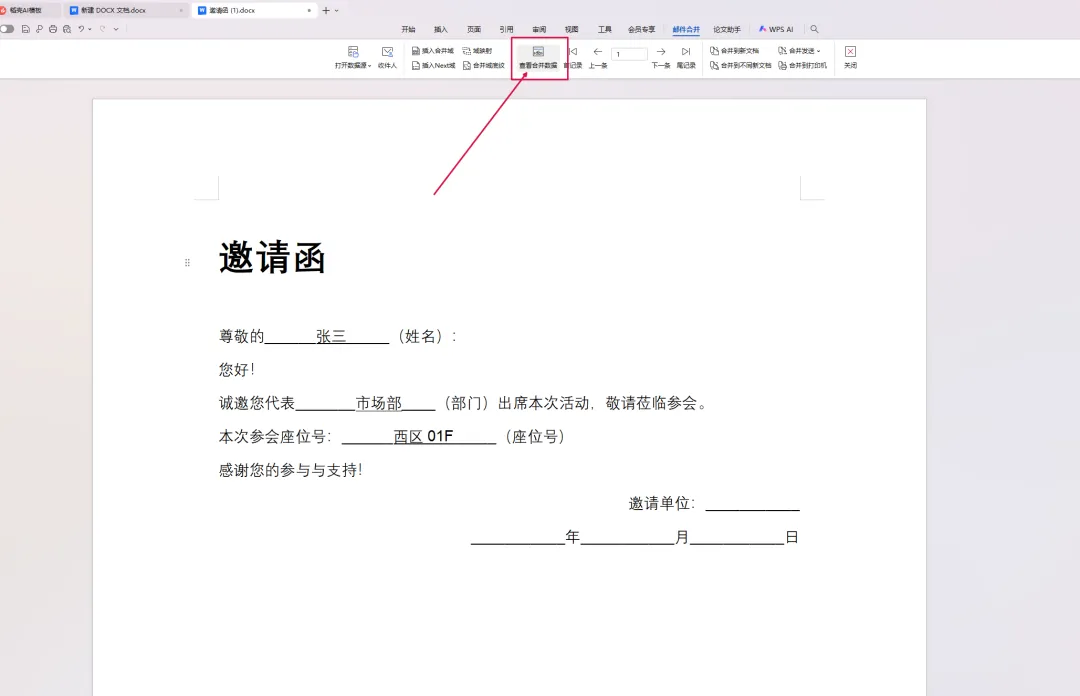
用鼠标点一下【查看合并数据】按钮,刚才那些占位符就会变成真实的员工名字,就能看到效果了,再点一下旁边的小箭头,可以翻看后面的页,检查排版有没有乱。
终极合并:确定排版没有问题之后,去点最右边的【合并到新文件夹/合并到不同文件夹】,合并到新文件夹就是把所有的邀请函都会汇总在一个word里面,合并到不同的文件夹则是每一个邀请函,单独生成word文件,接着选【编辑单个文档】这个选项,这时会弹出来一个小窗口,在里面把“全部”选中,再点确定。
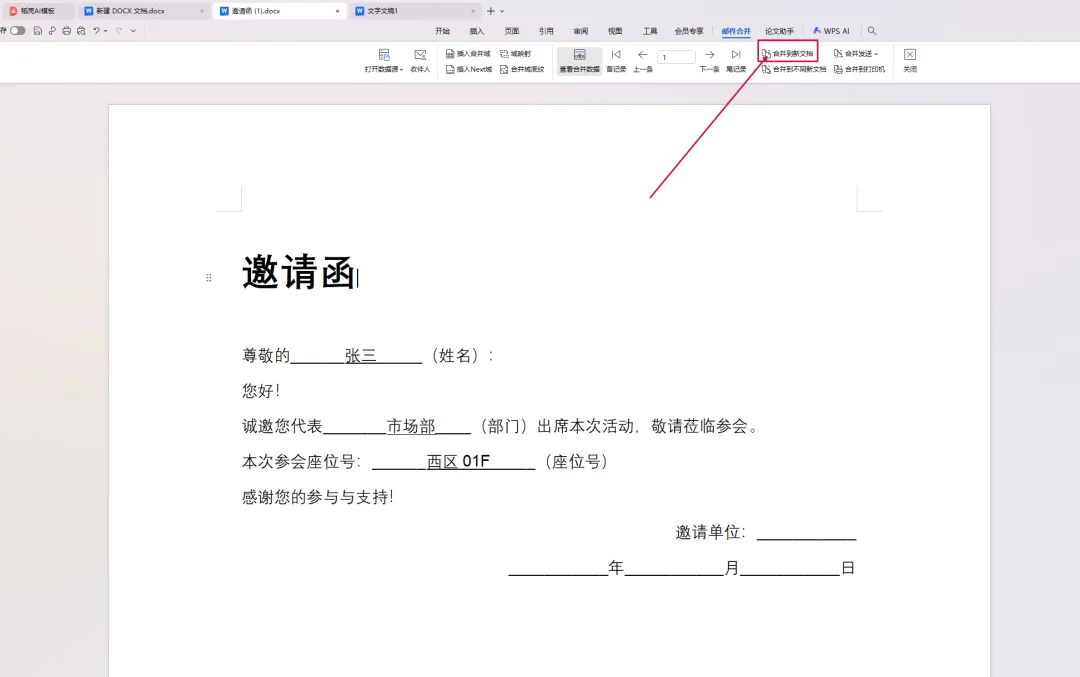
Word一下子就会生成一个全新的文档,里面有200页排版都整理好了的邀请函,信息也是和人员准确对应的,这个新文档就可以直接拿去批量打印,或者另外保存成PDF文件。
到这就结束了,小伙伴们,你学会了吗?如您有任何疑问,欢迎评论区留言



@华军软件园
官方网站