 夜雨聆风
夜雨聆风


课题党狂喜!几百张图片插入Word,用这个插件1步搞定,自动排版+命名
做课题整理图片合集时,是不是被这些问题折磨过?
👉 几百张图一张张导入Word,手都点酸;
👉 每张图要调大小、改环绕方式,格式乱成一团;
👉 还得手动给图片标名字,漏一个就前功尽弃…
今天再次安利这个宝藏插件——不坑盒子,亲测几百张图插入Word,只需一个按钮,自动排进表格、统一大小、甚至连命名都帮你做好!步骤超简单,看完就能上手~
🔥不坑盒子插入图片3步走,小白也能秒会
第一步:准备工作
1. 把所有要插入的图片放进同一个文件夹,并按课题逻辑命名(比如“实验图1-细胞形态”“数据图2-对比分析”);
2. 打开Word文档,确保已经安装好“不坑盒子”插件(没安装的搜官网,几分钟就能搞定,谨防假冒)。
第二步:一键插入图片
1. 点击Word顶部菜单栏的【不坑盒子】,找到【插图】按钮;

2. 在弹出的窗口里,点击【添加图片】,选中你存图片的文件夹;
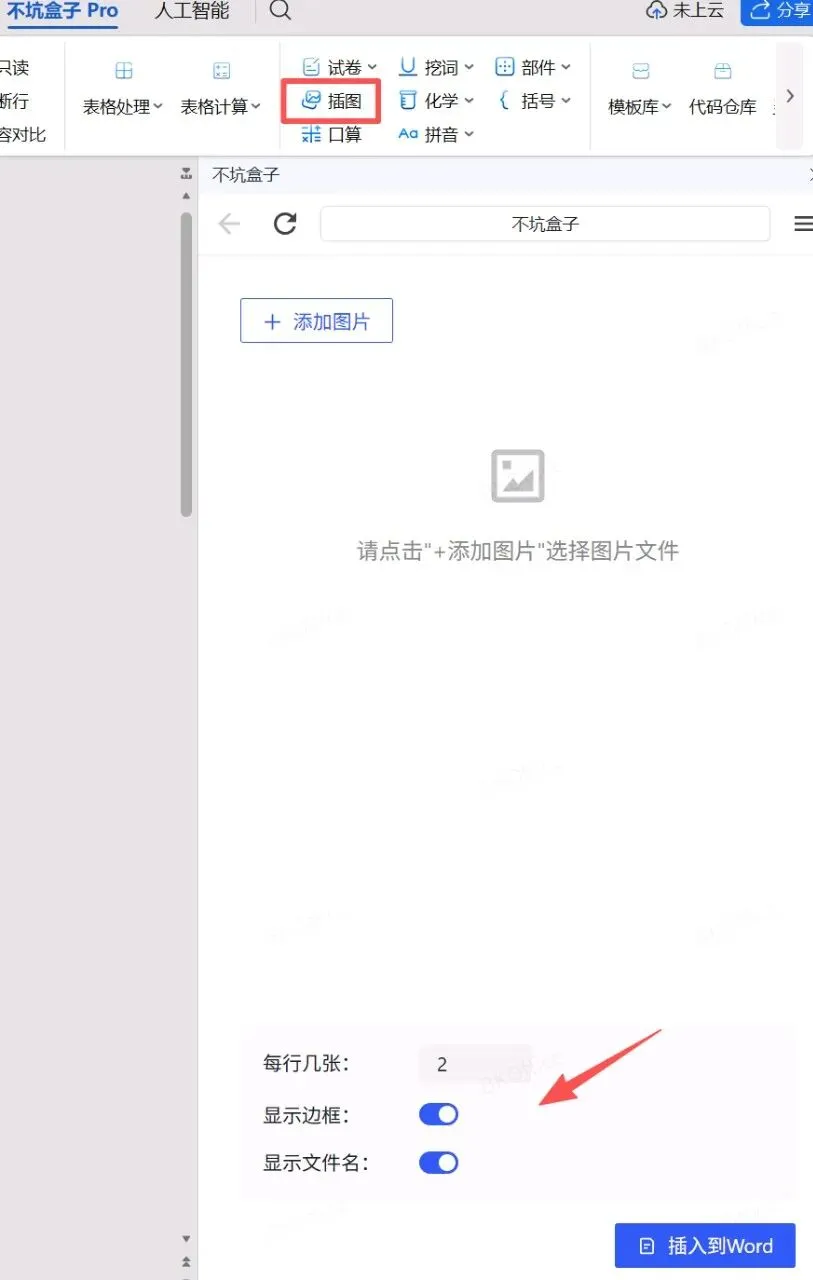
3. 可以设置一行几张图片,可以勾选“显示边框”或者“显示文件名”
4. 最后点【插入到word】,插件就会自动干活啦~
第三步:稍等片刻,搞定收工
几秒钟后,所有图片会整整齐齐排进Word表格里:
✅ 每张图大小一致,不会歪歪扭扭;
✅ 表格自动生成两行,上图下名,命名就是你文件夹里的图片名;
✅ 完全不用手动调格式,直接就能用在课题报告里!
✨为什么说它是课题党救星?
以前处理100张图至少几个小时,现在5分钟搞定,还能避免手动操作的疏漏。不管是各种照片、数据图表还是文献截图,通通适用~
下次整理图片合集,别再一张张耗时间了,试试不坑盒子,把省下来的时间用来改课题内容不香吗?快去试试,用完记得回来谢我呀~😉