 夜雨聆风
夜雨聆风


被WPS背刺了!粉丝亲测:C盘爆满,电脑卡成PPT?揭秘隐藏的存储陷阱!》
“刚打开电脑,桌面突然卡住,任务管理器显示磁盘占用100%!检查C盘空间,赫然发现WPS竟偷偷占用了30G!卸载后电脑瞬间流畅——原来这才是卡顿元凶!”
最近,一位粉丝的吐槽在后台引发轩然大波。短短一周,超百人留言反映“WPS疯狂吞噬C盘空间,电脑越用越卡”。更令人震惊的是,即便将WPS安装在D盘,系统盘依然惨遭“毒手”。这个曾被视为“国民办公神器”的软件,究竟藏着怎样的存储陷阱?
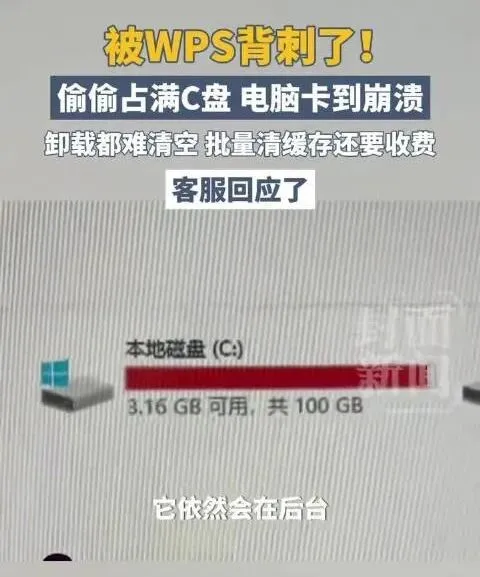
一、C盘爆满背后的真相:WPS的“隐形刺客”模式
许多用户发现,电脑卡顿的源头直指WPS的“贪婪”:
默认缓存C盘,无视安装路径:无论将WPS装在哪,其备份、云文档缓存、临时文件等默认存入C盘隐藏目录(如AppData)。文件越多,同步越频繁,C盘负担越重,最终“爆红”。
静默积累,难以察觉:WPS的本地备份、云同步机制会在后台自动运行,日积月累生成大量缓存文件。普通用户若不主动检查,根本无从知晓C盘已被蚕食。
清理入口隐蔽,新手难操作:修改备份路径、清理缓存的选项深藏多层菜单,非技术用户极易忽略,甚至误以为必须开通会员才能调整。
二、用户自救指南:3步拯救被“绑架”的C盘
若你正被WPS拖垮电脑,以下方法可免费无损解决(无需会员):
第一步:迁移备份与缓存,斩断C盘占用源头
打开WPS,点击右上角“设置”→“备份中心”→“本地备份设置”,将存储路径改为非系统盘(如D盘)。
若使用云同步,进入“WPS云盘”→“更多云功能”→“云盘文件缓存”,更换缓存位置至其他盘。
会员可额外修改“离线文件夹”路径,非会员直接关闭无用备份。
第二步:手动清理历史缓存,瞬间释放数十G
通过“备份中心”删除冗余本地备份文件。
使用WPS内置工具:“配置和修复工具”→“高级”→“备份清理”,勾选清理范围(如文字/表格备份)并执行。
进阶操作:关闭WPS后,删除C盘隐藏文件夹 %AppData%\Kingsoft\office6 等缓存目录(注意备份重要数据)。
第三步:防患未然,关闭隐形负担
禁用开机自启:减少后台同步频率。
仅同步核心文件:关闭不常用文件夹的云同步。
定期检查清理:每月手动清理一次备份与缓存。
三、WPS官方回应:优化在即,但用户仍需警惕
面对舆论压力,WPS官方承认问题并承诺改进:
新版本优化:7月上线的新版将分离安装路径、备份路径、云缓存路径,新增“存储管理”模块,支持一键清理与路径修改。
自动清理机制:未来版本将加入缓存自动清理功能,降低手动操作频率。
但需注意:当前版本问题依旧存在,用户仍需主动管理存储路径。若你未升级,建议立即按上述方法操作,避免C盘崩溃。
四、写在最后:工具不应成为负担
从“高效神器”到“卡顿元凶”,WPS的存储问题折射出软件设计的失衡——为追求多端同步便利,却忽视用户对系统盘空间的掌控权。希望未来版本能真正实现“技术向善”,让用户既享云端协同之便,又无系统崩溃之忧。
行动呼吁:此刻,请立即检查你的C盘!若被WPS占用,按文中方法自救,并分享本文让更多人摆脱困境。你的电脑,不该为软件的默认贪婪买单!
——评论区见,欢迎吐槽你的“WPS抗C盘爆满”经验!