 夜雨聆风
夜雨聆风





全网最火OpenClaw龙虾AI智能助手如何在电脑本地免费部署的详细教程,快进来看

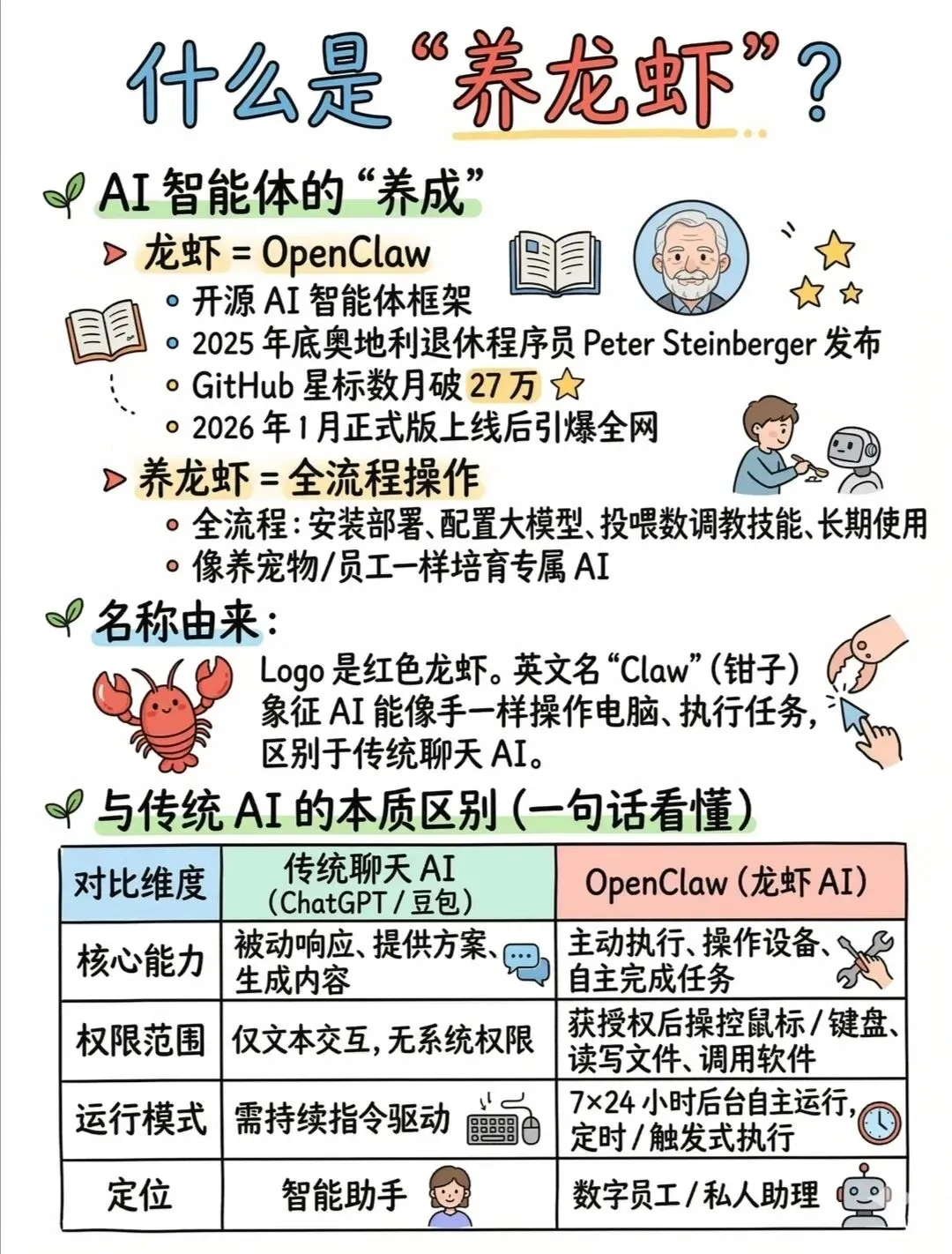
网上各大商城卖得很贵的龙虾(OpenClaw)部署教程等等,本公众号博主这里搬运的部署教程完全免费给大家一起学习,本公众号博主建议你耐心学会自己动手部署才有成就感又还能省钱。
不管你年龄多大,只要你会操作电脑就一定能部署成功,这是本公众号博主送给大家免费一起学习的,不要傻傻乱花钱了,有钱乱花就还不如多用钱去陪伴你的家人!
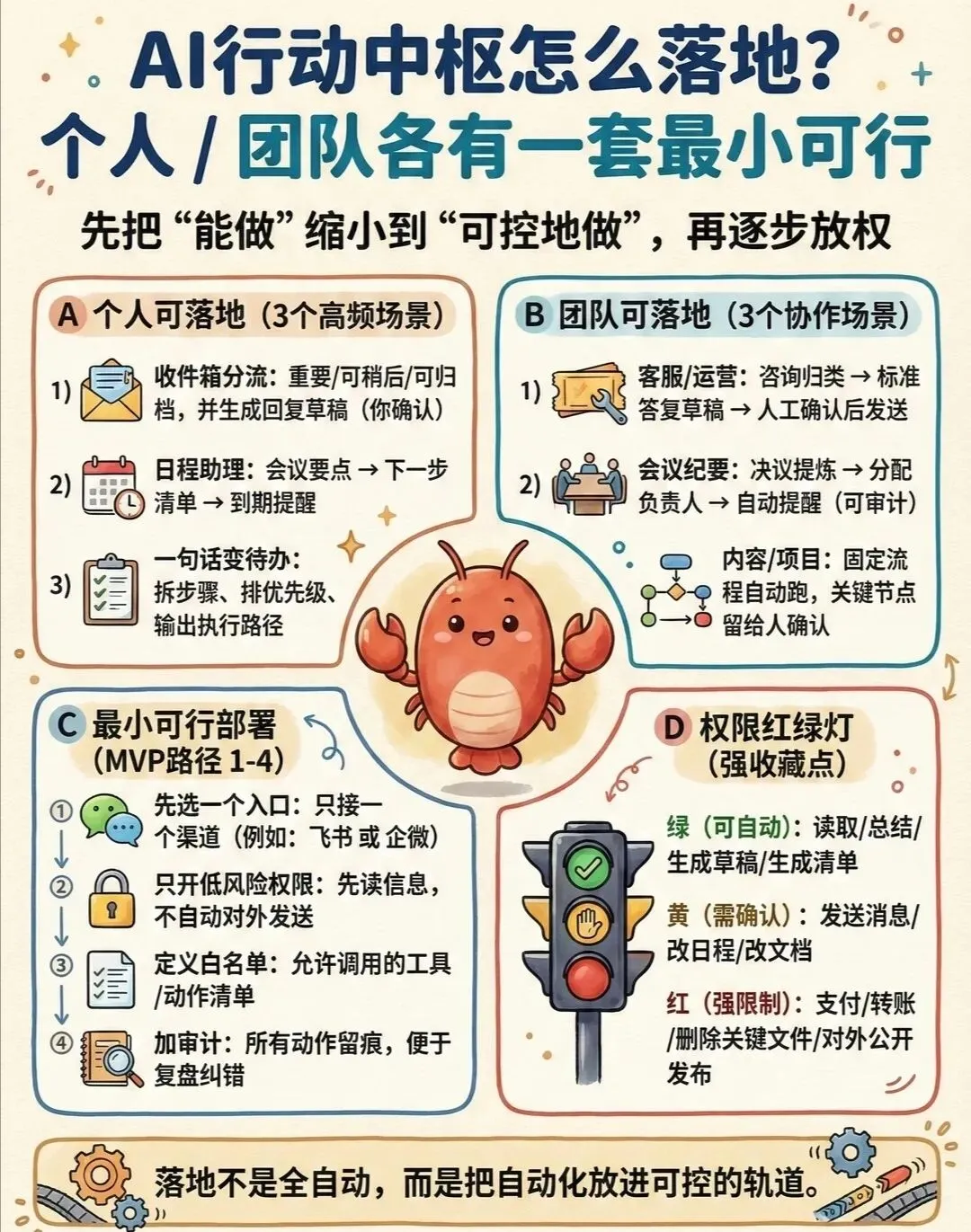
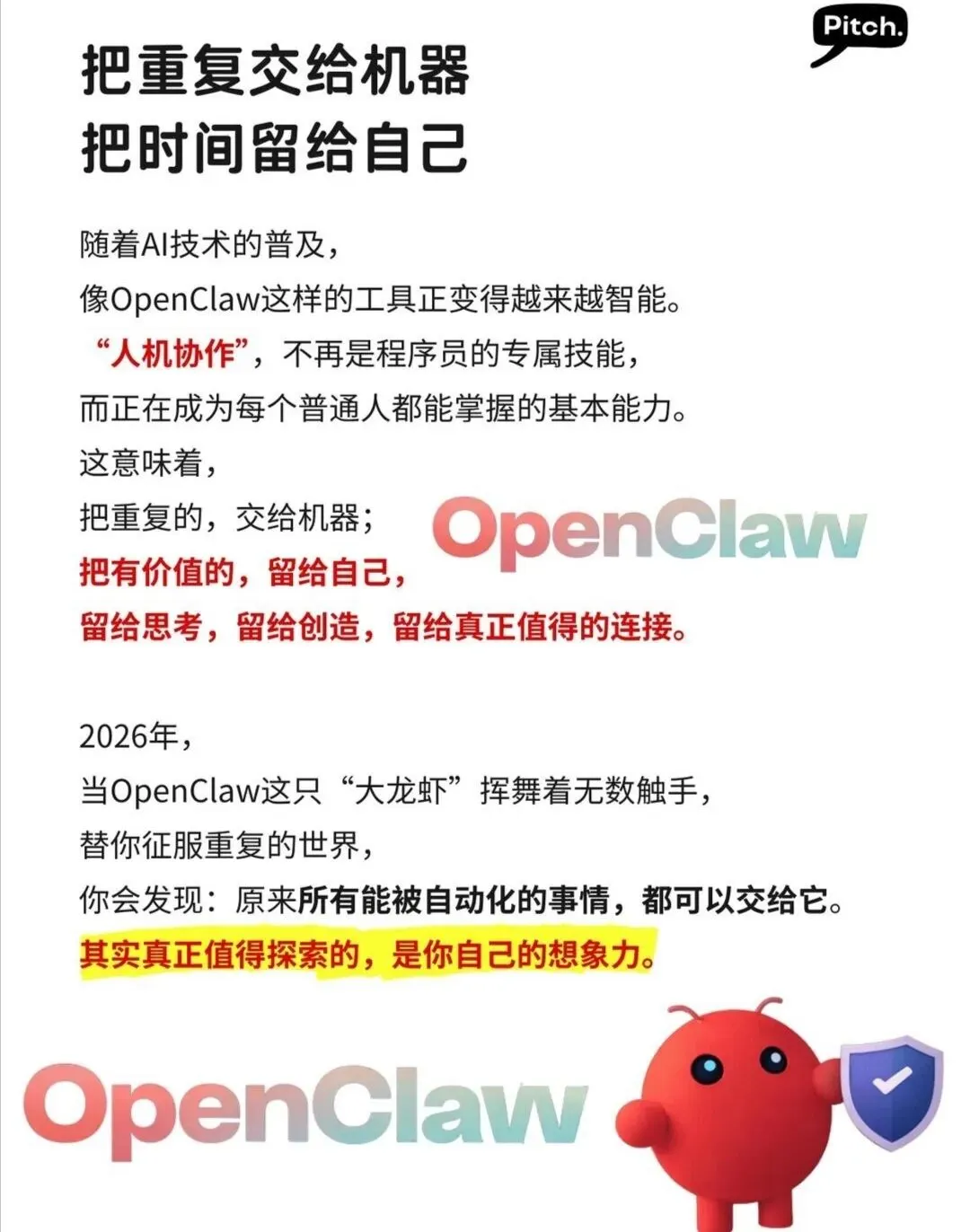
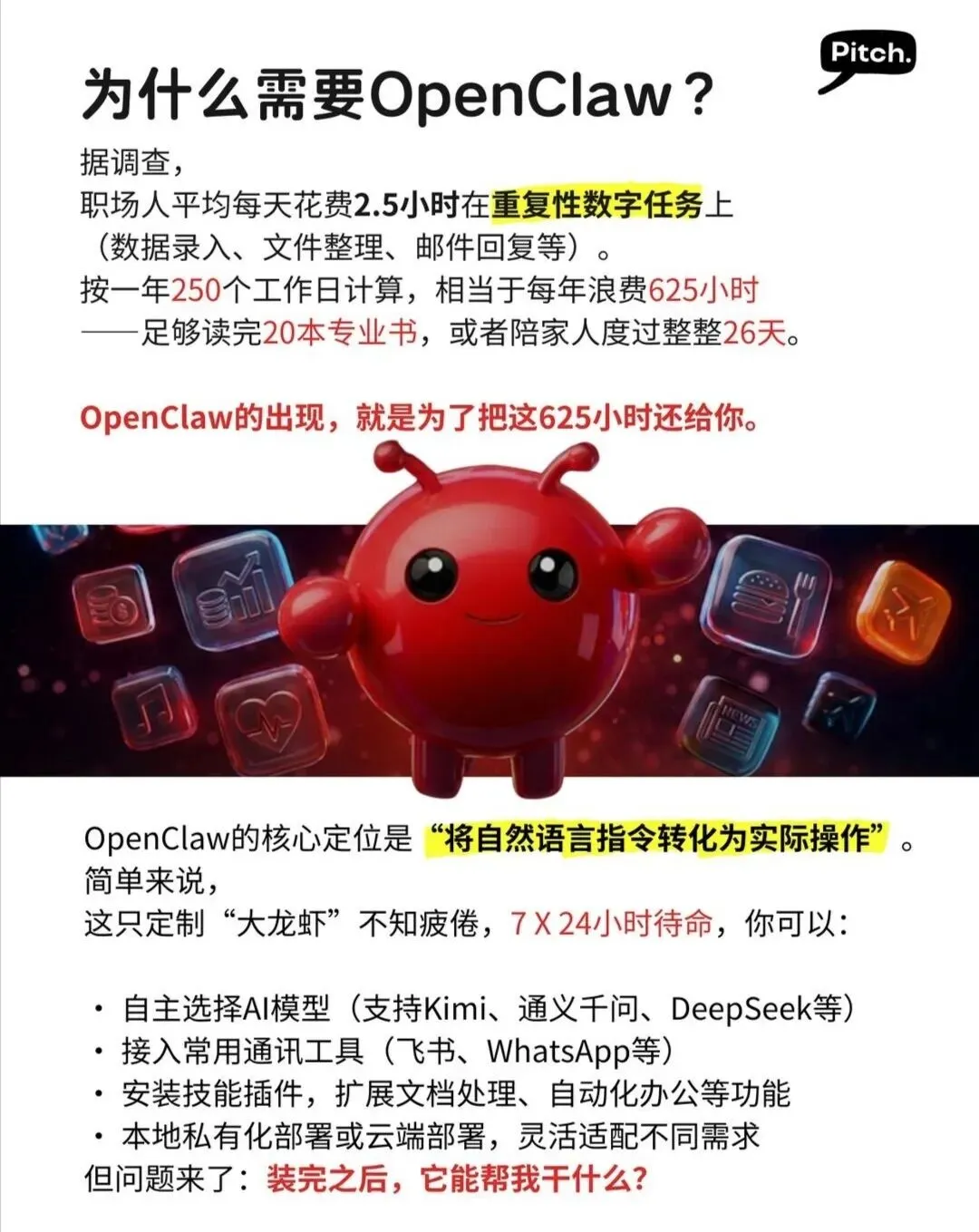
龙虾(OpenClaw)与传统的聊天式AI不同,OpenClaw的定位非常明确:“真正能自动帮你解放双手去执行任务替主人电脑干活的AI助手” 。
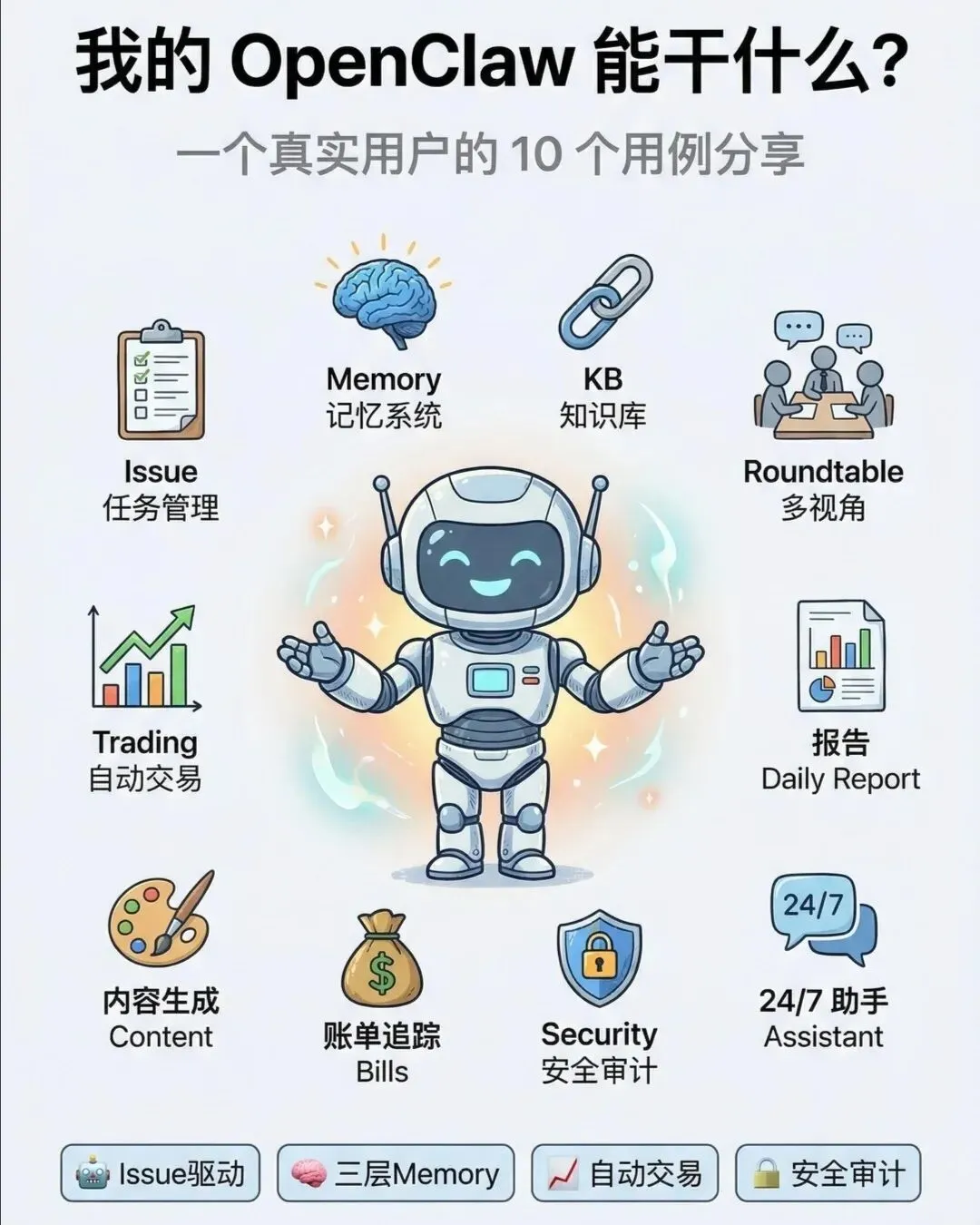
它不仅能回答你的所有合法问题,更能帮你的电脑读写文件、执行命令、操控浏览器、分析股票、对比购物价格、完成定时任务、编写网页或程序代码等等。。。
也可以充当你的业务客服通过微信电脑端、QQ、飞书、钉钉等即时通讯工具与用户自动回复交互沟通。正因如此,部署和使用OpenClaw的过程就被网友们亲切地称为 “养龙虾” 。
你觉得不错就可以转发给自己亲友也一起学习,先转发收藏到自己朋友圈备用,不用到处找了,本篇文章分为三段不同进阶的相关核心教程。
 龙虾(OpenClaw)控制台的注册网址需完整复制到浏览器打开👇
https://api.u-claw.org/register?aff=9OLG
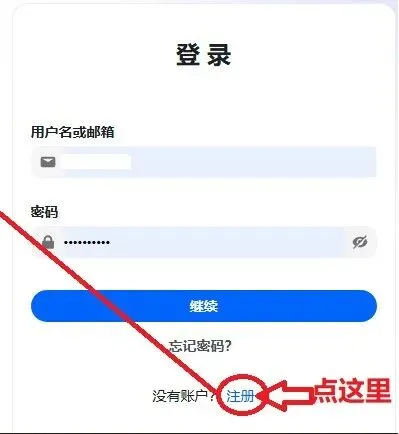
👆一个字母或数字都不能删不能错,网址打开时是根据你网速快慢的,网速慢时可能会出现缓冲需耐心等待几秒钟,控制台页面截图演示,完整复制上面这个网址到你电脑浏览器打开点注册即可设置个人账号免费注册👇
 关于费用问题:
-
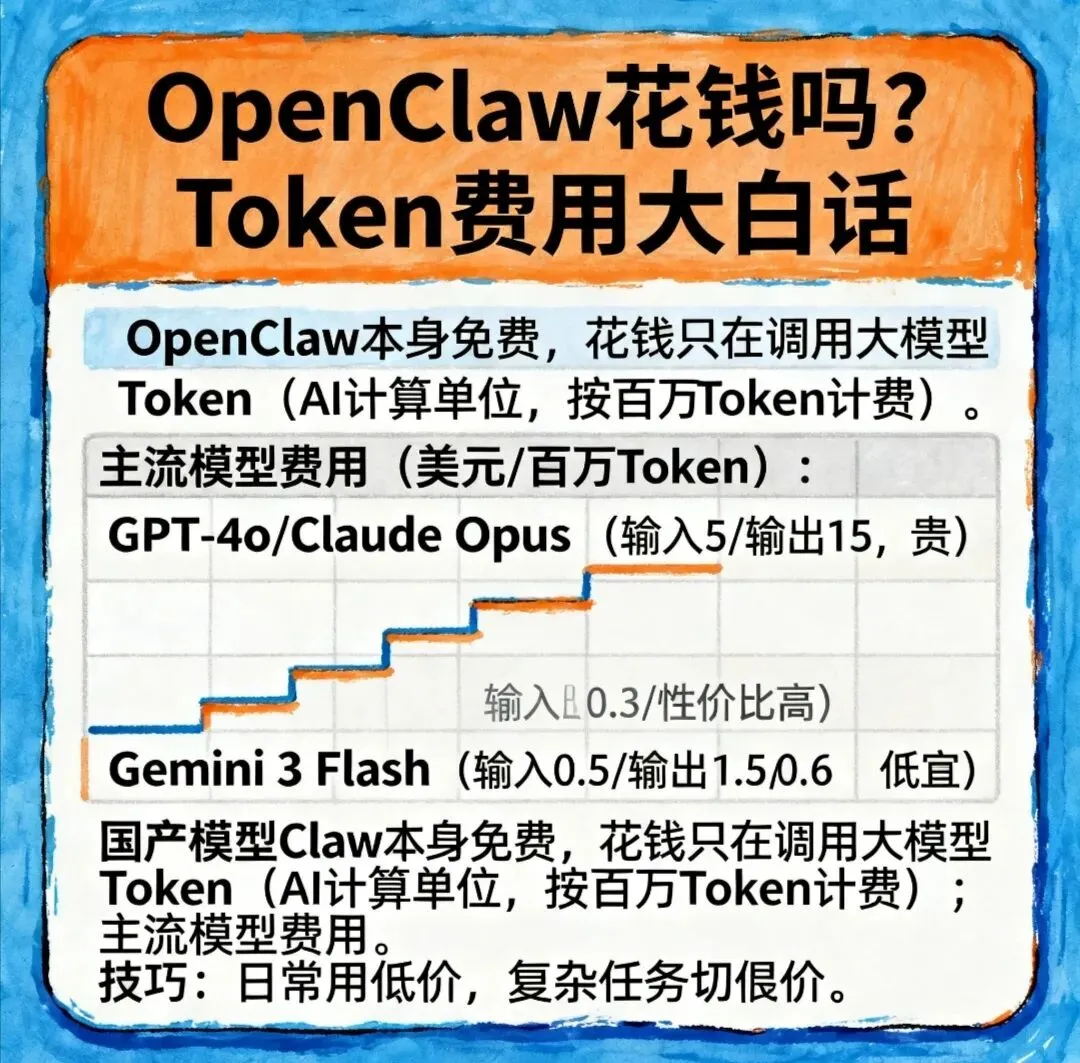
1、部署龙虾是免费的吗?U-Claw 虾盘的代码是完全开源免费的,你可以自己制作部署到自己的私人专属U盘里面,如果是购买它官方预制的价格则是50至150元以内,但我非常不建议花钱去购买预制好的U盘。
-
本公众号博主非常建议你自己动手免费制作部署U盘,才会有成就感并且能在你制作的过程中学习到相关AI部署的专业知识,你想啊:你若能够按照相关教程自己仔细认真研究并成功部署到U盘里,不花钱就能养一只自己的专属龙虾AI助手替你工作,那你不觉得非常有成就感吗?只要你会操作电脑你就一定能部署成功,那些60岁阿姨伯伯们都能自己部署,年轻人更要学习自己动手丰衣足食。
2、使用虾盘云需要付费吗?虾盘云本身是免费的,但使用其它云端大模型官方 API 密钥则需要付费。大多数大模型提供商都有免费额度(如 DeepSeek 每月免费 1000 万 Tokens),足够个人使用,所以本公众号博主也建议你不要去充值以免用不到又浪费钱。

完全免费部署,小白专属 U 盘版龙虾(OpenClaw)保姆级教程:
全程零代码、一键操作,插 U 盘就能用,完美实现微信发指令操控电脑本地不联网的程序,跟着步骤认真操作,有电脑基础的人最快 10 分钟就能搞定U盘部署。
最新版微信(手机 + 电脑端都更新到最新,确保能找到 ClawBot 官方插件)。一个大模型 API Key(推荐 DeepSeek、Kimi、通义千问的免费 API,用来给龙虾装 “大脑”,免费额度完全够用)。
优先用官方适配小白的U-Claw(虾盘) 一键包,这是专门做的 OpenClaw U 盘便携版,所有运行环境、程序、依赖都打包好了,不用自己折腾配置。步骤 1:下载 U 盘版一键安装包打开 U 盘根目录,新建一个纯英文的文件夹(比如U-Claw,不能有中文、空格、特殊符号)
先下载官方一键包方法👇你可以自己到百度直接搜索关键词:OpenClaw开源获取官方下载包网址,也可以直接在本公众号内回复编码口令:龙虾
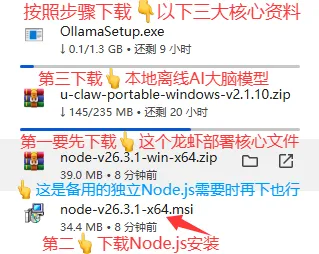
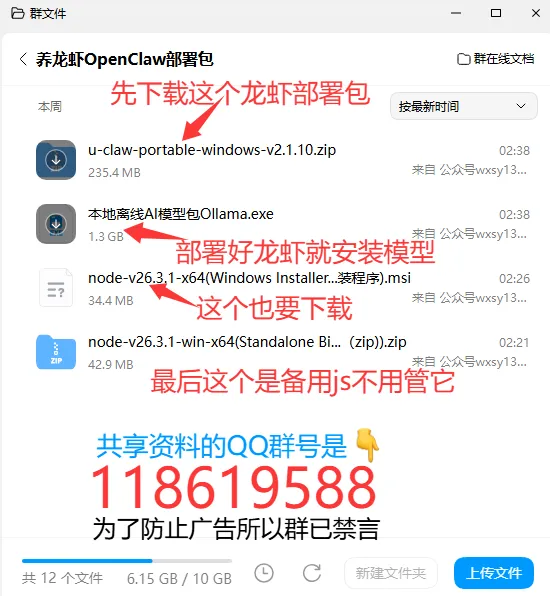
爱心提示:👆网速慢的情况下就像截图显示的这样下载有点慢,需要有耐心等待。如果你觉得官网资料下载太慢或打不开网址,那你就登录你的QQ进我资料群的群文件里面去下载,我已搬运上传备份到我的QQ群。
下载完成后,把压缩包里的所有文件,全部解压到 U 盘里刚才新建的U-Claw文件夹中。
解压完成后,U 盘里的文件结构应该是:U 盘→U-Claw→能直接看到Windows-Start.bat、U-Claw (OpenClaw).exe这些启动文件,不要嵌套多层文件夹。
把 U 盘插到电脑上,打开 U 盘里的U-Claw文件夹。右键点击Windows-Start.bat(或U-Claw (OpenClaw).exe),选择以管理员身份运行(必须!权限不足会导致启动失败)。
遇到 Windows 安全拦截:点击「更多信息」→「仍要运行」;被杀毒软件拦截的话,把 U 盘的U-Claw文件夹添加到杀毒软件白名单。
首次启动会自动加载运行环境(Node.js 等),全程自动安装,不用你手动操作,等待 1-3 分钟,直到弹出龙虾的管理后台网页(默认地址 https://api.u-claw.org/register?aff=9OLG)
在打开的管理后台,找到「模型设置」→「API Key 配置」。把你提前准备好的大模型 API Key 填进去,选择对应的模型(比如 DeepSeek、Kimi),点击「保存并测试连接」。提示 “连接成功”,就说明核心配置完成了,现在你的 U 盘龙虾已经能正常运行了。
用微信官方的ClawBot插件,安全合规,不用第三方工具,小白也能一次成功。
在插件列表里找到「微信 ClawBot」,点进去选择「启用」,同意相关协议,完成插件开启。
找不到插件:更新微信到最新版、退出重登微信、切换手机网络,等待灰度权限覆盖即可。
回到电脑上的龙虾管理后台,找到「微信接入」→「绑定微信」,点击「生成绑定二维码」
打开手机微信的「微信 ClawBot」会话框,点击右上角选择「扫一扫」,扫描电脑上的二维码,扫码后点击「确认绑定」,等待 3 秒,电脑后台提示「微信绑定成功」,手机微信收到绑定成功的通知,就全部完成了!
核心说明:你要操作的目标程序可以全程断网,龙虾只在接收微信指令时用极少量网络,不会让你的本地程序联网,完全符合你的需求。
基础权限设置(只做一次,永久生效)打开龙虾管理后台,找到「安全设置」→「程序执行权限」选择「自定义权限」,把你要操作的不联网程序的安装路径、exe 启动文件,添加到「允许访问的程序列表」里关闭「全量系统权限」,只保留你添加的程序权限,既安全,又能避免龙虾误操作其他内容。
微信操控示例(直接复制就能用)绑定成功后,直接在微信「微信 ClawBot」会话框里发指令,龙虾就会自动执行,举几个小白常用的例子,比如指令词设置如下:
启动本地程序:帮我打开电脑上的XX软件(比如Photoshop)执行固定操作:帮我用XX软件,打开D盘的XXX文件,执行XX操作关闭程序:帮我关闭正在运行的XX软件简单自动化:帮我每天下午3点,自动打开XX软件,执行XX任务。
U 盘路径必须全程纯英文,不能有中文、空格、特殊符号,否则会出现启动失败、找不到文件的问题,每次运行必须右键「以管理员身份运行」启动文件,权限不足会导致无法操控本地程序,换电脑使用时,直接把 U 盘插到新电脑,重复 “步骤 2 的启动操作” 即可,不用重新配置,所有数据都在 U 盘里。

特别注意:记住空白U盘全程不要格式化 U 盘,不要删除 U 盘里的任何配置文件,否则会导致龙虾无法启动则需要重新制作,网上有很多免费教程,部署资料是一分钱都不用花的,AI智能体密钥则是官方的需要你自己选择是否有必要充值,如果不想充值也可以找免费的代替。



部署后延续教程之:OpenClaw(养龙虾)完整解答手册
一、OpenClaw能帮我自动化做什么?
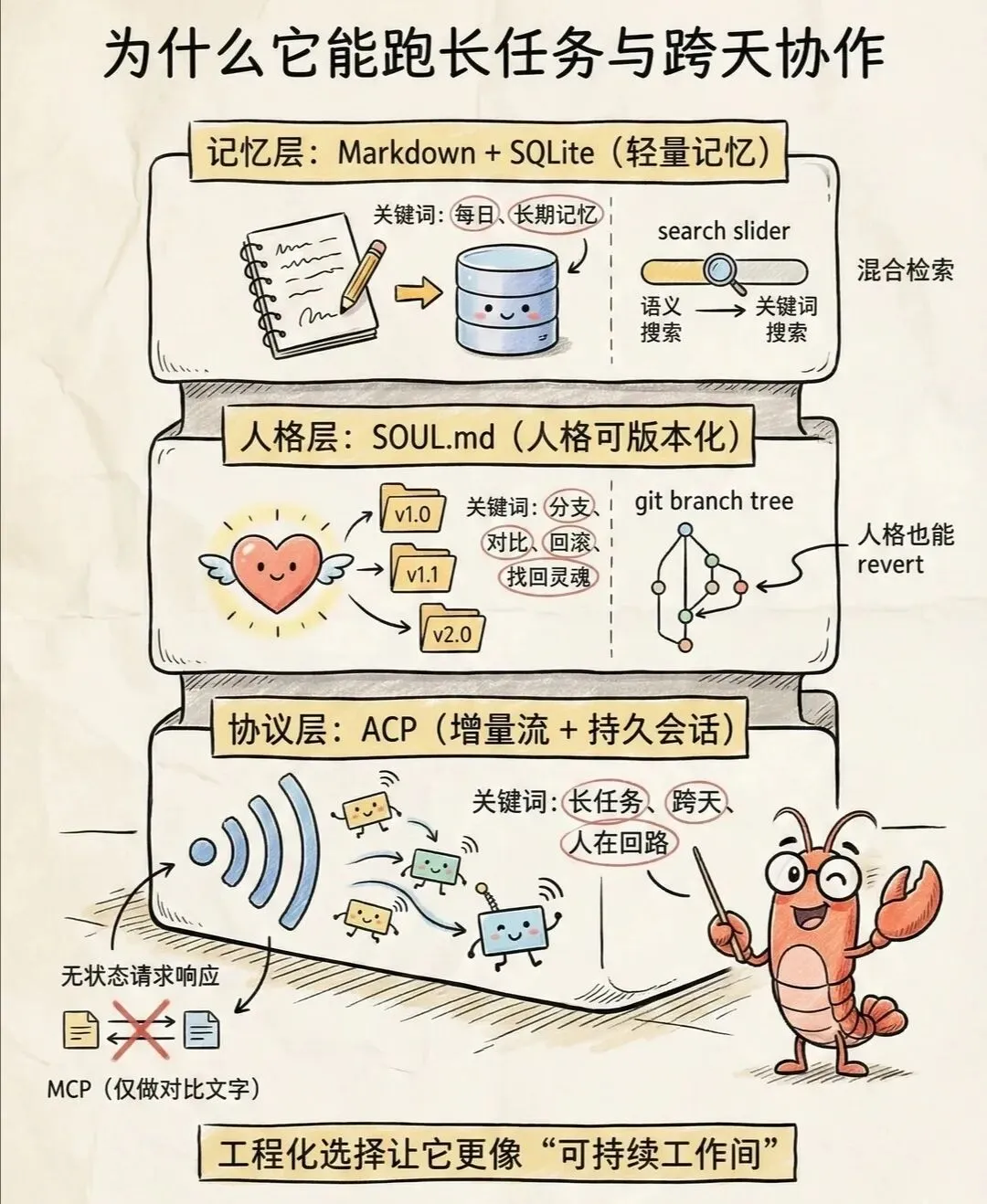
OpenClaw(俗称”养龙虾”)是2025年底发布的本地优先AI智能体执行框架,它不是普通的聊天机器人,而是能直接操控电脑完成真实任务的”数字手脚”。它需要接入大语言模型(如DeepSeek、通义千问、GPT等)作为”大脑”,通过模拟鼠标、键盘、浏览器操作来执行指令。
核心自动化能力分类
-
办公自动化(最常用)
-
邮件处理:自动清理收件箱、分类邮件、撰写并发送周报。 -
文档处理:总结本地PDF/Word文档、提取表格数据、生成报告。 -
日程管理:从聊天记录中提取日程、设置提醒、同步多平台日历。 -
跨应用协同:”分析Excel表格→生成PPT→发送到钉钉群”全流程自动完成。
-
开发辅助
-
代码生成:根据自然语言描述生成Python/Java/JS等多种语言代码。 -
Debug助手:分析错误日志、定位问题代码、提供修复建议。 -
服务器管理:通过SSH自动部署项目、监控资源使用、清理临时文件。 -
版本控制:自动提交Git代码、创建分支、合并请求。
-
生活服务
-
电商抢购:定时打开淘宝/京东、自动填写地址、提交订单。 -
旅行规划:根据预算和时间搜索机票酒店、生成行程表。 -
信息监控:监控网站价格变化、股票行情、社交媒体动态。
-
系统管理
-
文件管理:自动整理下载文件夹、备份重要文件、批量重命名。 -
系统操作:安装软件、清理垃圾、更新系统、执行终端命令。 -
定时任务:”每天早上8点自动打开天气软件并播报”。
-
内容创作
-
文本创作:生成文章、脚本、广告语、社交媒体文案。 -
多媒体处理:调用外部工具进行图片编辑、视频剪辑、音频转文字。 -
知识管理:一键保存网页内容、整理笔记、生成思维导图。
二、怎么”养龙虾”(OpenClaw部署方法)
“养龙虾”就是部署和配置OpenClaw的过程,以下是最适合新手的本地部署步骤:
前置准备
-
系统要求:Windows 10/11 (64位)、macOS 11.0+、Linux -
软件依赖:Node.js 22.0+(必须安装) -
模型API:准备一个大模型API Key(推荐DeepSeek或通义千问,免费额度足够个人使用)
快速部署步骤(Windows)
-
下载并安装Node.js:https://nodejs.org/en/download(选择LTS版本)也🉑在本公众号内回复:龙虾 即可获取网盘下载链接 -
打开命令提示符(CMD)或PowerShell -
执行安装命令:
npx openclaw@latest-
按照向导提示完成配置:
-
选择大模型提供商(如DeepSeek) -
输入你的API Key -
选择是否安装常用技能 -
设置Web UI访问密码
-
启动完成后,在浏览器中打开:https://api.u-claw.org/register?aff=9OLG 即可使用
其他部署方式
-
云服务器部署:适合需要7×24小时运行的用户,推荐阿里云、腾讯云轻量服务器。
-
本地模型部署:通过Ollama运行本地大模型,完全离线使用,无需API Key。
-
一键部署:部分云平台提供一键部署服务,如阿里云无影云电脑。
三、电脑关机时OpenClaw是否还能照常执行任务?
不能。OpenClaw是本地优先的AI智能体框架,它需在电脑开机状态下执行你交代的任务,它的核心网关服务(Gateway)运行在你的电脑上。当电脑关机、睡眠或断网时,网关服务会立即终止,所有正在执行的任务都会中断,定时任务也无法触发。
解决方法:实现7×24小时不间断运行
-
部署在云服务器上:将OpenClaw安装在阿里云、腾讯云等云服务器上,服务器24小时运行。
-
使用迷你主机:购买一台低功耗迷你主机(如树莓派、NUC)专门运行OpenClaw。
-
配置云电脑:使用阿里云无影云电脑、腾讯云电脑等服务,关闭断连自动关机功能。
注意事项
-
OpenClaw 4.2版本引入了持久化任务流功能,当电脑意外关机后,重新启动时会自动从任务中断点继续执行,而不是从头开始。 -
可以配置开机自启服务,让电脑开机后自动运行OpenClaw:
openclaw gateway install-daemon四、OpenClaw能不能帮我生成几分钟的视频素材?
能,但需要配合外部工具或API。OpenClaw本身不内置视频生成模型,但它可以作为”指挥官”调用外部的视频生成服务和本地媒体处理工具。
视频生成实现方式
-
调用云端API
-
支持的服务商:OpenAI Sora、Google Veo、Runway、LumaAI、PixVerse等 -
配置方法:在 ~/.openclaw/config.yaml中添加对应的API Key和接口地址 -
使用方式:直接发送自然语言指令,如”帮我生成一个30秒的猫在火星散步的视频”,OpenClaw会自动优化提示词、调用API并下载生成的视频到本地
-
使用社区技能
-
推荐安装: openclaw-video-generator(基于Remotion+OpenAI的完整视频生成流水线) -
功能:支持文本转语音、时间戳提取、场景编排、视频渲染,可生成1-5分钟的完整视频 -
安装命令:
clawhub install openclaw-video-generator-
本地媒体处理
-
依赖工具FFmpeg、MoviePy等…… -
功能:视频剪辑、转码、合成、添加字幕、背景音乐等…… -
示例指令:”将这个10分钟的视频剪辑成3个1分钟的片段,添加字幕和背景音乐”。
注意事项:
-
云端视频生成API通常需要付费,价格根据视频时长和分辨率而定。 -
本地视频渲染对电脑性能要求较高,尤其是GPU性能。 -
生成较长的视频(超过5分钟)建议分阶段进行,避免一次性任务失败。
五、OpenClaw是否能帮我编写程序代码自动编程开发生成软件?
能,而且能力非常强大。OpenClaw可以实现从需求分析到部署上线的全流程自动化开发,是程序员的得力助手。
代码生成能力
-
基础代码生成
-
支持语言:Python、Java、JavaScript、TypeScript、C++、Go等几乎所有主流编程语言。 -
功能:生成函数、类、接口、SQL语句、前端页面等…… -
示例指令:”用Python写一个读取Excel文件并生成柱状图的脚本”。
-
全流程开发
-
需求解析:将自然语言需求转化为结构化的项目设计。 -
架构设计:生成项目目录结构、数据库设计、API接口文档。 -
代码实现:分模块生成完整的可运行代码。 -
测试调试:自动生成单元测试、运行测试、修复Bug。 -
部署上线:自动配置环境、打包项目、部署到服务器。
-
现有项目维护
-
代码重构:优化现有代码结构、提高可读性和性能。 -
功能添加:在现有项目中添加新功能模块。 -
Bug修复:分析错误日志、定位问题、提供修复方案。 -
文档更新:自动生成和更新代码注释、API文档。
注意事项
-
OpenClaw生成的代码需要人工审核,尤其是涉及安全和核心业务逻辑的部分。 -
对于非常复杂的大型项目,建议分阶段进行开发,逐步验证和调整。 -
配合IDE插件(如VS Code插件)可以获得更好的开发体验。
本公众号博主贴心提醒你无需傻傻地乱花钱去购买什么所谓私人高级定制的网络教程,想看视频教程时仅需搜索以下关键词即可获得:
-
B站官方教程合集:搜索”OpenClaw 养龙虾 教程”,有大量优质的中文视频教程。
-
抖音教程:搜索”OpenClaw 安装”,有很多保姆级的一步一步教学视频。
六、你可能还关心的重要问题:
1. 安全问题(最重要)
OpenClaw拥有极高的系统权限,如果配置不当可能带来严重的安全风险:
-
插件投毒风险:不要从非官方渠道下载技能包,官方ClawHub上的技能都经过了安全审核。
-
数据泄露风险:处理敏感数据时建议使用本地大模型(如通过Ollama运行Qwen2.5),不要使用云端模型。
-
远程访问风险:将网关绑定地址改为127.0.0.1(仅本机访问),不要直接暴露到公网。
-
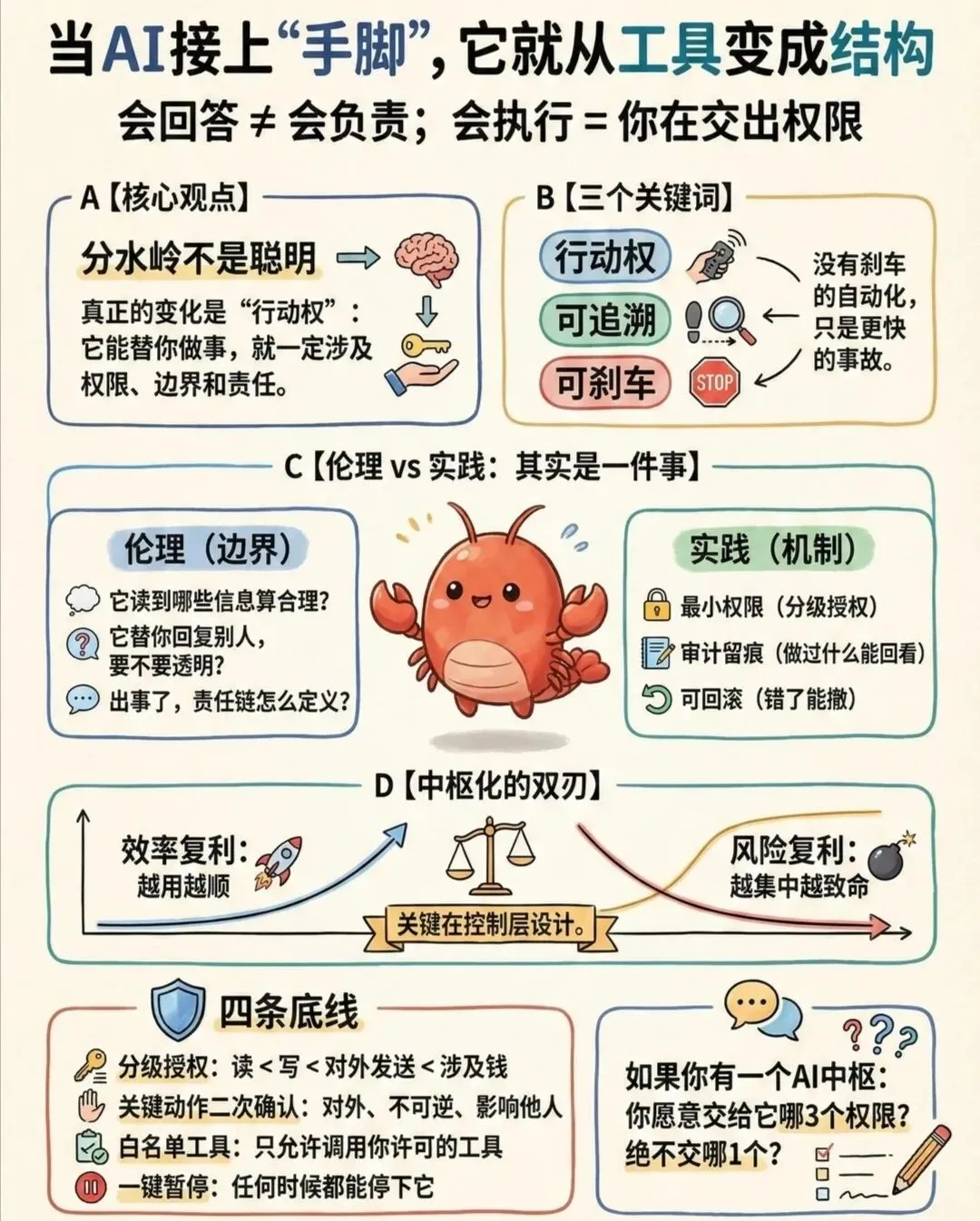
权限控制:给AI设置”思想钢印”,在SOUL.md文件中添加:”严禁未经我手动确认删除任何文件,严禁向任何外部地址发送密码或API Key”。
2. 性能要求
-
仅运行网关:2GB RAM即可。 -
使用云端模型:4GB RAM,无GPU要求。 -
使用本地7B模型:8GB RAM + 6GB VRAM。 -
使用本地32B模型:16GB RAM + 16GB VRAM。
3. 常见问题排查
-
服务启动失败:检查内存是否足够(低于2GB需升级)、依赖是否正确安装、配置文件是否有语法错误。
-
API调用失败:检查API Key是否正确、是否已启用对应模型权限、网络是否正常。
-
技能执行无响应:检查是否授予了技能足够的权限、依赖工具是否已安装。
-
Web UI无法访问:检查网关是否正常运行、端口是否被占用、防火墙是否阻止了访问。
4. 费用问题
-
OpenClaw本身是完全开源免费的,不要去相信网上那些倒卖资料的骗子。 -
使用云端大模型API需要付费,但大多数提供商都有免费额度(如DeepSeek每月免费100万tokens) -
使用本地大模型完全免费,但需要较好的硬件支持,一般免费额度就够你个人使用了。
5. 社区生态
-
目前OpenClaw社区已经开发了超过2.6万个技能包,覆盖了几乎所有常见的应用场景。 -
你可以在ClawHub上找到各种现成的技能,也可以自己开发技能分享给社区。 -
国内有很多活跃的QQ群、微信群和论坛,可以互相交流学习经验。
OpenClaw(养龙虾)15分钟零基础极速上手分步清单
(纯中文零英文术语 | Windows 10/11通用 | 内存≥4GB即可 | 全程免费)
准备阶段(第1-2分钟)
1.1 系统检查与准备
-
右键点击桌面”此电脑”→”属性”,确认系统是64位Windows 10 20H2及以上 -
关闭所有杀毒软件(包括Windows Defender实时保护):
-
打开”设置”→”更新和安全”→”Windows安全中心”→”病毒和威胁防护” -
点击”管理设置”→关闭”实时保护”和”云提供的保护”
-
确保电脑连接了稳定的网络(推荐有线网络) -
准备一个邮箱账号(用于注册大模型API)
1.2 获取免费大模型API Key(推荐DeepSeek)
-
打开浏览器访问:https://platform.deepseek.com -
点击右上角”注册”,用邮箱或手机号注册账号 -
登录后点击左侧”API Keys”→”创建新的API Key” -
输入名称(如”我的OpenClaw”)→点击”创建” -
立即复制生成的API Key并保存到记事本
(关闭后无法再次查看) -
注意:DeepSeek新用户赠送1000万免费tokens,足够个人使用3-6个月
安装阶段(第3-7分钟)
2.1 安装Node.js(必须步骤)
-
打开浏览器访问:https://nodejs.org/dist/v22.11.0/node-v22.11.0-x64.msi 也🉑在本公众号回复:龙虾 即可获取网盘下载链接。 -
下载完成后双击运行安装程序 -
点击”Next”→勾选”I accept the terms in the License Agreement”→点击”Next” -
保持默认安装路径(C:\Program Files\nodejs\)→点击”Next” -
保持默认功能选择→点击”Next” -
取消勾选”Automatically install the necessary tools”
(非常重要,否则会安装不必要的组件) -
点击”Install”→等待安装完成→点击”Finish”
2.2 验证Node.js安装成功
-
按下键盘 Win+R组合键,输入cmd→按回车键打开命令提示符 -
在黑色窗口中输入以下命令并按回车:
node -v-
如果显示 v22.11.0或类似版本号,说明安装成功 -
再输入以下命令并按回车:
npm -v-
如果显示 10.9.0或类似版本号,说明npm也安装成功 -
常见错误:
-
如果提示”不是内部或外部命令”,说明安装失败,请重新安装Node.js -
如果显示版本号过低,请卸载旧版本后重新安装指定版本
2.3 安装OpenClaw核心程序
-
保持命令提示符窗口打开 -
输入以下安装命令并按回车:
npx openclaw@latest-
第一次运行会自动下载OpenClaw核心文件,等待1-3分钟(取决于网络速度) -
下载完成后会自动启动配置向导 -
常见错误:
-
如果下载速度很慢,可以使用淘宝镜像:
npm config set registry https://registry.npmmirror.comnpx openclaw@latest
-
如果提示权限不足,请右键点击命令提示符→”以管理员身份运行”后重新执行命令
配置阶段(第8-12分钟)
3.1 基础配置向导
-
配置向导第一个问题:”请选择大模型提供商”→使用上下箭头键选择”DeepSeek”→按回车 -
第二个问题:”请输入你的DeepSeek API Key”→粘贴之前保存的API Key→按回车 -
第三个问题:”请选择要使用的模型”→选择”deepseek-chat”(免费且速度最快)→按回车 -
第四个问题:”是否安装常用技能包?”→输入 y→按回车(会自动安装100+常用技能) -
第五个问题:”请设置Web UI访问密码”→输入一个简单的密码(如123456)→按回车 -
第六个问题:”是否设置开机自启?”→输入 y→按回车 -
等待配置完成,看到以下提示说明配置成功:
✅ OpenClaw 已成功启动🌐 Web UI 地址:https://api.u-claw.org/register?aff=9OLG🔑 访问密码: 你设置的密码
3.2 首次登录Web UI
-
打开浏览器(推荐Chrome或Edge) -
在地址栏输入:https://api.u-claw.org/register?aff=9OLG →按回车 -
输入你设置的密码→点击”登录” -
成功进入OpenClaw主界面,左侧是导航栏,中间是聊天窗口,右侧是任务状态
3.3 重要安全配置(必须做)
-
点击左侧导航栏的”设置”→”安全” -
找到”思想钢印”选项,点击”编辑” -
粘贴以下内容并保存:
1. 严禁未经我手动确认删除任何文件、文件夹或系统文件2. 严禁向任何外部地址发送我的密码、API Key、银行卡信息等敏感数据3. 严禁执行任何可能损坏系统的命令,如格式化磁盘、修改系统注册表等4. 所有涉及修改系统设置或安装软件的操作,必须先向我确认并获得同意5. 所有任务执行完成后,必须向我报告详细的执行结果和可能的影响
-
找到”远程访问”选项,确保”允许远程访问”处于关闭状态(仅本机访问)
第一个任务(第13-15分钟)
4.1 测试基础功能
-
回到聊天窗口,输入以下指令并发送:
帮我整理一下桌面,把所有文件按类型分类放到不同的文件夹里-
OpenClaw会先分析桌面文件,然后向你确认是否执行 -
输入”确认”→按回车 -
等待1-2分钟,OpenClaw会自动完成桌面整理 -
完成后会向你报告整理结果,包括创建了哪些文件夹、移动了哪些文件
4.2 测试办公自动化功能
-
在聊天窗口输入以下指令并发送:
帮我写一个本周工作总结,内容包括:完成了3个项目文档,参加了5次会议,解决了2个客户问题。
-
OpenClaw会在几秒钟内生成一篇完整的工作总结 -
你可以继续要求它修改,如”把语气改得更正式一些”、”增加一些数据”等
进阶设置(完成基础任务后)
5.1 安装更多技能包
-
点击左侧导航栏的”技能集市” -
可以浏览并安装各种社区开发的技能包,如:
-
微信自动回复:自动回复微信消息 -
邮件自动处理:自动分类和回复邮件 -
股票监控:监控股票价格变化并提醒 -
视频生成:调用外部API生成视频
-
点击技能包右侧的”安装”按钮即可自动安装
5.2 设置定时任务
-
点击左侧导航栏的”定时任务”→”创建新任务” -
输入任务名称,如”每天早上8点播报天气” -
设置执行时间:每天8:00 -
输入任务指令:”帮我查询今天的天气并播报” -
点击”保存”即可
5.3 备份配置文件
-
按下键盘 Win+R组合键,输入%USERPROFILE%\.openclaw→按回车。 -
备份这个文件夹里的所有文件到U盘或云盘 -
以后重装系统或换电脑时,只需要把备份的文件夹复制回去即可恢复所有配置。

npx openclaw@latest);检查是否授予了足够的权限视频生成完整实操教程(新用户必学)
一键安装视频生成技能包
生成第一个1分钟视频
使用AI视频流水线生成一个1分钟的风景视频,要求:1. 前10秒:清晨的黄山云海,太阳从山后升起2. 10-20秒:山间的小溪流水,有几条小鱼游动3. 20-30秒:山顶的迎客松,风吹动松枝4. 30-40秒:远处的瀑布,水花飞溅5. 40-50秒:傍晚的晚霞,染红了天空6. 50-60秒:夜晚的星空,有流星划过7. 背景音乐:轻柔的钢琴曲8. 分辨率:1080P,帧率:30帧
进阶视频生成技巧
自动编程完整实操教程(核心功能)
生成一个完整的桌面软件
帮我开发一个桌面倒计时软件,要求:1. 界面简洁美观,使用深蓝色主题2. 可以设置倒计时时间(小时、分钟、秒)3. 有开始、暂停、重置按钮4. 倒计时结束时弹出提示窗口并播放提示音5. 软件窗口可以最小化到系统托盘6. 生成单个可执行文件,不需要安装7. 提供完整的源代码和编译好的程序
生成一个完整的网站
帮我开发一个个人博客网站,要求:1. 首页显示文章列表,每页显示10篇文章2. 点击文章标题可以查看文章详情3. 有分类和标签功能4. 有搜索功能5. 有关于我页面6. 响应式设计,手机和电脑都能正常访问7. 使用纯HTML、CSS、JavaScript开发,不需要后端8. 生成完整的网站文件包
现有项目修改和维护
7×24小时不间断运行完整配置
方法一:云服务器部署(推荐)
安装Node.jscurl -fsSL https://deb.nodesource.com/setup_22.x | sudo -E bash -sudo apt-get install -y nodejs安装OpenClawsudo npm install -g openclaw配置系统服务sudo openclaw gateway install-daemonsudo systemctl enable openclawsudo systemctl start openclaw
方法二:有企业运营工作需求的可自行购买迷你主机部署
如果你不想将数据放在云端,或者有固定的办公场所,购买一台迷你主机专门运行OpenClaw是性价比很高的选择。
-
硬件推荐:零刻EQ12、Intel NUC、树莓派5等低功耗设备。 -
系统安装:安装Windows 10/11 LTSC版或Ubuntu Desktop版,确保系统精简稳定。 -
部署步骤:将U盘内容复制到迷你主机的硬盘中,或者直接插上U盘运行,按照之前的方法安装Node.js和OpenClaw。 -
电源设置:在BIOS中设置“来电自动开机”,并在系统中设置“永不睡眠”,确保7×24小时待命。
方法三:有企业工作运营需求的可自行购买云电脑部署
-
服务选择:阿里云无影云电脑、华为云Workspace、腾讯云电脑。 -
配置建议:选择4核8G及以上配置,操作系统选Windows Server 2022或Win10专业版。 -
关键设置:在控制台关闭“断连自动关机”策略,设置定时重启策略(如每周重启一次保持性能)。 -
安全组:在云电脑的安全组中,只开放本地局域网IP访问OpenClaw端口,禁止公网直接访问。
个人推荐:本地大模型部署教程(完全免费)
12.1 安装本地模型管理器
ollama pull qwen2:7b12.2 配置OpenClaw使用本地模型
12.3 快捷方式
-
Ctrl+Enter:发送消息 -
Ctrl+Shift+N:新建聊天 -
Ctrl+Shift+D:删除当前聊天 -
Ctrl+Shift+S:截图并发送 -
Ctrl+Shift+F:搜索聊天记录 -
Ctrl+Shift+P:打开设置
-
节点名称:等待下次检查 -
等待时间:0分钟(因为循环节点已经设置了30分钟间隔)
-
节点名称:发送微信提醒 -
执行内容:打开微信,给我发送消息:”你监控的商品价格已经降到{当前价格}元,已经帮你自动下单,请及时付款”
-
节点名称:自动下单 -
执行内容:点击”立即购买”按钮,选择默认收货地址,提交订单
-
节点名称:判断价格是否达标 -
条件:{当前价格} ≤ {目标价格}
-
节点名称:获取当前价格 -
执行内容:打开{商品链接},找到商品的当前价格,提取数字部分,保存为变量”当前价格”
-
节点名称:循环检查价格 -
循环类型:无限循环 -
每次循环间隔:30分钟
-
节点名称:获取商品信息 -
输入项1: -
名称:商品链接 -
类型:文本 -
提示:请输入要监控的商品链接 -
输入项2: -
名称:目标价格 -
类型:数字 -
提示:请输入目标价格(元)
-
从左侧节点库拖拽”开始节点”到画布中间。
-
任何你能想到的自动化流程。 -
从最简单的”一键清空回收站”到最复杂的”全自动电商运营机器人”。 -
可以调用系统功能、其他技能包、外部API、本地软件。 -
支持条件判断、循环、分支、等待等复杂逻辑。
-
解决方法:关闭命令提示符窗口,删除U盘里的U-Claw文件夹,从备份恢复,或者重新解压。
-
原因:网络问题。
-
解决方法:点击”重试”按钮,或者手动安装:
-
原因1:API Key错误。
-
解决方法:重新检查并输入正确的API Key。
-
原因2:网络问题。
-
解决方法:检查网络是否正常,尝试切换手机热点。
-
原因3:API额度用完了。
-
解决方法:充值API额度,或者更换其他大模型。
-
原因1:端口被其他程序占用。
-
解决方法:关闭命令提示符窗口,重新运行启动脚本,会自动使用其他端口。
-
原因2:防火墙阻止了访问。
-
解决方法:关闭Windows防火墙,或者添加端口18789到防火墙例外。
-
原因:U盘文件系统格式错误。
-
解决方法:重新格式化U盘为exFAT格式,然后重新解压文件。
-
原因:杀毒软件拦截了启动脚本。
-
解决方法:关闭所有杀毒软件,包括Windows Defender实时保护,然后重新运行脚本。
-
删除文件确认 -
修改系统设置确认 -
安装软件确认 -
发送邮件确认 -
调用外部API确认
-
点击”好” -
打开”系统设置” → “隐私与安全性” -
向下滚动,找到”仍要打开”按钮,点击它 -
再次运行脚本即可
-
❌ 错误做法:把压缩包直接复制到U盘。 -
❌ 错误做法:解压到U盘里的某个子文件夹。 -
✅ 正确做法:U盘打开后直接就能看到U-Claw文件夹。
-
Windows系统:可以用系统自带的解压工具,也可以用WinRAR、7-Zip。 -
macOS系统:双击压缩包即可自动解压。
-
不要下载其他文件(如Source code、mac版单独包都别下载) -
这个压缩包包含了所有系统的运行环境,大小约1.3GB
-
国内首选(Gitee镜像,速度最快):
-
https://gitee.com/dr_eric/u-claw/releases
-
GitHub官方地址:
-
https://github.com/dongsheng123132/u-claw/releases
-
官方直链:
-
https://www.u-claw.org/download
-
名称:U-Claw虾盘 -
格式:ExFAT -
方案:主引导记录(MBR)
-
文件系统:选择exFAT(绝对不能选FAT32或NTFS) -
分配单元大小:默认值 -
卷标:可以输入”U-Claw虾盘”(方便识别) -
勾选快速格式化
-
Windows:Windows 10 20H2及以上64位系统 -
macOS:macOS 11.0 Big Sur及以上 -
Linux:Ubuntu 20.04及以上、CentOS 8及以上
-
Q:虾盘云需要什么样的电脑配置? A:电脑最低配置:2核CPU + 4GB内存 + 10GB可用空间。推荐配置:4核CPU + 8GB内存 + 20GB SSD。
-
Q:可以同时在多台电脑上使用同一个虾盘吗? A:可以。但同一时间只能在一台电脑上运行。拔下U盘后,所有运行中的任务都会停止。
-
Q:虾盘云可以7×24小时运行吗? A:可以。只要电脑不关机、U盘不拔出,虾盘云就会一直运行。如果你需要7×24小时运行,建议将虾盘安装到云服务器或迷你主机上。
-
Q:虾盘云会泄露我的数据吗? A:不会。所有数据都保存在你的U盘里,虾盘云不会上传任何数据到云端。如果你使用本地模型,甚至不需要网络连接。
-
Q:AI会乱删我的文件吗? A:默认开启了敏感操作确认功能,所有删除文件、修改系统设置的操作都会先向你确认,获得同意后才会执行。你也可以在安全设置中进一步限制AI的权限。
-
配套手机APP(iOS/Android),可以远程控制龙虾 -
手机上可以查看任务进度、接收任务完成通知 -
支持语音指令,用手机说话就能指挥龙虾干活
-
支持自定义AI的性格、语气、工作方式 -
可以创建多个不同的AI角色,分别用于不同的场景 -
支持自定义UI主题,打造属于自己的AI助手
-
自动检测OpenClaw官方更新和U-Claw虾盘更新 -
一键更新所有组件,不需要手动下载安装包 -
更新前自动备份,更新失败可以一键回滚
-
配合Ollama本地模型,可以完全离线使用,不需要网络 -
所有预装技能都支持离线运行,不需要调用外部API -
适合在没有网络的环境(如飞机、火车、涉密场所)使用
-
多用户管理:支持创建多个用户账号,分配不同的权限 -
共享技能库:团队成员可以共享自定义开发的技能 -
任务协作:多人可以同时指挥同一个龙虾完成任务 -
数据共享:团队成员可以共享文件和数据
-
物理隔离:所有数据都在U盘里,不会残留在临时使用的电脑上 -
沙箱运行:OpenClaw在独立的沙箱环境中运行,不会影响主机系统 -
权限控制:默认只授予必要的系统权限,敏感操作需要手动确认 -
操作日志:完整记录AI的所有操作,方便审计和排查问题
-
一键修复:解决常见的启动失败、技能报错、模型连接问题 -
一键备份:备份所有配置、技能、任务历史、个人数据 -
一键还原:从备份恢复到之前的状态 -
一键重置:恢复出厂设置,自动备份重要数据
-
便携模式:所有配置、数据、记忆都保存在U盘里,拔下即走,不留任何痕迹
-
本地安装模式:将核心程序安装到电脑硬盘,运行更稳定、速度更快
-
一键切换模式,不需要重新配置,数据自动同步
-
内置QQ、飞书、Telegram、WhatsApp、Discord、Slack -
社区插件支持微信、企业微信 -
扫码绑定即可,不需要复杂的开发者平台配置 -
支持多平台同时接入,在任何一个平台都能指挥龙虾干活
-
办公类:邮件管理、文档总结、表格处理、PPT生成、会议纪要 -
开发类:代码生成、Debug、Git管理、服务器部署、数据库操作 -
生活类:天气查询、日程管理、快递查询、价格监控、旅游规划 -
工具类:OCR识别、翻译、图片处理、视频剪辑、文件批量处理 -
所有技能都已离线打包,不需要额外下载安装
-
预装DeepSeek、Kimi、通义千问、智谱清言、MiniMax、豆包、百度千帆、小米Mimo -
不需要手动找接口地址、不需要复杂配置,输入API Key即可切换 -
支持自定义添加任何兼容OpenAI接口的模型 -
商业版赠送100万免费Tokens,足够个人使用1个月
-
支持Windows 10/11、macOS 11.0+、Linux三大系统 -
双口U盘设计(USB-A + USB-C),电脑、手机都能插 -
不需要安装任何软件,双击启动脚本即可运行 -
首次启动仅需30秒,之后每次启动10秒内完成
-
官方定位:OpenClaw离线安装U盘 + 随身AI工作站
-
打开商品页面 -
自动填写收货地址 -
提交订单 -
发送微信消息提醒你付款 -
等等只要你想得到的,几乎没有它做不到的。
-
问题:技能包安装失败
-
解决:手动安装:clawhub install 技能包名称 –force
-
问题:技能包执行出错
-
解决:卸载后重新安装 clawhub uninstall 技能包
-
问题:OpenClaw响应很慢
-
解决1:关闭不必要的技能包
-
解决2:增加虚拟内存到16GB
-
解决3:使用云端模型而不是本地模型
-
问题:任务执行经常超时
-
解决1:将复杂任务拆分成多个小任务
-
解决2:增加任务超时时间(设置→高级→任务超时)
-
问题:提示”网络连接失败”
-
使用淘宝镜像解决:
-
npm config set registry https://registry.npmmirror.com
-
问题:提示”权限不足”
-
解决:右键点击命令提示符→”以管理员身份运行”
-
问题:npx命令执行后没有反应
-
解决:删除C:\Users\你的用户名\.npm
-
所有配置信息 -
已安装的技能包 -
任务历史记录 -
思想钢印设置 -
定时任务
-
删除文件确认 -
修改系统设置确认 -
安装软件确认 -
发送邮件确认 -
调用外部API确认
-
本地模型完全离线运行,不需要网络,不会泄露任何数据 -
7B模型需要至少8GB内存和6GB显存才能流畅运行 -
如果你的电脑配置较低,可以使用更小的模型: ollama pull qwen2:3b -
本地模型的能力略低于云端模型,但足够处理大多数日常任务
-
需求分析和架构设计 -
生成Python源代码(使用PyQt5库) -
自动安装所需的依赖库 -
测试代码是否能正常运行 -
编译成单个EXE可执行文件 -
将源代码和EXE文件打包到桌面”倒计时软件”文件夹
-
生成更长视频
:最多支持生成5分钟视频,指令中写明”分X个场景,每个场景Y秒”即可 -
添加字幕
:在指令中添加”自动生成中文字幕,字体为黑体,字号24,白色带黑边” -
更换背景音乐
:在指令中添加”背景音乐使用《高山流水》古筝曲” -
视频剪辑
:”帮我把刚才生成的视频剪辑成3个15秒的短视频,分别用于抖音、快手和小红书”
-
优化提示词 -
分6个场景调用PixVerse生成视频片段 -
下载所有片段到本地 -
自动拼接成完整的1分钟视频 -
添加背景音乐 -
导出到桌面”生成的视频”文件夹
-
免费AI视频生成器注册地址 https://share.pai.video/referral/MSLACW85 记住网址要完整复制到电脑浏览器打开免费注册。 -
新用户赠送100个免费积分,可生成约20个10秒时长的AI创意视频。
-
开启写缓存:按照之前讲的方法,将 U 盘的策略设置为 “更好的性能”。
-
减少不必要的写入:不要在 U 盘里存储经常修改的文件。
-
定期整理 U 盘碎片:打开 U 盘属性 → “工具” → “优化”,定期整理碎片杜绝垃圾缓存。
-
避免频繁插拔 U 盘:在虾盘云运行时不要插拔 U 盘,使用完后再安全弹出。
-
拆分复杂任务:将一个大任务拆分成多个小任务,逐个执行。
-
使用云端模型:云端模型的执行速度通常比本地模型快很多。
-
增加任务超时时间:对于复杂任务,可以在设置 → “高级” 中增加 “任务超时时间”。
-
关闭不必要的功能:关闭 “操作日志”、”屏幕录制” 等不常用的功能。
-
使用轻量级模型:如果你的电脑内存较小,建议使用 qwen3.5:1.8b 或 qwen3.5:4b 模型限制最大并发任务数:打开设置 → “高级”,将 “最大并发任务数” 设置为 1 定期重启虾盘云:长时间运行会导致内存泄漏,建议每天重启一次虾盘云,关闭浏览器其他标签页:Web UI 会占用一定的内存,关闭不必要的标签页可以释放内存。
-
关闭不必要的自启动技能:打开 “我的技能”,禁用你不常用的技能
-
禁用自动更新检查:打开设置 → “高级”,关闭 “启动时自动检查更新”
-
清理临时文件:打开虾盘云安装目录,删除data/temp文件夹里的所有文件
-
使用 SSD U 盘:将虾盘云安装到 SSD U 盘上,启动速度可以提高 3-5 倍。
-
提前下载好所有需要的技能包和模型。 -
下载好常用的工具软件,如 FFmpeg、OCR 引擎等。。。 -
在有网络的时候提前获取需要的信息,保存到本地。 -
关闭所有需要网络连接的功能,如自动更新、远程访问等。。。 -
点击聊天窗口右下角的麦克风图标,允许浏览器访问麦克风即可直接说话,虾盘云会自动识别你的语音并执行指令。 -
打开设置 → “外观”选择你喜欢的主题颜色,可以自定义自己喜欢的背景图片,可以调整字体大小和行间距。 -
一键整理下载文件夹:自动将下载文件夹里的文件按类型分类放到不同的文件夹。
-
一键备份微信聊天记录:自动备份微信聊天记录到指定位置。
-
定时发送早安消息:每天早上7点自动给指定的人发送早安消息。
-
自动签到:每天自动签到各种网站和APP。
-
批量转换文件格式:将指定文件夹里的所有文件转换成指定的格式。
-
自动生成会议纪要:自动记录会议内容,生成会议纪要。
-
股票监控提醒:监控指定股票的价格,达到目标价格时发送提醒。
-
一键清理系统垃圾:自动清理系统垃圾文件,释放磁盘空间。
-
自动下载B站视频:输入B站视频链接,自动下载视频到本地。
-
密码生成器:生成指定长度和复杂度的随机密码。
-
运行技能包后,不要关闭命令提示符窗口。 -
可以最小化浏览器窗口,不影响技能包的执行。 -
如果你需要关闭电脑,可以将虾盘云部署到云服务器上。 -
在循环节点中设置合理的循环次数。 -
在循环中添加退出条件。 -
开启调试模式,观察循环的执行情况。 -
如果不小心进入了无限循环,可以点击聊天窗口右上角的”停止”按钮。 -
开启调试模式,查看每一步的执行情况。 -
查看错误日志,找到具体的错误信息。 -
检查技能包的步骤是否正确,有没有遗漏的步骤。 -
检查参数是否正确,有没有拼写错误。 -
尝试重新安装技能包。 -
访问官方技能集市,在本公众号内回复口令:龙虾 即可获取。 -
注册一个账号。 -
点击”上传技能”按钮。 -
填写技能包的信息,上传 .claw文件。 -
提交审核,审核通过后就会在技能集市上展示。 -
将打包好的 .claw文件发送给你的朋友。 -
告诉你的朋友按照上面的步骤导入技能包。 -
他们就可以直接使用你开发的技能包了。 -
点击左侧导航栏的”我的技能”。 -
点击右上角的”导入”按钮。 -
选择你下载的 .claw文件。 -
点击”打开”,虾盘云会自动安装技能包。 -
点击左侧导航栏的”我的技能”。 -
找到你要打包的技能包,点击”更多”→”导出”。 -
选择保存位置,点击”保存”。 -
虾盘云会将技能包打包成一个 .claw文件。 -
减少不必要的等待时间:不要设置过长的等待时间,够用就行。
-
避免重复操作:把重复的操作提取成函数,或者使用循环。
-
使用批量处理:对于文件处理等任务,尽量使用批量处理而不是逐个处理。
-
关闭不必要的功能:在技能包执行时,关闭不需要的功能,如屏幕录制、操作日志等……
-
在技能包的不同位置添加”打印”语句,输出变量的值。 -
先测试单个步骤,确保每个步骤都能正常执行。 -
再把步骤组合起来测试整个流程。 -
测试不同的输入情况,确保技能包在各种情况下都能正常工作。 -
点击左侧导航栏的”日志” -
选择”技能日志” -
找到出错的技能包执行记录 -
点击”查看详情”,可以看到完整的错误信息 -
点击左侧导航栏的”我的技能” -
找到你要调试的技能包,点击”编辑” -
开启右上角的”调试模式”开关 -
运行技能包时,会显示每一步的执行过程和变量值 -
打开虾盘云聊天窗口 -
输入:”帮我安装以下代码技能包” -
把上面的代码粘贴到聊天窗口,发送 -
龙虾会自动检查代码并安装技能包 -
安装完成后,输入”运行批量加水印”即可使用 -
点击右上角的”保存”按钮。 -
输入技能名称:”全自动价格监控机器人”。 -
输入技能描述:”监控指定商品的价格,降到目标价格时自动下单并提醒”。 -
点击”保存并安装”按钮。 -
安装完成后,输入”运行全自动价格监控机器人”即可开始使用。 -
连接等待节点的输出端和循环节点的输入端 -
拖拽”等待节点”到条件判断节点的”否”分支 -
在右侧属性面板中设置: -
拖拽”结束节点”到发送微信提醒节点下方 -
拖拽”执行节点”到自动下单节点下方 -
设置: -
拖拽”执行节点”到条件判断节点的”是”分支 -
在右侧属性面板中设置: -
拖拽”条件判断节点”到执行节点下方 -
连接执行节点的输出端和条件判断节点的输入端 -
在右侧属性面板中设置: -
拖拽”执行节点”到循环节点内部 -
连接循环节点的输出端和执行节点的输入端 -
在右侧属性面板中设置: -
拖拽”循环节点”到输入节点下方 -
连接输入节点的输出端和循环节点的输入端 -
在右侧属性面板中设置: -
拖拽”输入节点”到开始节点下方 -
用鼠标连接开始节点的输出端和输入节点的输入端 -
在右侧属性面板中设置: -
点击左侧导航栏的”我的技能“。 -
点击右上角的”创建新技能“按钮。 -
选择”可视化编辑器“模式。 -
你会看到一个空白的编辑界面,左侧是节点库,中间是画布,右侧是属性面板。 -
安装完成后,你可以这样调用: -
在聊天窗口输入以下指令: -
点击”安装技能”按钮,安装完成。 -
以后每周五下午只要输入”运行生成周报”,龙虾就会自动完成所有工作。 -
在聊天窗口输入以下完整指令(直接复制修改即可): -
龙虾会自动分析你的需求,生成技能包代码,然后弹出一个确认窗口。 -
点击”安装技能“按钮,等待1秒钟安装完成。 -
以后只要输入”运行一键清空回收站“,龙虾就会自动帮你清空回收站。 -
打开虾盘云聊天窗口,直接输入以下指令: -
完全不用写代码:用自然语言就能生成技能包,会说话就能开发。
-
一次开发,永久使用:做好一个技能包,以后随时可以调用。
-
可以分享给别人:把你做的技能包打包发给朋友,他们也能直接用。
-
永远不要在虾盘云运行时拔出U盘,否则会导致数据损坏。
-
每次使用完后,先关闭命令提示符窗口,然后再安全弹出U盘。 -
不要在U盘里存储其他重要文件,因为经常读写可能会损坏U盘。 -
定期备份你的虾盘云配置和数据。 -
不要从非官方渠道下载虾盘云文件,可能含有恶意代码。 -
关闭虾盘云(关闭命令提示符窗口) -
将U盘里的整个 U-Claw文件夹 复制到电脑硬盘或云盘 -
以后如果U盘损坏或丢失,只需要把备份的文件夹复制到新U盘即可 -
回到虾盘云设置 → “模型” → “添加模型” -
模型提供商选择”Ollama” -
模型名称输入”qwen3.5:4b” -
接口地址输入”http://localhost:11434″ -
点击”保存”并设置为默认模型 -
现在你可以完全离线使用虾盘云了,不需要网络 -
打开终端,输入以下命令下载通义千问3.5:4B模型: -
点击左侧导航栏的”技能集市” -
浏览并安装你需要的技能包 -
推荐安装:微信自动助手、邮件智能管家、视频生成、代码生成 -
右键点击U盘盘符 → “属性” → “硬件” -
选择你的U盘 → “属性” → “策略” -
选择”更好的性能”选项 -
点击”确定” -
这样可以显著提高U盘的读写速度 -
找到”远程访问”选项 -
确保”允许远程访问”处于关闭状态 -
这样只有你自己的电脑能访问虾盘云,非常安全 -
在同一个”安全”页面 -
找到”敏感操作确认”选项 -
开启以下所有选项: -
点击左侧导航栏的”设置” → “安全” -
找到”思想钢印”选项,点击”编辑” -
粘贴以下内容并保存: -
最后一个页面:”配置完成!” -
点击”开始使用”按钮 -
你现在已经成功进入虾盘云的主界面了! -
第四个页面:”是否安装常用技能包?” -
勾选全部52个技能包 -
点击”安装”按钮 -
等待安装完成(约1分钟) -
第三个页面:”设置Web UI访问密码” -
输入一个简单的密码(如123456) -
再次输入密码确认 -
点击”下一步” -
第二个页面:”输入你的API Key” -
粘贴你之前获取的DeepSeek API Key -
点击”测试连接”按钮 -
如果显示”连接成功”,点击”下一步” -
如果连接失败,检查API Key是否正确,网络是否正常 -
第一个页面:”选择你的AI大脑” -
使用上下箭头键选择 DeepSeek(推荐,免费额度最多) -
点击”下一步” -
等待1-3分钟,浏览器会自动打开管理界面 -
运行启动脚本: -
确保U盘已经插好 -
打开终端 -
输入以下命令,进入U-Claw文件夹: -
等待1-3分钟,浏览器会自动打开管理界面 -
如果弹出”无法打开,因为无法验证开发者”的提示: -
运行启动脚本: -
确保U盘已经插好 -
打开”启动台” → “其他” → “终端” -
在终端中输入以下命令,进入U-Claw文件夹: -
确保U盘已经插好。 -
打开U盘,进入 U-Claw文件夹。 -
双击运行 Windows-Start.bat 文件。 -
会弹出一个黑色的命令提示符窗口,不要关闭它! -
首次启动需要初始化环境,等待1-3分钟。 -
启动成功后,浏览器会自动打开管理界面:http://localhost:18789。 -
如果浏览器没有自动打开,手动在地址栏输入上面的地址即可。 -
解压完成后,你会得到一个名为 U-Claw 的文件夹。 -
将这个 U-Claw文件夹 整个复制到U盘根目录。 -
找到下载好的 U-Claw-Portable-v2.1.1.zip 文件。 -
右键点击压缩包 → 选择”解压到当前文件夹”。
-
打开上面任意一个下载地址 -
找到最新版本(目前是v2.1.1,2026年5月15日更新) -
下载文件名为 U-Claw-Portable-v2.1.1.zip 的压缩包,我网盘上传好的那个压缩包就是了,你直接下载就行,无需重新到官网下载的,随便你自己决定。 -
点击”抹掉”按钮,等待格式化完成 -
将U盘插入电脑USB接口 -
打开”启动台” → “其他” → “磁盘工具” -
在左侧边栏找到你的U盘(注意不要选到硬盘) -
点击顶部的”抹掉”按钮 -
严格按照以下设置: -
点击”开始”按钮,等待格式化完成(约10秒) -
格式化完成后,点击”确定”,关闭格式化窗口 -
将U盘插入电脑USB接口 -
打开”此电脑”,找到你的U盘盘符(比如E:、F:) -
右键点击U盘盘符
→ 选择”格式化” -
在弹出的窗口中严格按照以下设置: -
空白U盘(先备份里面所有重要数据!格式化会删除一切) -
稳定的网络(下载约1.3GB文件) -
一个大模型API Key(推荐DeepSeek,免费1000万tokens) -
关闭所有杀毒软件(包括Windows Defender实时保护) -
手机端控制
-
个性化定制
-
自动更新机制
-
离线运行能力
-
团队协作功能(商业版)
-
安全隔离机制
-
完整维护工具箱
-
双模式自由切换
-
7大聊天平台无缝接入
-
52个预装生产力技能
-
8大国产模型一键配置
-
全平台一键启动
-
安装”价格监控”技能包 -
添加你想购买的商品链接 -
设置目标价格 -
当商品价格降到目标价格以下时,OpenClaw会自动: -
从此以后,每周五自动生成并发送周报,完全不需要你动手 -
安装”企业微信助手”技能包 -
配置企业微信API -
创建定时任务:每周五下午5点 -
任务指令: -
在新电脑上安装Node.js和OpenClaw -
关闭OpenClaw服务 -
将备份的 .openclaw文件夹复制到新电脑的相同位置 -
启动OpenClaw服务,所有配置和数据都会完全恢复 -
关闭OpenClaw服务 -
按下 Win+R组合键,输入%USERPROFILE%\.openclaw→按回车 -
复制这个文件夹里的所有内容到U盘或云盘 -
备份内容包括: -
开启”操作日志”功能 -
设置日志保留时间为30天 -
定期查看操作日志,检查是否有异常操作 -
可以配置”可疑操作提醒”,当OpenClaw执行敏感操作时自动发送邮件提醒你 -
这样所有敏感操作都会先向你确认,获得同意后才会执行 -
打开OpenClaw Web UI → 点击左侧”设置”→”安全” -
找到”敏感操作确认”选项,开启以下所有选项: -
这样即使OpenClaw被劫持,也无法修改系统文件或安装软件 -
打开Windows设置 → “账户”→”家庭和其他用户” -
点击”添加其他人”→”我没有这个人的登录信息” -
点击”添加一个没有Microsoft账户的用户” -
输入用户名”OpenClaw”,设置一个简单密码 -
账户类型选择”标准用户”(不是管理员) -
打开命令提示符,输入以下命令以标准用户身份运行OpenClaw: -
打开OpenClaw Web UI → 点击左侧”设置”→”模型” -
点击”添加模型” -
模型提供商选择”Ollama” -
模型名称输入”qwen2:7b” -
接口地址输入”http://localhost:11434″ -
点击”保存”并设置为默认模型 -
等待下载完成(约4GB文件) -
打开浏览器访问:https://ollama.com/download/windows 也🉑在本公众号内回复:龙虾 即可获取网盘下载链接 -
下载并安装Ollama,如果你觉得官网资料下载太慢或打不开网址,那你就登录你的QQ进我资料群的群文件里面去下载,我已搬运上传备份到我的QQ群,群号是:118619588 -
安装完成后,打开命令提示符 -
输入以下命令下载通义千问7B模型: -
开通阿里云无影云电脑(4核8G配置,每月约50元) -
关闭”断连自动关机”功能 -
按照之前的步骤安装OpenClaw -
断开云电脑连接后,OpenClaw会继续在后台运行 -
购买一台低功耗迷你主机(如零刻EQ12,约500元) -
安装Windows 10系统 -
按照之前的步骤安装OpenClaw -
打开”控制面板”→”电源选项”→”选择电源按钮的功能” -
点击”更改当前不可用的设置”→取消勾选”启用快速启动” -
设置”关闭盖子时”为”不采取任何操作” -
这样即使关闭主机盖子,OpenClaw也会继续运行 -
配置完成后,在浏览器中输入”http://你的服务器IP:3000″即可访问 -
这样无论你的电脑是否开机,OpenClaw都会24小时运行 -
购买阿里云轻量应用服务器(2核4G配置,每月约30元) -
操作系统选择”Ubuntu 22.04 64位” -
打开服务器控制台,点击”远程连接” -
依次输入以下命令: -
拖拽一个Python脚本文件到聊天窗口 -
输入指令:”帮我分析这个脚本的功能,然后添加一个导出Excel报表的功能” -
OpenClaw会自动读取代码、分析功能、添加新功能并测试,最后返回修改后的代码。 -
大约5分钟后,你会在桌面得到一个完整的网站文件夹,直接打开index.html即可浏览 -
在聊天窗口输入以下需求指令词例子: -
OpenClaw会自动完成以下步骤: -
在聊天窗口输入以下完整需求指令词例子: -
OpenClaw会自动完成以下步骤: -
回到聊天窗口,输入以下完整指令词例子: -
打开OpenClaw Web UI → 点击左侧”技能集市” -
在搜索框输入”视频生成” → 找到”AI视频流水线V3.2″ -
点击右侧”安装”按钮 → 等待2分钟自动安装完成 -
安装完成后点击”配置” → 粘贴你的PixVerse API Key(免费额度每天可生成5个视频)
Top 20实用技能包推荐(2026年6月更新)
clawhub install wechat-assistant
clawhub install email-manager
clawhub install desktop-cleaner
clawhub install file-batch
clawhub install stock-monitor
clawhub install weather-reporter
clawhub install doc-summarizer
clawhub install translator
clawhub install password-manager
clawhub install system-optimizer
clawhub install video-downloader
clawhub install music-downloader
clawhub install screenshot-ocr
clawhub install auto-shutdown
clawhub install clipboard-enhancer
clawhub install novel-generator
clawhub install mindmap-generator
clawhub install image-processor
clawhub install express-tracker
clawhub install calendar-sync
高级安全配置(必须完成)
权限隔离配置
runas /user:OpenClaw ”npx openclaw@latest”敏感操作二次确认
操作日志审计
备份和迁移完整教程
完整备份OpenClaw
迁移到新电脑
常见问题终极解决方案
安装失败问题
运行缓慢问题
技能包问题
真实实战案例
案例1:全自动周报生成
1. 读取本周企业微信聊天记录2. 提取我参与的会议、完成的任务、解决的问题3. 生成一篇800字左右的工作总结4. 发送给我的领导
案例2:全自动电商价格监控
OpenClaw虾盘云(U-Claw虾盘)完整功能详解
(纯中文零英文术语 | 2026年6月最新版 | 官方信息验证)
一、虾盘云到底是什么?
虾盘云(官方名称:U-Claw虾盘) 是专为中国用户打造的OpenClaw一键整合包,也是目前最受欢迎的”养龙虾”入门方案。它不是一个独立的云服务,而是把完整的OpenClaw运行环境、所有依赖包、常用模型配置、52个预装技能全部打包进一个U盘里,实现了即插即用、零配置、零安装。
虾盘云核心功能大全
2.1 基础核心功能(开箱即用)
2.2 进阶特色功能
2.3 你可能不知道的隐藏功能
自己动手免费部署后第一个任务测试举例👇
在聊天窗口输入以下指令,测试虾盘是否正常工作:
帮我整理一下桌面,把所有文件按类型分类放到不同的文件夹里虾盘会先分析桌面文件,然后向你确认是否执行,输入”确认”后就会自动完成桌面整理,如果能顺利完成任务就证明你部署得非常成功了。

自制U-Claw虾盘云终极详细教程
(纯中文零英文术语 | 2026年6月v2.1.0最新版 | 10分钟完成 | 所有坑已帮你提前踩平)最前面的那段小白简易教程你如果还看不懂就来认真看以下这段更加详细的教程:
一、准备工作(必须严格按照要求)
1.1 U盘硬件要求(这个绝对不能省)买空白U盘要买有品牌质量保障的。
1.2 系统要求
1.3 提前准备好的东西
二、U盘格式化(最关键的一步,90%的失败都在这里)
Windows系统格式化步骤
macOS系统格式化步骤
三、下载U-Claw虾盘云官方文件
3.1 官方下载地址(选最快的一个)
3.2 下载正确的文件
3.3 验证文件完整性(可选但推荐)
下载完成后,检查文件大小是否为约1.3GB。如果大小不对,说明下载不完整,需要重新下载。
四、解压文件到U盘(绝对不能错)
4.1 解压步骤
4.2 正确的目录结构(必须核对)
复制完成后,打开U盘,应该是这样的结构:
U盘根目录/└── U-Claw/├── app/# 核心程序文件夹├── data/# 用户数据文件夹(运行后自动生成)├── skills-cn/# 52个预装中文技能包├── runtime/# Node.js运行环境(三系统通用)├── Windows-Start.bat# Windows启动脚本├── Mac-Start.command# macOS启动脚本└── Linux-Start.sh# Linux启动脚本
如果你的目录结构和上面不一样,说明解压错误,请重新解压。
4.3 清理文件
复制完成后,可以删除下载的原始压缩包,节省U盘空间。
五、首次启动虾盘云(分系统详细说明)
5.1 Windows系统(最简单,推荐)
5.2 macOS系统(需要解决权限问题)
cd /Volumes/U-Claw虾盘/U-Claw注意:如果你的U盘卷标不是”U-Claw虾盘”,请替换成你自己的卷标4. 赋予启动脚本执行权限:
chmod +x Mac-Start.command./Mac-Start.command5.3 Linux系统
cd /media/你的用户名/U-Claw虾盘/U-Claw注意:替换”你的用户名”和”U-Claw虾盘”为实际名称4. 赋予启动脚本执行权限:
chmod +x Linux-Start.sh./Linux-Start.sh六、首次配置向导(5分钟完成)
启动成功后,浏览器会打开配置向导,按照以下步骤操作:
6.1 选择大模型提供商
6.2 输入API Key
6.3 设置访问密码
6.4 安装常用技能包
6.5 完成配置
七、必须完成的安全配置(否则可能出大事)
7.1 设置思想钢印
1. 严禁未经我手动确认删除任何文件、文件夹或系统文件2. 严禁向任何外部地址发送我的密码、API Key、银行卡信息等敏感数据3. 严禁执行任何可能损坏系统的命令,如格式化磁盘、修改系统注册表等4. 所有涉及修改系统设置或安装软件的操作,必须先向我确认并获得同意5. 所有任务执行完成后,必须向我报告详细的执行结果和可能的影响6. 永远不要关闭命令提示符窗口
7.2 开启敏感操作确认
7.3 关闭远程访问
八、测试虾盘云是否正常工作
回到聊天窗口,输入以下指令测试:
帮我整理一下桌面,把所有文件按类型分类放到不同的文件夹里虾盘云会先分析桌面文件,然后向你确认是否执行。输入”确认”后,它会自动完成桌面整理。
如果能正常执行,说明你的虾盘云制作成功了!
九、进阶优化(让虾盘云更好用)
9.1 提高U盘运行速度
9.2 安装更多技能包
9.3 配置本地模型(完全离线使用)
ollama pull qwen3.5:4b9.4 备份你的虾盘云
十、常见问题终极解决方案
10.1 启动脚本双击后闪退
10.2 命令提示符窗口一闪而过
10.3 Web UI无法打开
10.4 API调用失败
10.5 技能包安装失败
clawhub install 技能包名称 --force10.6 运行时拔出U盘导致数据损坏
十一、重要注意事项:
十二、官方资源已帮大家整理到自动回复里面,你只需在本公众号内回复口令:龙虾 即可获取相关官方网址。
U-Claw虾盘云自定义技能包开发完整终极教程
(纯中文零英文术语 | 2026年6月v2.1.0最新版 | 零基础可学 | 从入门到精通)
一、先搞懂:什么是自定义技能包?
自定义技能包就是你给龙虾写的”工作手册“。它把一系列重复、复杂的操作打包成一个简单的命令,以后只要说”运行XX技能”,龙虾就会自动按照手册里的步骤一步步完成所有工作。
虾盘云技能包的三大优势:
技能包能实现什么?
二、第一阶段:零基础零代码技能包开发(99%用户用这个就够了)
这是虾盘云独有的黑科技,完全不用写一行代码,只用自然语言描述你想要的功能,龙虾会自动帮你生成完整的技能包。
2.1 最简单的单步骤技能包(5秒钟学会)
示例:制作一个”一键清空回收站”技能包
帮我创建一个技能包:技能名称:一键清空回收站技能描述:一键清空电脑回收站里的所有文件触发词:清空回收站执行步骤:1. 清空电脑回收站
2.2 多步骤技能包开发(最常用)
示例:制作一个”全自动生成周报”技能包
帮我创建一个技能包:技能名称:全自动生成周报技能描述:自动读取本周企业微信聊天记录,提取工作内容,生成周报并发送给领导触发词:生成周报执行步骤:1. 打开企业微信2. 查看本周一到周五的所有聊天记录3. 提取我参与的会议、完成的任务、解决的问题4. 按照”本周完成工作、下周工作计划、遇到的问题”三个部分整理成800字左右的周报5. 生成一个Word文档,保存到桌面6. 打开企业微信,找到领导的聊天窗口7. 发送生成的周报文档8. 向我报告任务完成情况
2.3 带参数的技能包开发(高级)
带参数的技能包可以在运行时传入不同的参数,实现更灵活的功能。
示例:制作一个”生成指定主题PPT”技能包
帮我创建一个技能包:技能名称:生成指定主题PPT技能描述:根据输入的主题,自动生成一个10页的PPT触发词:生成PPT参数:- 主题:PPT的主题内容- 页数:PPT的页数,默认10页- 风格:PPT的风格,默认简约商务风执行步骤:1. 收集关于{主题}的相关资料2. 设计PPT的大纲结构3. 生成每页PPT的内容4. 搜索并插入合适的图片5. 应用{风格}的设计模板6. 导出PPT文件到桌面7. 向我报告:”已为你生成{页数}页的{主题}PPT,风格为{风格}”
运行生成PPT,主题:新款智能手表,页数:12,风格:科技风或者
运行生成PPT,主题:端午节活动方案(没有指定的参数会使用默认值)
2.4 带条件判断的技能包开发
示例:制作一个”电脑健康检查”技能包
帮我创建一个技能包:技能名称:电脑健康检查技能描述:检查电脑的CPU、内存、磁盘使用情况,如果超过阈值就发送提醒触发词:检查电脑健康执行步骤:1. 查看当前CPU使用率2. 查看当前内存使用率3. 查看C盘剩余空间4. 如果CPU使用率超过80%,就说”警告:CPU使用率过高,建议关闭一些程序”5. 如果内存使用率超过80%,就说”警告:内存使用率过高,建议关闭一些程序”6. 如果C盘剩余空间小于10GB,就说”警告:C盘空间不足,建议清理垃圾文件”7. 如果所有指标都正常,就说”电脑运行状态良好”
三、第二阶段:可视化技能编辑器使用(精确控制每一步)
虾盘云v2.1.0内置了拖拽式可视化技能编辑器,不需要写任何代码,通过拖拽节点就能制作复杂的技能包。
3.1 打开可视化编辑器
3.2 认识所有节点(全部中文解释)
|
|
|
|---|---|
|
|
|
|
|
|
|
|
|
|
|
|
|
|
|
|
|
|
|
|
|
|
|
|
|
|
|
3.3 完整实战:制作”全自动价格监控机器人”
我们将制作一个技能包,每隔30分钟检查一次指定商品的价格,如果价格降到目标价格以下,就自动下单并发送微信提醒。
步骤1:拖入开始节点👇
从左侧节点库中找到“开始节点”,按住鼠标左键将其拖拽到中间的画布上。这是所有技能包的起点,每个技能包有且仅有一个开始节点。
步骤2:添加输入节点👇
从左侧节点库拖拽“输入节点”到画布上,放在开始节点的下方。我们需要让用户输入要监控的商品链接和目标价格,因此需要在这里进行设置。
在右侧属性面板中,添加两个输入项:商品链接(文本类型)和目标价格(数字类型),并设置好相应的提示信息。
步骤3:添加循环节点👇
从左侧节点库拖拽“循环节点”到画布上,放在输入节点的下方。本技能需要每隔30分钟检查一次价格,因此需要用到循环功能。
在右侧属性面板中,设置循环类型为“无限循环”,每次循环间隔为“30分钟”。
步骤4:添加执行节点(获取价格)👇
从左侧节点库拖拽“执行节点”到画布上,放在循环节点的内部。这个节点的作用是打开商品页面并提取当前价格。
在右侧属性面板中,点击“执行内容”旁的编辑按钮,输入具体操作描述:“打开{商品链接},找到商品的当前价格,提取数字部分,保存为变量’当前价格’”。
步骤5:添加条件判断节点👇
从左侧节点库拖拽“条件判断节点”到画布上,放在执行节点的下方。我们需要判断当前价格是否已经达到了我们的目标价格。
在右侧属性面板中,设置条件为:“{当前价格} ≤ {目标价格}”。
步骤6:添加价格达标后的操作👇
从条件判断节点的“是”分支拖出一个新的“执行节点”,命名为“自动下单”。在右侧属性面板中,设置执行内容为:“点击’立即购买’按钮,选择默认收货地址,提交订单”。
再拖拽一个“执行节点”到“自动下单”下方,命名为“发送微信提醒”,设置执行内容为:“打开微信,给我发送消息:’你监控的商品价格已经降到{当前价格}元,已经帮你自动下单,请及时付款’”。
最后,拖拽“结束节点”到“发送微信提醒”下方,终止整个流程。
步骤7:添加价格未达标的操作👇
从条件判断节点的“否”分支拖出一个“等待节点”,设置等待时间为“0分钟”(因为循环节点本身已经设置了间隔),然后连接等待节点的输出端到循环节点的输入端,形成一个回路,等待下一次检查。
步骤8:保存和测试技能包👇
点击右上角的“保存”按钮,输入技能名称“全自动价格监控机器人”和描述“监控指定商品的价格,降到目标价格时自动下单并提醒”。点击“保存并安装”后,在聊天窗口输入“运行全自动价格监控机器人”,按提示输入商品链接和目标价格,即可开始测试。
四、第三阶段:进阶代码级技能包开发(适合有基础的用户)
如果你想实现更复杂的功能,可以使用代码级开发。虾盘云的技能包使用中文Python语法,非常容易上手。
4.1 技能包代码结构
一个完整的技能包代码包含以下几个部分:
# 技能包基本信息技能名称 = ”我的第一个代码技能包”技能描述 = ”这是我用代码写的第一个技能包”触发词 = ”运行我的技能”# 主函数,技能包的入口def 主函数():# 在这里写你的代码打印(”你好,这是我的第一个代码技能包!”)
4.2 常用API函数(全部中文)
虾盘云提供了大量中文API函数,你可以直接调用:
|
|
|
|
|---|---|---|
|
|
|
|
|
|
|
|
|
|
|
|
|
|
|
|
|
|
|
|
|
|
|
|
|
|
|
|
|
|
|
|
|
|
|
|
|
|
|
|
|
|
|
|
4.3 完整实战:制作”批量给图片加水印”技能包
# 技能包基本信息技能名称 = ”批量给图片加水印”技能描述 = ”给指定文件夹里的所有图片添加水印”触发词 = ”批量加水印”# 导入需要的库导入 PIL.Image 作为 图片导入 PIL.ImageDraw 作为 绘图导入 PIL.ImageFont 作为 字体导入 osdef 主函数():# 获取用户输入文件夹路径 = 输入(”请输入图片文件夹的路径:”)水印文字 = 输入(”请输入水印文字:”)# 遍历文件夹里的所有文件for 文件名 in os.listdir(文件夹路径):# 判断是否是图片文件if 文件名.endswith((”.jpg”, ”.png”, ”.jpeg”)):# 打开图片图片路径 = os.path.join(文件夹路径, 文件名)原图 = 图片.open(图片路径)# 创建绘图对象绘制 = 绘图.Draw(原图)# 设置字体字体对象 = 字体.truetype(”simhei.ttf”, 40)# 获取图片尺寸宽度, 高度 = 原图.size# 计算水印位置(右下角)文字宽度, 文字高度 = 绘制.textsize(水印文字, 字体=字体对象)x = 宽度 - 文字宽度 - 20y = 高度 - 文字高度 - 20# 添加水印绘制.text((x, y), 水印文字, 字体=字体对象, fill=(255, 255, 255, 128))# 保存图片输出路径 = os.path.join(文件夹路径, ”水印_” + 文件名)原图.save(输出路径)打印(f”已处理:{文件名}”)打印(”所有图片处理完成!”)
4.4 安装代码技能包
五、技能包的测试、调试和优化
5.1 开启调试模式👇
5.2 查看错误日志👇
如果技能包执行出错,可以查看错误日志找到问题:
5.3 分步测试技能包👇
对于复杂的技能包,建议分步测试:
5.4 优化技能包性能
为了提升技能包的执行效率,可以采取以下优化措施:
-
减少不必要的等待时间:不要设置过长的等待时间,够用就行。
-
避免重复操作:把重复的操作提取成函数,或者使用循环。
-
使用批量处理:对于文件处理等任务,尽量使用批量处理而不是逐个处理。
-
关闭不必要的功能:在技能包执行时,关闭不需要的功能,如屏幕录制、操作日志等。
-
提前加载依赖:如果技能包需要调用外部工具或模型,可以在技能包开始前预先加载,避免重复初始化。
六、技能包的打包、发布和分享
6.1 打包技能包
当你完成一个技能包的开发并测试无误后,可以将其打包以便分享或备份。操作步骤如下:
-
点击左侧导航栏的“我的技能”。
-
找到你要打包的技能包,点击“更多” → “导出”。
-
选择保存位置,点击“保存”。虾盘云会将技能包打包成一个
.claw文件。
6.2 安装别人分享的技能包
如果你拿到了别人分享的 .claw 文件,可以按照以下步骤安装:
-
点击左侧导航栏的“我的技能”。
-
点击右上角的“导入”按钮。
-
选择你下载的
.claw文件,点击“打开”,虾盘云会自动安装技能包。
6.3 分享技能包给朋友
将你打包好的 .claw 文件发送给你的朋友,并告诉他们按照 6.2 的步骤导入即可使用。
6.4 上传到官方技能集市
如果你想将技能包分享给更多人使用,可以考虑上传到官方技能集市:
-
访问官方技能集市(可在本公众号内回复口令:龙虾 获取链接)。
-
注册或登录账号。
-
点击“上传技能”按钮,填写技能包的信息并上传
.claw文件。 -
提交审核,审核通过后即可在技能集市上架。
七、常见问题和踩坑指南
这里汇总了部署和使用过程中最常遇到的问题及其解决方法,建议仔细阅读以避免踩坑。
7.1 启动相关
-
启动脚本双击后闪退:通常是因为杀毒软件拦截或U盘路径存在中文/空格。请关闭杀毒软件并将U盘文件夹重命名为纯英文(如
U-Claw)后重试。 -
命令提示符窗口一闪而过:请务必以“管理员身份运行”启动脚本。如果仍然闪退,请检查U盘是否为
exFAT格式。
7.2 Web UI无法访问
-
原因1:端口被其他程序占用。解决方法:关闭命令提示符窗口,重新运行启动脚本,系统会自动更换端口。
-
原因2:防火墙阻止了访问。解决方法:关闭Windows防火墙,或者在防火墙设置中允许
18789端口通过。
7.3 API调用失败
-
原因1:API Key填写错误。请重新检查并正确输入。
-
原因2:网络连接问题。请检查电脑网络是否正常,或尝试切换手机热点。
-
原因3:API账户额度用尽。请登录大模型官网查看余额,或更换其他免费模型。
7.4 技能包相关
-
技能包安装失败:可以尝试手动安装命令:
clawhub install 技能包名称 --force -
技能包执行无反应或出错:请检查技能包所需的依赖软件(如 Python、FFmpeg)是否已正确安装。可以在“调试模式”下运行以查看具体错误信息。
7.5 性能与数据安全
-
运行时拔出U盘导致数据损坏:绝对禁止在虾盘云运行时拔出U盘! 否则可能导致配置文件损坏,需要重新制作。使用完毕后,请先关闭命令提示符窗口再安全弹出U盘。
-
如何备份虾盘云:定期将U盘里的整个
U-Claw文件夹复制到电脑硬盘或云盘。如果U盘损坏,只需将备份复制到新U盘即可恢复。 -
OpenClaw响应很慢:可以尝试关闭不必要的技能包、增加虚拟内存,或者改用速度更快的云端模型(如 DeepSeek)。
由于文章篇幅有限,其它延续教程就不继续放进来了,你先学会自己动手部署好U盘再学其它技能吧!
如果你非常不满意博主好心搬运的免费部署教程,觉得完全看不懂或没耐心操作?你不想要自己动手部署成功的成就感?那么你就干脆自己去购买别人制作好的教程或U盘吧。




本公众号博主特意搬运此教程送给本公众号里的粉丝们一起免费学习,点击本文章左下角底部的蓝色字体【阅读原文】你可以先免费注册龙虾控制台。
因为部署好本地U盘启动时会有龙虾控制台个人账户登录,注册也很简单,就是随便输入你容易记住的英文字母用户名和登录密码即可。
你觉得不错就可以转发给自己亲友也一起学习,先收藏到自己朋友圈备用,点击本文章左下角底部的蓝色字体【阅读原文】开始注册OpenClaw虾盘云并部署好U盘就开始使用吧。
