 夜雨聆风
夜雨聆风





WPS演示新手入门课WPS智能美化 全文美化
感谢您抽出

.

.

阅读本文
大家好!我是“锋说你听”,欢迎关注本小号!
 点击上方“锋说你听”,关注后了解更多精彩内容!!
创作不易,希望也欢迎喜欢的朋友点赞、转发,让周围的朋友也能获得帮助,如果是商业用途,请提前联系我。
有的文章末尾会有关键词,在公众号发消息处回复正确的关键词即可获取相关链接,回复词须“精确”,随便输入的内容,机器人会统一回复“已失效”等,望周知。
所有软件和资源都有时效性,教程有时也有时效性(比如系统更新、软件被打补丁等),请尽量在第一时间阅读,以免错过机会。
忙的时候有了素材也没时间整理并写出来,等到闲下来时,有的内容已经忘了,有的已经过了时了,再写无意义了。希望大家在工作、生活中发现的电脑、手机小问题、困惑,可以发送给我,我可以尝试给大家解决一下,这样既帮了你,给我增加了素材,写出来也可能会帮到更多人!

本教程适用版本:WPS Office For Windows 个人版 点此下载
-
图文技巧
「智能美化」是WPS基于 AI 技术打造的实用功能,哪怕只有白底黑字也可一键完成整套 PPT 的美化。
具体该如何操作呢?

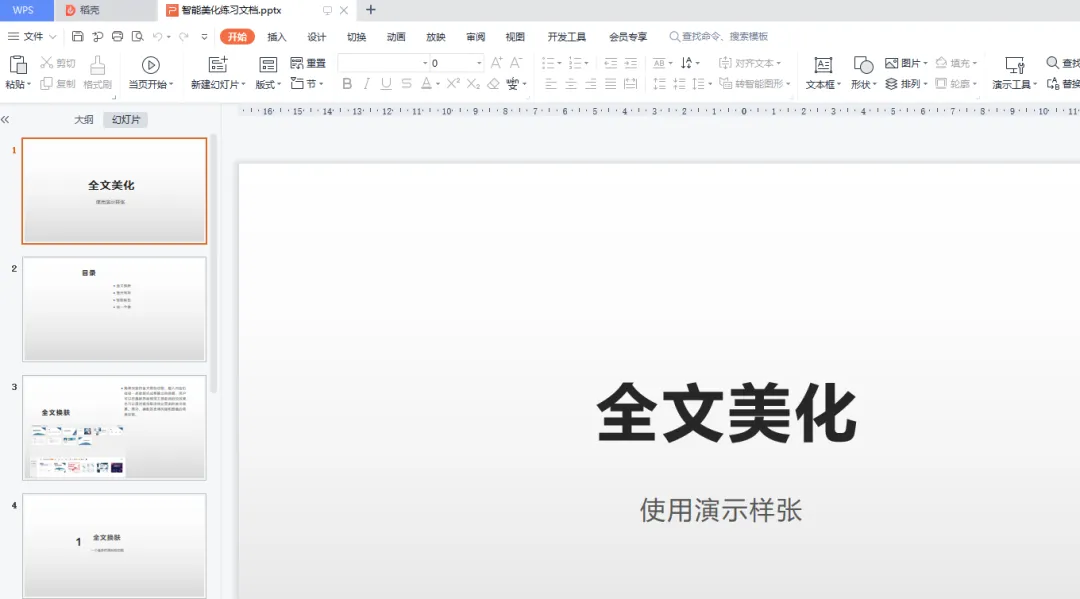
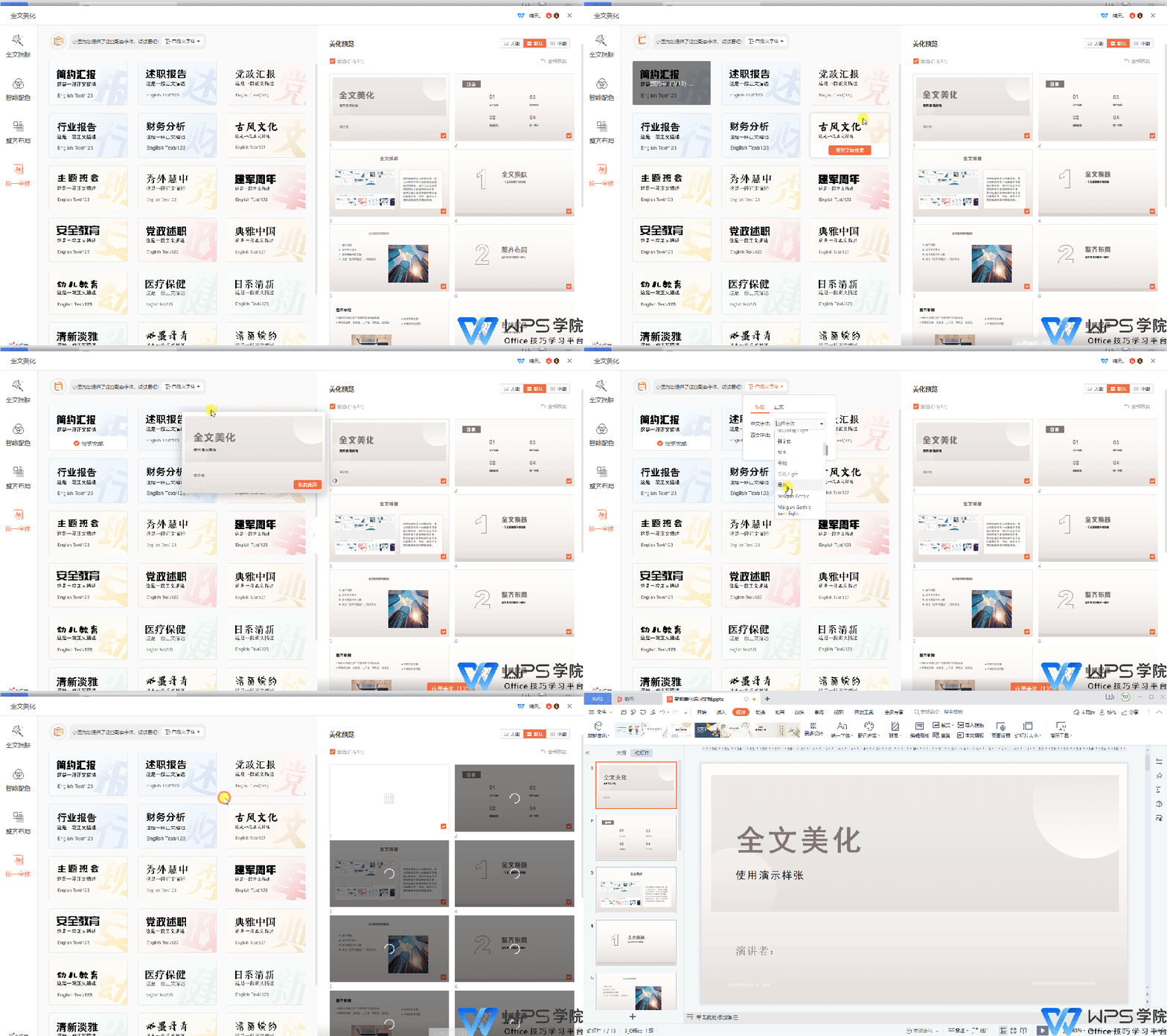
▪首先点击「设计」选项卡下的「智能美化」按钮,在弹出的「全文美化」对话框内可以对内容进行全文换肤,智能配色,整齐布局,统一字体的设置。
▪全文换肤:顾名思义对全部幻灯片进行统一外观的美化,还可以在「风格」选择“简约”,「颜色」选择“蓝色”接着将鼠标移动至其中一个模板后选择「预览换肤效果」,此时换肤效果就会呈现在右侧的窗格内,将鼠标悬停在预览效果左下角处可查看对比效果,之后选择需要应用的页面点击「应用美化」即可。全文换肤还会自动生成与所选皮肤相同风格的全套插页,只需勾选需要的页面即可一键应用。
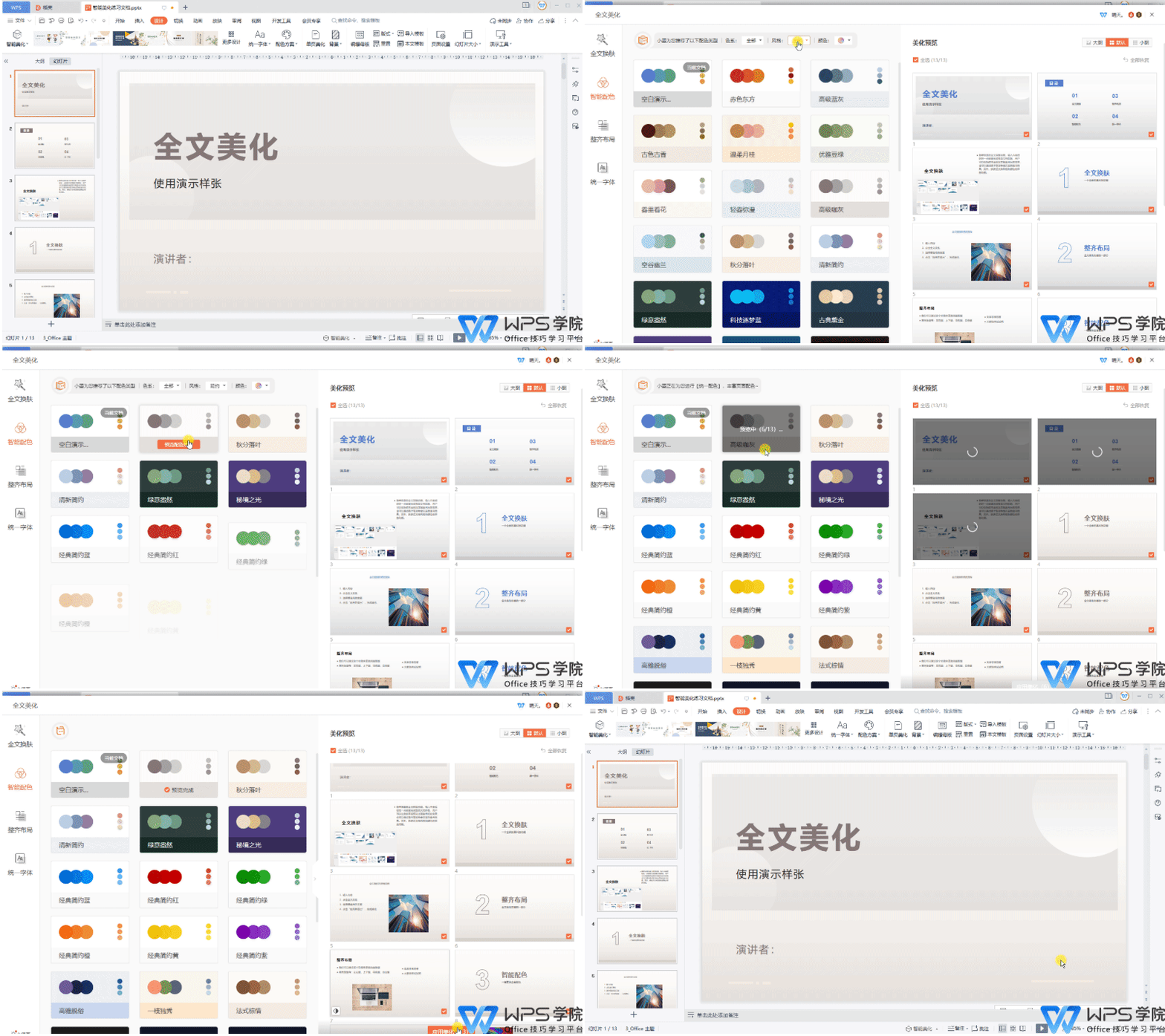
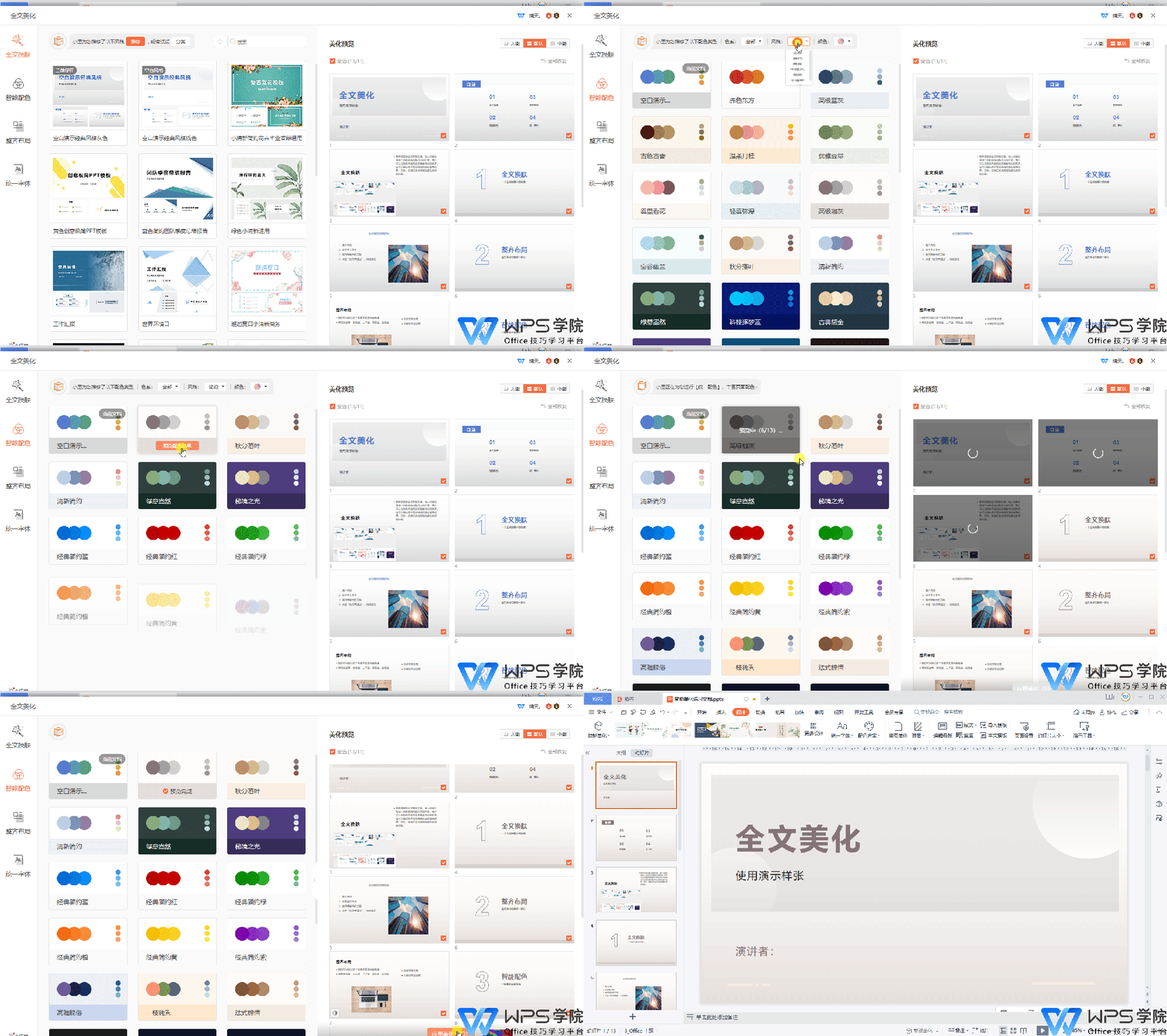
▪幻灯片的色彩搭配是制作幻灯片时重要的一个环节。WPS演示「智能美化」可以帮助我们完成智能配色。只需要轻轻一点就可以应用更加科学、专业的配色方案,如我们希望在此案例中使用简约的配色方案,点击「风格」,选择「简约」即可。也可以根据色系或色彩进行筛选,确保此配色专业美观且统一。
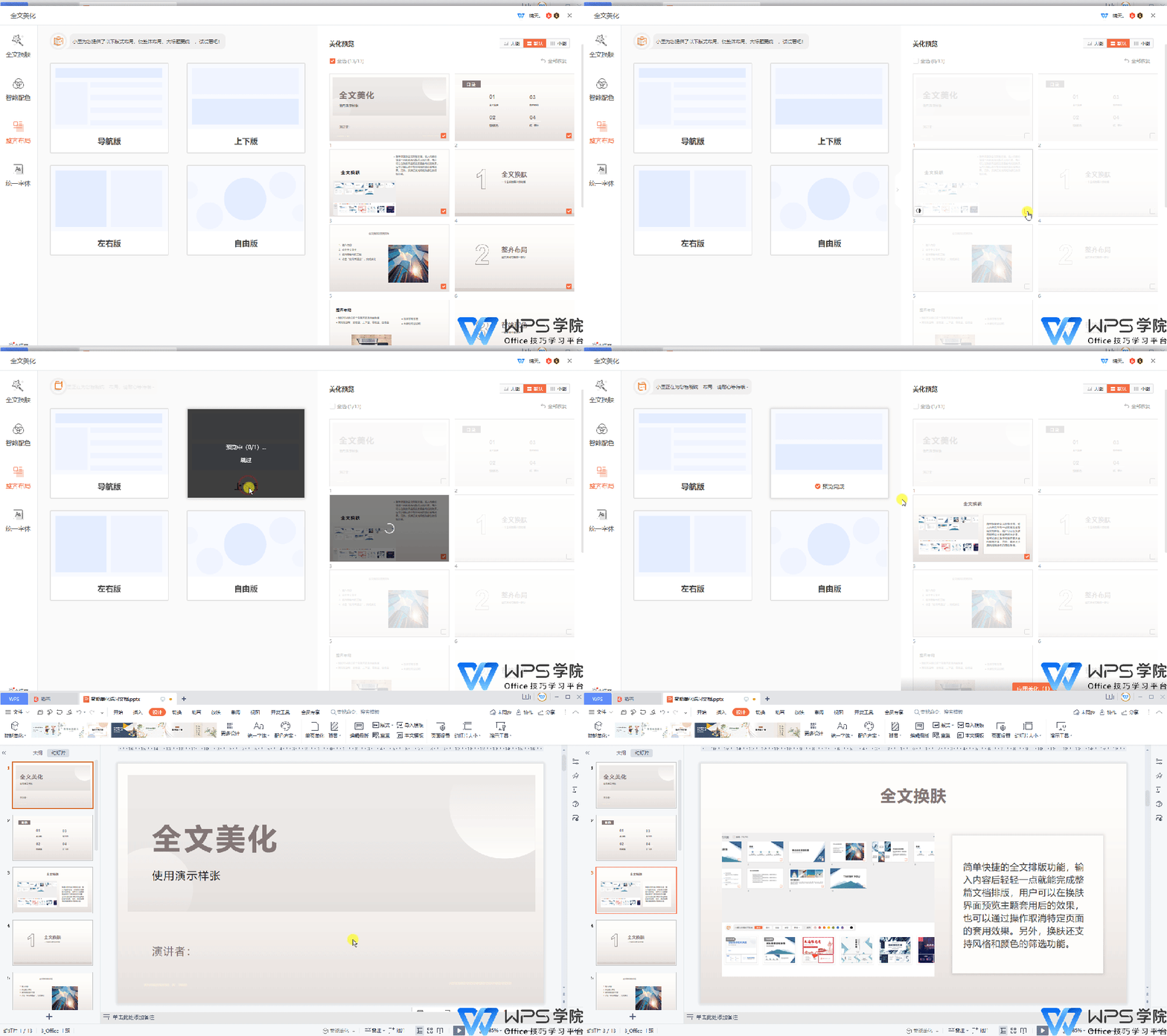
▪「整齐布局」通过4种常见的布局方式可将没有排版过的文字或图文内容变得规整,既可以批量调整也可以针对某章节,或单页设置不同的布局方式,如我们仅选中第三页,然后选择「上下版」,仅第三页的布局被更改为「上下版」其余幻灯片保持不变。
▪「统一字体」是演示文稿中保持风格统一的重要元素,在「智能美化」功能中已提供多种不同风格的字体,只需选择后一键应用即可实现字体统一。若字体模板中没有喜欢的字体,可点击「自定义字体」对标题和正文进行字体设置,如此处我们先设置标题,点击「自定义字体」,选择“黑体”,接着点击正文,选择“宋体”,确认即可自动应用。
原创不易,你的关注就是持续更新的源泉。
-
好了,本文就说到这里。 -
欢迎关注、转发、在看❤❤❤❤! 喜欢的朋友点击上面公众号关注,以免漏掉文章。