7 款零付费宝藏软件!办公、绘图、录屏全搞定……..直接收藏
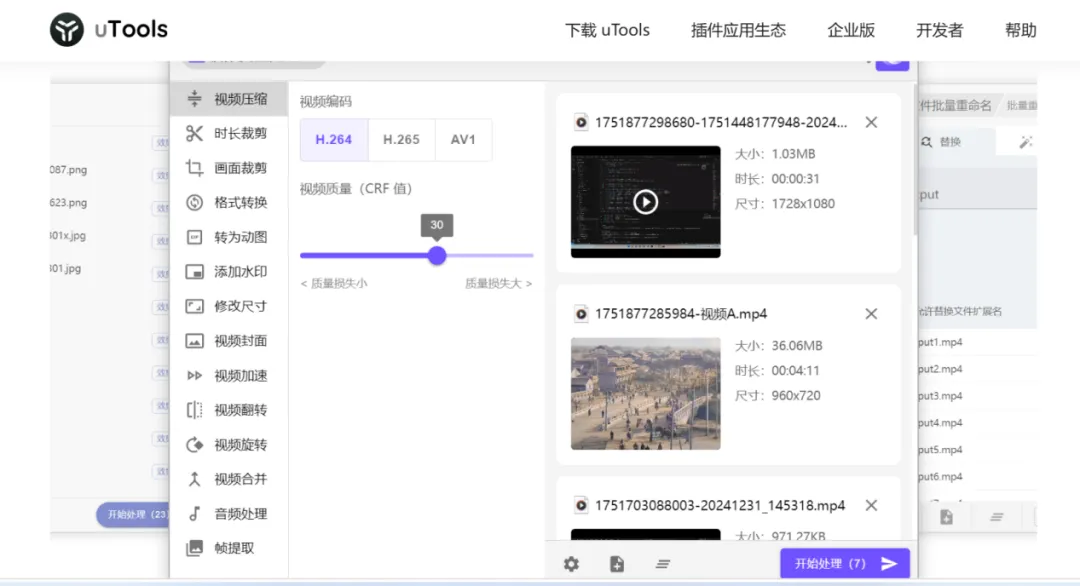
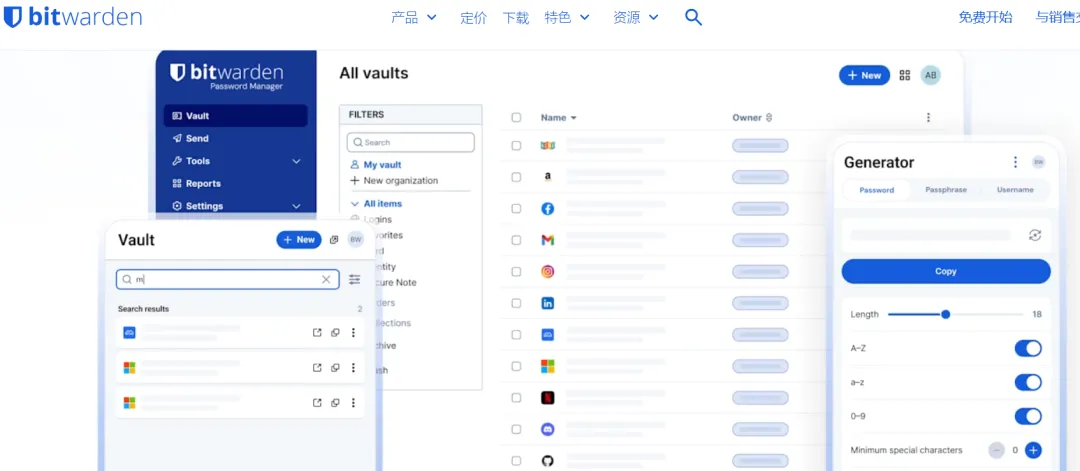
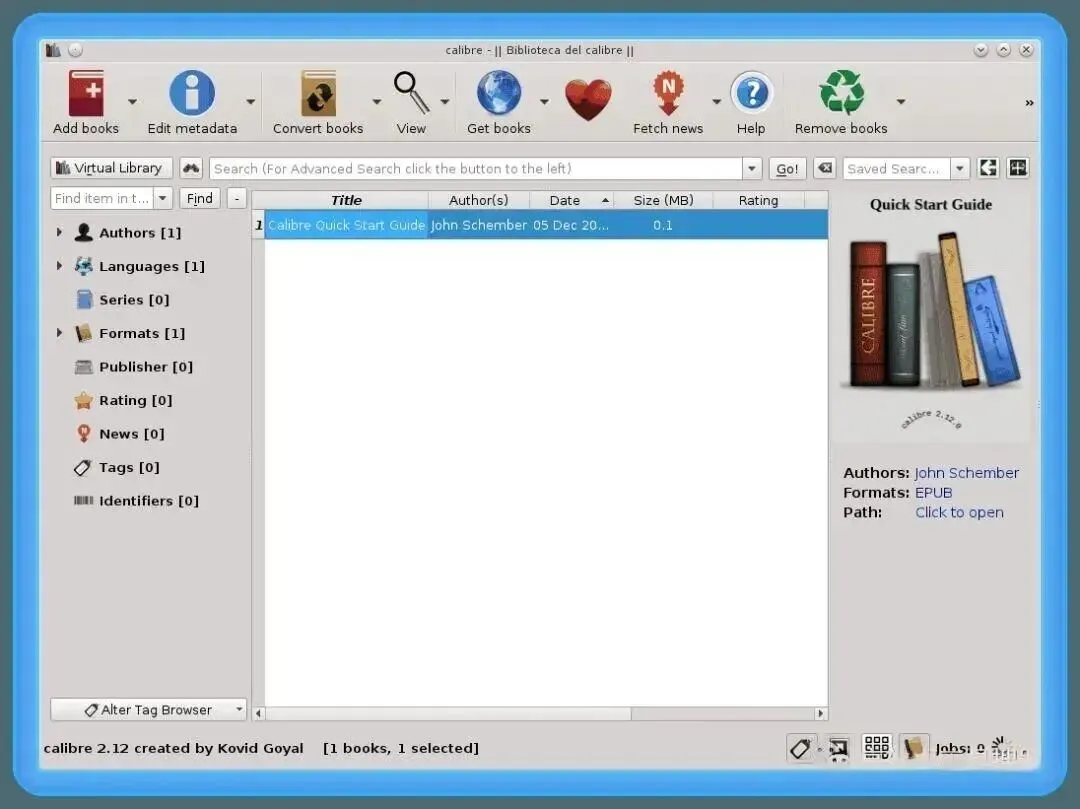
专注“行业+AI”场景应用,致力于借助AI工具实现AI高效变 现。分享最新 AI 实操技巧,带你用技术玩转内容风。 不知道有没有人和我一样,平时办公总被各种付费软件拿捏:记密码要开会员、识别图片文字要充值、画流程图还要按月订阅,随便一套工具一年下来大几百,属实肉疼。 这段时间我翻遍开源社区、海外工具站,挨个下载试用、踩坑筛选,最终留下 7 个全程免费、无强制水印、功能完全够用的工具,覆盖密码管理、电子书、文字识别、快速启动、格式转换、录屏、绘图全场景。 电脑文件多、软件开一堆,找东西慢吞吞?Alt + 空格一键呼出 uTools,办公提速神器。 日常写文案、整理资料、处理图片,不用来回切换软件,一个窗口就能搞定大部分小事,Windows 和 Mac 都能用,免费版足够普通人使用。 网址:https://bitwarden.com/ 平时账号一多,浏览器自带密码保存总觉得不安全,换设备登录还容易丢失,Bitwarden 完美解决这个痛点。 个人基础功能永久免费,不限密码存储条数,所有本地数据全程加密,不用担心账号泄露。除了存网站登录密码,银行卡信息、私密笔记、密钥文件都能分类收纳,内置自定义密码生成器,复杂密码一键生成。 手机、电脑桌面端、各大浏览器插件全部打通,跨设备同步不用额外花钱,不管是办公账号还是社交账号,一套工具就能全部管好。 网址:https://calibre-ebook.com 喜欢看电子书、囤 PDF 文档的朋友,这款软件一定要存。市面上主流电子书格式 mobi、epub、awz3、PDF 全都支持导入,Kindle 用户也能直接适配。 平时零散的电子书杂乱堆在文件夹,用它一键整理图书库,修改书籍封面、校正页码、优化排版,阅读体验直接提升。 还有个冷门实用功能:能把网页、RSS 订阅内容批量导出成电子书,通勤路上离线看资讯超方便。Win/Mac/Linux 三系统全覆盖,完全开源免费。
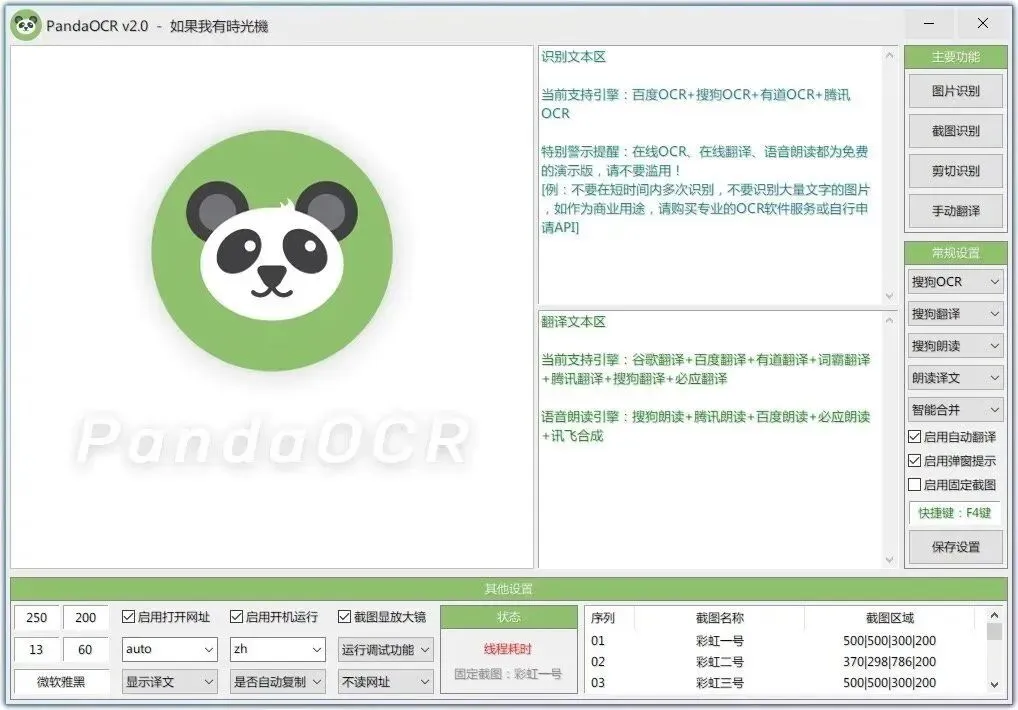
PandaOCR 熊猫 OCR|截图文字识别 + 翻译一体
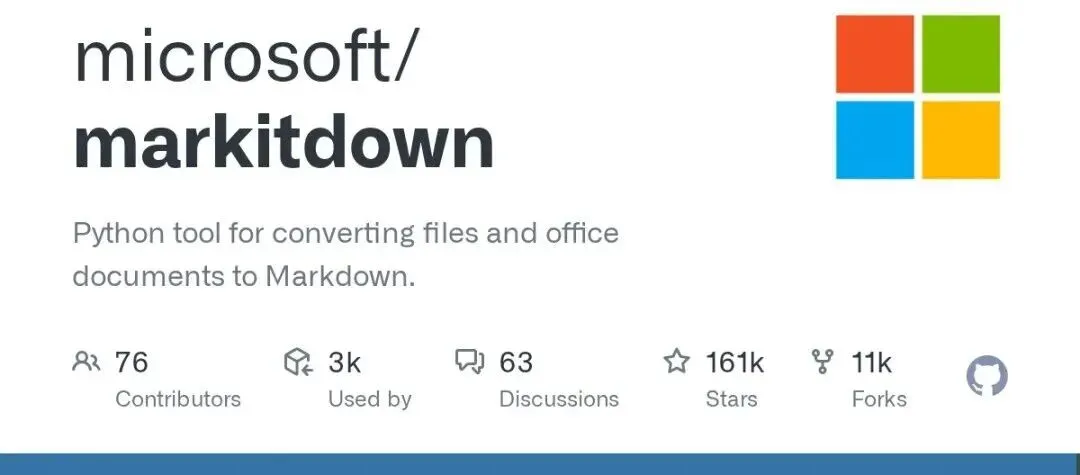
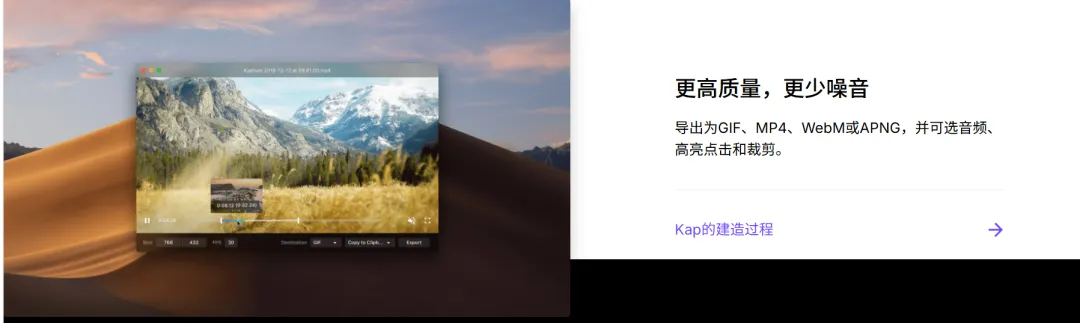
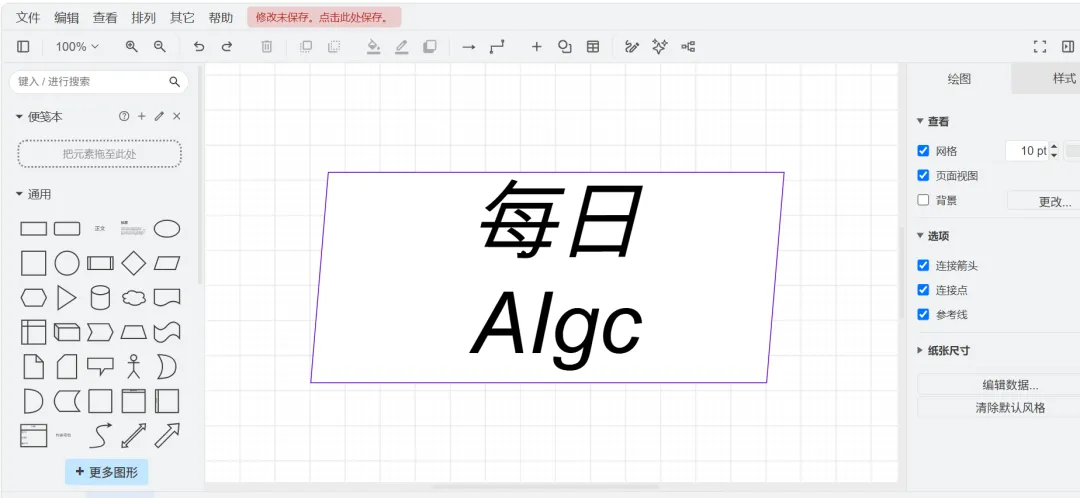
网址:https://github.com/miaomiaosoft/PandaOCR 工作经常需要截图提取文字、外文资料翻译的,熊猫 OCR 性价比拉满。支持截图识别、图片文字提取,自带朗读功能,识别完的文字可以直接朗读,校对文档很省心。 剪贴板监听是我最常用的功能:复制图片后软件自动弹窗识别翻译,不用反复导入导出。 网址:https://github.com/microsoft/markitdown 经常写公众号、笔记、技术文档的人,离不开 Markdown 格式,但各类文件转换一直很麻烦。 这款工具支持 PDF、Word、PPT、Excel、图片、HTML、音频、CSV 等几十种文件一键转 Markdown,批量处理文档特别省事。 支持命令行运行,兼容 MCP 接口,有代码基础的朋友可以本地部署调用。唯一门槛是初次安装需要克隆代码到本地启动,稍微有点操作门槛,熟悉命令行的小伙伴上手很快。 Mac 用户找无水印免费录屏真的很难,Kap 算是我试过最干净的一款。 支持自定义选区录屏、指定软件窗口、全屏录制,还能自由设置画面宽高、帧率参数,导出格式可选 MP4 和 GIF,做教程、演示动图刚刚好。 界面极简没有多余广告,导出画质清晰,全程免费无水印,唯一遗憾是仅支持 Mac 系统,Windows 朋友可以跳过这款。 网址:https://app.diagrams.net/ 做汇报架构图、工作流程图、软件 UML、工程示意图,不用再买 Visio 会员,Draw IO 完全够用。 模板库分类特别细:商务、软件开发、工程、流程梳理几百套现成模板,打开直接修改文字就能导出使用。图形元素有上百种,圆角框、分割线、渐变阴影、自定义背景全部免费,样式随便调整。 支持网页在线使用,也能下载客户端适配 Win/Mac/Linux,网页版开源无限制,不用登录不用充值,临时画图打开浏览器就能操作。 以上 7 款工具全部亲测稳定可用,没有捆绑安装、没有弹窗诱导充值,覆盖绝大多数人日常办公、学习需求。 建议大家先收藏这篇,需要对应功能的时候直接翻出来下载,也可以转发给身边经常做文档、画图、录屏的同事朋友。 今天的分享就到这里啦, 觉得我的文章有用,记得一键三连, 点个关注、分享、喜欢 。 持续分享更多 AI 内容创作干货技巧~专注“行业+AI”场景应用,致力于借助AI工具实现AI高效变现, 点击下方关注:回复“提示词”免费送你一本「 AI提示词库」!
 夜雨聆风
夜雨聆风