ARTICLE · 1031226
我把硬盘里的PDF全丢给AI,它帮我自动建了一座维基图书馆 | LLM Wiki Windows 桌面版保姆级教程
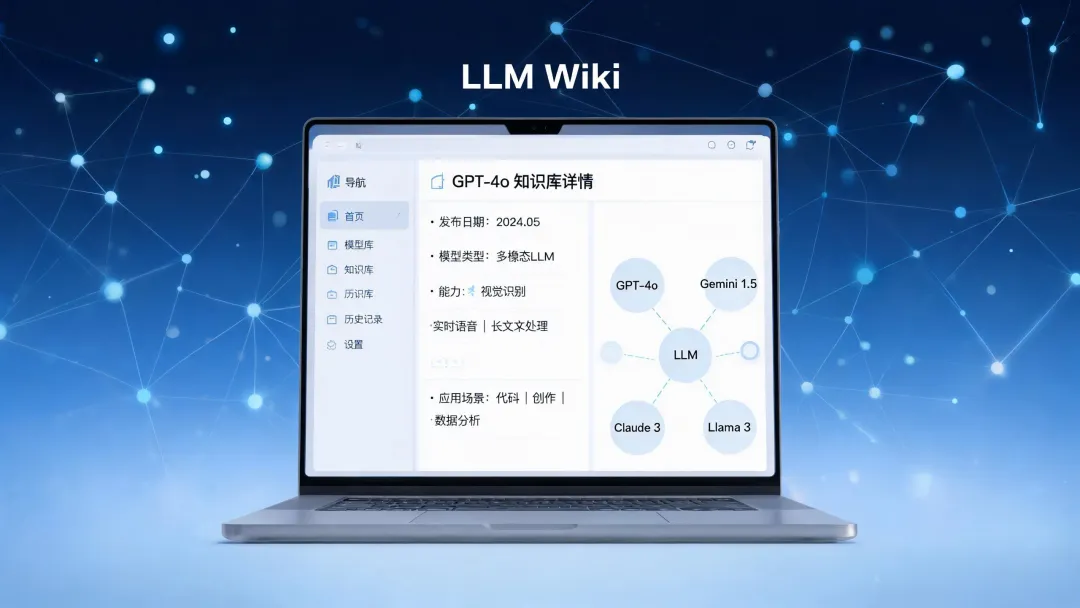
你硬盘里是不是也躺着一堆 PDF 论文、技术文档、电子书?存的时候心想「以后肯定用得上」,真到要用的时候,连文件名都记不清了。
我最近发现一个工具,叫 LLM Wiki,开发者是 nashsu。它不是另一个「跟 PDF 聊天」的 RAG 工具,而是让 LLM 帮你把散落的文档,自动整理成一个结构化、互相关联、会自我生长的维基知识库。
这篇文章,我从下载安装开始,一步步带你把它跑起来,再用真实文档做一个完整的实操演示。
1
LLM Wiki 是什么,为什么值得一试
先简单说一下它的思路。传统 RAG 是「你提问→它去翻文档→生成答案」,每次提问都是从零开始检索。你换一个问题,它又得重新找一遍。
LLM Wiki 不一样。它的核心逻辑是「一次构建,持续生长」。
你把文档丢进去,它会分两步走:
第一步 · 分析:LLM 通读源文档,提取实体、概念、论点,找出和已有知识的关联,甚至发现矛盾点。
第二步 · 生成:基于分析结果,自动生成维基页面,包括概念页、实体页,页面之间用双向链接串联起来,同时更新索引。
说白了,它不是一个搜索工具,而是一个帮你写书的 AI 图书管理员。你的知识库会越用越厚,关系也越来越密。
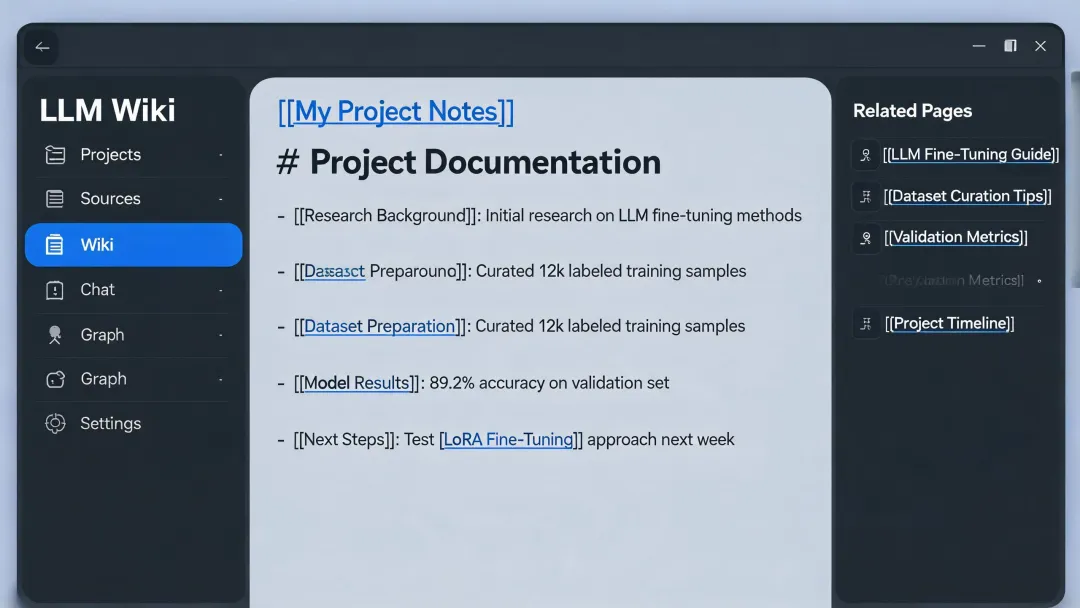
LLM Wiki 主界面,左侧导航、中间 Wiki 页面、右侧相关推荐
项目是开源的(GPLv3),基于 Andrej Karpathy 提出的 LLM Wiki 模式,扩展成了一个完整的桌面应用。支持 Windows、macOS、Linux 三端。
2
Windows 桌面版下载安装
安装方式有两种,推荐用 winget,一行命令搞定。
方式一 · winget 命令安装(推荐)
winget install -e --id nashsu.LLMWiki
打开 PowerShell 或 Windows Terminal,粘贴上面这行命令,回车就行。winget 会自动下载安装包并安装。
方式二 · 手动下载安装包
去 GitHub Releases 页面下载 .msi 安装包,双击运行即可。
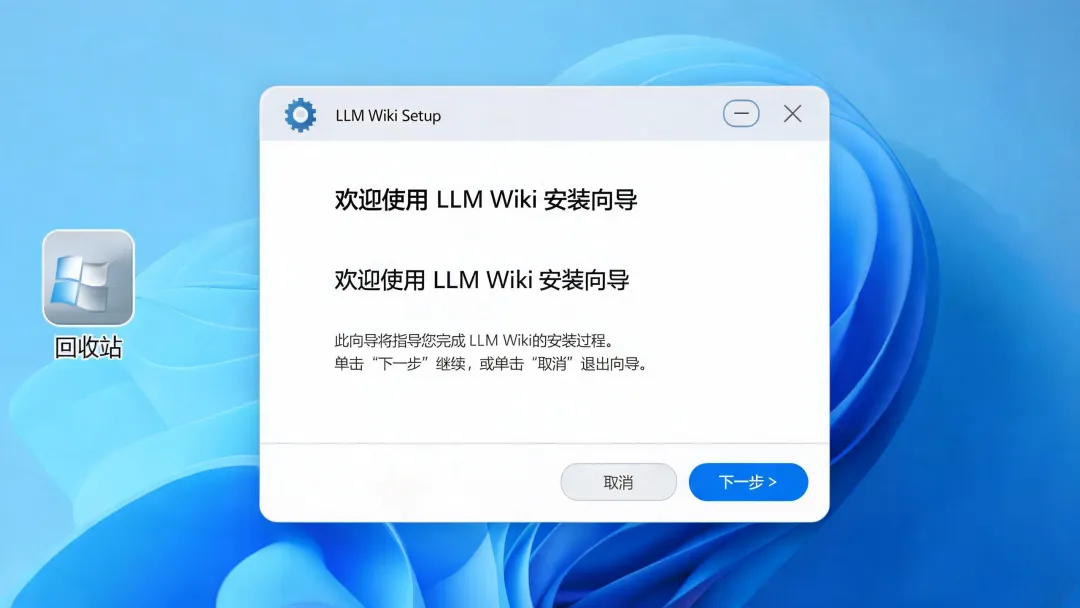
安装向导界面,下一步下一步就好
安装包大小约 40MB,支持 Windows 10(1809+)和 Windows 11。
3
初次启动与配置
安装完成后,启动 LLM Wiki。第一次打开需要创建一个项目,然后配置 LLM 提供商。
Step 1 · 创建项目
打开应用后,点击「New Project」,给项目起个名字,选个保存路径。项目就是一个独立的知识库,你可以建多个。
Step 2 · 配置 LLM 提供商
进入左侧的「Settings」,找到「LLM Providers」。LLM Wiki 原生支持 OpenAI、Anthropic、Google、Ollama 等,国内用户通过「Custom」自定义提供商,几乎可以接入所有兼容 OpenAI API 格式的国产模型。
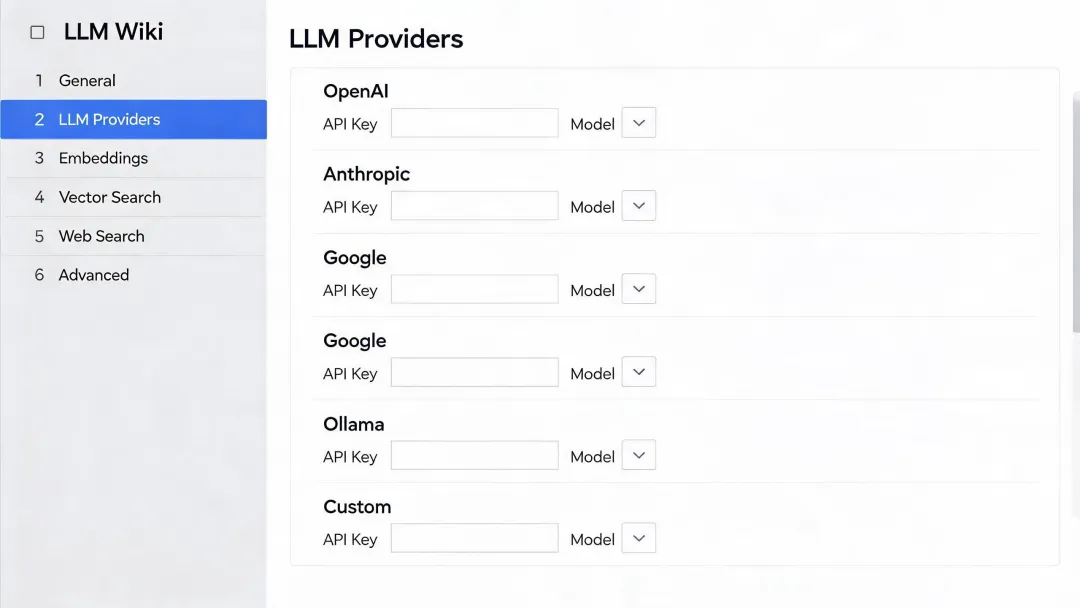
设置页面,通过 Custom 可以接入国内主流模型
国内常用模型推荐
智谱 GLMGLM-4 / GLM-4-Plus中文质量好Kimi 月之暗面Moonshot V1.5长文本强项通义千问Qwen-Plus / Max性价比高
DeepSeekDeepSeek V3便宜量大豆包Doubao Pro火山引擎接入Ollama 本地Qwen2.5 / GLM完全离线
怎么配置国产模型
在 Settings → LLM Providers 里找到「Custom」,填三个东西:
· Base URL:模型厂商的 API 地址(必须是兼容 OpenAI 格式的接口)
· API Key:你在对应平台申请的密钥
· Model:模型名称,比如 glm-4-plus、moonshot-v1-128k
我的建议是先用便宜的模型试水。ingest 阶段 token 消耗不小,先用 DeepSeek 或通义千问的入门级模型跑通流程,觉得效果不错再换更好的模型。中文文档多的话,智谱和 Kimi 的理解能力会更稳一些。
提醒一下,LLM Wiki 的 ingest(知识抽取)过程会消耗不少 token,尤其是文档多的时候。建议先用小批量文档试试水,再决定用哪个模型。
4
实操演示 · 从零建一个知识库
光说不练假把式。下面我带你用几份文档,实际跑一遍完整流程。
4.1 导入文档
左侧菜单点「Sources」,然后点「Add Sources」。支持的格式挺全的:
PDF、DOCX、PPTX、XLSX、Markdown、EPUB、MOBI、图片(OCR 识别)、甚至整个文件夹。
我建议第一次先放 3–5 篇主题相关的 PDF 或 Markdown 文档,看看效果。
4.2 启动 Ingest
文档添加完后,点「Start Ingest」。你会看到活动面板里逐文件显示进度。
这个过程分两步走:
分析阶段:LLM 先读文档,输出结构化分析结果。
生成阶段:基于分析结果,生成维基页面、双向链接、索引文件。
每份文档的处理时间取决于长度和模型速度。一篇 10 页的 PDF,用 GLM-4-Plus 或 Qwen-Max 大概 2–3 分钟。
4.3 浏览生成的 Wiki
Ingest 完成后,切到「Wiki」标签页。你会看到一个自动生成的维基页面列表,每个概念、每个实体都有自己的页面。
页面之间通过 [[双链]] 互相连接。点进去就能跳转到对应的概念页。
4.4 知识图谱
这是我觉得最有意思的部分。切到「Graph」标签,你会看到一张知识关系网络图。
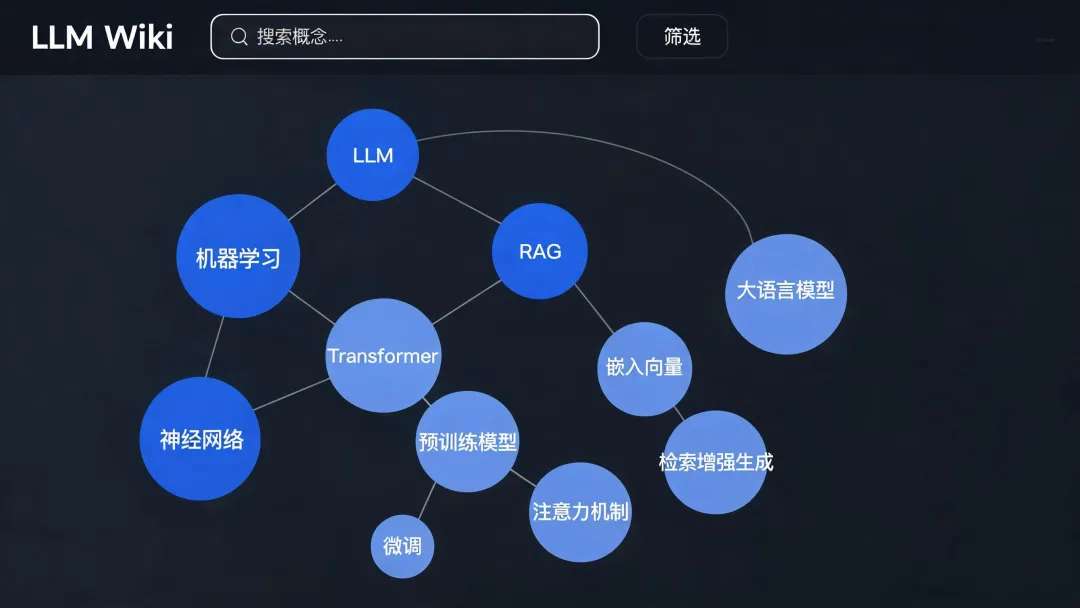
知识图谱可视化,节点大小代表重要程度
每个节点是一个概念或实体,连线代表它们之间的关联。节点越大,说明连接的概念越多,在你的知识体系里越核心。
它还能自动发现社区聚类、找出孤立页面、甚至提示可能的知识空白。挺有意思的。
4.5 用 Chat 提问
当然,你也可以直接用「Chat」功能,用自然语言问你的知识库。
和普通 RAG 不一样的是,它回答的依据是已经整理好的维基页面,而不是每次从原始文档里临时检索片段。所以回答的一致性更好,而且会引用具体的 wiki 页面。
5
几个实用的进阶玩法
网页剪藏 · Chrome 扩展
LLM Wiki 有一个 Chrome 浏览器扩展,可以直接把当前网页内容剪藏到知识库里,自动 ingested。读长文的时候看到好东西,一键存进去,以后它就自动和你已有的知识关联起来了。
本地模型 · 完全离线
如果你对数据隐私比较敏感,可以用 Ollama 跑本地模型。配置好之后,整个知识库的构建和查询都在本地完成,数据不出门。
Obsidian 兼容
生成的 Wiki 目录可以直接当作 Obsidian 的 Vault 来用。也就是说,LLM 帮你自动生成和维护笔记,你用 Obsidian 来阅读和手动编辑。两者结合,体验很不错。
Agent 接入 · MCP 协议
LLM Wiki 支持 MCP 服务器模式,可以让 Claude Code、Codex 这类 AI 编码助手直接访问你的知识库。相当于给你的 AI 助手配了一个私人图书馆。
6
聊聊它和 Hermes + Obsidian 的区别
之前我写过 Hermes 配 Obsidian 的玩法,很多人问我这俩是不是一回事。说实话,完全不是一个路子。今天正好掰扯清楚。
先回顾一下 Hermes + Obsidian 模式
Hermes 是 Obsidian 的一个插件,核心是 RAG。你在 Obsidian 里写笔记,Hermes 帮你做语义搜索、对话式问答、生成摘要。笔记的生产者是人,AI 的角色是「检索助手」和「写作副驾」。
它的好处是深度融入 Obsidian 生态,双链、标签、模板、Canvas 全都能用。你写笔记的习惯不用改,AI 只是让你找得更快、写得更顺。
LLM Wiki 走的是另一条路
LLM Wiki 里,笔记的生产者是 AI。你丢原始文档进去,它帮你生成结构化的维基页面、自动建立双链、画出知识图谱。人的角色变成了「审核者」和「消费者」。
我做了个对比表,一目了然。
核心维度对比
| 知识生产者 | ||
| 知识来源 | ||
| 组织方式 | ||
| 问答机制 | ||
| 工具形态 | ||
| Token 消耗 | ||
| 可控性 |
本质区别是什么
一句话:Hermes 是「让你写笔记更高效」,LLM Wiki 是「替你写笔记」。
Hermes 的前提是你本身就在写笔记。它不改变你生产知识的方式,只是加速检索和辅助表达。你笔记质量越高,它的效果就越好。
LLM Wiki 的前提是你有一堆还没被消化的原始材料。它帮你完成从「原始文档」到「结构化知识」的转化。你不需要先写笔记,直接丢文件进去就行。
谁该用哪个
选 Hermes + Obsidian 如果你:
· 已经有写笔记的习惯,Obsidian 里躺着成百上千条笔记
· 享受写作和思考的过程,想要 AI 当副驾而不是代驾
· 对知识的准确性和表达风格有很高要求
选 LLM Wiki 如果你:
· 硬盘里一堆 PDF 和文档,但就是懒得整理
· 需要快速消化大量资料(比如做文献综述、行业研究)
· 想建立一个「会自己长大」的个人知识库,自己只做审核和补充
其实两者可以混用
别忘了 LLM Wiki 生成的 Wiki 目录可以直接当 Obsidian Vault 用。所以完全可以这样玩:
1. 用 LLM Wiki 批量消化原始文档,自动生成结构化 Wiki
2. 用 Obsidian 打开生成的目录,手动精修、补充自己的思考
3. 装个 Hermes 插件,在 Obsidian 里做语义搜索和问答
LLM Wiki 负责「从 0 到 1」的知识生产,Obsidian + Hermes 负责「从 1 到 N」的知识打磨和消费。前者是挖掘机,后者是打磨器,搭着用,效果最好。
7
一些实话
用了一段时间,说点真实感受。
优点很明显。它解决了「收藏即埋葬」这个老问题。你不用再花时间整理笔记,LLM 帮你做了。而且不是简单的摘要,是真的在构建关系网络。知识图谱那个视图,经常能帮你发现之前没意识到的联系。
缺点也得说。首先是 token 成本,文档多了确实不便宜。其次生成的质量取决于你用的模型,用小模型效果会打折扣。还有,自动生成的维基页面偶尔会有错误或遗漏,需要人工审核一下——这也是为什么它自带了一个「Review」审核系统。
我的建议是,先拿一个小主题试一试。比如你最近在研究的一个方向,找 5–10 篇相关论文或文档丢进去,看看生成的知识库质量能不能达到你的预期。觉得值,再扩大规模。
8
下载地址
目前最新版本是 v0.6.11,下面是官方下载地址:
· Windows 版(.msi 安装包):GitHub Releases / LLM.Wiki_0.6.11_x64_en-US.msi
· winget 安装:winget install nashsu.LLMWiki
· GitHub 项目地址:github.com/nashsu/llm_wiki
最后说一句。
知识管理工具换了一波又一波,从 EverNote 到 Notion,从 Roam Research 到 Obsidian,工具越来越多,但「懒得整理」这个人性弱点从来没变过。
LLM Wiki 的思路是把整理这件事,彻底交给 AI。人只负责输入和消费,中间的脏活累活全自动化。
也许这才是个人知识库的正确打开方式。