ARTICLE · 1041961
桑基图WPS制作教程|零代码搞定数据可视化,小白也能快速上手!

点击蓝字,关注我们
很多人以为桑基图需要专业软件、代码才能做,其实用WPS就能免费制作,无需插件、不用编程,零基础3分钟就能搞定!今天给大家整理一份超详细WPS桑基图制作全教程,步骤超全、新手零门槛!
什么是桑基图?能用在哪?
桑基图是一种数据流转可视化图表,核心由「节点+流向线条」组成,线条粗细代表数据量级,能清晰展示数据的来源、分配、转化全过程。
适用场景超广:
• 职场办公:资金流向、用户转化、渠道流量分配、项目资源调配 • 学生科研:调研数据分布、样本流转、学科数据层级分析 • 汇报答辩:替代普通图表,让数据逻辑更清晰,提升汇报质感
前期准备:整理标准数据
WPS制作桑基图,对数据格式要求固定,只需整理三列表格数据,提前做好就能一步生成图表:
• 第一列【源】:数据的起始节点(比如:各引流渠道、收入来源、初始人群) • 第二列【目标】:数据的流向节点(比如:落地页、消费场景、转化人群) • 第三列【数值】:数据量级(数值越大,流转线条越粗)
小提示:数据无需排序,重复节点会自动合并统计,新手直接套用三列格式即可!
WPS制作桑基图的步骤
仅限于电脑端WPS表格、WPS演示(PPT)操作,手机端暂不支持完整编辑!
Step1:插入桑基图模板
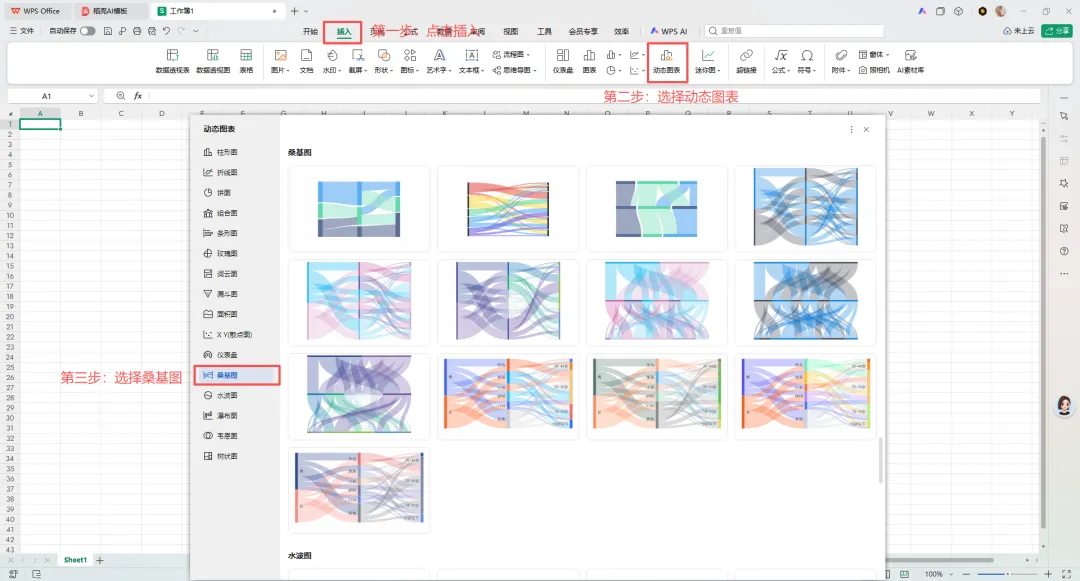
打开WPS(表格/PPT均可),点击顶部菜单栏【插入】→【全部图表】,在图表分类中找到【其他图表】,选择桑基图,挑选简约美观的模板插入页面。
也可直接进入WPS动态图表中心,快速调取桑基图预设模板,省去排版时间。
Step2:替换自定义数据
插入图表后,页面会自动弹出默认示例数据表,点击【编辑数据】,删除原有示例内容。
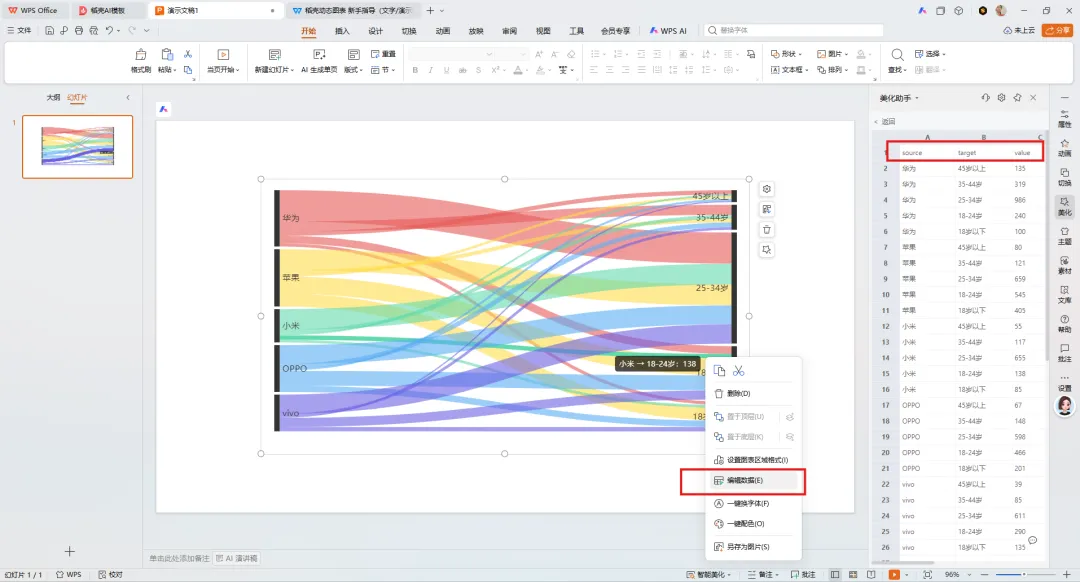
将我们提前整理好的「源、目标、数值」三列数据(可借助豆包等协整理成想要的数据格式),直接复制粘贴到表格中,系统会自动识别数据、生成流转图表,无需手动调整参数。如下图:
重点:一定要严格对应三列格式,缺一不可,否则图表会生成失败!
Step3:图表基础调整
数据生成后,可简单调整基础设置:
• 调整节点顺序、层级间距,让流向逻辑更通顺 • 修正数值对应关系,避免流转线条错乱 • 新增/删减数据行,图表会实时同步更新
Step4:细化美化提升
选中桑基图,右侧会弹出格式设置面板,可全方位自定义样式,打造高级感图表:
• 颜色设置:自定义节点、流向线条颜色,支持渐变配色,统一整体色调 • 文字优化:修改节点字体、字号、颜色,清晰展示标签名称 • 细节调整:调整线条粗细、节点大小、图表边距,去除多余边框、水印 • 标题标注:添加图表标题、数据备注,适配汇报、作业场景
Step5:保存导出
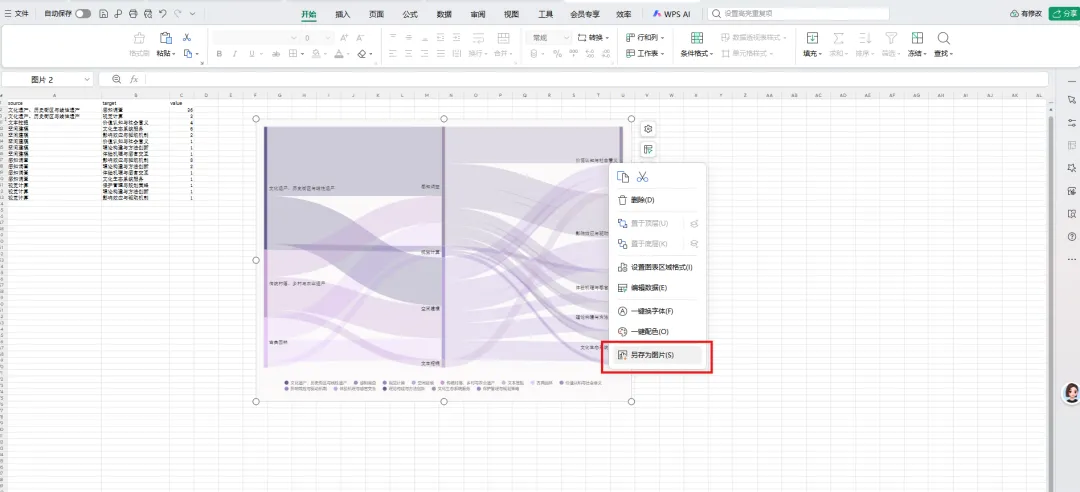
制作完成后,可直接保存为WPS文件,也可导出高清图片、PNG、PDF格式,直接用于PPT、推文、报告、论文配图,无模糊压缩!
新手常见问题答疑
1. 图表生成失败、空白怎么办?
大概率是数据格式错误,检查是否缺少「源、目标、数值」任意一列,删除空行、空单元格,重新粘贴数据即可。
2. 流向线条混乱、层级错乱?
检查节点名称统一性,同名节点会自动合并,微调数据顺序,刷新图表即可修复。
3. 可以制作多层级桑基图吗?
可以!只需拓展数据层级,增加多组源目标关系,WPS会自动生成多层流转结构,适配复杂数据分析。
赶紧收藏这份教程,下次做数据分析直接套用!