ARTICLE · 1044497
Codex 插件装完就会用?这 6 张图,把安装、干活和排错讲明白
打开插件目录,很容易进入一种熟悉的状态:这个也有用,那个也不错,先装了再说。装完回到聊天框,手却停住了。然后呢?
我把官方文档和当前插件目录对了一遍,发现最值得讲清楚的,恰好是安装按钮后面的事:账号有没有连上、任务怎么交代、结果怎么验收,还有一个容易漏掉的细节,卸载插件后,连接器可能仍然连着。
这篇按第一次上手的顺序走。6 张正文图,配上能复制的任务示例。重点放在 Codex 桌面端,CLI 单独补充;功能与入口按 2026 年 9 月 20 日查到的官方资料说明,实际可用项以你的版本、账号和工作区为准。
● ● ●
先把几个名字分清,后面就不绕了
Plugin 是能安装的一包能力。里面可以放 Skill,也可以放连接器,还可以两种一起放。
Skill 更像一本做事说明书:整理周报先看什么,设计稿按什么标准检查,结果交成什么样。它还可以带模板、示例和辅助脚本。
连接器负责接上外部服务,比如 Gmail、Google Drive、GitHub。MCP 是它背后的技术:把查资料、读文件、执行操作这些能力,做成 Codex 能调用的工具,并处理相应的认证与返回结果。普通使用者不用先学会写 MCP 服务。
拿周报来说,Skill 管格式和步骤,连接器负责把有权限访问的资料拿进来。你也完全可以只用本地材料和一个 Skill,不连接外部账号。
把这张关系图记住,后面看到几个英文词就不会串台。
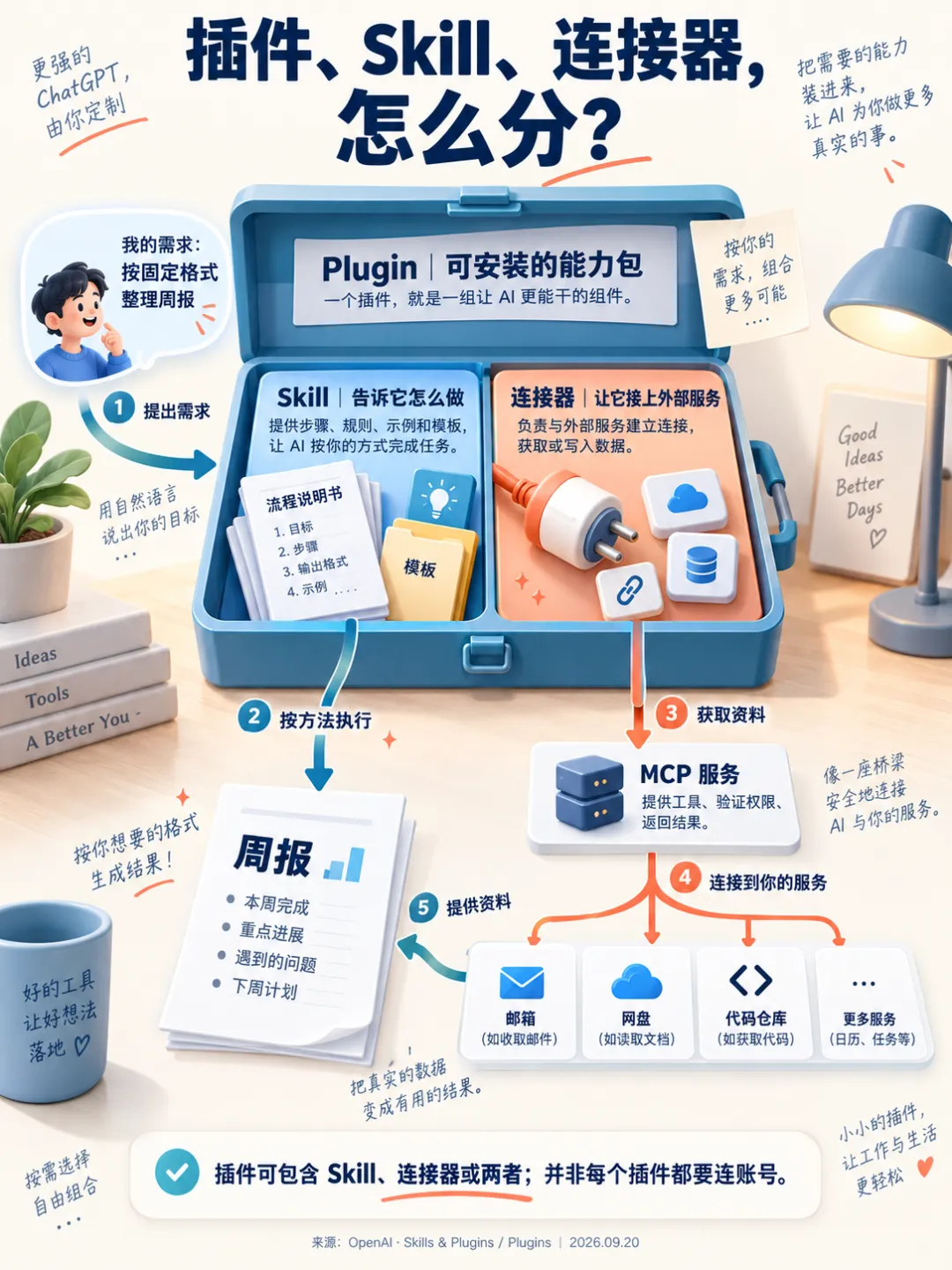
插件、Skill 与连接器的关系
● ● ●
第一次安装,照这个顺序走
打开桌面端的 Plugins(插件)入口,搜索插件名称,点开详情。先看它解决什么任务、需要连什么服务、有没有额外的计划要求,再点击安装按钮。官方目前给出的安装入口是详情页的加号。
如果需要账号连接,就按提示登录对应服务、查看请求的权限。有的插件安装时就问,有的等到第一次调用才问。没有弹出登录窗口,也可能只是它暂时还不需要连接。
装完新开一个对话,再点名让 Codex 使用这个插件。这一步值得单独记住:官方要求安装后在新聊天或新 CLI 会话里使用附带的技能与工具。一直在旧对话里喊它,容易白折腾。
第一次不要上来就包办全公司的邮件。挑一个你自己知道答案的小任务,比如查一封指定邮件、读一份指定文档,核对标题、内容和原文链接。
安装、连接、新对话、验证结果,是四件不同的事。
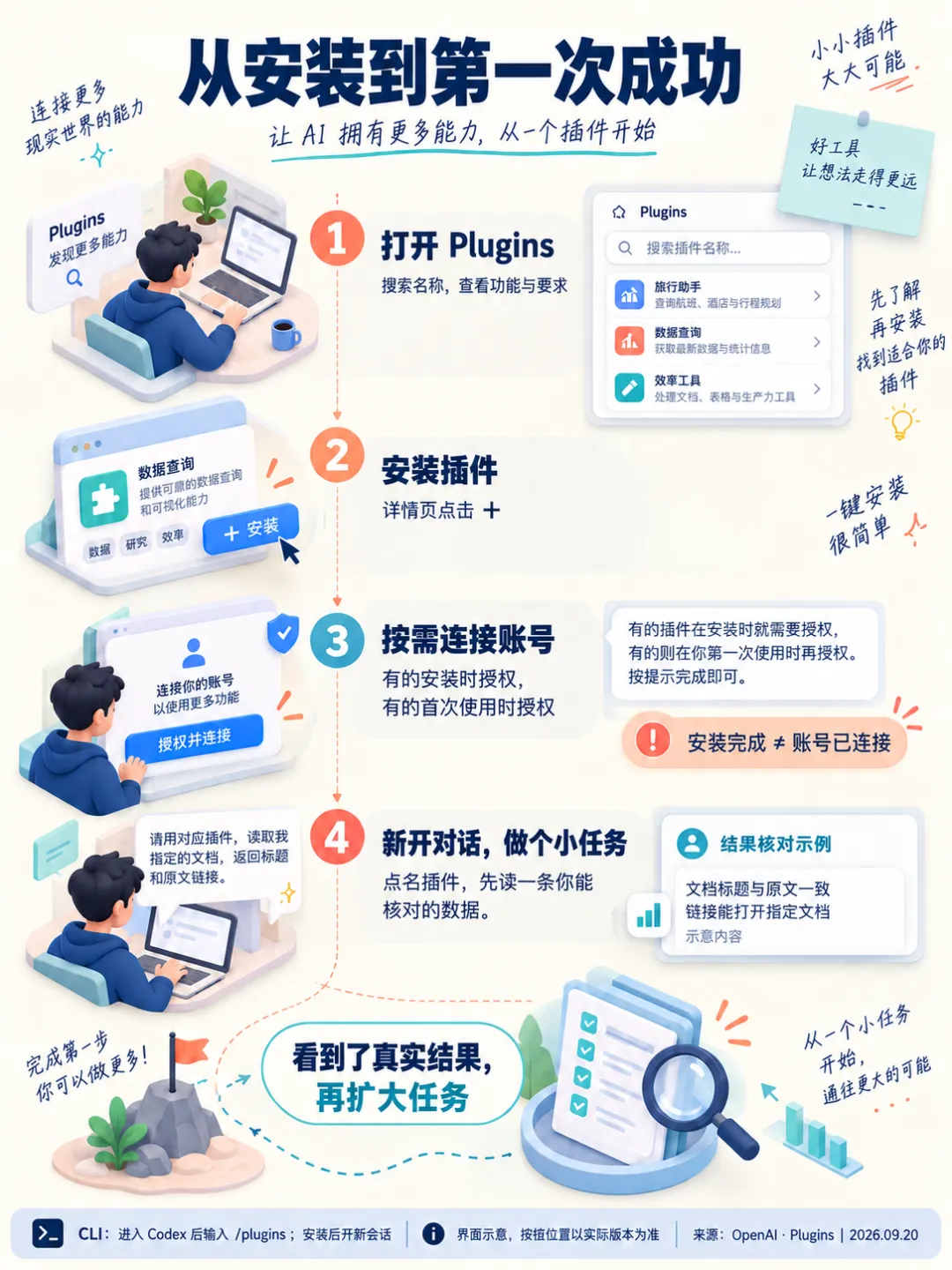
从安装到第一次成功
如果你用 Codex CLI,在已经启动的 Codex 会话里输入下面这条命令。它不是让你直接扔进系统终端的 Shell 命令。
/pluginsCLI 的插件浏览器按 marketplace 分组,可以查看、安装、卸载;对已安装插件按空格可切换启用状态。安装后也要开新会话。
IDE 扩展目前不支持插件。如果你一直在编辑器侧栏里找 Plugins,先换到支持的桌面端或 CLI。ChatGPT 与 Codex 共用公开插件目录,但同一个目录不代表所有插件在每种界面都能用。
● ● ●
选插件,先翻自己的工作清单
我更建议从每天重复的麻烦开始挑。插件目录很容易逛成电子购物车,但装得多,并不自动等于活干得多。
邮件堆着没看,可以从 Gmail 开始,让它整理未读邮件、拟回复建议。材料散在网盘里,就看 Google Drive;当前目录把 Drive、Docs、Sheets、Slides 的工作集中在这个入口。
项目消息埋在频道里,可以看 Slack,适合梳理频道进展或起草回复。做设计的人可以看 Canva,它提供改设计、检查品牌一致性、按反馈调整等工作流。代码协作则可以看 GitHub,从 PR、Issue 和 CI 问题入手。
这些是根据官方说明和目录整理的选型例子,本次没有逐个接入你的邮件、网盘或群聊做测试。能不能访问具体材料,还取决于账号连接与资源权限。
尤其别把“能安装”理解成“第三方功能全部免费”。例如当前 Canva 插件目录明确写着:Bulk Create 需要符合条件的 Canva Enterprise 计划。其他插件也要看各自的服务要求。
先挑一个能解决眼前问题的插件,跑通以后再添。
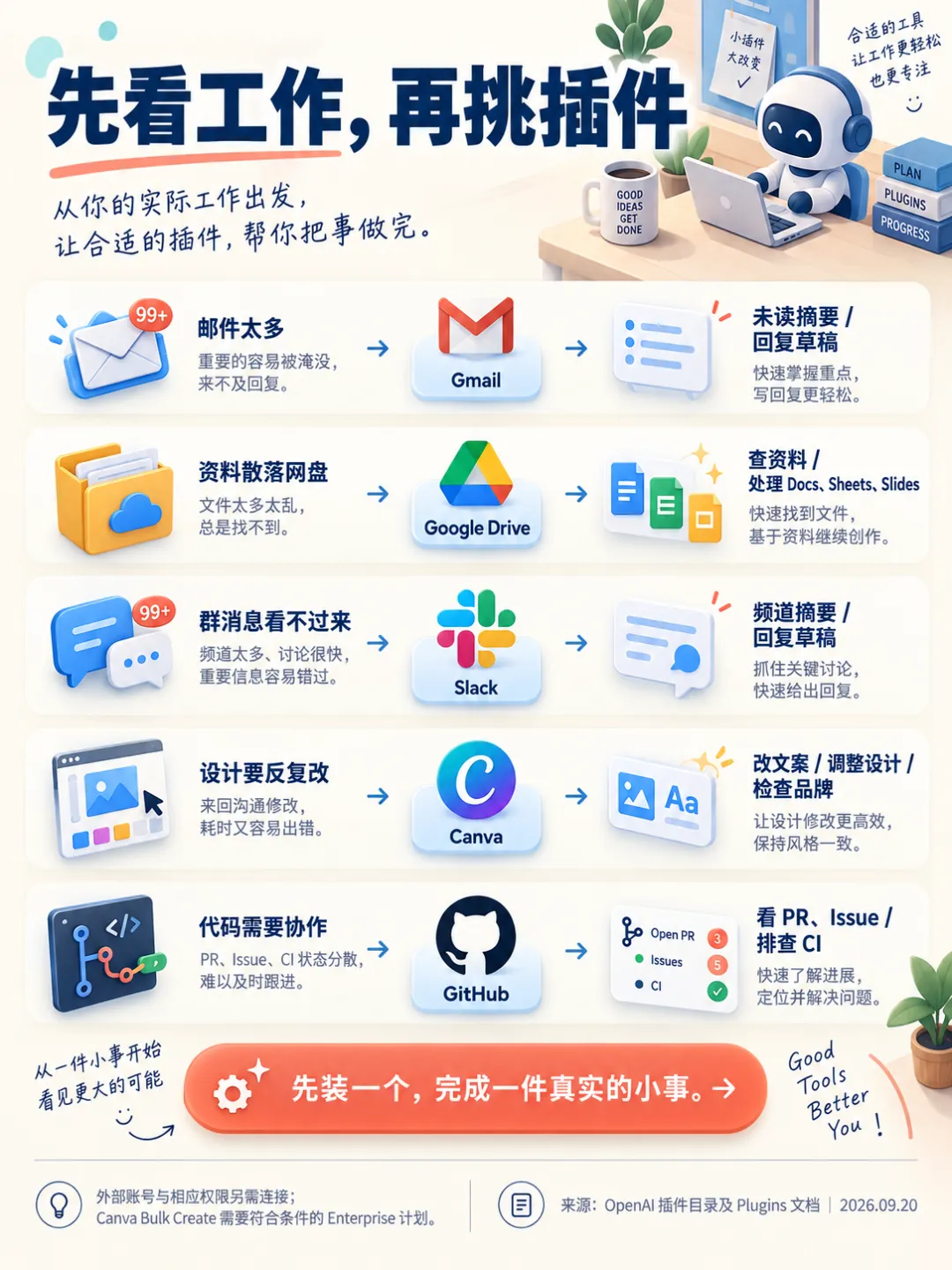
按工作选择插件
● ● ●
插件装好了,怎么让它真的干活
日常可以直接说想要的结果,让 Codex 选择合适的已安装工具;希望指定工具,就把插件名称写进任务里。
桌面界面可以留意 @ 的选择菜单;如果你明确调用 Codex 的某个 Skill,官方文档使用的是 $ 技能名。不同界面的调用方式有差别,不用把所有插件都硬套成同一种符号。拿不准时,直接写“使用 Gmail 插件……”就很清楚。
“帮我处理邮件”留下的空白太多:看哪个时间段,处理等于总结还是回复,回到哪一步算完成?
我会把任务补成五部分:用什么工具、看哪些资料、做什么、交付什么,以及这次做到哪一步。下面这段可以改完直接用。
使用 Gmail 插件,查看今天收到且仍未读的邮件。 找出需要我回复的邮件,按紧急程度排列。 每封列出发件人、主题、需要我做什么、截止时间和原邮件链接。 截止时间未写明就标记“未提及”。 先在本次对话里给出清单与回复建议,不发送邮件。时间、文件夹、频道名这些范围要尽量具体。截止时间没写,就让它写“未提及”;别为了把表格填满,顺便给自己发明一个截止日期。
清楚的任务长这样:

五部分任务写法
● ● ●
多个插件一起用,从交接材料开始
比如准备周会,可以先让 Google Drive 查指定文件夹,得到资料清单;再让 Slack 补充指定频道最近 7 天的项目进展;最后让 Codex 整理成一页摘要和待讨论清单。
每一步最好留下一个能核对的结果:文件链接、消息出处、哪条结论还缺证据。这样第三步发现不对,你知道应该回头查哪一步。
图里是一条建议的使用流程,并不是这次已经替你读取过这些账号,也不承诺几个插件会同时运行。第一次组合前,把每个插件的小任务先跑通。
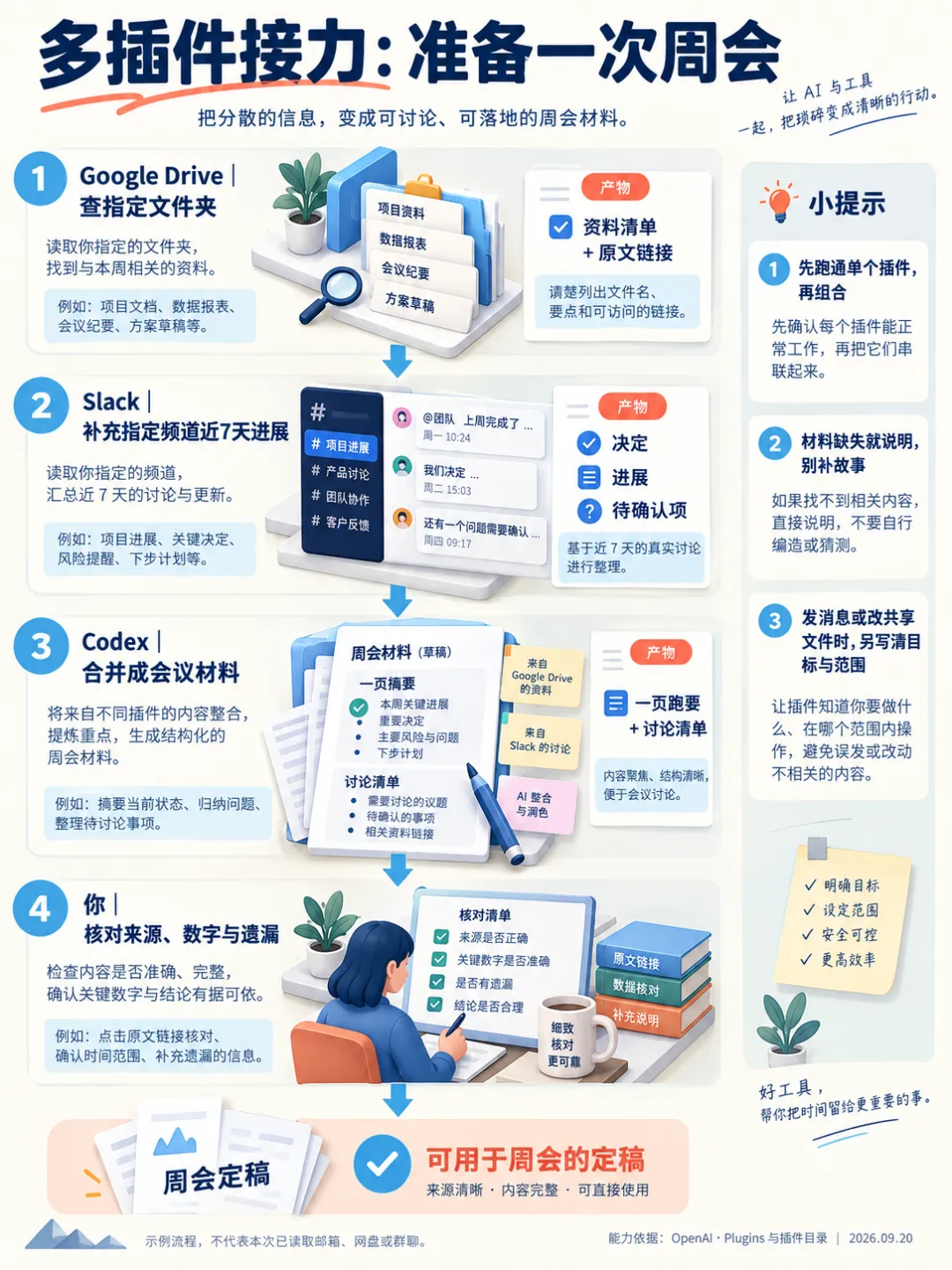
多插件准备周会
这段周会任务也可以作为起点,替换方括号里的内容即可。
请帮我准备本周项目周会材料。 1. 使用 Google Drive,查看 [指定文件夹链接] 中最近 7 天更新的文件,列出资料与链接。 2. 使用 Slack,整理 [指定频道] 最近 7 天与 [项目名称] 有关的进展、决定和待确认事项,保留出处。 3. 合并成一页摘要及讨论清单;信息冲突或缺失时明确说明。 4. 先在本次对话交付,不修改共享文件,不发送消息。先核对材料,再决定要不要把结果写进共享文件或发给同事。具体要改哪里、发给谁,直接写进后续任务,省得“整理一下”承担了太多意思。
● ● ●
装了却用不了,按顺序查
找不到插件入口,先查平台。插件文档明确排除了 IDE 扩展;桌面端、CLI 和其他产品界面的支持范围也有差异。
刚安装却像没装,先新开对话。插件能看到但读不到数据,查账号是否连接、登录是否有效、当前账号有没有那份文件或频道的权限。
别人有你没有,再看工作区策略、插件自身要求,以及你的登录方式。用 OpenAI API key 登录 Codex,可以管理受支持的 OpenAI 精选插件;但部分插件依赖的 OAuth 连接流程不支持这种登录方式,不能推断全目录都可用。
遇到权限提示,弄清它想读哪个资源、准备做什么操作。插件运行仍受 Codex 所在环境的沙箱与审批设置约束,外部服务也有自己的访问控制。把任务写得再热情,也不会凭空获得一个没授权的文件夹。
还有收尾时最容易忘的一项:卸载插件,会移除这份插件包;它附带的连接器可能仍保持连接。想彻底断开,还要到 ChatGPT 里管理相应连接器。工作区安装或默认插件,也可能由管理员管理,未必有自行卸载按钮。
下次遇到“明明装了,怎么还不行”,从这张图的上面开始查。
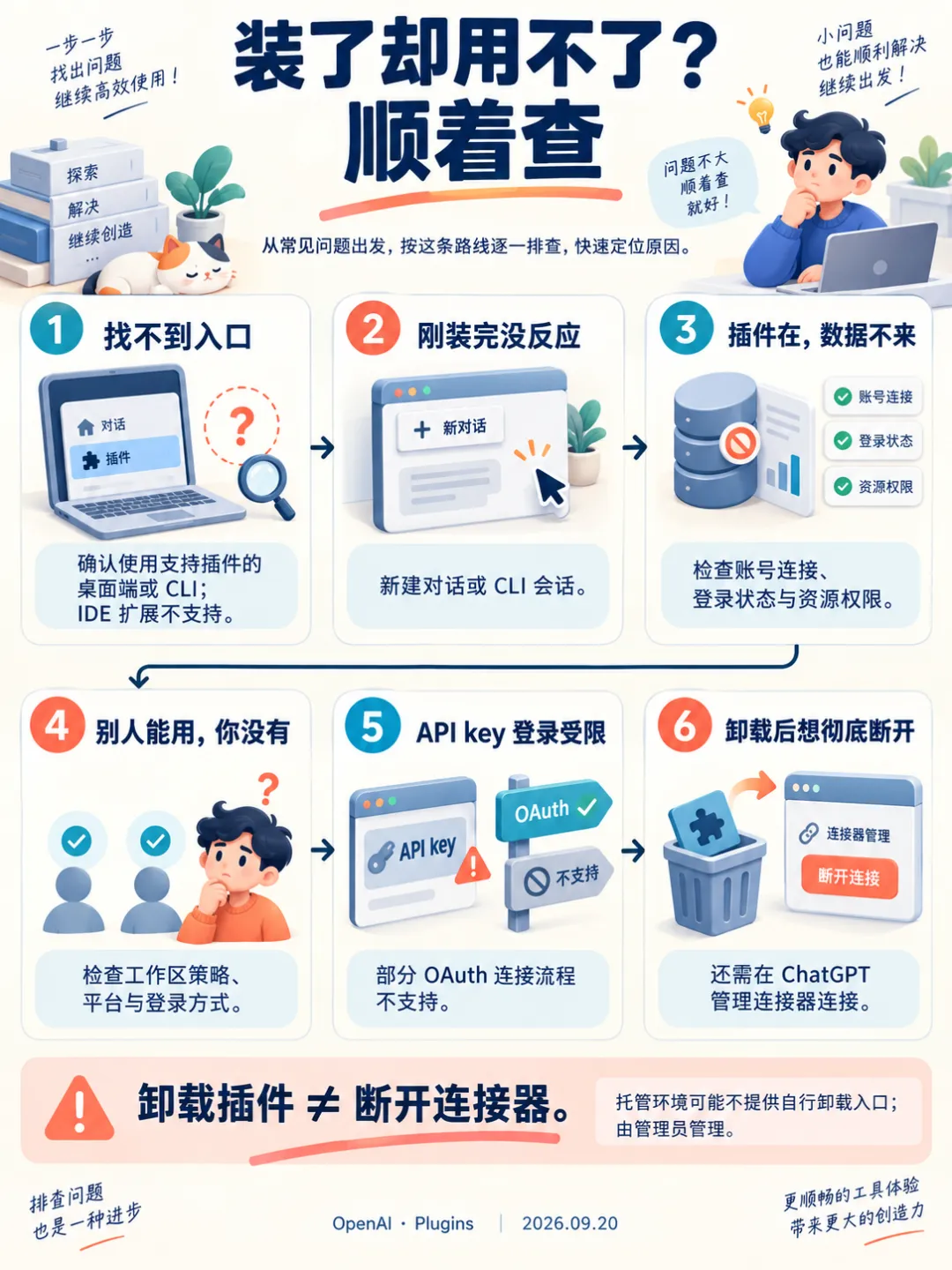
插件排错路线
● ● ●
什么时候值得自己做一个
如果同一套要求每周都要重说,比如周报必须按某个格式、审稿必须查几项、设计必须遵守品牌规范,可以先把它做成 Skill。
等这套流程稳定了,需要把技能和连接能力一起安装、分享给别人,再考虑打包成插件。只有写作步骤和模板时,不必硬给自己加一个 MCP 服务;确实需要接外部系统时再做。
第一次上手,就选今天会用到的一个插件,交给它一个范围清楚的小任务。拿到能打开、能核对的结果后,再把第二件事接上。
● ● ●
资料与说明
本篇基于 2026 年 9 月 20 日读取的官方文档和插件目录整理。配图是解释流程的原创示意图,不是产品实拍界面;文中的邮件、周会提示词是使用示例。
OpenAI|Plugins:安装、平台、CLI、API key 登录、权限与卸载。
https://learn.chatgpt.com/docs/plugins
OpenAI|Skills & Plugins:Skill、插件与连接器的关系,以及调用方式。
https://learn.chatgpt.com/docs/skills-and-plugins
OpenAI|Build plugins:需要自行打包和分享时再读。
https://developers.openai.com/plugins/build/plugins
具体插件能力与额外条件,以 Plugins 目录对应详情为准;本文核对了 Gmail、Google Drive、Slack、Canva、GitHub 的当前目录说明。