ARTICLE · 1045338
PPT进入演讲者模式再也不怕忘词了【WPS有区别】
PPT进入演讲者模式再也不怕忘词了【WPS有区别】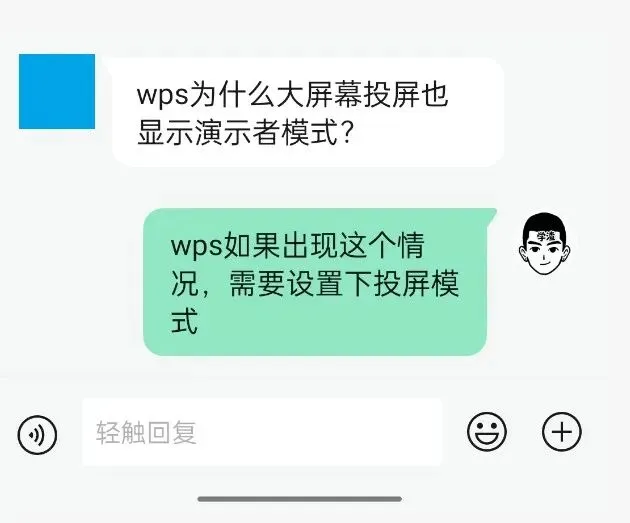



前几天发篇
《PPT进入演讲者模式再也不怕忘词了》
有同学有疑问
大屏也显示演示者模式
接下来分享下WPS的解决方法:
如果出现上边说的情况
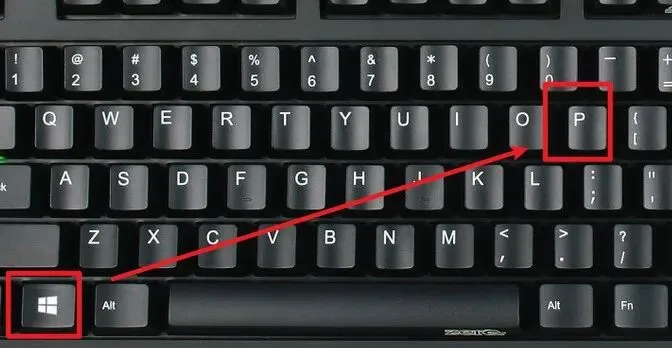
按一下快捷键:Win+P
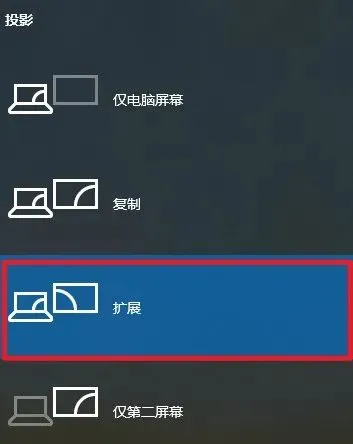
投影模式选择:扩展
就不会出现问题了
下面的内容是之前分享的内容,没看的可以看看
在ppt汇报中,需要分享的内容比较多?
年终汇报时,分享本年度的成果,怕忘词紧张怎么办?
你不会还没用过PPT演讲者模式吧?
演讲者模式,可以将我们的话术稿子,放到专门的备注栏,这样照着稿子分享就可以。
再也不怕忘词了
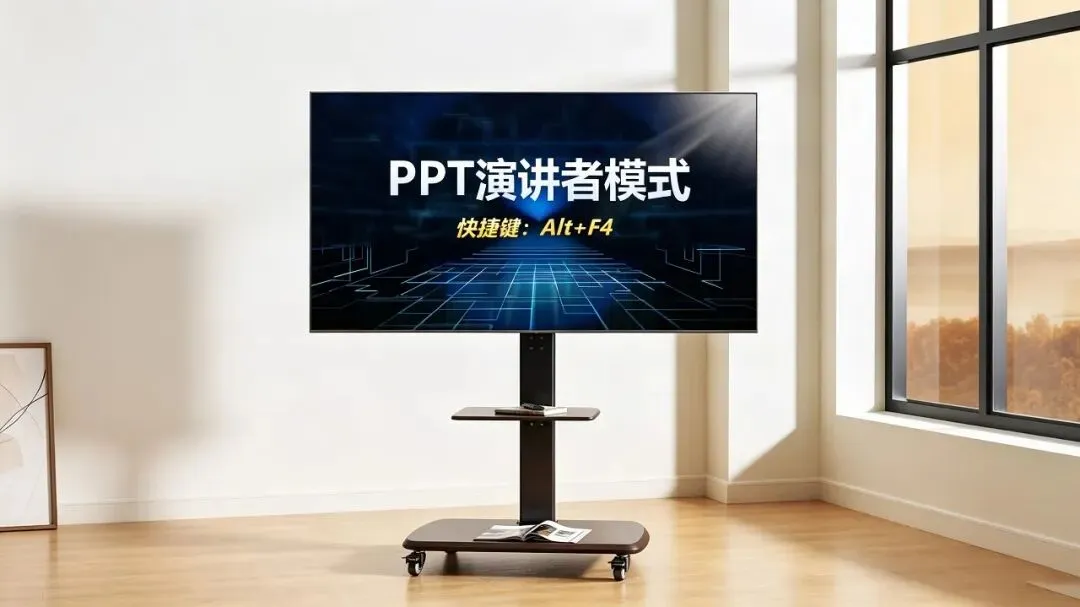
先看一下演讲者视图的使用效果,下图是多媒体大电视显示的效果
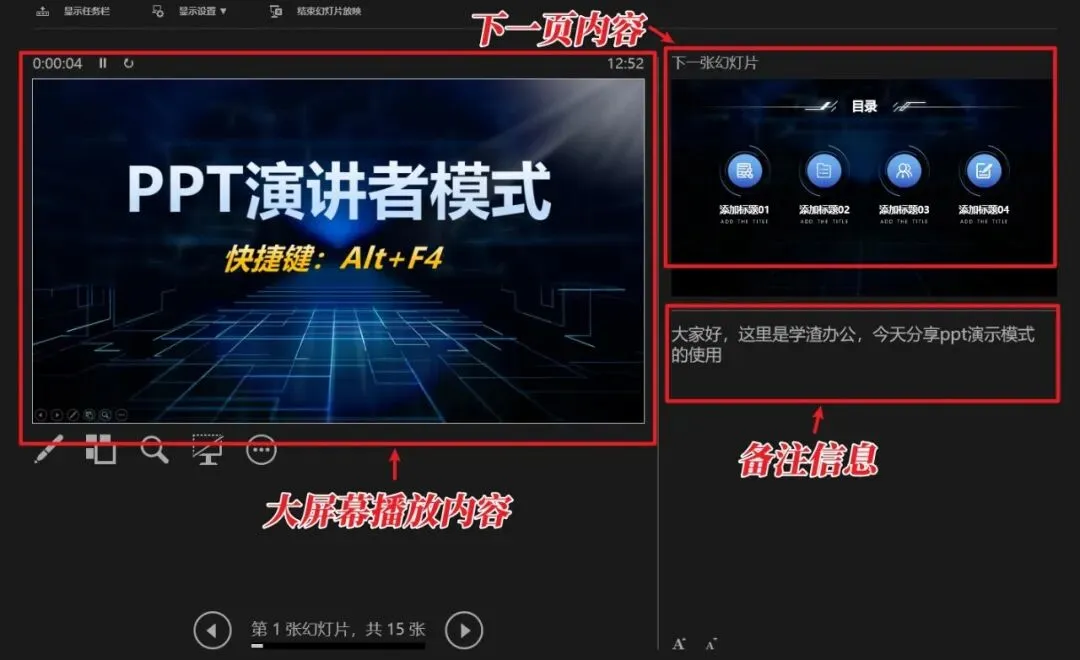
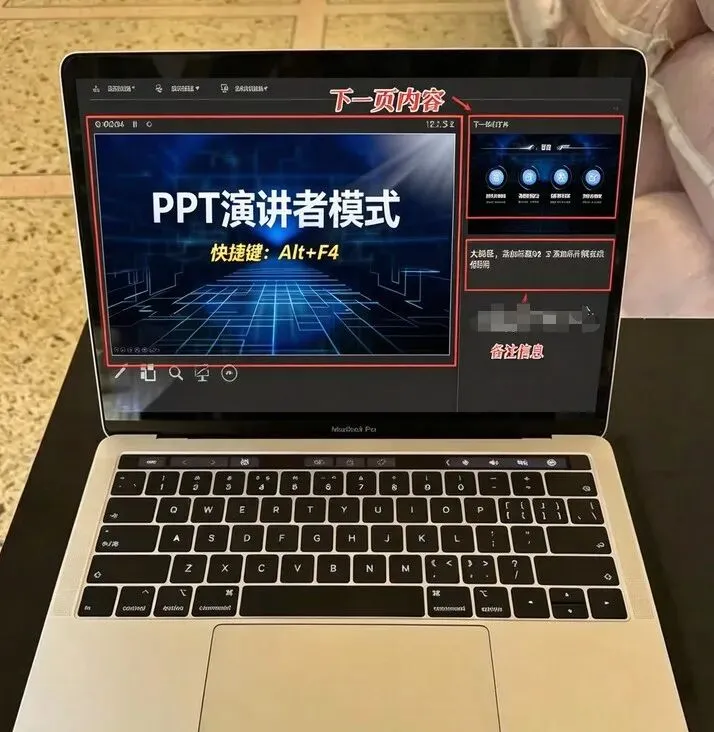
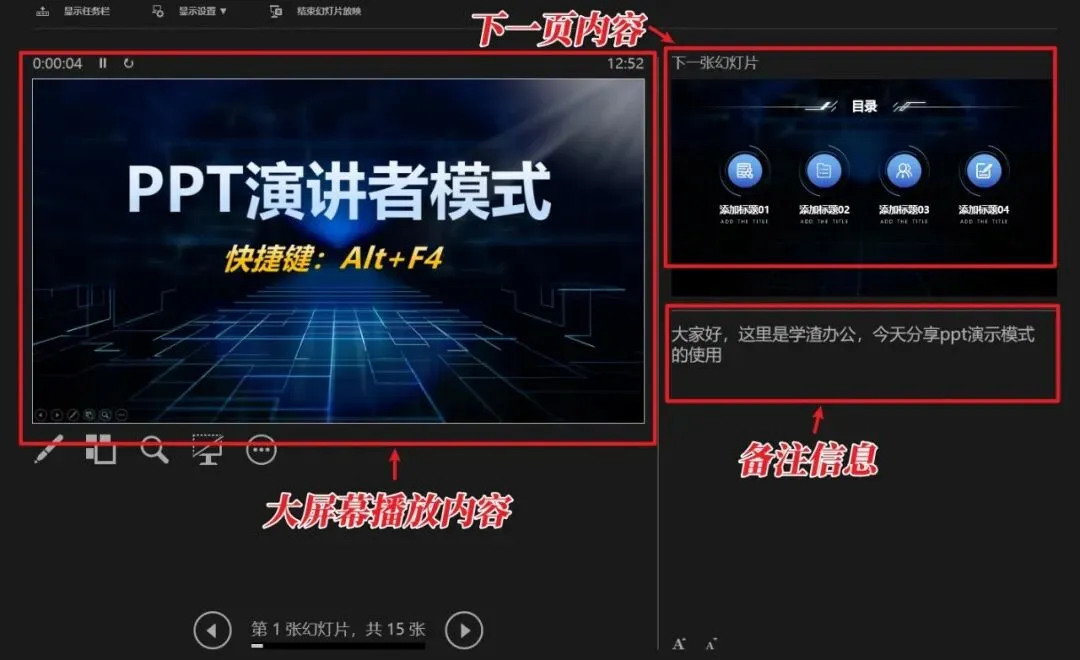
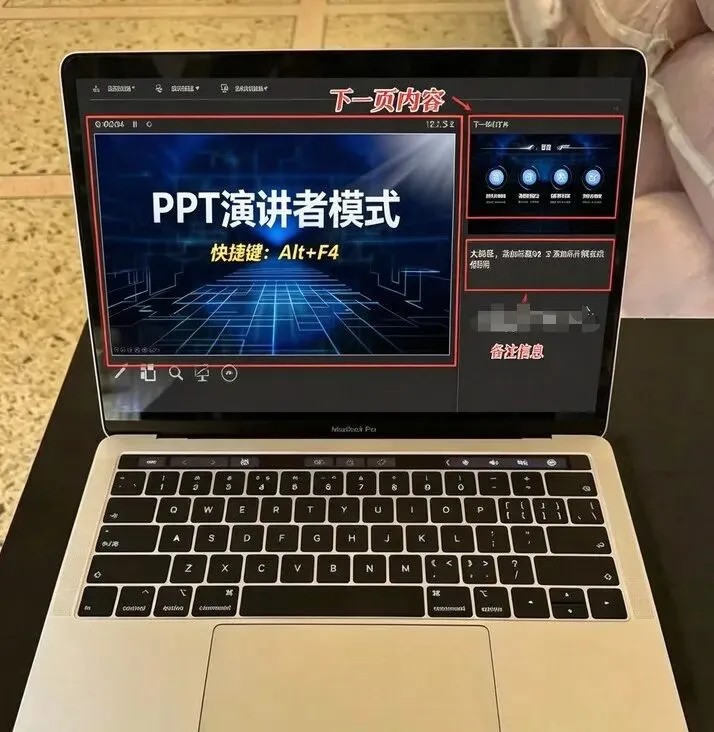
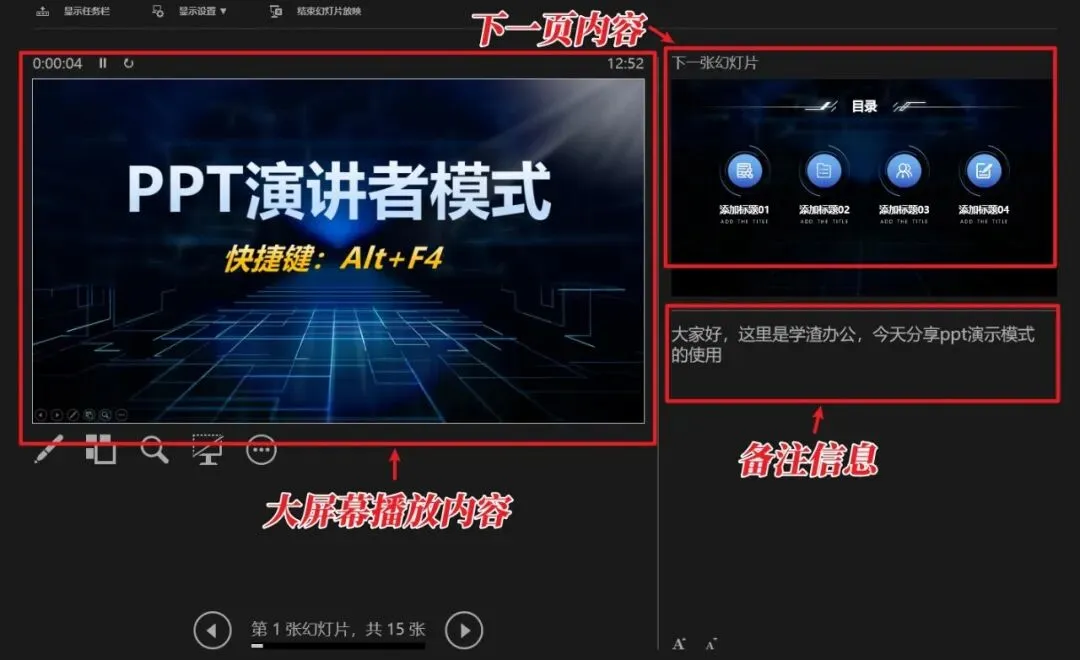
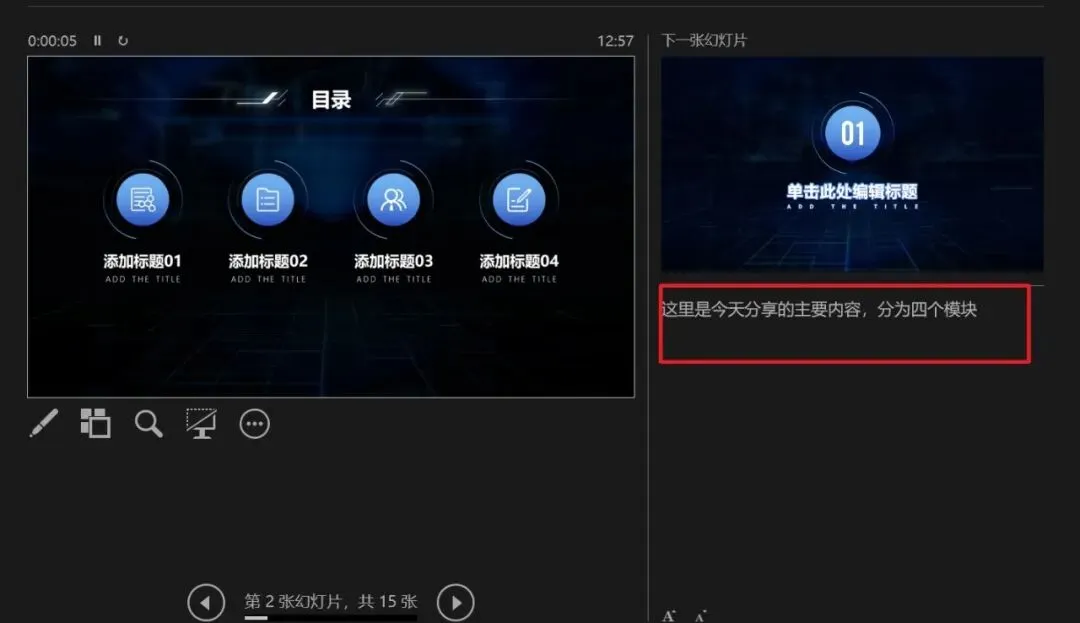
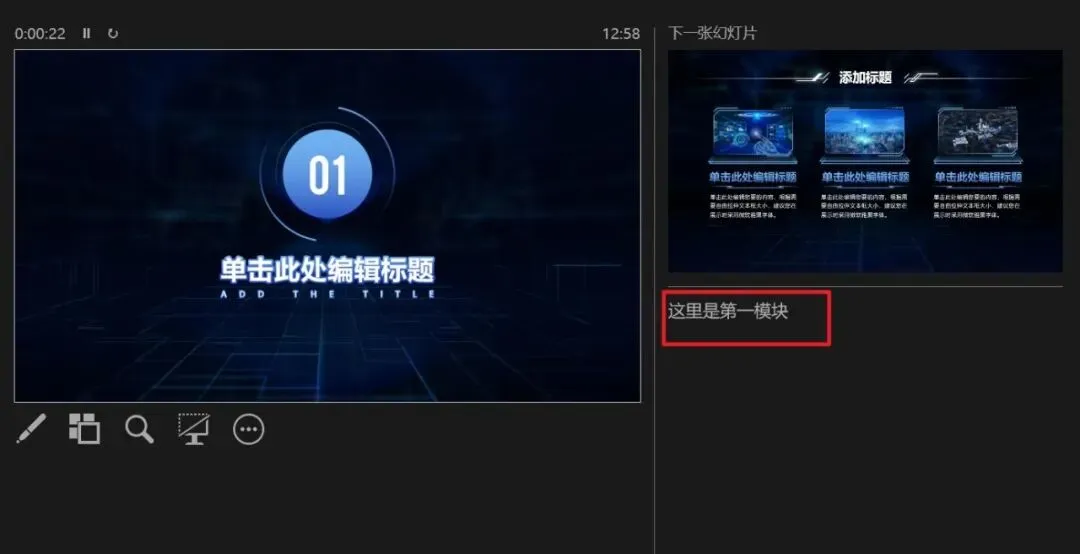
这里是你电脑端显示的效果,左侧是正在播放的PPT,右侧有下一页的内容,也有本页的备注信息(就是你要讲的话术内容)
详细内容可以看一下
今天分享PPT演讲者模式使用方法
安排~
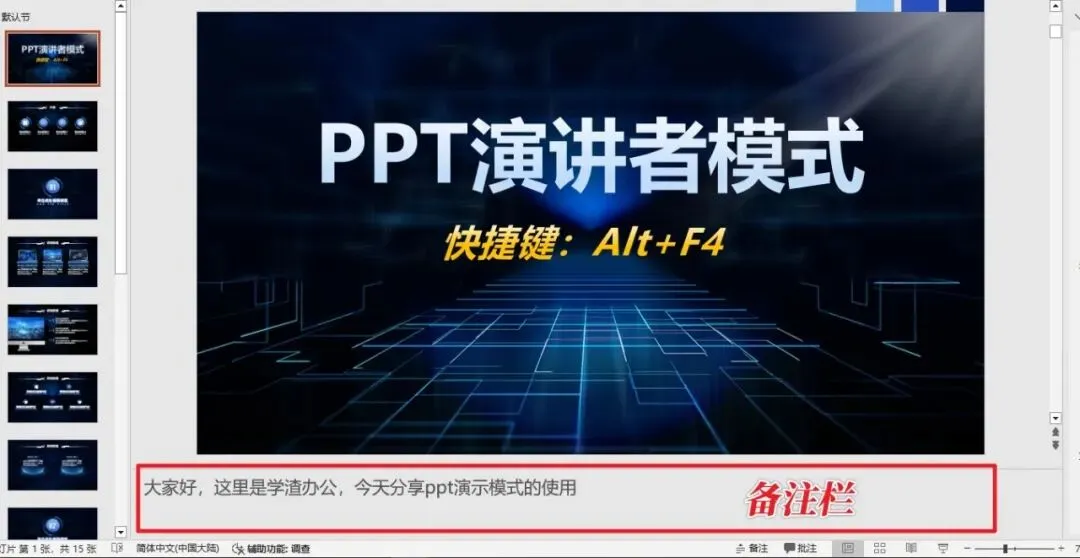
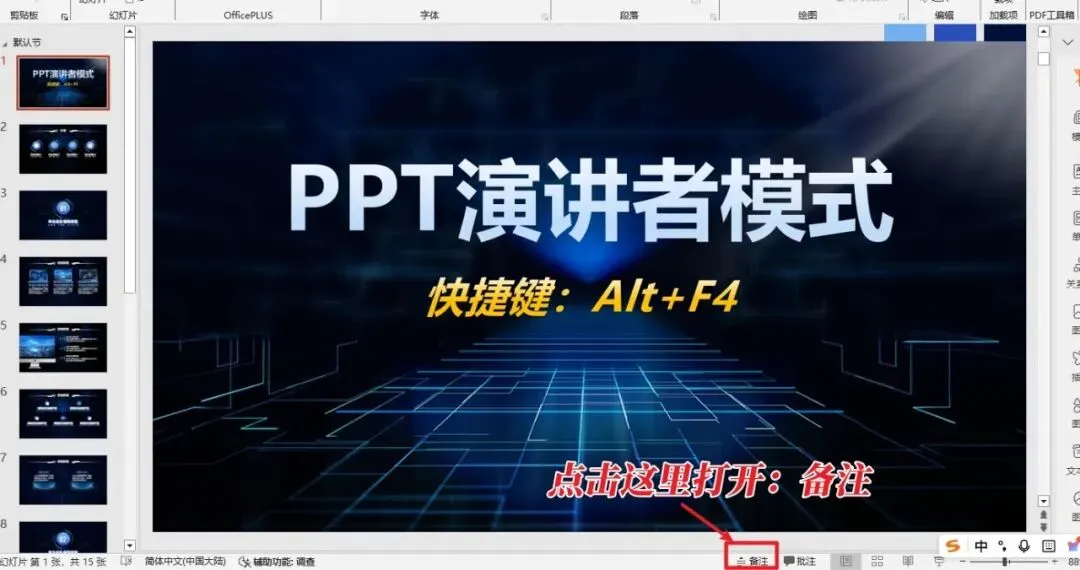
01、这是PPT常规页面,注意看下方有个模块,可以输入问题,就是【备注】
02、如果你的页面中没有这个模块,可以点一下备注图标,打开即可,然后输入你要分享的文字内容
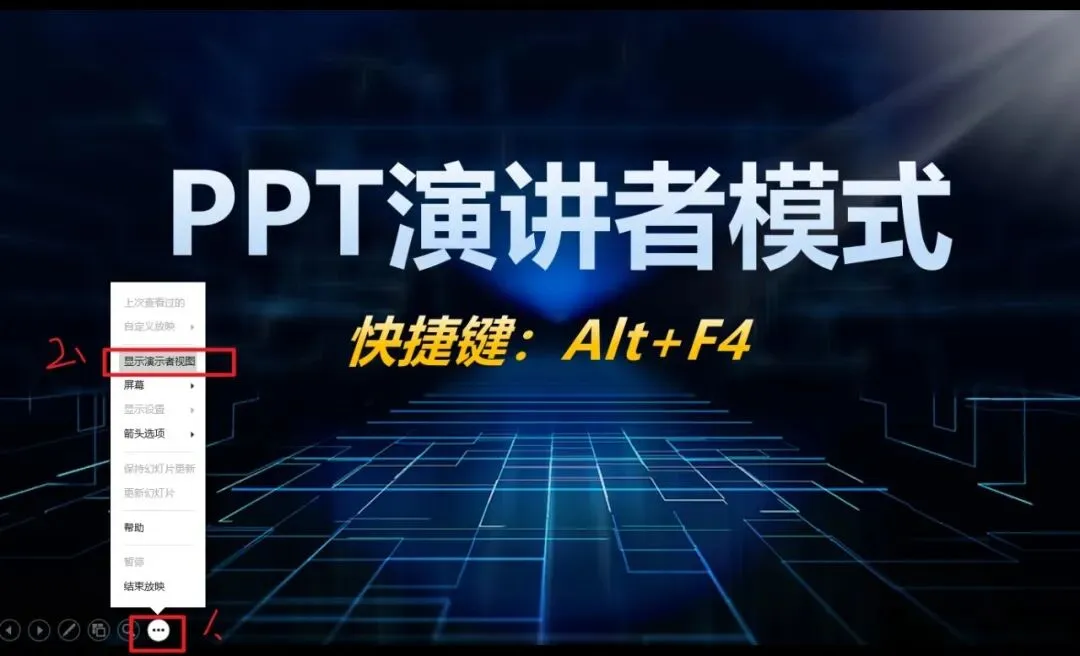
03、使用方法也很简单,点击播放幻灯片,或者直接按【F5】播放,然后点击左下角三个点,选择【显示演示者视图】
04、笔记本端显示页面效果
05、详细内容:有大屏播放内容、下一页内容、备注信息
06、领导看到的内容,只有PPT
你学会了吗?
再分享个实用的小技巧
上边分享的是,笔记本电脑接了外显示屏
那如果只有一个电脑如何快速看演示效果呢
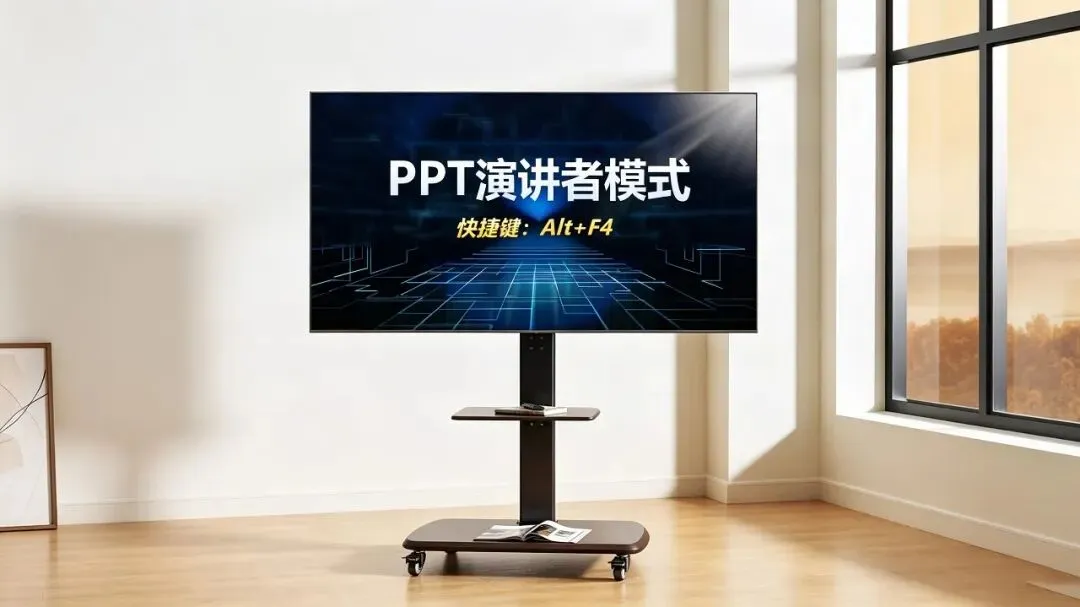
直接按快捷键:Alt+F4
抓紧用PPT试试吧~
--------往期精品:
超实用办公技巧合集
最常用的安装包合集
--------往期精品:
超实用办公技巧合集
最常用的安装包合集
--------往期精品:
超实用办公技巧合集
最常用的安装包合集