ARTICLE · 1056172
EXCEL图表---山峰图---财务数据分析必备---看板模板之一
EXCEL图表---山峰图---财务数据分析必备---看板模板之一日常在做数据分析的时候,我们很头疼怎么分析,要么就是一个柱形图、要么就是一个折线图、要么就是一个饼图,给人的感觉特别不美观,今天咱来分享一个山峰图,既可以单独用来分析,也可以做分析看板的时候用上 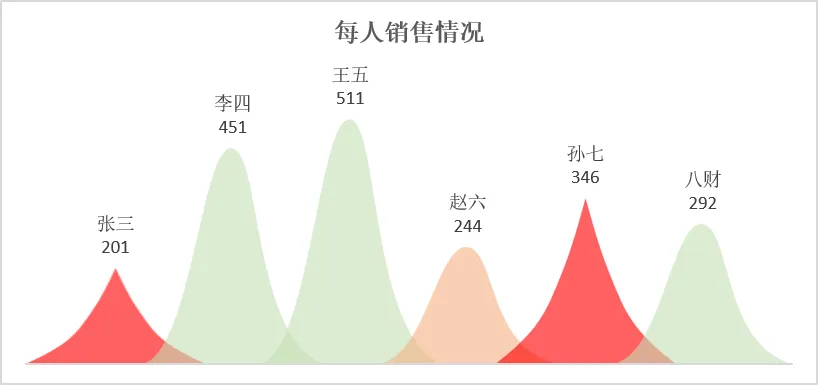
我们在做图表的时候,一定在脑海里或者纸上,要有一定的形状,形状有了,我们就不难操作了,就想法把格式换成我们需要的,然后来做图表就行了,就拿我们这个图来说,其实很简单,唯一难点就是山峰的制作,山峰的制作涉及到了EXCEL的深入操作,不过我们经常听到“师父一句话,胜读十年书”,有时候就是和一句话,很多人不愿意说,没事儿,小白今天包给你讲的明明白白的 一、数据整理 我们在做图表的时候,除了上面咱们说的脑海里要有相应的形状外,就是一定要想办法把数据整理成我们能实现图表样式的格式,其实我们这个表很简单,不知道大家发现没?他其实就是一个柱形图 所以我们的数据就很简单了,无非就是把各个人员户或部门的数据列出来就行 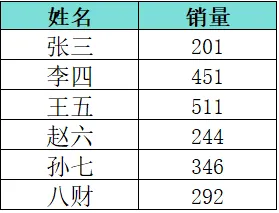
二、图表制作 1、柱形图 选中表格---菜单栏---插入---柱形图 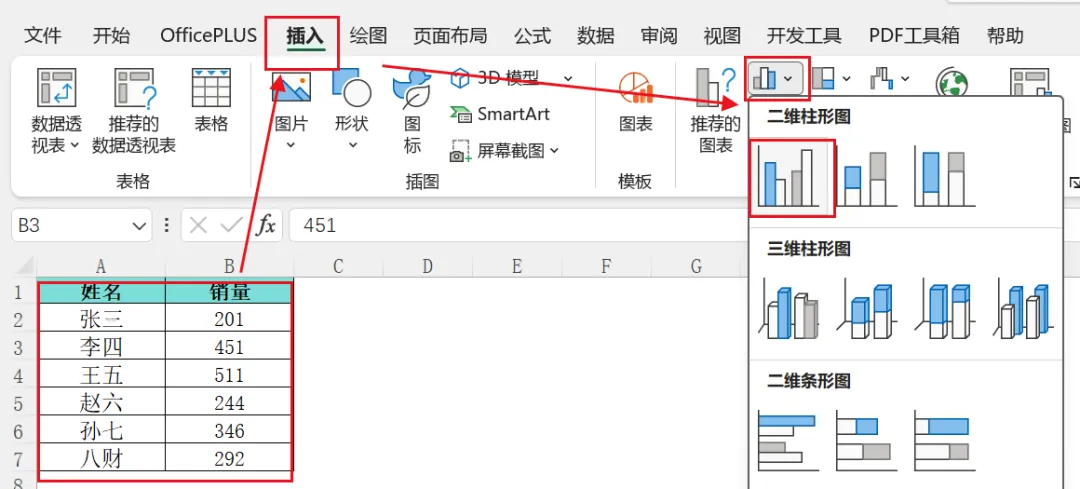
2、切换行列 点中图表---菜单栏---图标设计---切换行列,也可以右键---添加数据---切换行列 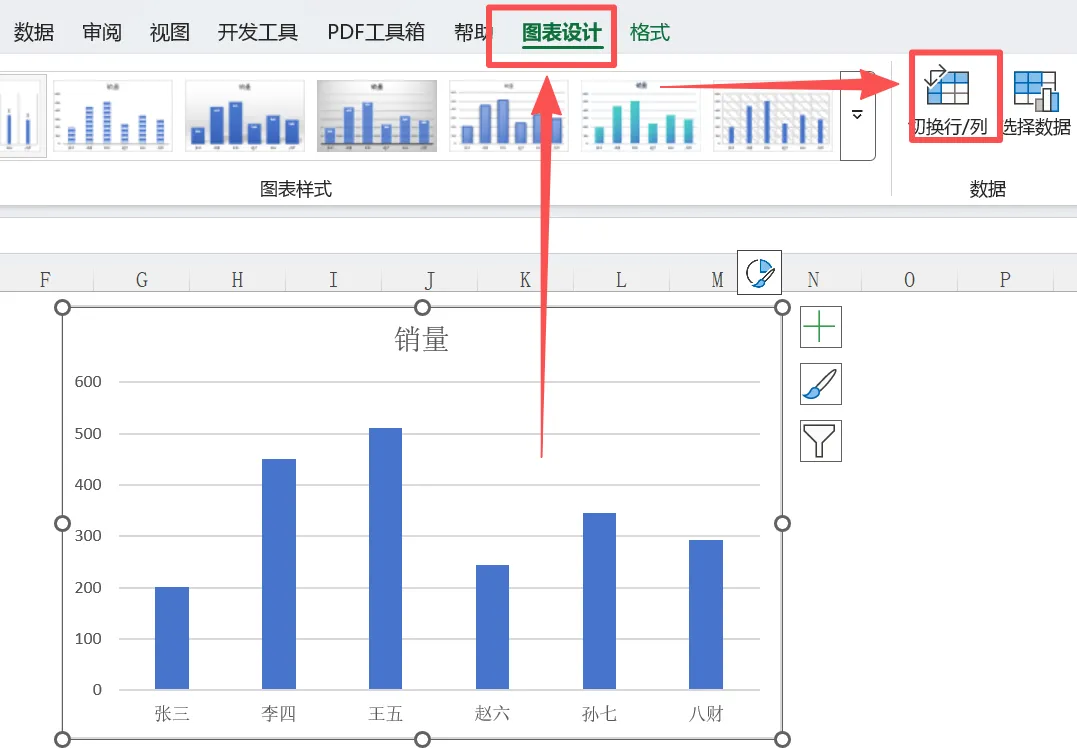
3、添加数据标签 点中图表---右上角+号---数据标签,也可以右键添加数据标签 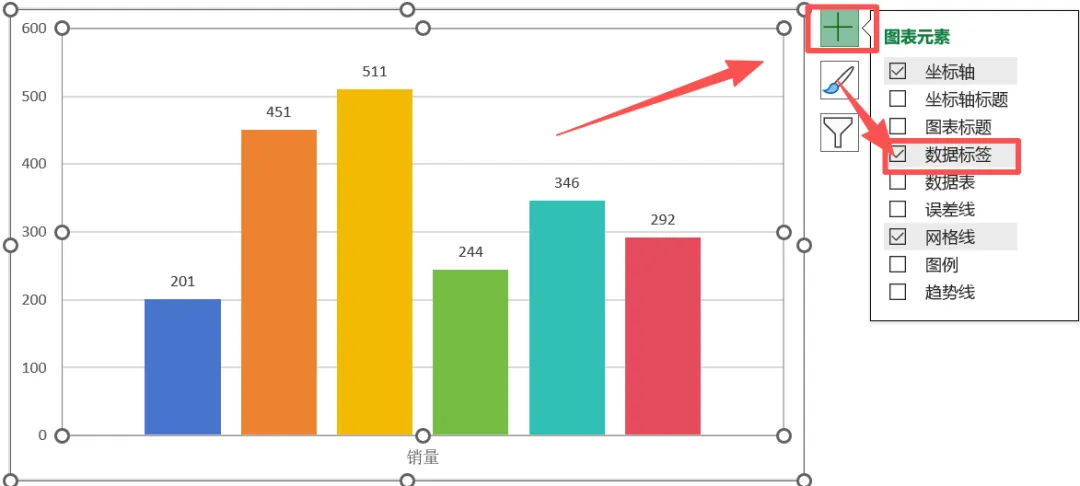
4、设置数据标签 选中数据标签,右键设置数据标签格式---标签选项选系列名称和值---分隔符选 先问本行 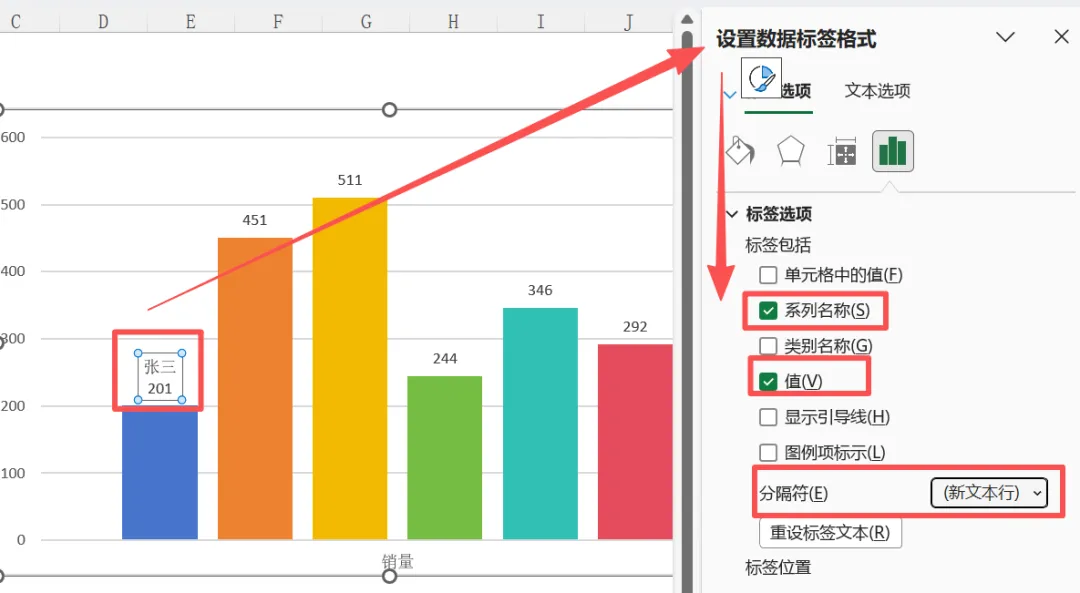
其他的也一并按照上面的步骤进行操作,设置图表一定要有耐心,就像下面这样的,小白也是一个一个的设置的 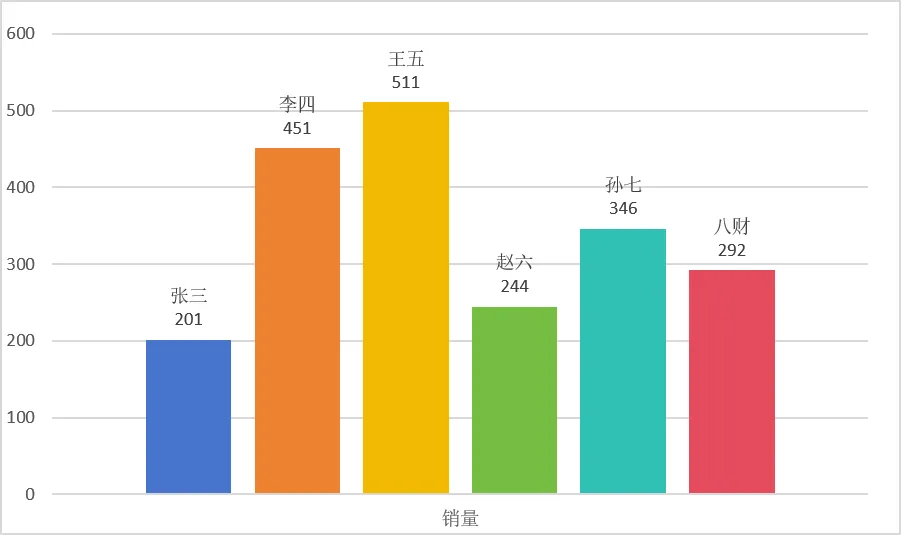
5、山峰制作 现在就到了山峰制作的高光时刻了,也是本图表中的难点 我们需要插入三个三角,对,就是这场插入三角形 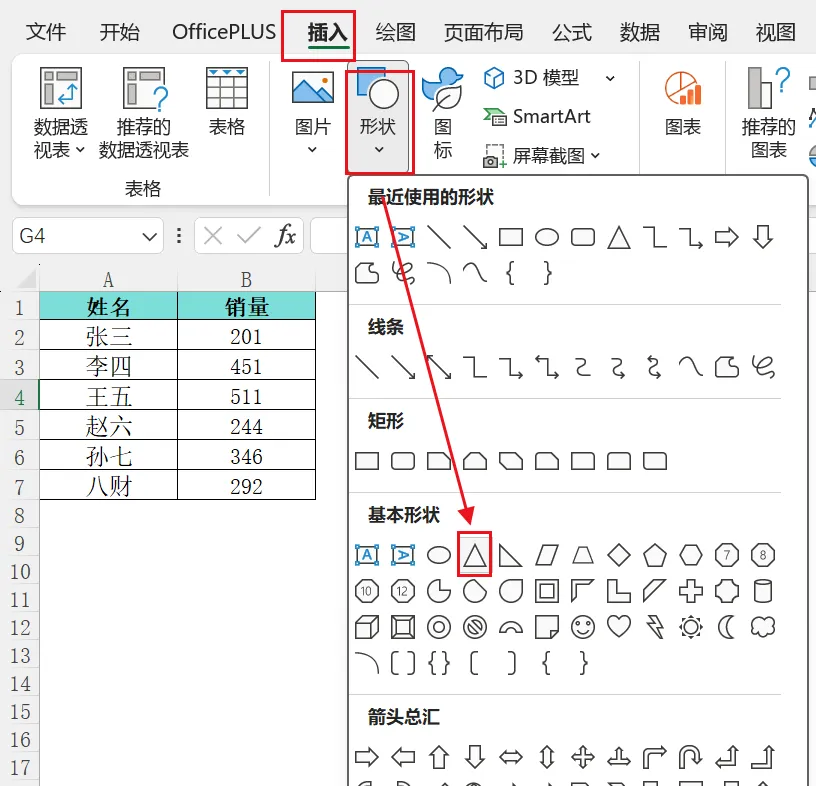
接下来就是编辑三角了,点中三角---右键---编辑顶点 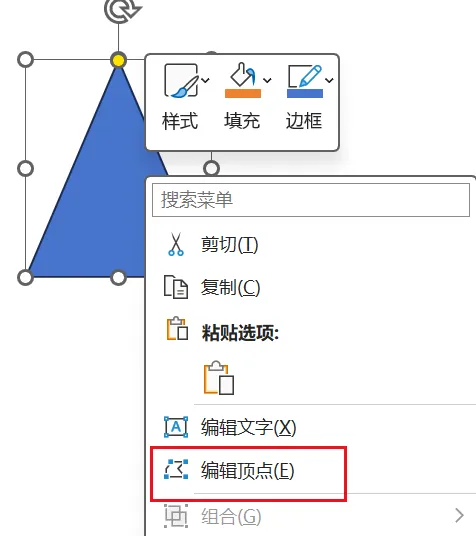
之后点中订点---右键---平滑顶点 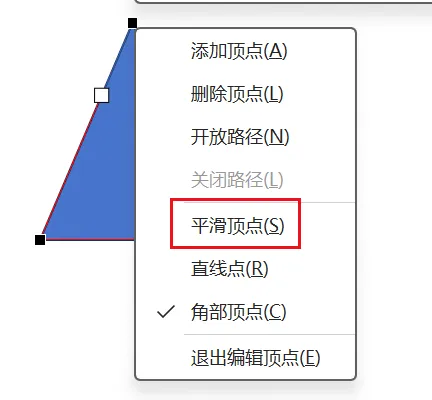
之后我们再把下面两个订单放到三角形内部,如下图 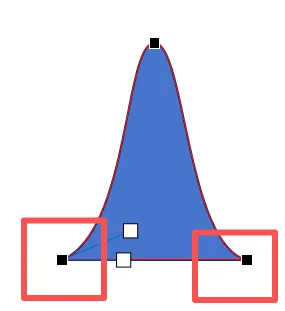
这时候是不是山峰基本就出来了呢?我们接下来再设置无边框,将填充颜色设置为自己习惯或者喜欢的颜色 
咱们看最开始的图表,张三的山峰是尖尖的,这是因为我们没有经顶点设置为平滑顶点,依然是三角顶点 
6、山峰入位 这时候,我们需要将山峰做到图表里,怎么做呢?其实很简单,将山峰进行复制,点中我们图表的系列直接粘贴就可以了,不过这是EXCEL的操作 如果是WPS的话,就需要复制完之后,点中系列---右键---设置系列格式---剪切板 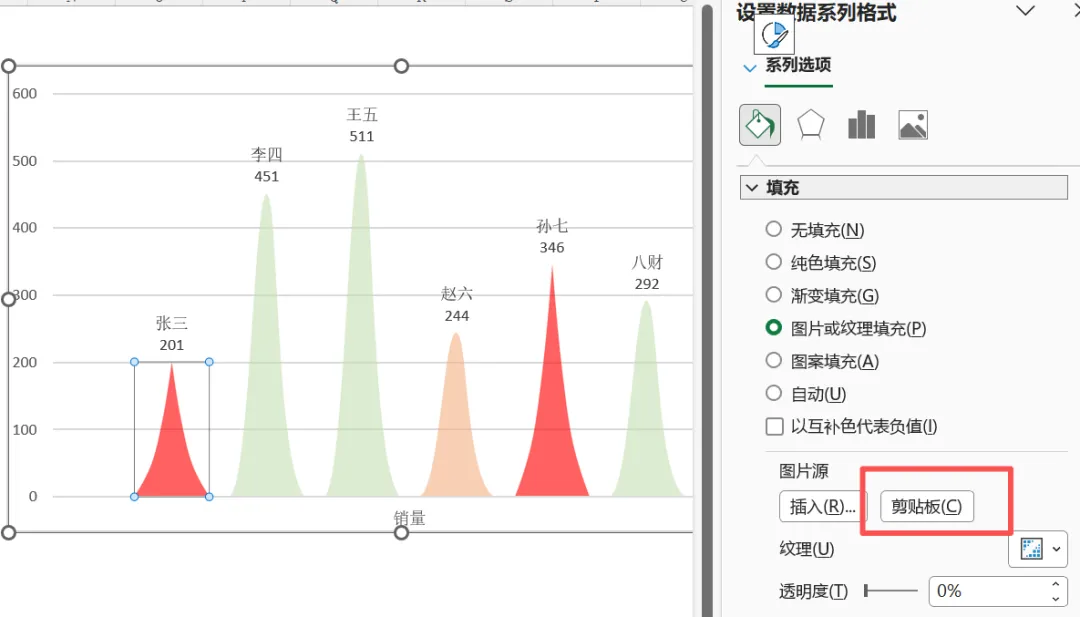
7、图表系列格式设置 上面我们基本就完成操作了,不过还是不是很美观,我们就需要点中系列---右键---设置数据系列格式---系列重叠为35%,间隙宽度为0% 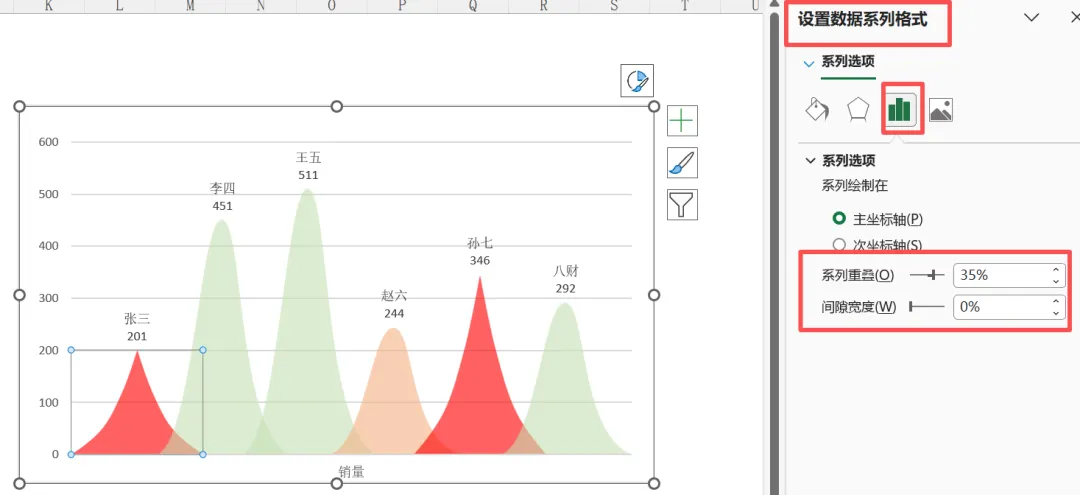
8、图表美化 将字体、颜色、标题、网格线、坐标轴、图例等设置层自己习惯或喜欢的样式,这样就会得到我们最终的图表 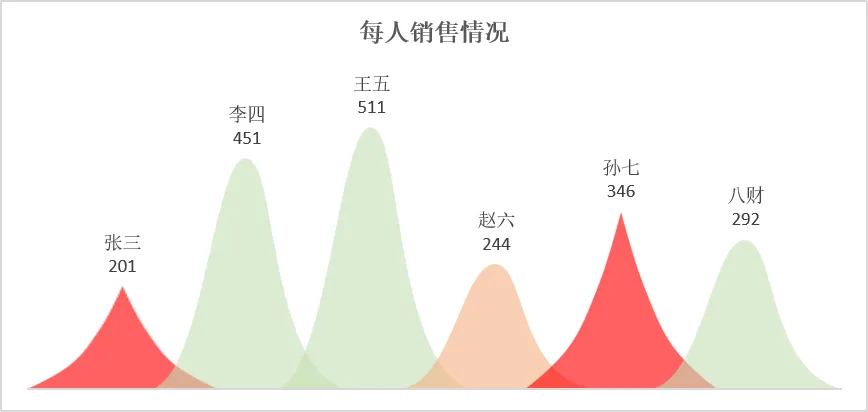
小白志在让办公变的人人都容易,哪里有不明白或者需要修改的地方,欢迎留言,感恩相遇,我们来看一下成型图,是不是很漂亮