ARTICLE · 1060997
Excel 常用公式大全:10 个公式搞定 80% 工作
赞关注转发不迷路
引言:Excel公式不用学太多,这10个覆盖了80%的日常场景。看完就能上手。

刚工作那会儿,我特别怕用Excel。一看到别人噼里啪啦地敲公式,就觉得特别高深。后来带我的师傅说,别贪多,先把最常用的十个练熟,日常工作就够用了。
我照着练了两周,果然,什么数据匹配、条件求和、文本处理,基本都靠这十个公式搞定。今天把它们整理出来,每个都附上例子,你收藏下来照着敲就行。
1. VLOOKUP:最常用的数据匹配
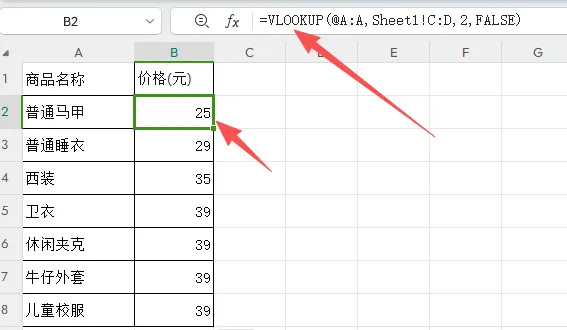
用途:根据一个值,在另一张表里找到对应的信息。比如根据工号查姓名、根据产品编号查价格
语法:=VLOOKUP(查找值, 查找区域, 返回第几列, 0)
示例:=VLOOKUP(A2, 价格表!A:B, 2, 0)。最后一个参数写0表示精确匹配,千万别漏
2. IF:条件判断
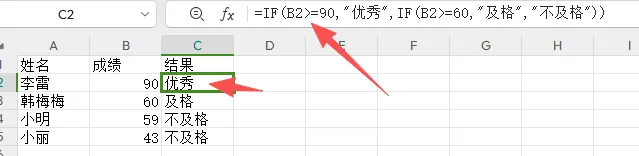
用途:根据条件返回不同的结果。比如成绩大于60显示“及格”,否则“不及格”
语法:=IF(条件, 真值, 假值)
示例:=IF(B2>=60, "及格", "不及格")。还可以嵌套,比如=IF(B2>=90, "优秀", IF(B2>=60, "及格", "不及格"))
3. SUMIF:单条件求和
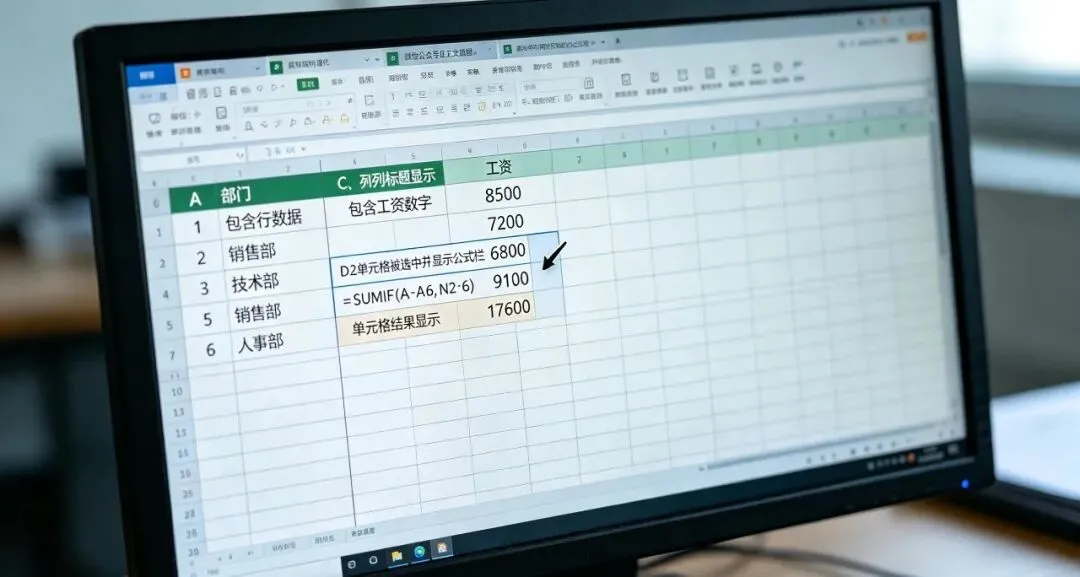
用途:只对满足条件的单元格求和。比如只算“销售部”的工资总额
语法:=SUMIF(条件区域, 条件, 求和区域)
示例:=SUMIF(B:B, "销售部", C:C)。B列是部门,C列是工资
4. COUNTIF:单条件计数
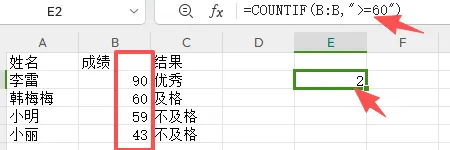
用途:统计满足条件的单元格个数。比如数一数有多少个“已完成”
语法:=COUNTIF(区域, 条件)
示例:=COUNTIF(C:C, "已完成")。如果要统计成绩大于60的人数,写=COUNTIF(B:B, ">90")
5. SUMIFS:多条件求和
用途:同时满足多个条件才求和。比如算 "男同学"的数字成绩的总和。
语法:=SUMIFS(求和区域, 条件区域1, 条件1, 条件区域2, 条件2...)
示例:=SUMIFS(C3:C8, A3:A8, "男")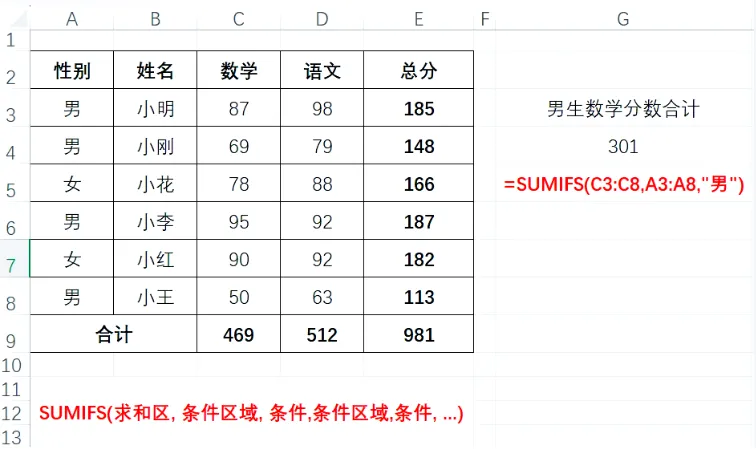
6. COUNTIFS:多条件计数
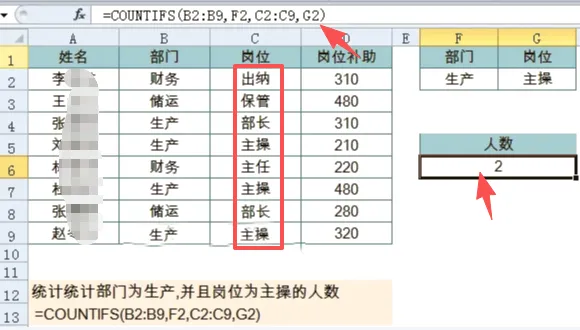
用途:统计同时满足多个条件的单元格个数。比如数“部门”为“生产”,“岗位”为“主操”的人数
语法:=COUNTIFS(区域1, 条件1, 区域2, 条件2...)
示例:=COUNTIFS(B2:B9, F2, C2:C9, G2)。
7. INDEX+MATCH:比VLOOKUP更灵活
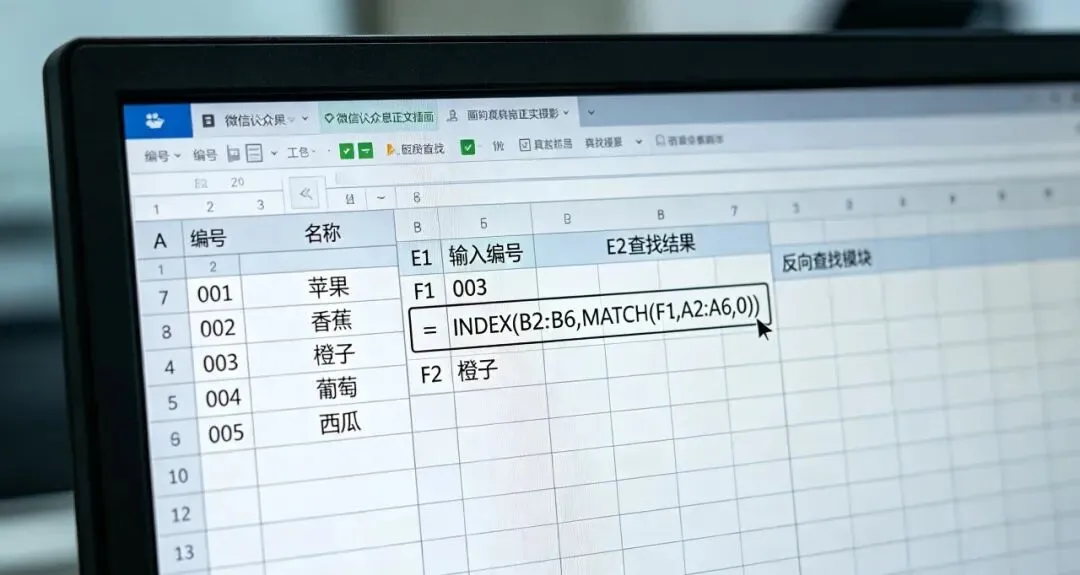
用途:VLOOKUP只能从左往右查,INDEX+MATCH可以反向查、任意方向查,而且插入列不怕
语法:=INDEX(返回区域, MATCH(查找值, 查找区域, 0))
示例:=INDEX(A:A, MATCH(D2, B:B, 0))。从B列找D2,返回A列对应值
8. LEFT / RIGHT / MID:文本截取
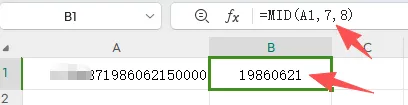
用途:从文本里按位置提取字符。比如从身份证号里提取出生日期,从订单号里提取地区码
语法:=LEFT(文本, 长度)、=RIGHT(文本, 长度)、=MID(文本, 起始位置, 长度)
示例:=MID(A2, 7, 8) 提取身份证里的8位出生日期
9. TEXT:格式化文本
用途:把数字转换成指定格式的文本。比如把日期变成“2026年9月17日”,或者给数字加上千分位
语法:=TEXT(值, 格式代码)
示例:=TEXT(A2, "yyyy年m月d日")、=TEXT(B2, "#,##0.00")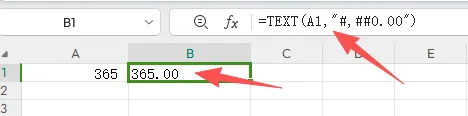
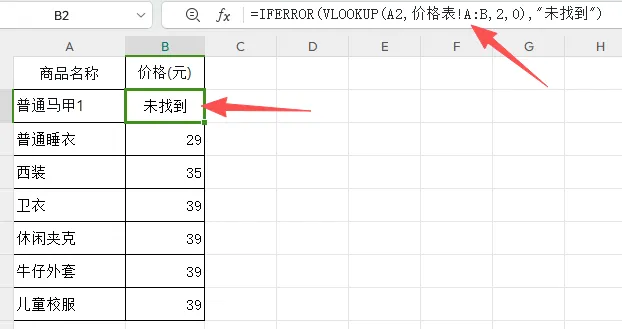
10. IFERROR:让错误值变好看
用途:当公式出错时,返回一个你指定的值,而不是显示#N/A、#DIV/0!这些难看的错误
语法:=IFERROR(原公式, 出错时显示的值)
示例:=IFERROR(VLOOKUP(A2, 价格表!A:B, 2, 0), "未找到")
注意几点
公式里的逗号、引号都要用英文半角,中文符号会报错。
VLOOKUP的最后一个参数一定写0,否则可能匹配到错误的值。
INDEX+MATCH比VLOOKUP更灵活,建议花十分钟学会它。
公式不用背,收藏这篇文章,用的时候翻出来复制粘贴就行。
Excel公式真不用学太多,把这10个练熟,日常工作80%的场景都能应付。剩下的靠搜索和积累,慢慢就会了
你平时最常用哪个公式?有没有私藏的神级公式?欢迎留言分享
如果这篇文章对你有用,👍 ❤️ 转发给需要的朋友吧
推荐阅读: