ARTICLE · 1065587
我常用的5个Chrome插件:少一点广告、少一点混乱,多一点顺手
我常用的5个Chrome插件:少一点广告、少一点混乱,多一点顺手我现在选浏览器插件,有一个很简单的标准:它最好只解决一个高频问题,而且平时不要打扰我。 插件不一定越多越好。 真正适合长期留下来的,往往是那种你不需要天天打开设置,但每天都能少烦一点的工具。 比如网页少一点弹窗,密码不用反复输入,标签页不会堆到看不清,网页长截图不用手动拼,收藏夹也不再像杂物间。 这篇继续推荐5个Chrome插件。 这次我把下载地址换成了更适合手机阅读的短链接形式,正文里不再直接铺一长串URL。每个插件也按“适合谁、解决什么、使用建议”来写,读起来会更清楚一点。 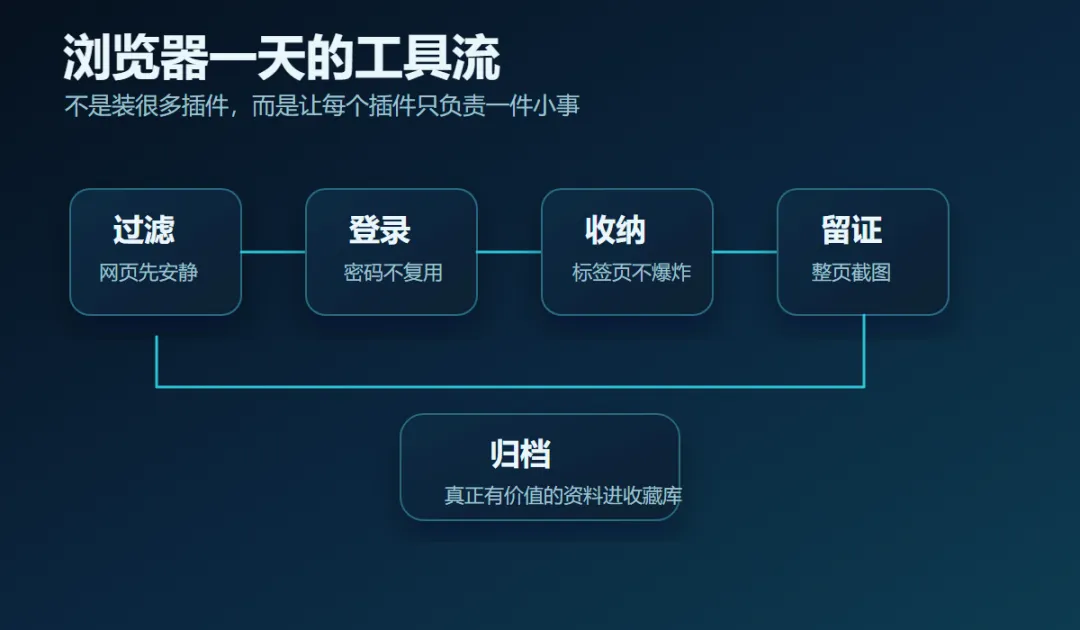
🛡️01|uBlock Origin Lite:让网页安静一点 安装入口:Chrome商店安装 uBlock Origin Lite适合经常阅读网页的人。 现在很多网页最大的问题不是内容差,而是干扰太多。正文还没看几行,弹窗、横幅、浮层、自动播放视频就先出来了。 适合谁 解决什么 使用建议 普通用户先用默认设置就行。 需要注意的是,拦截类插件偶尔会影响登录、支付、后台管理页面。如果某个网站突然按钮点不动,或者登录流程异常,可以先临时关闭该站点的拦截。 一句话总结:它适合让网页变安静,但不建议把每个网站都拦到极致。 🔐02|Bitwarden:账号多的人,别再复用密码 安装入口:Chrome商店安装 Bitwarden适合账号很多的人。 如果你经常登录各种网站、后台系统、云服务、论坛、邮箱,又习惯几个密码来回组合,那密码管理器会比大脑靠谱得多。 适合谁 解决什么 使用建议 Bitwarden最重要的价值不是“填密码更快”,而是让你敢于给每个网站使用不同密码。 主密码一定要认真设置,重要账号尽量开启两步验证,也不要把主密码写在聊天软件或普通便签里。 一句话总结:如果账号越来越多,先把密码交给专业工具管理。 🗂️03|OneTab:标签页太多时,先收起来 安装入口:Chrome商店安装 OneTab适合标签页经常爆炸的人。 查资料时很容易这样:打开官网、文档、博客、GitHub issue、问答帖、对比文章。查着查着,浏览器顶部已经挤满标签页。 适合谁 解决什么 使用建议 我更愿意把OneTab当成“临时收纳盒”。 今天查资料,明天还要继续看,就先放OneTab。真正有长期价值的资料,再转到收藏工具里。 一句话总结:它不是资料库,而是临时把桌面收干净的工具。 📸04|GoFullPage:长截图不用手动拼 安装入口:Chrome商店安装 GoFullPage适合经常保存网页截图的人。 普通截图只能截当前屏幕,网页一长,就要截好几张再拼起来。GoFullPage可以自动滚动页面,把整个网页保存成一张长图,也可以导出PDF。 适合谁 解决什么 使用建议 有些网页有懒加载、固定头部、无限滚动或复杂动画,长截图可能会出现空白或重复。遇到这种页面,可以先手动滚一遍,让内容加载出来,再截图。 另外,GoFullPage在2026年8月有过Chrome商店临时下架事件,官方后续说明不是安全问题,并在9月恢复。安装时建议只走官方Chrome商店,不要从陌生下载站安装离线包。 一句话总结:只要经常截网页长图,它就能省掉很多重复操作。 💧05|Raindrop.io:收藏夹太乱,就换成资料库 安装入口:Chrome商店安装 Raindrop.io适合收藏资料很多的人。 Chrome自带收藏夹能用,但收藏一多,很容易变成杂物间。标题看不懂、分类不清楚、过几个月想不起为什么收藏,这些问题都很常见。 适合谁 解决什么 使用建议 Raindrop.io和OneTab最好分开用。 OneTab处理临时标签页,Raindrop.io处理长期资料。前者像临时托盘,后者像正式档案柜。 一句话总结:如果收藏夹已经很乱,它比浏览器自带收藏夹更适合长期整理。 怎么搭配使用 这5个插件可以按下面这条思路组合: 它们不需要天天打开设置,也不需要互相替代。 每个插件只处理一个小问题,组合起来反而比较舒服。 安装插件前,多看一眼 浏览器插件位置比较敏感,可能接触网页内容、登录状态、剪贴板和下载行为。 安装前建议看三点: 尤其是密码管理、网页截图、内容读取这类插件,一定要从官方链接安装。 小结 如果你的浏览器现在也有点乱,不一定要一次装很多插件。 先看自己最痛的是哪件事。 广告多,就先解决广告;密码乱,就先解决密码;标签页爆炸,就先解决标签页。 工具不一定要复杂,能稳定减少一个高频小麻烦,就已经很有价值。 
如果这篇文章刚好帮你整理了一下浏览器插件选择思路,欢迎点个「在看」,也可以转给那个标签页常年爆满的朋友。 我会继续把自己用过、踩过、觉得值得记录的工具和工程经验,整理成更容易看懂的文章。 下载地址汇总
经常查资料、看技术博客的人; 喜欢清爽阅读体验的人; 不想折腾复杂过滤规则的人; 电脑配置一般,希望网页少加载一些杂项内容的人。
减少广告位和浮层干扰; 减少部分跟踪内容; 让资讯站、博客、论坛读起来更清爽; 默认规则就能覆盖大多数普通场景。
开发、运维、运营,经常登录多个后台系统; 账号很多,经常忘密码的人; 之前有密码复用习惯的人; 想逐步提高账号安全性的人。
不再需要自己记住每个网站的复杂密码; 可以给不同网站生成不同随机密码; 登录时自动填充账号密码; 多设备之间同步密码库。
经常做资料调研的人; 写文章、写方案、做选型对比的人; 标签页很多但又不敢关的人; Chrome经常开到卡顿的人。
一键把当前窗口标签页收成列表; 降低浏览器窗口混乱感; 需要时可以单个恢复,也可以整组恢复; 对内存不大的电脑,也能减轻一点压力。
写教程、写文档的人; 测试、产品、运营人员; 需要给别人反馈页面问题的人; 想保存网页证据或改版记录的人。
保存完整网页; 写教程时截完整配置页; 反馈页面问题时保留上下文; 保存产品页面、活动页、后台页面状态。
技术资料收藏很多的人; 做知识管理、写作素材库的人; 经常跨电脑、跨浏览器查资料的人; 想把收藏夹从“堆链接”变成“资料库”的人。
把网页收藏按集合分类; 给资料打标签; 跨设备同步收藏内容; 更方便地管理文章、工具、文档、视频和PDF。
网页太吵:用uBlock Origin Lite; 密码太乱:用Bitwarden; 标签页太多:用OneTab; 长截图麻烦:用GoFullPage; 收藏夹太乱:用Raindrop.io。
是否来自Chrome Web Store或官网; 开发者名称是否能和官网对应; 权限是否和功能匹配。
🛡️uBlock Origin Lite:Chrome商店安装 🔐Bitwarden:Chrome商店安装 🗂️OneTab:Chrome商店安装 📸GoFullPage:Chrome商店安装 💧Raindrop.io:Chrome商店安装