ARTICLE · 1069215
导师在 PDF 上画线,PaperDesk 把修改位置交给论文 Agent

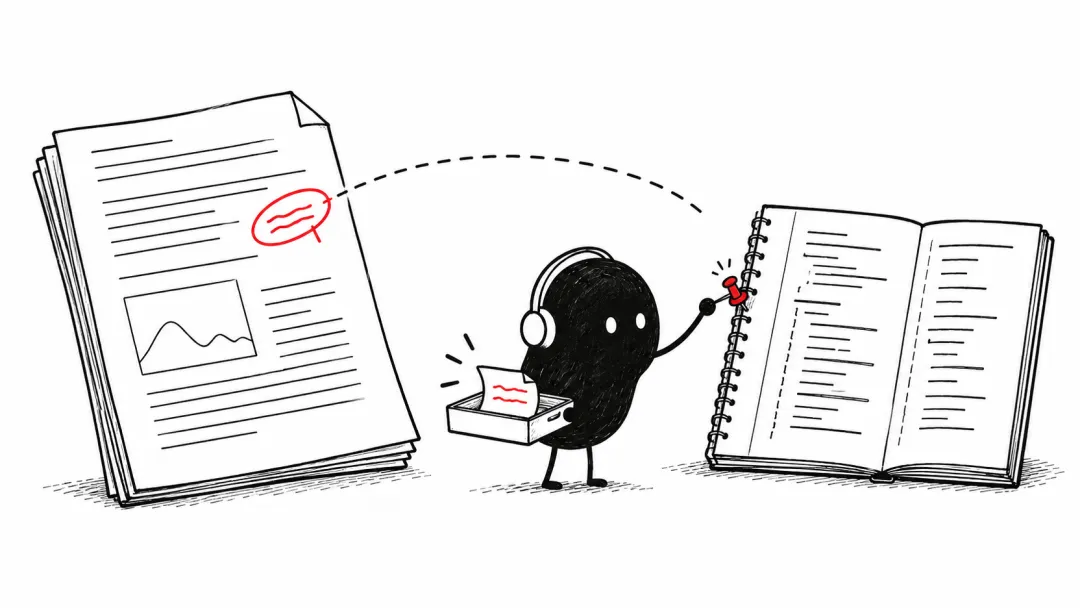
如果导师在 PDF 上圈出一句话,写下“这里补一篇对照文献”,负责修改的人还得回到 .tex 文件里找对应位置。把批注交给编码 Agent,也通常要先告诉它文件名、段落和原句。PaperDesk 试图省掉这段人工转述。
这个开源本地审阅工具让人在浏览器中查看论文 PDF 并留下批注;LaTeX 文档借助 SyncTeX 定位到源文件和行号,Word 文档则按文本匹配定位到段落。终端里的编辑者可以通过 desk.py 读取批注和位置。项目还提供 watch 命令输出新批注事件,但 watch 进程需要事先接入能唤醒 Agent 的机制;单独开一个终端运行它,不等于 Agent 会自动改稿。
以下按项目仓库说明梳理使用方法和边界。文中的批注、事件和命令输出为示意,不涉及性能测试结果。
01
CHAPTER 01
一、PDF 批注怎么对应到源码
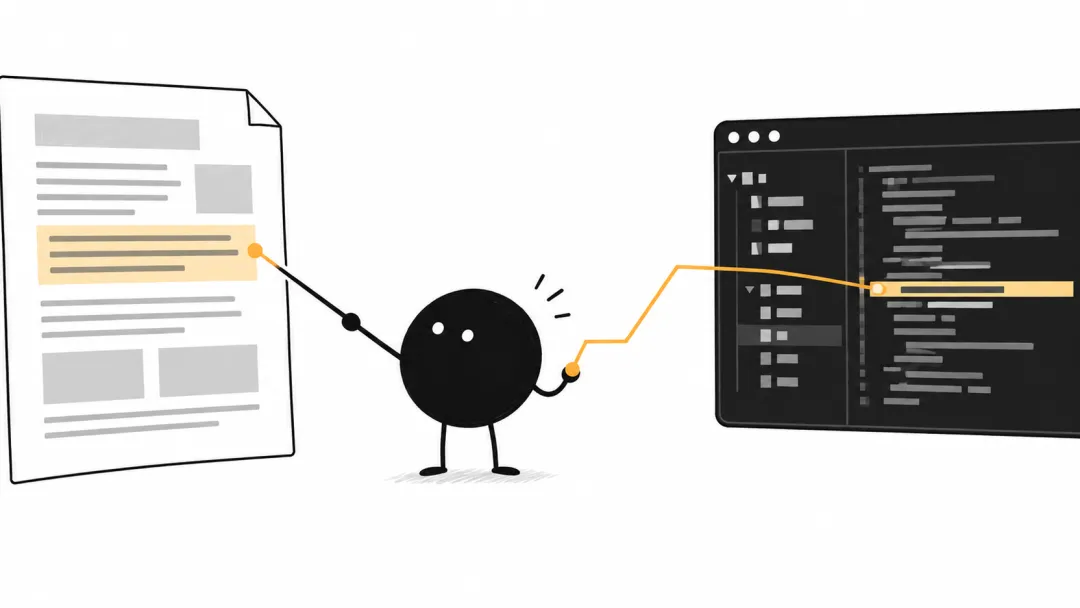
论文在 PDF 里按页阅读,修改却发生在 LaTeX 文件或 Word 文档里。PaperDesk 在批注时保存选区、原句和位置,再尝试给出对应的源文件行号或段落号。这样编辑者拿到批注后,至少有一个可以核对的起点。
对 LaTeX,定位依赖编译时生成的 SyncTeX 映射;对 Word,依赖 PDF 文本与 .docx 段落的匹配。定位失败时,项目仍保存批注并标明原因,不能把每条批注都当作已准确锚定。
从批注到修改的基本路径是:
●●●Terminal
[ 人类审阅者 ] (看 PDF 划选文字 / 手机端语音批注)
│
▼ (HTTP / WebSockets / SyncTeX 坐标解析)
[ PaperDesk 服务端 (serve.py) ]
│
▼ (追加写入结构化评论流 comments.jsonl)
[ 终端监听进程 (desk.py watch) ]
│
▼ (终端事件,需接入 Agent 的唤醒机制)
[ 本地 Coding Agent(已接入 watch 时)/ 人工编辑者 ]
│
▼ (核对定位结果,修改后按配置重建)
[ 论文源码 (.tex / .docx) ] ──> [ 新 PDF ]
批注里有源文件位置和附近上下文,编辑者不必只靠一句模糊描述全局搜索;碰到未能解析的批注或复杂宏,仍要自行确认修改位置。
02
CHAPTER 02
二、LaTeX 靠 SyncTeX,Word 靠文本匹配
这两种文档的定位方法不同,使用前要先确认论文的源文件类型。
1. LaTeX:把 PDF 坐标交给 SyncTeX
LaTeX 编译时启用 SyncTeX,才会生成供反向查询的 .synctex.gz 文件。
在 LaTeX 模式下,当审阅者在 Web 界面选中一段文字或点击一张图片时,前端会将该选区的物理坐标 (page, x_pt, y_pt) 发送至本地服务器 serve.py。服务端直接调用底层的 synctex edit 命令:
●●●Terminal
# PaperDesk 底层调用 SyncTeX 的核心逻辑抽象
out = subprocess.run(
["synctex", "edit", "-o", f"{int(page)}:{float(x_pt):.2f}:{float(y_pt):.2f}:{PDF}"],
capture_output=True, text=True, timeout=20, cwd=PAPER
).stdout
编译产生的 .synctex.gz 记录排版位置与源文件行号的对应关系。PaperDesk 读取 synctex edit 的返回值,给批注附上文件名和行号;项目还会补充所在章节、图表或标签等上下文。下面是说明这些字段如何配合的示意记录,不是本次运行的输出:
●●●Terminal
{
"id": 14,
"status": "open",
"anchor": {
"file": "sections/methodology.tex",
"line": 142,
"section": "Methodology > Feature Extraction",
"float": "figure",
"label": "fig:pipeline"
},
"quote": "The extracted representations are then normalized...",
"text": "此处需要说明特征归一化采用的是 L2 范数还是 LayerNorm。"
}
2. Word:从 PDF 文字回找文档段落
Word 文档没有 SyncTeX。项目说明中的做法是先用 LibreOffice 把 .docx 转成 PDF,再用 Poppler 读取 PDF 的文本框;另一边从 word/document.xml 读取原文段落。选中一段文字时,工具会在这些段落中寻找连续匹配的词,并结合页面上的顺序处理重复段落,最终给出形如 report.docx:¶12 的位置。它是段落级锚定,遇到换行、字体或复杂排版,仍要对照原文确认。
03
CHAPTER 03
三、让批注进入终端
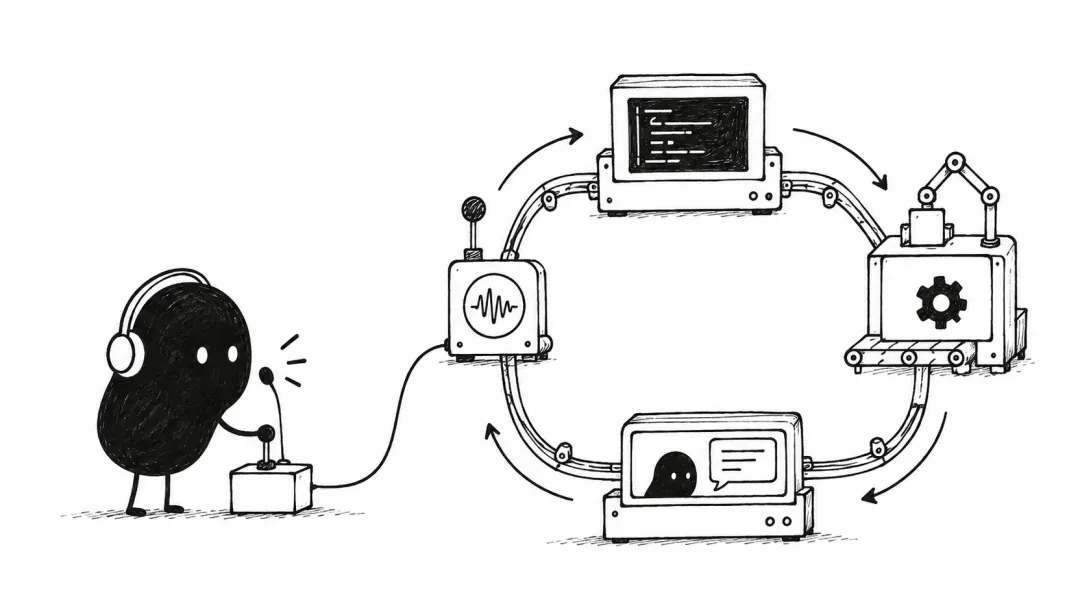
批注保存在 comments.jsonl。有人在浏览器里留言,终端里的 Agent 并不会自己知道;需要先启动 desk.py watch,并把它的输出接到宿主的唤醒或监控机制。
1. watch 提供事件和在线状态
项目 README 特别提醒:监听命令要在 Agent 的唤醒链路中持续运行。如果监控到期,还得重新挂上;否则新批注仍会保存,只是不会主动送到 Agent 当前会话。
PaperDesk 在 desk.py 中引入了专属的 watch 命令:
●●●Terminal
python desk.py watch
运行时,新批注、回复或转录完成的语音留言会在终端输出事件。下面是事件的示意格式:
●●●Terminal
+ #14 open sections/methodology.tex:142 Methodology > Feature Extraction [figure fig:pipeline]
quote: "The extracted representations are then normalized..."
此处需要说明特征归一化采用的是 L2 范数还是 LayerNorm。
desk.py watch 定期读取评论文件并更新心跳。页面在无人监听时提示 unwatched,这只能反映监听进程的状态,不能证明 Agent 已在线处理批注。
2. 编辑者接到批注后做什么
desk.py 提供几条简单命令,人工编辑者或已接入的 Agent 可以按需调用:
当 Agent 宿主已接入 watch,并且事先授予它修改论文源码的权限时,可以按下面的假设流程处理一条批注。PaperDesk 本身不替 Agent 判断修改内容:
●●●Terminal
[人类在 Web 端批注]
│
▼
[desk.py watch 吐出事件]
│
▼
[Agent 捕获事件 -> 读取 methodology.tex 第 142 行]
│
▼
[Agent 执行修改 -> 调用 xelatex/latexmk 重新编译]
│
▼ (编译成功)
[Agent 执行 python desk.py reply 14 "已补充 LayerNorm 说明与参考文献"]
│
▼
[Agent 执行 python desk.py resolve 14]
│
▼
[Web 端实时变更为已解决状态,刷新查看新排版]
04
CHAPTER 04
四、按照仓库说明搭建本地审阅环境
准备好论文源文件和编译工具后,可以按项目文档配置服务。下面是操作顺序,配置字段应以仓库当前版本为准。
1. 前置环境准备
- Python:建议 3.11 及以上版本(若使用 Python 3.10,需安装
pip install tomli)。 - TeX 编译链(LaTeX 模式):本地已安装 TeX Live、MacTeX 或 MiKTeX,确保系统环境变量中包含
synctex命令行工具。 - Word 转换支持(可选,Docx 模式):
- macOS:
brew install poppler libreoffice - Linux (Ubuntu/Debian):
sudo apt-get install poppler-utils libreoffice - 语音转录模型(可选):如果审阅者习惯直接在手机或平板端口述审阅意见,可安装
pip install faster-whisper。
2. 项目配置与初始化
在论文仓库所在的上级或独立工作目录中克隆工具,并创建论文配置文件 paperdesk.toml:
●●●Terminal
git clone https://github.com/dmrai-lab/paperdesk.git
cd paperdesk
cp paperdesk.example.toml paperdesk.toml
编辑 paperdesk.toml,指定待审阅的论文项目路径及编译方式:
●●●Terminal
[paper]
dir = "../my-icml-paper" # 论文源文件目录
main = "main.tex" # 主文件
build = "latexmk -pdf -synctex=1 -interaction=nonstopmode -halt-on-error main.tex"
[people]
reviewer = "Prof. Zhang"
editor = "Agent" # 也可以写人工编辑者的名字
[server]
host = "127.0.0.1"
port = 8765
[voice]
model = "small" # 只有安装 faster-whisper 时才用于本地转录
glossary = "diffusion MRI, q-space, b-value"
检查点:编译需要启用
-synctex=1(或在 TeX 源文件中设置\synctex=1)。如果没有生成.synctex.gz,批注仍可保存,但无法获得源文件行号。
3. 启动本地服务与多端协同
在终端执行:
●●●Terminal
python serve.py
默认将在本地 http://127.0.0.1:8765 启动服务。浏览器打开该地址,即可看到通过内嵌 pdf.js 渲染的完整论文视图。
- 远程审阅(可选):仓库的
tunnel.sh使用 Cloudflare quick tunnel,运行前要检查脚本预期的cloudflared安装路径。它会生成临时公网地址;若允许从外网访问,应先配置并验证auth.json的账号密码保护。这个页面能提交批注,不能把临时地址当作“只读分享”。
4. 验证与排错自检清单
在实际投入 Agent 协同前,建议按以下检查清单进行联调:
- SyncTeX 定位有效性验证:在 Web 页面随机选中正文一个单词,观察右侧弹出的锚定标签是否显示形如
paper.tex:84。若显示page X (unresolved),请检查源文件编译时是否生成了.synctex.gz,或路径是否包含特殊字符。 - 状态流转验证:在 Web 提交一条测试批注
#1,在另一个终端执行python desk.py list,确认能够正常列出该批注。随后执行python desk.py resolve 1,确认 Web 端批注卡片立即标记为解决。 - 语音转录验证:录制一段包含专业术语的 5 秒语音,执行
python desk.py transcribe,检查是否能借助配置的glossary准确转出文本。
05
CHAPTER 05
五、试用前还要留意什么
- 行号要复核:宏定义、动态引入文件等复杂 LaTeX 写法可能让 SyncTeX 定位到不符合预期的行。修改前先读锚点附近的源码。
- Word 只定位到段落:字体和 LibreOffice 转换结果可能影响文字匹配。拿到
¶n后,仍要打开原段落确认。 - 适用范围是论文文档:仓库没有提供 Excel 工作簿或 PowerPoint 幻灯片的定位支持。
- 先留退路:让 Agent 改源文件前,保存当前工作并检查 Git 差异。未提交的修改尤其要备份;每处理一条批注就重建 PDF、看实际改到了哪里。
PaperDesk 值得试的地方是把 PDF 批注连同源码位置带进终端。先拿一条真实批注验证定位,再决定要不要接入 Agent 的监听与改稿权限;定位、修改和编译这三步都应能单独检查。
R
REFERENCE
参考来源
- PaperDesk 官方 GitHub 代码仓库:https://github.com/dmrai-lab/paperdesk
- PaperDesk Agent 协同规范文档 (AGENTS.md):https://github.com/dmrai-lab/paperdesk/blob/master/AGENTS.md
- SyncTeX 技术手册与规范标准 (TeX Live Manual):https://tug.org/texlive/Contents/live/texmf-dist/doc/man/man1/synctex.man1.pdf
- dmrai-lab 组织主页与开源项目集:https://github.com/dmrai-lab
→
READ NEXT