ARTICLE · 1074533
豆包电脑版 · 官方功能与使用指南——手把手截图教你熟练使用豆包
豆包电脑版 · 官方功能与使用指南
从"问答助手"到"干活搭子"——本文梳理豆包电脑版(Windows / macOS)的核心功能模块、逐步操作方法与使用注意事项,并逐项配图说明。内容基于豆包官方下载页、官方客户端界面实测,以及公开的官方功能说明整理。
适用版本:豆包电脑版(桌面客户端) 官方入口:www.doubao.com/download/desktop
一、产品概览
豆包电脑版是字节跳动推出的 系统级 AI 助手桌面客户端,把 AI 对话、写作翻译、文档处理、数据分析、图像/视频生成等能力集成到一个常驻桌面的应用里。它基于 Chromium 内核构建,因此同时具备 浏览器 + AI 全家桶 + Agent 自动化 三重身份。
- 对话形态 · 问答助手
聊天问答、写作翻译、文档伴读、图像视频生成。适合"问一句、拿一个结果"的轻量场景。 - 工作形态 · 干活搭子(新)
官方定位为让 AI 从"问答助手"进化成"干活搭子",可在本地电脑协助处理各类事务:操作虚拟桌面与浏览器、跨应用完成多步任务。
官方主打的五组能力
以下为豆包官方电脑版下载页的原文要点:
- 复杂工作,轻松交付
—— "从一个想法出发,写文档、做表格、画 PPT、生成图片、制作视频、搭网页、建系统,常见办公能力,豆包工作都能出色完成。" - 操作电脑与浏览器
—— "不影响正常使用电脑的情况下,可操作虚拟桌面,帮你完成复杂任务。实时查看操作过程,需要时,也可以随时暂停或接管。" - AI 编辑,指哪改哪
—— "选定文档、PPT、网页或应用中的具体想修改的位置,豆包工作精准编辑,稳定高效。" - 接入飞书,更懂企业
—— "公司的知识都沉淀在飞书里:查会议结论、总结群聊、制定方案、生成周报。" - 全链路安全防护
—— "基于飞书企业级协作平台的安全合规体系,豆包工作提供严格的全链路 Agent 防护与治理能力。"

图 1 豆包官方电脑版下载页首屏,主标题为"豆包全面升级,集成 AI 自动化工作能力",下方为桌面版客户端界面预览。
二、安装、登录与初始化
2.1 下载与安装
打开官方下载页 www.doubao.com/download/desktop,或在 Windows 微软应用商店搜索"豆包"。点击"下载豆包桌面版",下载 Windows / macOS 对应安装包。 双击运行安装向导,按提示完成安装。建议勾选"创建桌面快捷方式",方便后续快速启动。 首次启动后,客户端会弹出"下载豆包电脑版 免费领取 30 天订阅"的活动提示,可按需领取。
提示|建议配置
内存 4GB 及以上、系统盘建议为 SSD、系统 Windows 10 及以上、需保持联网。电脑版对硬件要求不高,但工作任务模式(Agent)会占用较多资源,配置越好体验越顺。
2.2 登录方式
豆包电脑版支持四种登录途径,任选其一即可:
- 手机号
验证码登录 - 飞书账号
一键登录 - 抖音
一键登录 - 扫码
豆包 / 飞书 App 扫码
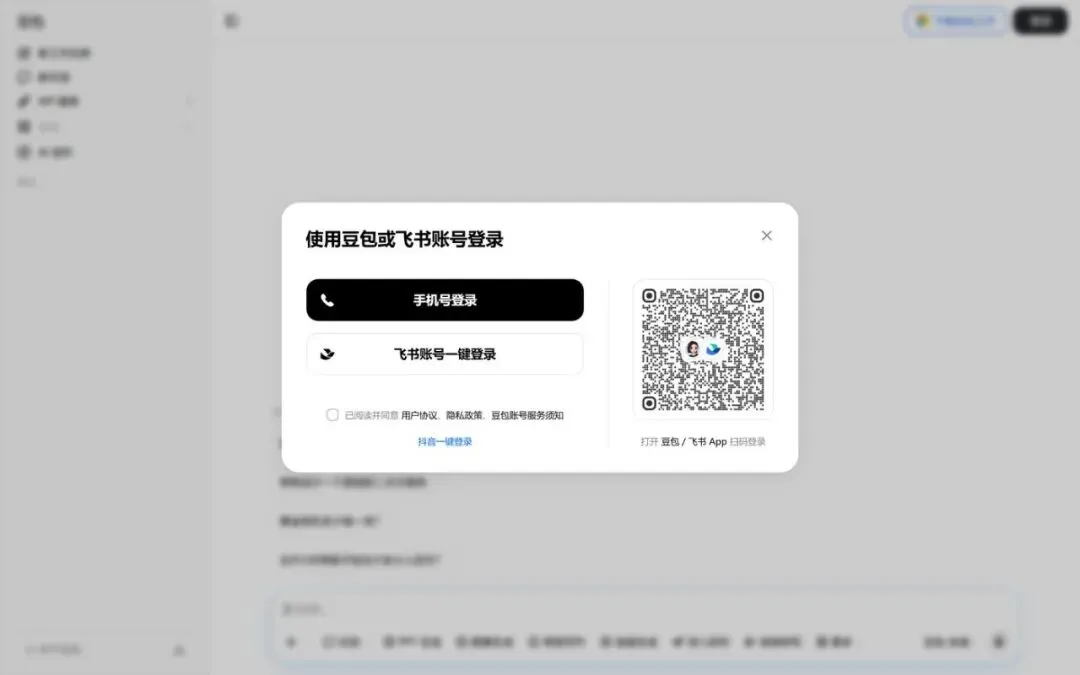
图 2 登录弹窗:左侧为"手机号登录 / 飞书账号一键登录",底部提供"抖音一键登录",右侧为扫码登录二维码。登录前需勾选同意《用户协议》《隐私政策》与《豆包账号服务须知》。
2.3 首次登录后的两项关键初始化
这两项配置决定了后续使用体验,强烈建议登录后立刻设置:
- 开启 AI 划词工具栏:
进入「设置 → 更多 → 划词工具栏」,打开开关。开启后在任意软件中选中文字即可唤出豆包浮窗。 - 设置唤起快捷键:
进入「设置 → 快捷键设置」,确认或自定义全局唤起键(默认 Alt+空格),避免与输入法、截图工具冲突。
注意|系统权限
划词、截图提问、共享屏幕等功能需要读取屏幕内容,部分系统会要求授予"辅助功能 / 屏幕录制 / 无障碍"权限。若功能不生效,先去系统设置里补授权。
三、核心功能模块与操作步骤
下列 14 个模块按"使用频率 + 桌面端特性"排序。每项包含功能说明、操作步骤与配图。
1. 全局唤起与 AI 对话
**功能说明:**在系统任意界面按快捷键,即可在屏幕中央唤出豆包输入框,无需先打开客户端主窗口。这是电脑版最核心的入口。
按 Alt+空格(macOS 为Option+空格)唤出 AI 助手输入框。输入问题后回车,豆包开始回答。 输入框支持三种快捷玩法: - 应用直达:
输入应用或网站名后回车,直接跳转打开该应用/网站(类似 Spotlight)。 - 语音输入:
输入框为空时按下空格键,启动语音识别,把说的话转成文字。 - 截图解析:
点输入框右上角的截图图标,框选屏幕区域后可直接对内容提问。

图 3 输入框下方的功能工具栏,从左到右依次为:附件(+)、对话、PPT 生成、图像生成、帮我写作、视频生成、深入研究、录音转写、更多;右侧为模型选择器与语音按钮。
2. 对话 / 工作 双模式
**功能说明:**主界面顶部提供"对话"与"工作"两个模式切换。"对话"是传统的问答助手;"工作"是 Agent 模式,可操作本机与浏览器、调用技能、跑多步任务。
在主界面顶部点击模式切换胶囊,选择"对话"或"工作"。 切到"工作"后,标题变为"今天有什么工作要处理?",输入区变为任务式描述框(提示语为"发消息或创建任务… / 使用技能 @ 添加资料")。 在"工作"模式的功能栏中可调用:云电脑(操作虚拟桌面)、项目(任务上下文)、技能(预设能力包),并在右侧选择模型(自动 / 高)。

图 4 模式切换胶囊:对话 / 工作

图 5 工作模式输入区功能栏:云电脑(操作虚拟桌面)/ 项目(任务上下文)/ 技能(预设能力包),右侧为模型选择(自动 / 高)。
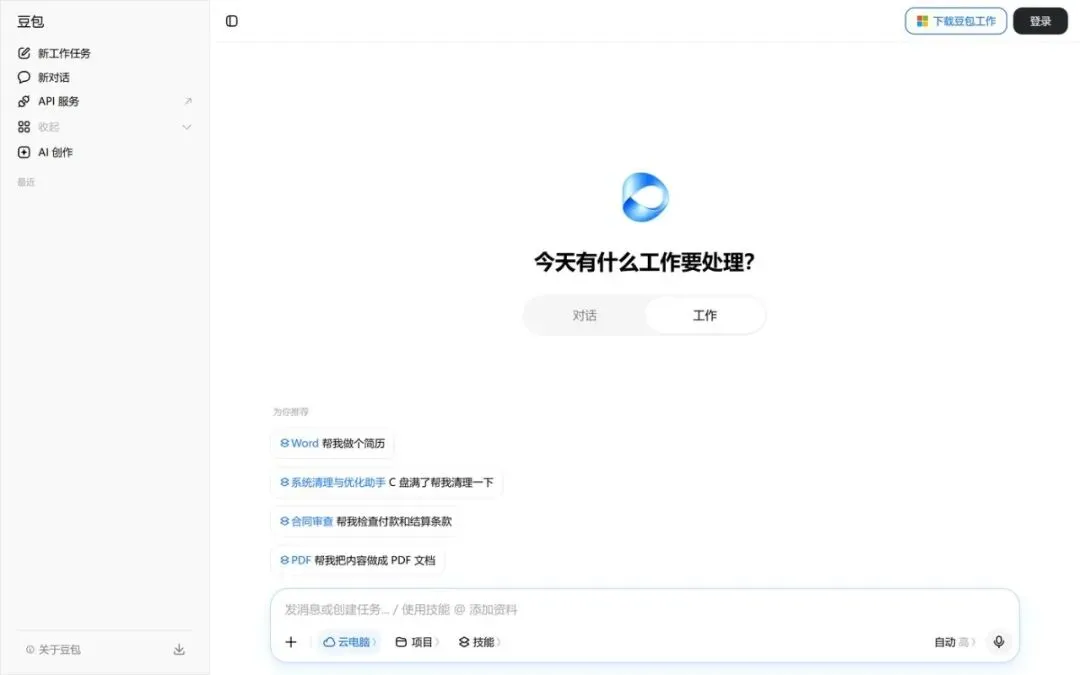
图 6 "工作"模式主界面。推荐示例展示了典型任务:用 Word 做简历、系统清理与优化、合同审查、生成 PDF 等。
3. AI 划词工具栏
功能说明:在网页、文档、聊天窗口等任意软件中选中文字,即可弹出豆包功能菜单,直接执行搜索、翻译、解释、总结、改写等操作,不打断当前工作流。
进入「设置 → 更多 → 划词工具栏」,打开"AI 划词工具栏"开关。 在设置中配置菜单功能:可调整功能项顺序,把高频操作放前面;点"发现更多技能"可添加更多功能点。 在任意软件中划选文字(或双击单词/句子)唤起快捷菜单。 点击菜单中的功能,例如"翻译",即可把选中内容翻译成目标语言。
提示|实用技巧
划词功能还可以绕过部分文档的"禁止复制"限制,直接复制需要开通会员才能复制的文档内容;菜单下拉里还有"收藏",收藏的文本可在首页收藏夹查看。
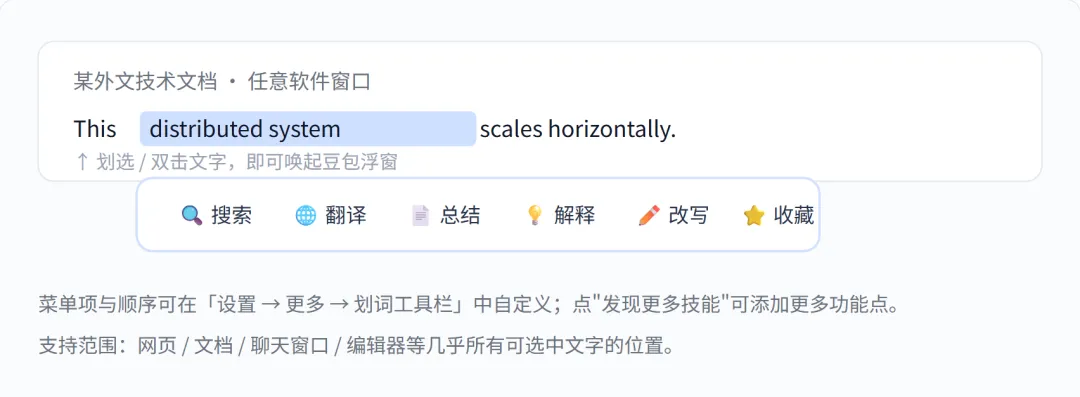
图 7 AI 划词工具栏交互示意(示意图,非软件实际截图)。
4. 截图提问(截图 OCR / 翻译 / 追问)
功能说明:遇到无法选中或复制的内容(软件界面里的文字、图片里的文字、扫描件、题目),直接框选截图交给豆包处理。
按 Shift+Alt+A(或在唤起输入框后点右上角截图图标)。用鼠标框选需要处理屏幕区域。 在弹出的菜单中选择处理方式: - 提取文字
—— OCR 识别图片中的文字,可直接复制。 - 翻译
—— 对图片内容做翻译。 - 问问豆包
—— 针对截图内容自由提问(例如解析题目、分析界面)。
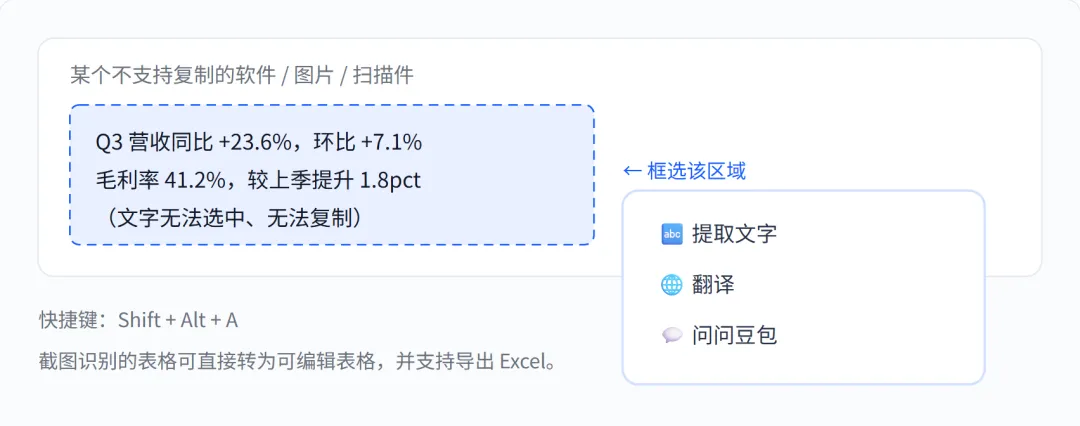
图 8 截图提问交互示意(示意图,非软件实际截图)。
注意|注意
截图内容会上传用于识别,涉密或含个人敏感信息的界面请谨慎截图。
5. 侧边栏:网页总结、对照翻译与脑图
**功能说明:**因为电脑版内置 Chromium 内核,浏览网页时可直接调用豆包对整页内容做总结、翻译,并把总结结果转成脑图。
按 Ctrl+K打开豆包侧边栏。按 Alt+2总结网页内容;按Alt+1对照翻译网页。总结完成后可一键生成脑图并下载保存。 在视频网页上,点击顶部右上角的"总结视频"按钮,可快速提取视频摘要。
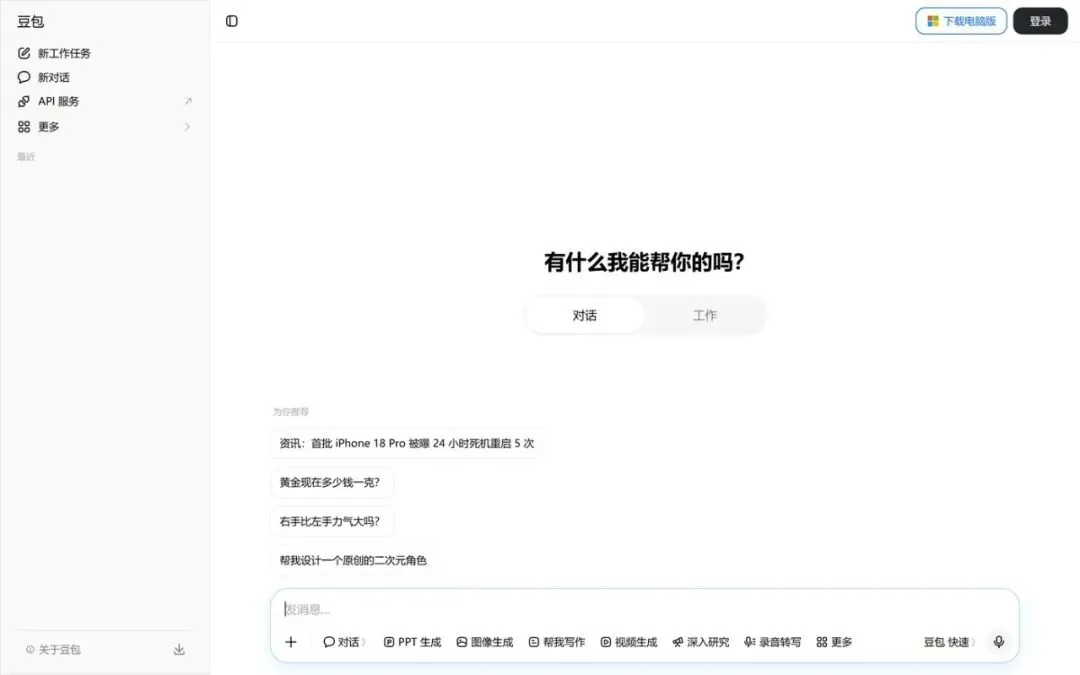
图 9 主界面:中央为对话区与"对话 / 工作"模式切换,下方为输入框与功能栏,右上角为下载电脑版入口与登录按钮。
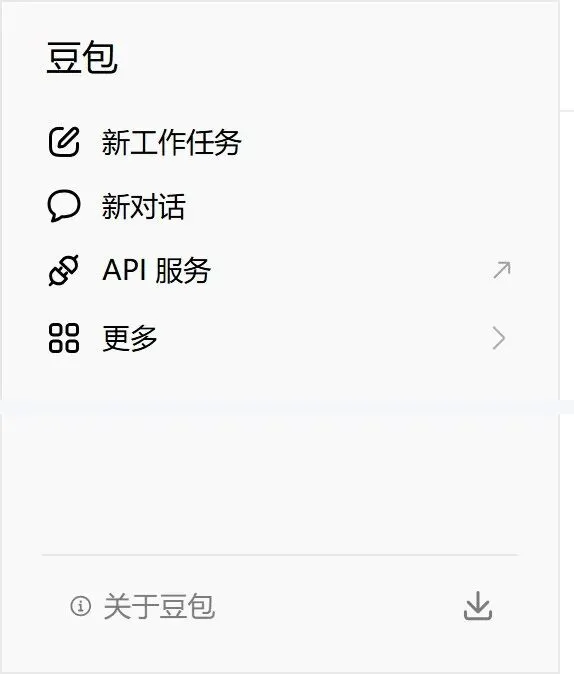
图 10 左侧导航栏:新工作任务 / 新对话 / API 服务 / 更多 / 最近对话(中间留白已折叠)。
6. AI 写作(在 Word / 记事本里直接写)
**功能说明:**把 AI 写作能力嵌入第三方编辑软件,在写文档时随时唤起,支持"帮我写作"与"边写边译"。
点击用户头像进入「设置 → AI 写作」,开启 AI 写作。 在 Microsoft Word、记事本等软件中输入文字时,点击左侧出现的星号图标。 在下拉菜单中选择「帮我写作」(生成/续写内容)或「边写边译」(边写边翻译)。
提示|输入框快捷翻译
先在「设置 → 更多 → 翻译」中启用"输入框快捷翻译",之后在聊天主页输入框里输入中文并连按三下回车,即可把内容翻译成英文(仅聊天主页输入框支持)。
7. AI 伴读文档(PDF / 长文档)
**功能说明:**直接在系统里对 PDF 文件右键调用豆包伴读,把长文档变成可提问、可总结、可翻译的对象。
在文件管理器中右键 PDF 文件 → 选择「使用豆包 AI 伴读」。 使用以下能力: - 内容总结与脑图:
掌握文档核心内容,并可按文档生成脑图。 - 全文翻译:
提供中英对照翻译。 - 截图提问:
对文档中的局部内容截图后提问。
8. 语音对话与会议记录
**功能说明:**支持实时语音对话、共享屏幕实时语音、实时双语对话;会议场景下可实时记录会议内容、保存语音并生成文字。
按 Alt+D唤起 AI 语音聊天;聊天记录可在豆包首页查看。在输入区右侧点击麦克风按钮,进入语音输入 / 语音通话。 使用"录音转写"技能(输入栏 → 录音转写)自动识别录音、实时转写文字,并智能整理成结构化笔记。
提示|电脑版优势
官方对录音转写的描述为:自动识别录音、实时转写文字、智能整理成结构化笔记、方便回顾、随时提问、基于转写内容快速答疑。相比手机端,电脑端更适合长时间会议记录。
9. 共享应用或屏幕(把上下文交给豆包)
**功能说明:**点击豆包浮窗选择"共享应用或屏幕",可把 VS Code、终端、浏览器页签甚至整块屏幕作为对话上下文,豆包能直接读到内容并回答,省去复制粘贴。
点击豆包浮窗 → 选择「共享应用或屏幕」。 选择共享对象: - VS Code:
需先安装"豆包应用共享插件"(VS Code 扩展市场搜索即可)。共享后以当前激活的 tab 作为上下文,切换 tab 会自动更新。 - Terminal:
共享后豆包会读取终端全部内容,提问需更有针对性。 - 浏览器
:需先安装对应浏览器插件(如 Edge 插件);目前仅支持单页签共享,不支持多页签。 - 整屏共享:
开启后屏幕出现"已共享屏幕给豆包"悬浮窗,提问时豆包会先截图识别再回答。 不使用时点悬浮窗的「停止」或关闭共享开关。
注意|两个易踩的坑
代码共享的「插入」按钮会把 AI 生成的全部内容(含文字描述和代码)一并插入文件,目前不区分只插入代码,使用后需要手动清理。 共享终端时同样存在该问题,建议直接手动复制命令到终端执行。
10. 多模态生成:图像 / 视频 / 音乐 / PPT
**功能说明:**输入框功能栏直接提供生成类入口,覆盖办公与创意场景。官方说明中,创意创作依托专业版 Seedream 5.0 生图模型、专业版 Seedance 2.5 生视频核心模型。
在输入框功能栏点击对应入口:图像生成 / 视频生成 / PPT 生成 / 帮我写作。 用自然语言描述需求后发送,等待生成结果。 图像还支持扩展、抠图、擦除等编辑操作;音乐创作输入文本描述即可生成对应旋律。
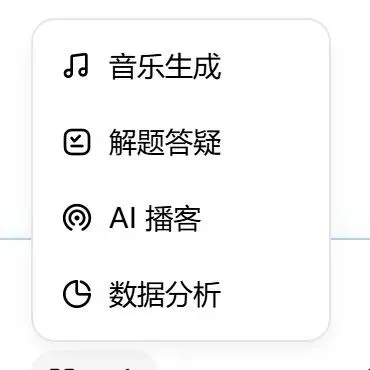
图 11 点击功能栏"更多"展开的扩展技能面板:音乐生成、解题答疑、AI 播客、数据分析。
11. 数据分析与图表
**功能说明:**把表格文件交给豆包,由 AI 完成分析并生成图表;也支持把表格截图/照片 OCR 成可编辑表格。
把 Excel / CSV 文件拖入对话框,或点击附件按钮上传。 说明分析目标(如"按月份统计销量并画折线图")。 豆包自动生成柱状图、折线图、饼图等,并可把图表嵌入回 Excel 文件。 若是图片表格:把截图发进对话框,豆包识别文字与结构后输出可编辑表格,支持转为 Excel。
提示|批量处理
支持多文件批量分析,可显著提升数据处理效率;分析结果可进一步生成图表或报告。
12. 工作任务模式(Agent 智能体)
**功能说明:**电脑版最具差异化的能力。给一个明确指令,Agent 会在本机执行多步操作(识别文件、创建目录、移动文件、操作浏览器等)。官方描述为"内置自主规划执行的 Agent 智能体,自动统筹多类任务"。
切到"工作"模式,在输入框用自然语言描述任务目标。 按需在功能栏选择 云电脑(在虚拟桌面中操作,不影响你正常用电脑)、项目(限定任务上下文)、技能(调用预设技能包)。 执行过程中可实时查看操作过程;需要时可随时暂停或接管。 任务完成后核对结果。
重要提醒|高风险操作,务必注意
Agent 可操作本地文件,涉及移动、覆盖、删除的任务请先确认目标路径,重要数据提前备份。 建议全程旁观执行过程,不要挂机后离开。 复杂任务拆成多个简单步骤分别执行,成功率更高,也更可控。
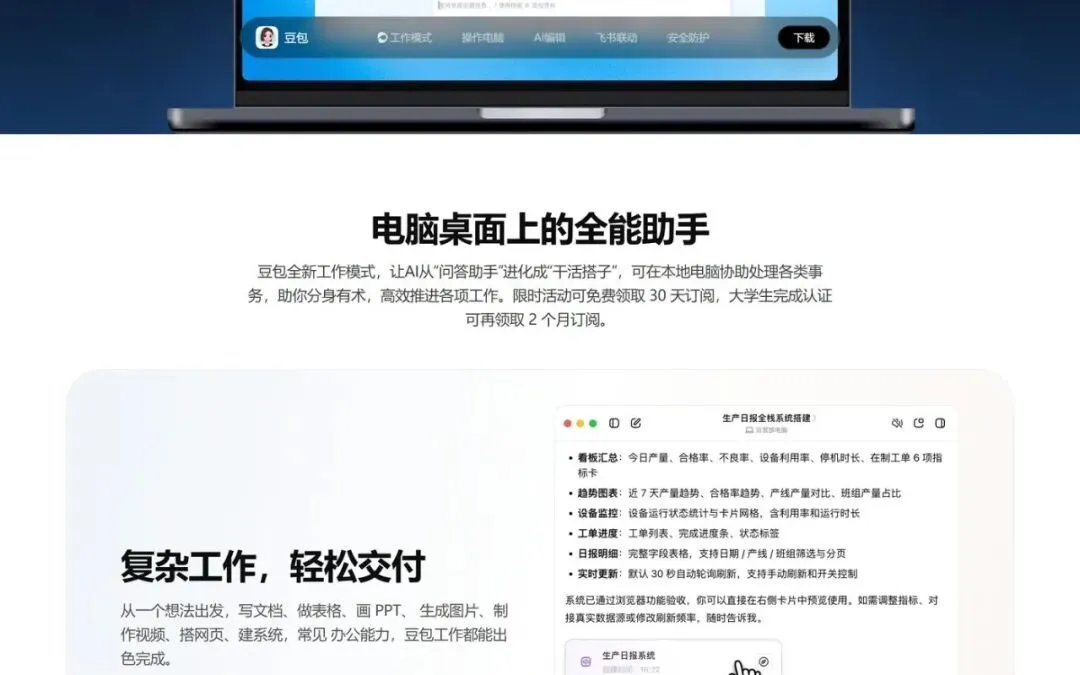
图 12 官方示例:"复杂工作,轻松交付"——从想法出发写文档、做表格、画 PPT、生成图片、制作视频、搭网页、建系统;右侧为任务执行过程与结果卡片。
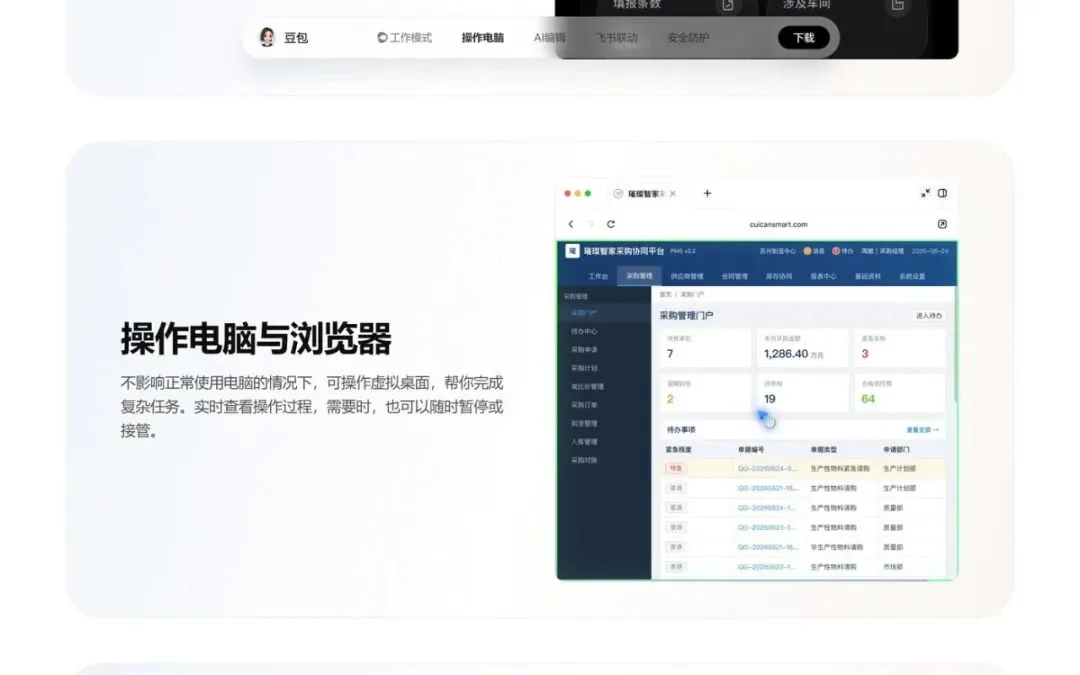
图 13 官方示例:"操作电脑与浏览器"——在不影响你正常使用电脑的前提下操作虚拟桌面,可实时查看、随时暂停或接管。

图 14 官方示例:"AI 编辑,指哪改哪"——选定文档、PPT、网页或应用中的具体位置,豆包工作精准编辑。
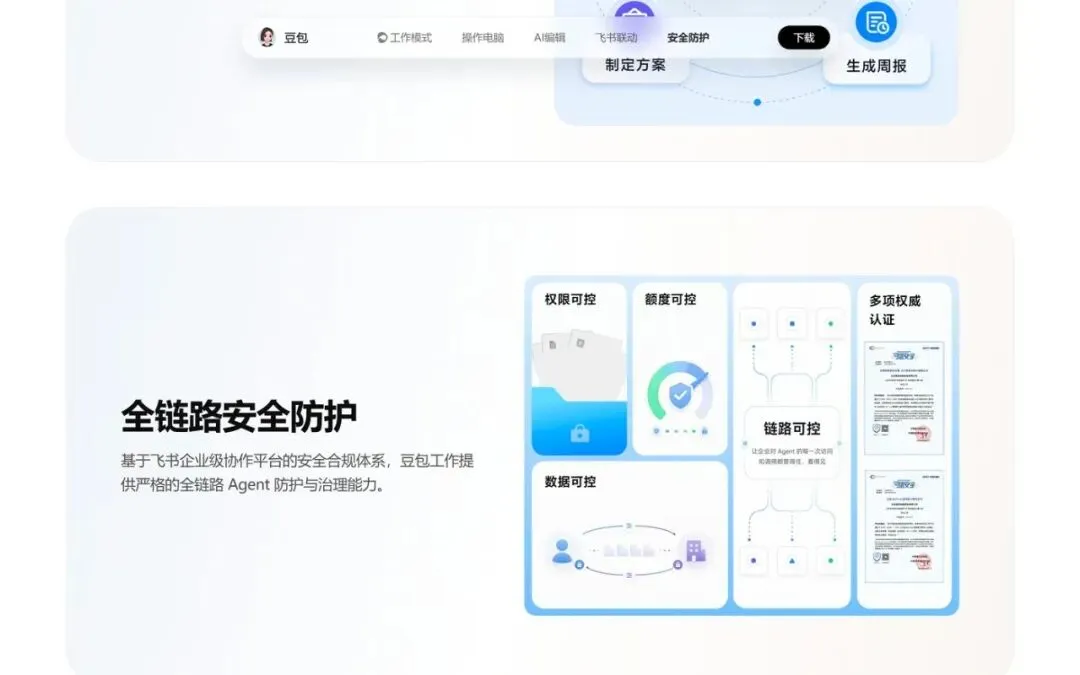
图 15 官方示例:"全链路安全防护"——基于飞书企业级协作平台的安全合规体系,提供权限可控、额度可控、数据可控、链路可控与多项权威认证。
13. 模型选择:快速 / 专家
**功能说明:**输入框右下角的模型选择器可切换模型,按任务难度选择速度或推理深度。
点击输入框右下角的模型名称(默认"豆包 快速")。 在弹出列表中选择: - 豆包 快速
—— 响应快,适合日常问答、改写、翻译。 - 豆包 2.1 Turbo(专家)
—— 推理更强,适合学术、法律、医疗、科研等需要深度推理的复杂任务。
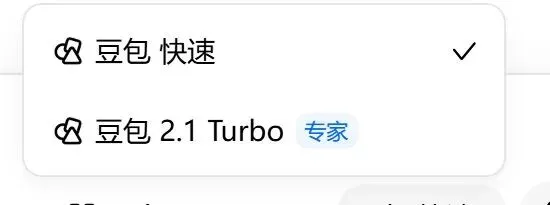
图 16 模型选择器:豆包 快速 / 豆包 2.1 Turbo(专家)。
14. 内置浏览器与个性化设置
**功能说明:**电脑版基于 Chrome 内核,具备完整浏览器能力,并可把其他浏览器的书签迁移过来。
- 切换搜索引擎:
默认引擎为百度,广告较多。进入「设置 → 网页浏览设置 → 搜索引擎 → 更改」,可改为 Bing 等。 - 迁移书签:
在首页左下方的书签菜单中,选择"导入其他浏览器数据"。 - 浏览器快捷键:
沿用 Chrome 体系,如 Ctrl+W关闭窗口、Ctrl+Shift+T恢复关闭的窗口。 - 搜索模式切换:
在输入框输入内容后按 Tab,可在 AI 搜索与浏览器搜索之间切换;在搜索结果页点击左上角的 AI 搜索按钮,可获取 AI 对结果的总结。
提示|首页收藏夹
划词收藏、常用技能与历史对话都会沉淀在左侧栏,长期使用后这里会变成你的个人知识入口。
四、快捷键速查表
以下为电脑版常见默认快捷键。若与其他软件冲突,可在「设置 → 快捷键设置」中自定义。
Alt空格 | Option空格 | ||
CtrlK | CmdK | ||
Alt2 | Option2 | ||
Alt1 | Option1 | ||
ShiftAlt+A | ShiftOption+A | ||
AltD | OptionD | ||
CtrlW / Ctrl+Shift+T | CmdW / Cmd+Shift+T | ||
Tab | Tab | ||
空格 | 空格 |
五、使用注意事项
5.1 权限与安全边界
重要提醒|最重要的一条:先想清楚"能不能给它看"
划词、截图提问、共享应用/屏幕、工作任务模式都需要读取屏幕或本地文件。在涉密环境、含客户隐私数据、未脱敏的财务与合同文件场景下,请先确认单位的数据合规要求再使用。
共享屏幕 / 应用期间,屏幕上的一切内容都可能成为对话上下文,注意关闭含敏感信息的窗口。 截图提问会把你框选的内容上传识别,注意截图范围。 Agent 任务运行时建议全程旁观,结束后核对结果;官方支持"随时暂停或接管",善用该能力。 企业场景优先使用接入飞书的那套安全合规体系(权限可控、额度可控、数据可控、链路可控)。
5.2 内容准确性
AI 生成内容(尤其是数据、法规条文、医疗与财务结论)必须人工复核后再对外使用。 涉及计算的场景,建议让它给出推导过程或让另一个模型交叉验证。 搜索结果可能含过时信息,重要结论请点开来源链接确认。
5.3 桌面端特有的使用习惯
- 快捷键冲突:
Alt+ 空格、Alt+1/2等容易与输入法、截图工具、IDE 冲突,冲突时去「设置 → 快捷键设置」改键。 - 划词与浏览器插件功能重叠:
若同时装了桌面端和浏览器插件,划词菜单可能出现两套,建议只保留一套。 - 代码插入不精确:
共享 VS Code / Terminal 时的"插入"会把描述文字和代码一起插入,建议手动复制所需片段。 - 浏览器共享限制:
目前仅支持单页签共享,多页签场景需切换。 - 性能:
内置 Chromium 本身占内存,叠加 Agent 任务后更明显。内存低于 4GB 或非 SSD 的机器体验会打折,建议关闭多余后台程序。
5.4 账号、订阅与合规
部分高级能力(如更强的模型、工作任务模式的部分额度)需要订阅。官方有限时活动:可免费领取 30 天订阅,大学生完成认证可再领 2 个月。 使用前阅读并遵守《用户协议》《隐私政策》与《豆包账号服务须知》;生成内容需符合平台规范与当地法律法规。 不要用 AI 生成或传播违法违规、侵权、虚假信息内容。
六、常见问题排查
Ctrl+Shift+字母这类组合。 | ||
七、信息来源与截图说明
信息来源
豆包官方电脑版下载页 —— www.doubao.com/download/desktop(功能文案、官方产品截图)豆包官网 —— www.doubao.com(客户端界面实测截图)Microsoft Store 豆包应用页(版本与能力说明) 公开的功能实操教程与经验总结(快捷键、划词工具栏、共享应用等操作细节,已交叉核对多个来源)
截图说明
- 图 1、图 12–15:
来自豆包官方电脑版下载页的官方产品图。 - 图 2–6、图 9–11、图 16:
来自豆包官方客户端界面的实测截图(网页版界面,与电脑版客户端界面一致的部分)。 - 图 7、图 8
:为便于理解交互流程绘制的示意图,非软件实际截图;对应功能的真实操作路径已在步骤中写明。 因客户端界面会随版本迭代调整,具体位置与文案请以你本机安装的最新版本为准。
注意|时效性提醒
豆包产品迭代较快(模型版本、入口位置、功能名称都可能变化)。本指南整理于 2026-09-24,若发现界面与文中不符,以官方最新说明和客户端实际界面为准。