ARTICLE · 1079429
dbeaver下载和安装教程(附安装包)dbeaver安装和使用教程
首先,在创建新连接时,选择MySQL图标,然后点击"下一步"。在连接设置页面,填写以下信息:
1. 服务器主机:通常是localhost或者远程服务器IP 2. 端口:MySQL默认是3306 3. 数据库名:要连接的具体数据库名,可以先不填 4. 用户名:一般是root或者其他授权用户 5. 密码:对应用户的密码
同样,点击"测试连接"来确认配置无误。如果是首次连接MySQL,DBeaver会提示下载MySQL的JDBC驱动,点击下载即可。
连接成功后,你就可以在左侧导航栏看到MySQL的数据库结构,包括表、视图、存储过程等。通过右键点击表名,你可以查看表数据、编辑表结构、执行SQL查询等操作。
DBeaver对MySQL的支持非常全面,甚至包括一些MySQL特有的功能,如用户权限管理、变量查看等,这些都可以在连接的右键菜单中找到。
DBeaver导入Excel数据详细步骤
数据迁移是数据库管理中的常见需求,DBeaver导入Excel数据的功能就显得特别实用。具体操作步骤如下:
1. 首先,确保你已经建立了与目标数据库的连接。 2. 在数据库导航树中,找到你想要导入数据的表,右击选择"导入数据"。 3. 在弹出的导入向导中,选择"CSV"作为数据源类型(Excel文件可以保存为CSV格式)。 4. 点击"下一步",然后点击"打开文件"按钮选择你的Excel文件(CSV格式)。 5. DBeaver会分析文件结构,你需要确认分隔符设置(CSV通常使用逗号)。 6. 在映射页面,将Excel文件的列与数据库表的字段进行匹配。 7. 设置导入选项,如是否跳过第一行(通常是标题行)、空值处理方式等。 8. 点击"下一步",然后点击"开始"按钮开始导入数据。 9. 导入完成后,会显示导入结果统计,如成功导入的记录数、错误记录等。
如果你的数据量较大,导入过程可能需要一些时间。导入完成后,可以通过查询表数据来验证导入是否成功。
对于复杂的Excel文件,可能需要先进行预处理,如确保数据类型兼容、处理特殊字符等,以避免导入过程中出现错误。
DBeaver的这一功能大大简化了数据从Excel到数据库的迁移过程,是数据库管理人员的得力助手。
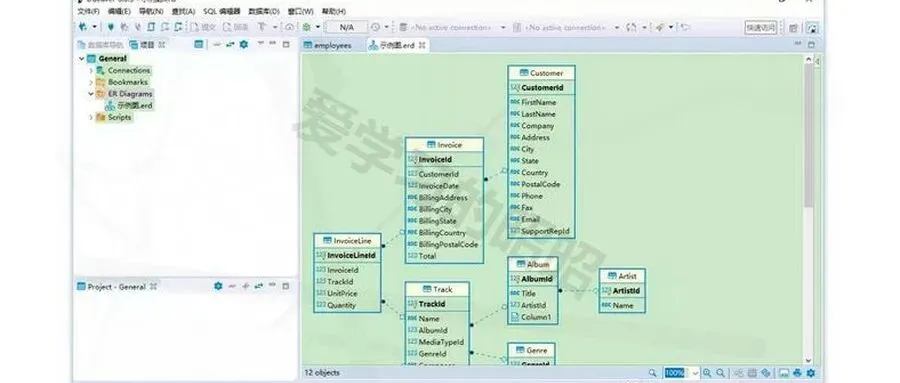
探索 Markdown 的奇妙世界
欢迎来到 Markdown 的奇妙世界!无论你是写作爱好者、开发者、博主,还是想要简单记录点什么的人,Markdown 都能成为你新的好伙伴。它不仅让写作变得简单明了,还能轻松地将内容转化为漂亮的网页格式。今天,我们将全面探讨 Markdown 的基础和进阶语法,让你在这个过程中充分享受写作的乐趣!
Markdown 是一种轻量级标记语言,用于格式化纯文本。它以简单、直观的语法而著称,可以快速地生成 HTML。Markdown 是写作与代码的完美结合,既简单又强大。
Markdown 基础语法
1. 标题:让你的内容层次分明
用 # 号来创建标题。标题从 # 开始,# 的数量表示标题的级别。
# 一级标题## 二级标题### 三级标题#### 四级标题以上代码将渲染出一组层次分明的标题,使你的文章井井有条。
2. 段落与换行:自然流畅
Markdown 中的段落就是一行接一行的文本。要创建新段落,只需在两行文本之间空一行。
3. 字体样式:强调你的文字
• 粗体:用两个星号或下划线包裹文字,如 **粗体**或__粗体__。• 斜体:用一个星号或下划线包裹文字,如 *斜体*或_斜体_。• 删除线:用两个波浪线包裹文字,如~~删除线~~。
这些简单的标记可以让你的内容更有层次感和重点突出。
4. 列表:整洁有序
• 无序列表:用 -、*或+加空格开始一行。• 有序列表:使用数字加点号( 1.、2.)开始一行。
在列表中嵌套其他内容?只需缩进即可实现嵌套效果。
• 无序列表项 1 1. 嵌套有序列表项 1 2. 嵌套有序列表项 2 • 无序列表项 2
1. 有序列表项 1 2. 有序列表项 2
5. 链接与图片:丰富内容
• 链接:用方括号和圆括号创建链接 [显示文本](链接地址)。DBeaver 是一款业界领先的通用数据库管理工具,凭借其强大的多数据库支持能力和卓越的可视化操作界面,在数据库管理软件中占据重要地位。该软件广泛应用于数据库开发、数据分析处理、企业数据管理、系统运维监控、商业智能分析等多个专业领域,能够出色解决跨平台数据库连接、SQL查询优化、数据导入导出等复杂问题,是广大数据库管理员、开发工程师、数据分析师和企业技术人员的重要工具。
一、DBeaver安装包下载
https://pan.quark.cn/s/0eef8c1ac6ac
二、DBeaver安装和使用教程
获取DBeaver安装包后,接下来就是安装过程了。安装步骤其实很简单,但为了确保你能顺利完成,我把每一步都详细记录下来了。
1. 双击下载好的DBeaver安装程序,启动安装向导。 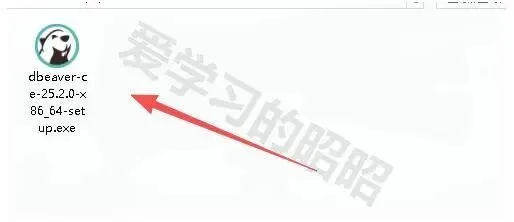
2. 在界面中选择你习惯使用的DBeaver语言,推荐中文。 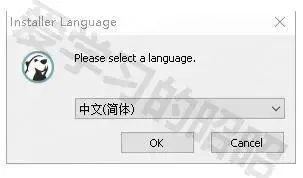
3. 点击【下一步】按钮继续。 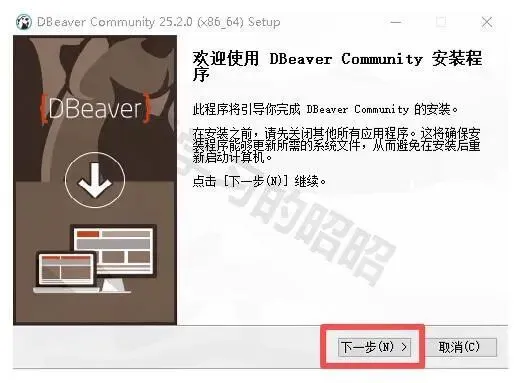
4. 阅读许可协议后,点击【我接受】。 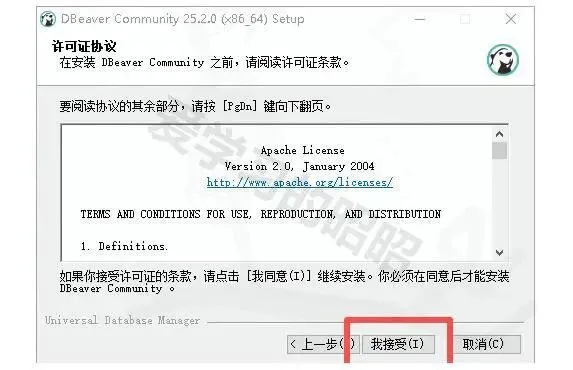
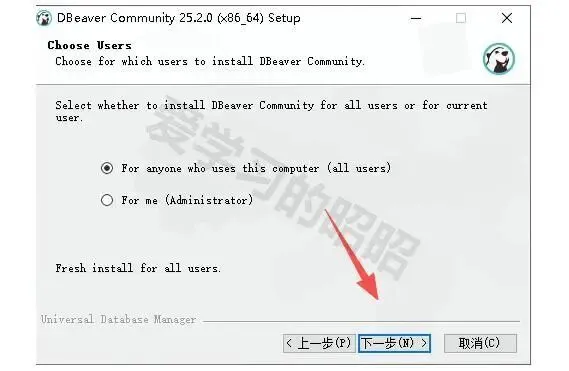
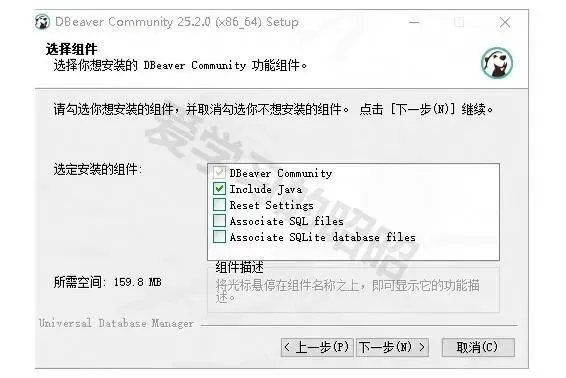
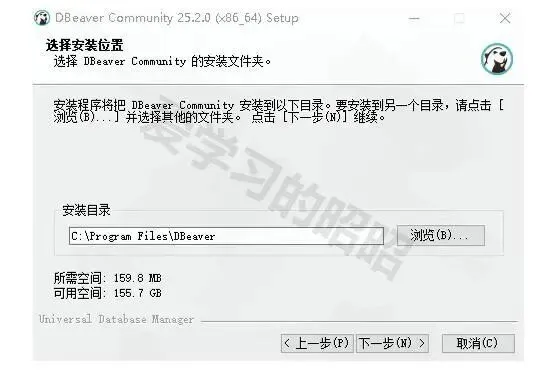
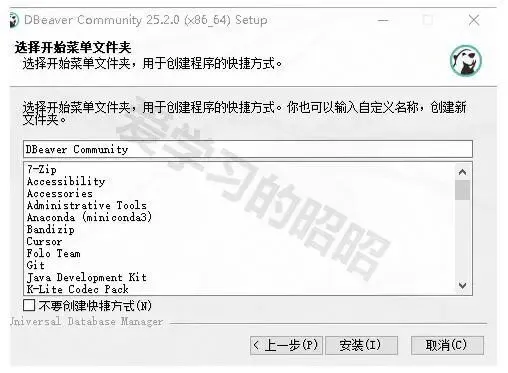
9. DBeaver数据库管理工具安装完成,你可以点击完成并立即启动软件。 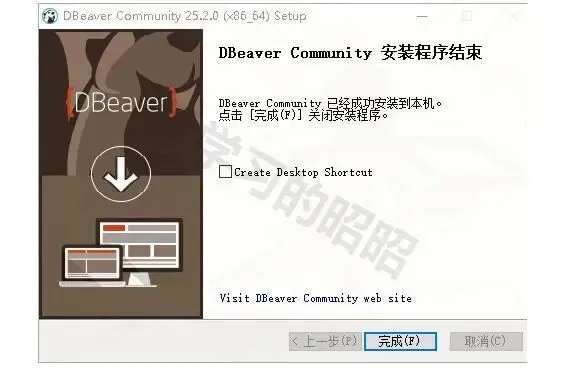
三、DBeaver连接数据库实操指南
安装好DBeaver后,最关键的就是如何连接到你的数据库。这里我详细讲解连接过程,让你轻松上手。
1. 打开DBeaver后,通过菜单"数据库" -> "新建连接"打开连接向导窗口。这也是我们首次运行软件时会自动弹出的窗口。 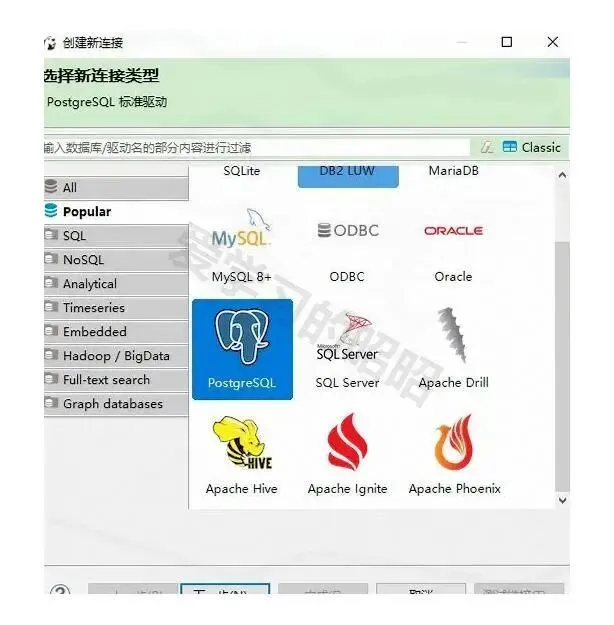
2. 这里我以PostgreSQL为例进行讲解。在窗口中选择PostgreSQL图标,然后点击"下一步(N)"。 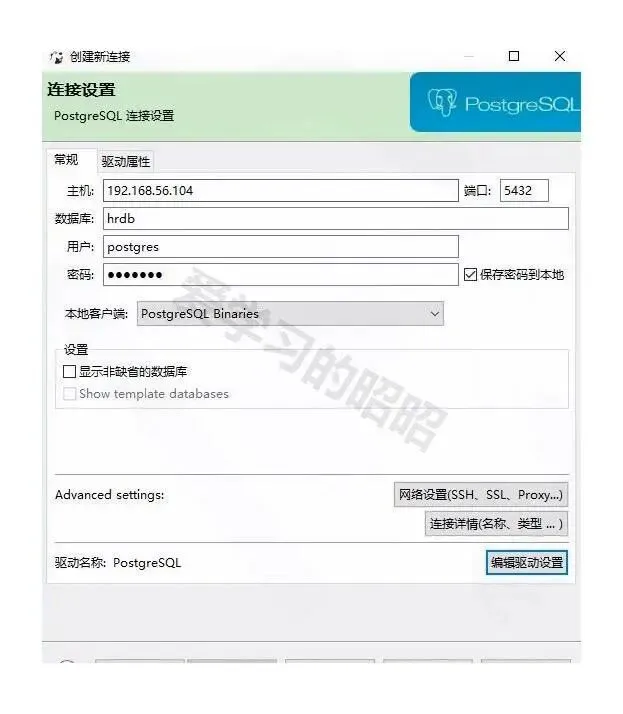
3. 接下来需要填写数据库的连接信息,包括主机地址、端口号、数据库名称、用户名和密码。
在高级设置选项中,你还可以配置SSH、SSL以及代理等参数,也可以为连接指定自定义名称和连接类型(如开发、测试或生产环境)。
填写完毕后,点击"测试连接(T)"按钮来验证配置是否正确。第一次连接某种类型的数据库时,DBeaver会提示你下载对应的JDBC驱动。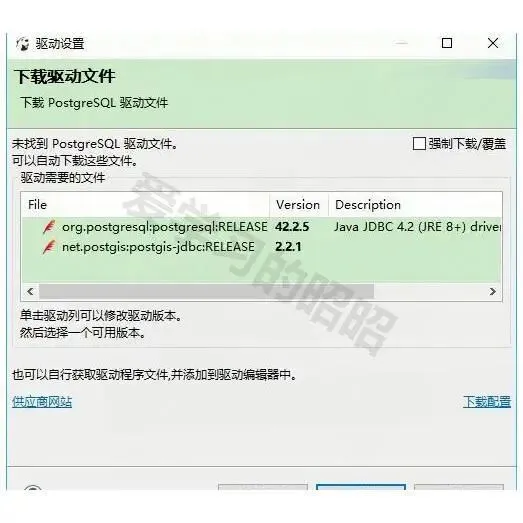
4.DBeaver会自动为你找到合适的驱动,只需点击"下载"按钮即可。下载完成后,如果你的连接信息填写正确,会看到连接成功的提示。
5. 确认无误后点击完成,左侧的数据库导航面板中会出现一个新的数据库连接。 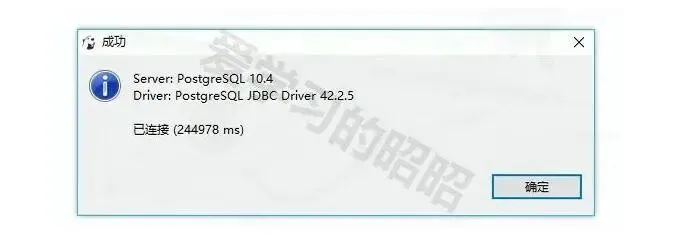
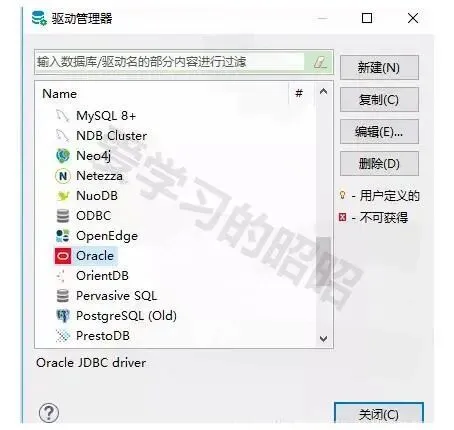
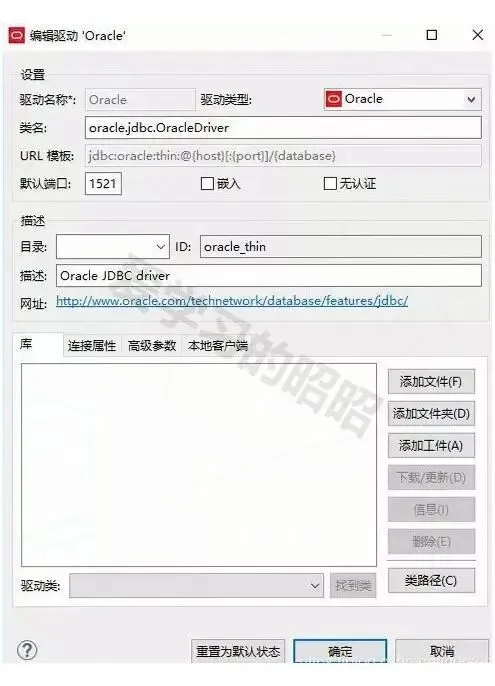
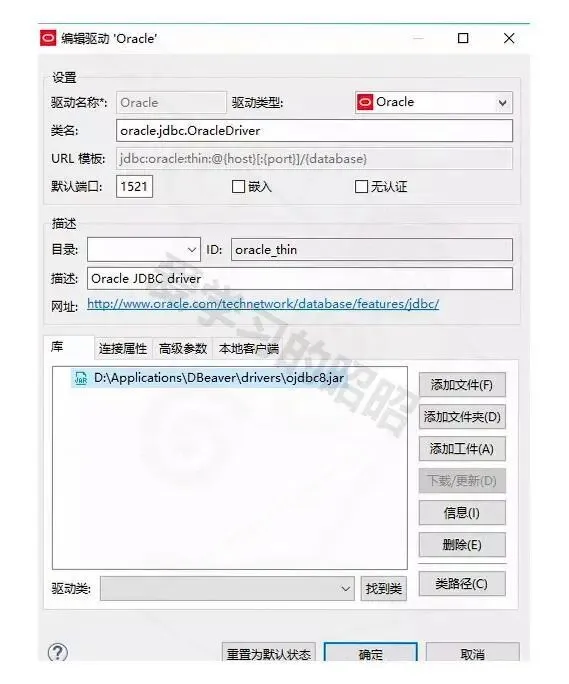
这样下次建立此类数据库连接时就可以使用这个驱动了。
7. 使用数据库连接
成功建立连接后,你就可以访问相应的数据库,查看和编辑数据库对象,执行SQL语句,完成各种管理和开发工作了。