ARTICLE · 1084358
腾讯给电脑装了个 AI 管家:清理 C 盘、找文件,到底能帮多少忙?
电脑实用指南 · AI 工具观察
先定位,再动手
Marvis 实测:清理旧文件、处理大目录与找文件的边界
📦 3 Parts + Conclusion · 左右滑动看目录
PART 01
清理旧文件
F 盘实测
PART 02
按内容找文件
看路径和依据
PART 03
两件只读任务
动手验证
PART ///
写在最后
权限与边界
C 盘变红,最难的往往不是点“删除”,而是不知道该删什么。
一个几十 GB 的文件,可能是早就忘了的安装包,也可能是还没备份的工作素材。找文件也类似:明明记得内容,却想不起文件名,更不知道存在哪个文件夹。
腾讯新升级的 Marvis,想接下这些麻烦事。9 月 24 日发布的新版本,把能力摆成了四位“管家”:电脑、文件、软件和浏览器。它不只回答“怎么做”,还尝试直接在电脑上查找和操作。
先说清实测边界:我这次清理的是 F 盘旧文件,不是 C 盘;“按内容找文件”也还没有亲自验证。下面关于清理的体验来自我的 Windows 电脑和操作截图;其他功能说明仍来自腾讯团队、微软官方资料及媒体的单次试用。一次顺利清理,不等于每个人都能“一键解决”。
PART 01
它真能清 C 盘吗?先看它能不能找对东西
STORAGE · F 盘实测与清理思路
据新华网对 Marvis 新版的报道,电脑管家能做智能清理、故障排查、设置修改和硬件体检。腾讯团队称,它提供超过 100 项快捷指令,电脑管家任务完成率约为 92%;涉及系统权限时,仍需用户确认或自行输入密码。
这个数字可以说明团队对产品的评价,却不能直接翻译成“你让它清理 10 次,就有 9 次成功”。公开报道没有给出任务难度、样本和完成标准。尤其是清理磁盘,“找到了能删的文件”和“清理后系统正常、重要文件还在”,是两个标准。
更现实的对照是 Windows 自己。微软的存储感知说明写得很明确:系统本来就能清理临时文件和回收站内容;“清理建议”还会列出大型文件、未使用的应用等项目。默认设置下,存储感知不会碰“下载”文件夹里的东西。只想删常规临时文件,未必需要额外装一个 AI。
我的 F 盘实测:找回 11.6GB,却卡在 105GB 残留目录
我属于不爱给文件分类的人。东西随手下载,游戏更新完也懒得检查残留。如今再买内存、存储空间总让我觉得肉疼,能先清掉过去忘在电脑里的东西,对我就很有吸引力。
我先让 Marvis 查看 F 盘的 Steam 游戏库。它把已安装游戏按占用大小列出来,也指出一个约 105GB 的 GTA5 更新残留目录。对我来说,这一步就有价值:以前不知道空间被谁占了,现在至少看到了具体目录,而不是一条笼统的“磁盘空间不足”。
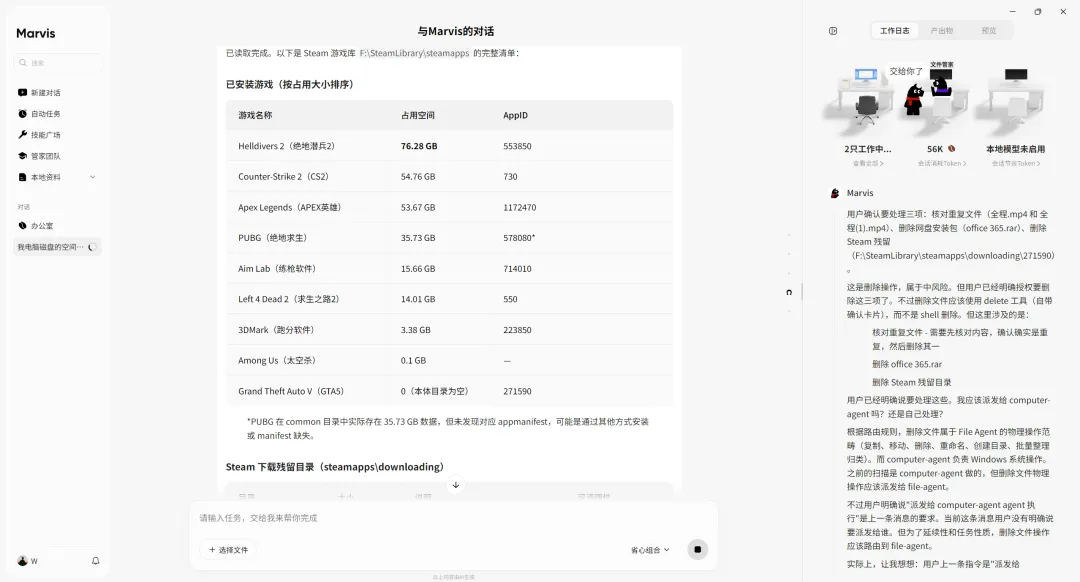
— Marvis 列出 F 盘 Steam 游戏库的空间占用,截图来自作者实测(点图放大)
接着,我让它核对下载目录里的 全程.mp4 和 全程(1).mp4。工作日志显示两者同为 8,110,353,561 字节,并对文件的开头、四分之一、二分之一、四分之三和结尾做了 5 处 SHA256 采样,判断后者是重复副本。我看过文件和确认卡片后,才选择清理它,以及一个约 3.5GB 的 office 365.rar 安装包。这里的“重复”是 Marvis 在界面上给出的判断,我没有另外做整文件哈希校验。
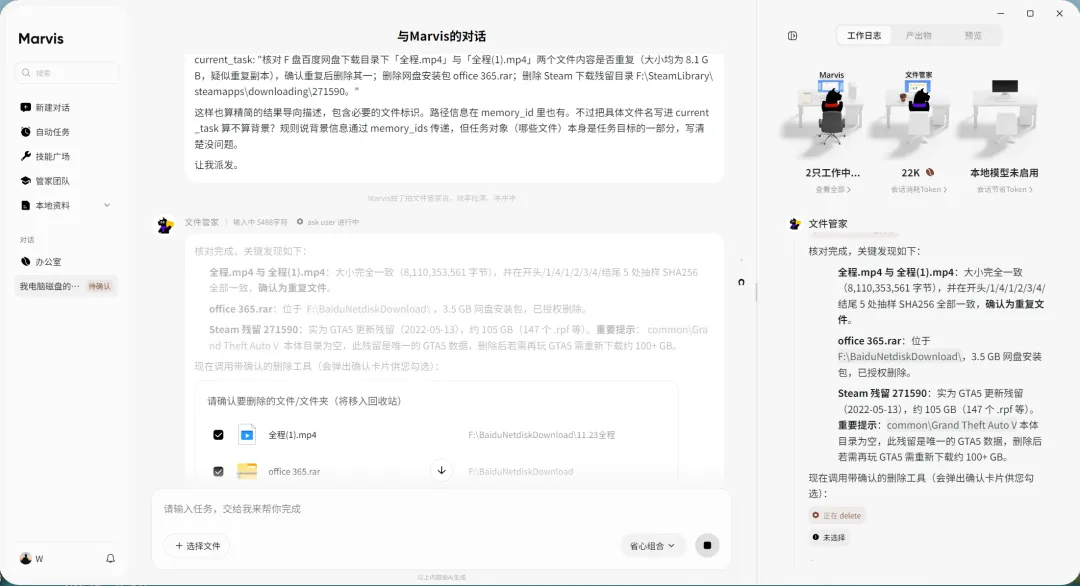
— Marvis 展示重复视频、旧安装包和 Steam 残留目录,等待用户确认,截图来自作者实测(点图放大)
结果页显示:8.1GB 的视频副本和 3.5GB 的安装包已移入回收站,合计释放约 11.6GB。这点我觉得真好用。它替我翻出了早就忘记的文件,让我逐项确认;对不爱整理文件的人,比泛泛说一句“建议清理垃圾”有用得多。
这不是单个目录偶然删失败。我已经确认:凡是超过所在磁盘对应回收站容量上限的文件或文件夹,Marvis 都无法替我删除,只能给出路径,让我手动打开对应位置处理。截图中的 Steam 残留目录约 105.2GB,超过当时 F 盘回收站约 46.7GB 的容量上限;Marvis 报告说,尝试永久删除又被安全机制拦截。它能帮我找出这些大文件,但最后一步仍得自己动手。
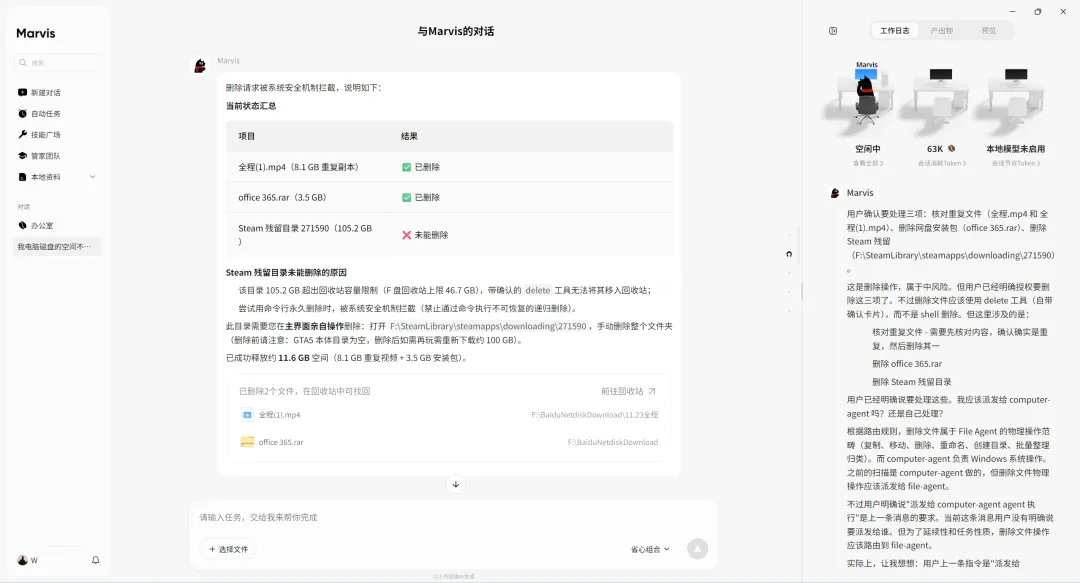
— Marvis 的结果页:约 11.6GB 已释放,约 105.2GB 的 Steam 残留目录未删除,截图来自作者实测(点图放大)
Marvis 可能更有用的地方,是帮你回答“空间到底被谁占了”。科技区角刊载的一篇具名试用中,作者让电脑管家分析存储空间;它先以只读方式列出大文件,识别出占空间的视频素材,作者选定文件并确认后才进行清理。这是一次具体体验,值得参考,但不能当成所有版本、所有删除操作都会如此的保证。
因此,我更愿意先把它当成“磁盘调查员”:指出路径、大小和可能用途;最后按不按删除,仍由人决定。尤其看到不认识的系统目录、旧项目文件、下载资料时,不要因为 AI 写了“建议清理”就一次全选。
PART 02
找文件:忘了名字时,才更能看出差别
SEARCH · 按内容定位
Windows 自带搜索并不弱。知道文件名或关键词时,任务栏搜索和文件资源管理器通常已经够用;部分 Windows 11 AI+ PC 还支持语义索引。
真正折磨人的,是只记得“那份提到三家供应商报价的文档”,却忘了它叫什么。腾讯介绍的 Marvis 文件管家,会理解本地及云端文件内容、建立知识库并按内容归类;目前已接入腾讯文档,企业微信文档仍是后续计划。新华网报道中的这些信息,指向的正是“按内容找东西”,而非只匹配文件名。
但“能理解内容”不等于“能找到电脑上的一切”。文件是否在允许访问的范围内、格式是否能被索引、知识库是否已经建好,都会影响结果。上述单次试用里,作者用它整理发票并生成表格,同时指出当时的知识库还不能导入 Markdown 文件。这个限制可能随更新改变,也提醒我们:搜索不到,不一定代表文件不存在。
对普通人来说,最有用的结果不是一句“找到了”,而是把文件路径和匹配依据一起给出来。能打开核对,才算真找到。
PART 03
第一次用,先交给它两件“只看不动”的事
TRY IT · 先看后动
如果你想判断 Marvis 是否适合自己,不必一上来就让它接管整台电脑。先做两个容易验收的任务。
STEP 01第一件:查 C 盘。
先记下 Windows“设置 → 系统 → 存储”里的可用空间,再对 Marvis 说:
先只分析,不删除、不移动。列出 C 盘主要占用项的路径、大小和文件类型。区分系统文件、个人文件与缓存;不确定的项目请标出来,等我确认。
拿它的结果对照 Windows 的“清理建议”。如果它只复述了几句“建议清理垃圾”,没有具体路径和可核对的占用量,帮助就很有限。真要清理,先从自己认得出的非重要文件挑一项,备份后再操作;完成后复查可用空间和原文件状态。
STEP 02第二件:找文件。
在单独的测试文件夹里放几份无敏感信息的文档,文件名故意起得普通些,内容写入一个容易描述的主题。然后问它:“找出提到某个主题的文件,给我完整路径,并说明是哪段内容匹配;不要改名或移动。”
这一步可以和 Windows 搜索同题对照。看它是否找对、有没有漏掉、能否解释依据。若产品允许限定目录,首次只给测试文件夹的权限;若结果涉及真实工作文件,再检查访问范围与隐私设置。
LAST ///
我的判断:适合帮你定位,不适合让你闭眼授权
VERDICT · 权限边界
对不会折腾电脑的人,Marvis 最有吸引力的不是“替你点了几下鼠标”,而是把零散的系统入口和文件线索变成能看懂的答案。我这次在 F 盘找回了约 11.6GB,也确认超过对应回收站容量上限的文件仍得自己打开路径删除。清理 C 盘时,我仍会让它先帮我发现大头;找文件时,也要让它给出路径和匹配依据。
这次体验让我愿意继续用它做“文件侦察”,尤其适合像我这样懒得分类的人。反过来,只给模糊建议、搜不到也不解释范围,或者在你没看清对象时就要求大范围授权,那就先停在只读阶段。电脑管家能省下找入口的时间,但删除文件的后果,最终还是落在你的电脑上。
资料来源
• 新华网:腾讯 Marvis 升级“AI 管家”
• 科技区角:新版 Marvis 单次试用
• 微软:存储感知与默认清理范围
• 微软:释放 Windows 驱动器空间
• 微软:在 Windows 中查找文件
• 作者提供的 Marvis 实测截图(三张,见正文)
我是阿涛,热衷于分享 AI 观察与干货。
既然看到这里了,如果觉得有用,随手点个赞、在看、转发三连吧。
点赞 · 在看 · 转发