ARTICLE · 1087159
Lumion10.0安装教程

软件下载
Lumion 10.0 64位
安装环境:Win11/Win10/Win7
下载通道①夸克网盘丨下载链接:
https://pan.quark.cn/s/10b71fb712d4
下载通道②百度网盘丨下载链接:
https://pan.baidu.com/s/1otR0VnM0SYjmyrNfqVtgeg
提取码: 2222
下载通道③迅雷云盘丨下载链接:
https://pan.xunlei.com/s/VOiLxsCPW0MlZWIgdwD8qFA6A1?pwd=meux#
下载方法:点击学习如何下载
软件介绍
温馨提示:我们提供用户下载的所有内容均来自网络,版权归作者本人所有,仅限技术交流,不得用做商业用途。如有侵权可以与我们联系,谢谢您的理解。
Lumion是一款强大的3D可视化软件,主要用于建筑、景观、规划的效果图、动画的设计制作。通过lumion我们可以轻松简单地设计出逼真的模型,拥有渲染速度快、操作简单的特点,并支持从sketchup以及autodesk等产品中导入模型。
软件安装
01
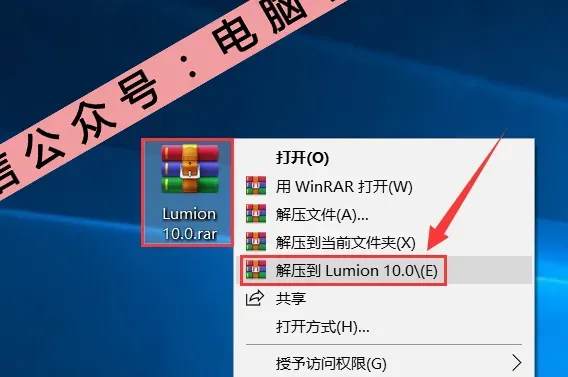
首先我们得下载Lumion 10.0软件安装包,接着选中下载好的压缩包,然后鼠标右击解压到Lumion 10.0进行解压,等待解压完毕。如下图所示:
02
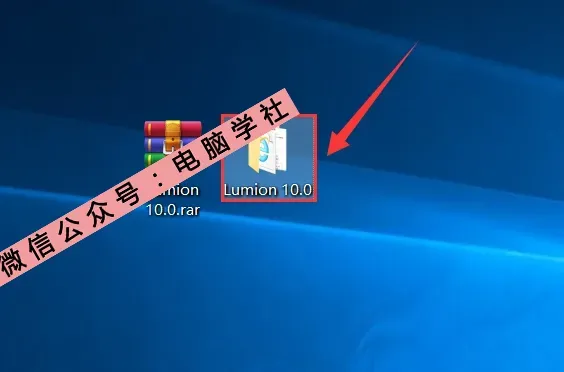
解压完成之后,我们就要打开解压完的Lumion 10.0文件双击打开它
03
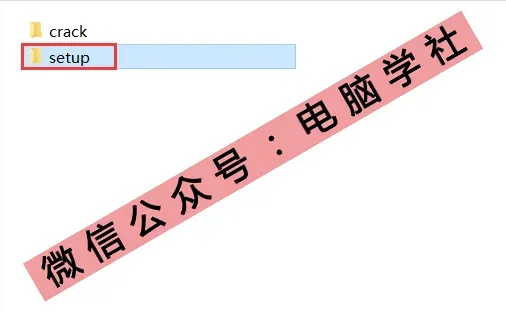
我们点进去之后会看到一个setup文件夹,然后我们要双击打开
04
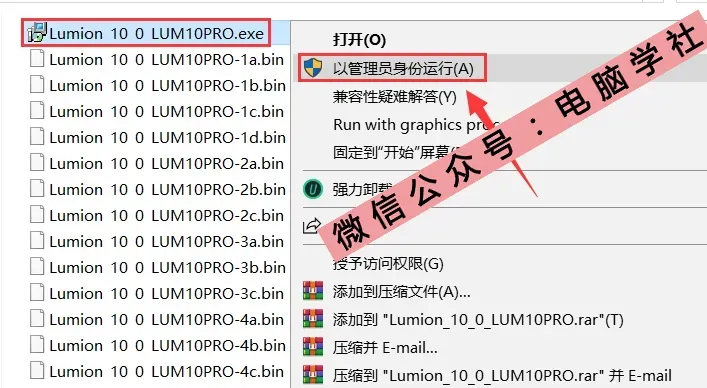
进去之后在文件夹中找到Lumion_10_0_LUM10PRO.exe文件,然后右击以管理员身份运行
05
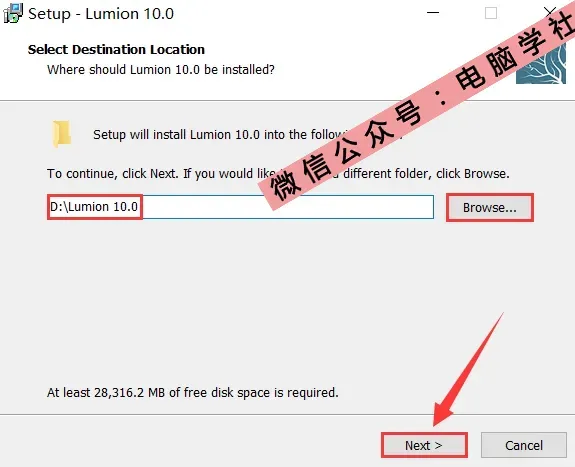
安装选项,默认安装在C盘,点击右侧Browse…可更改软件安装位置,例如小编这里安装在D盘,可以在D盘新建文件夹Lumion 10.0,然后点击Next
06
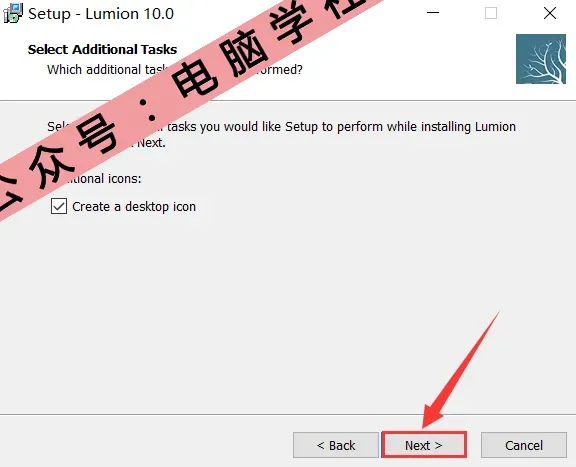
鼠标选择Next
07
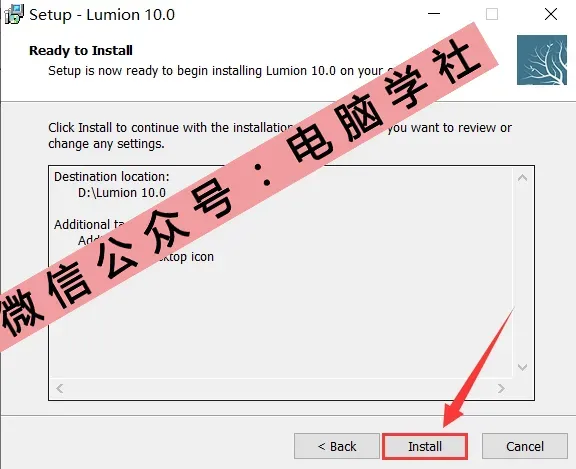
鼠标选择Install
08
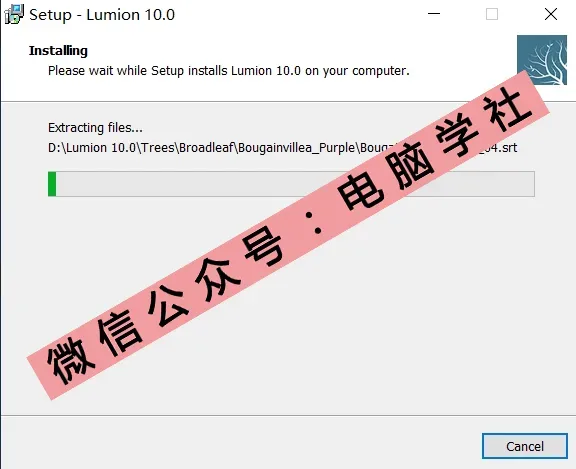
正在安装中,这里我们得多等一会才行,安装中需要时间,耐心等待。。。
09
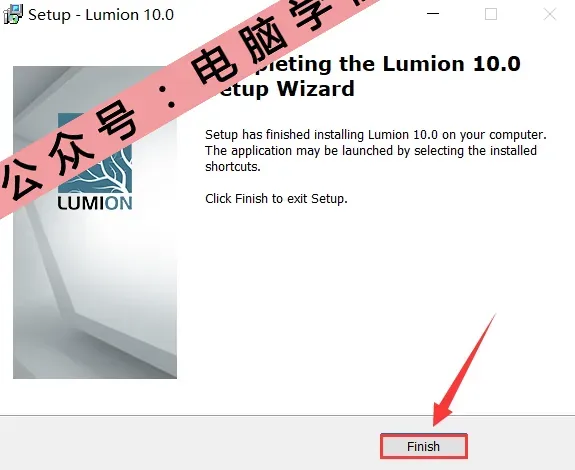
鼠标选择Finish
10
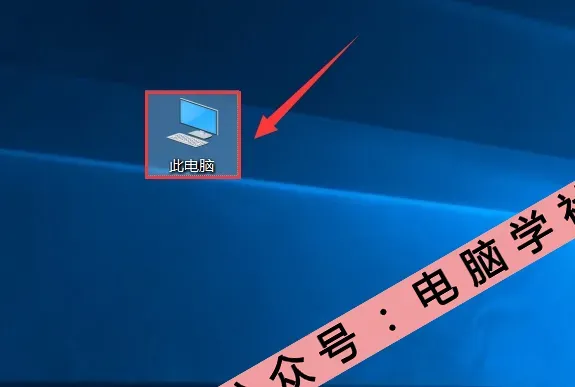
接着我们打开此电脑
11
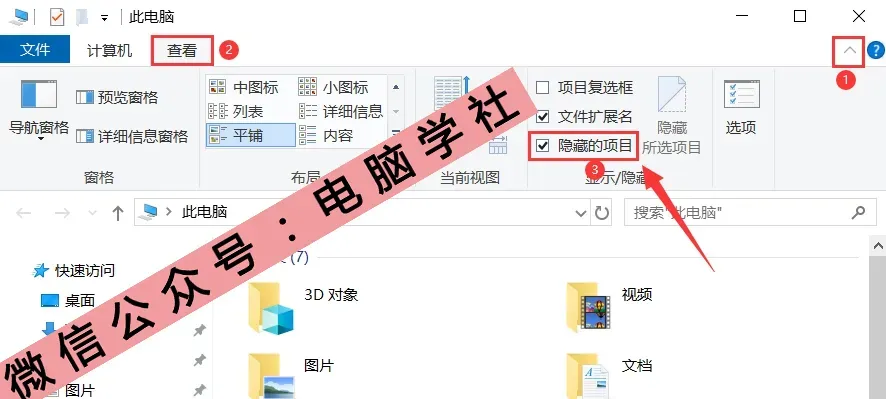
然后鼠标选择查看,这时候你找到隐藏的项目前面的小方框并勾选上
12
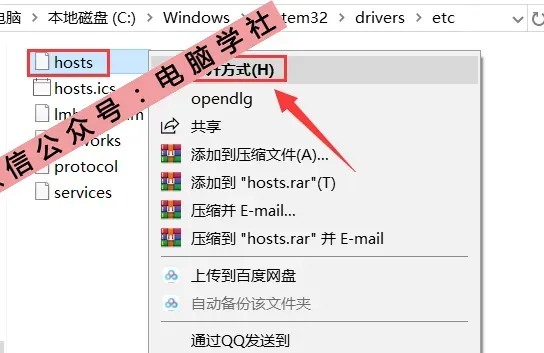
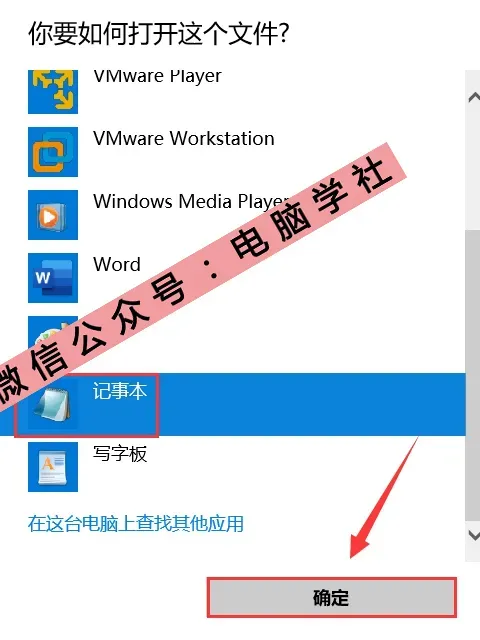
相继双击打开文件夹至:C:\Windows\System32\drivers\etc,右击hosts选择打开方式
13
接着我们选择记事本,选择好之后鼠标选择确定
14
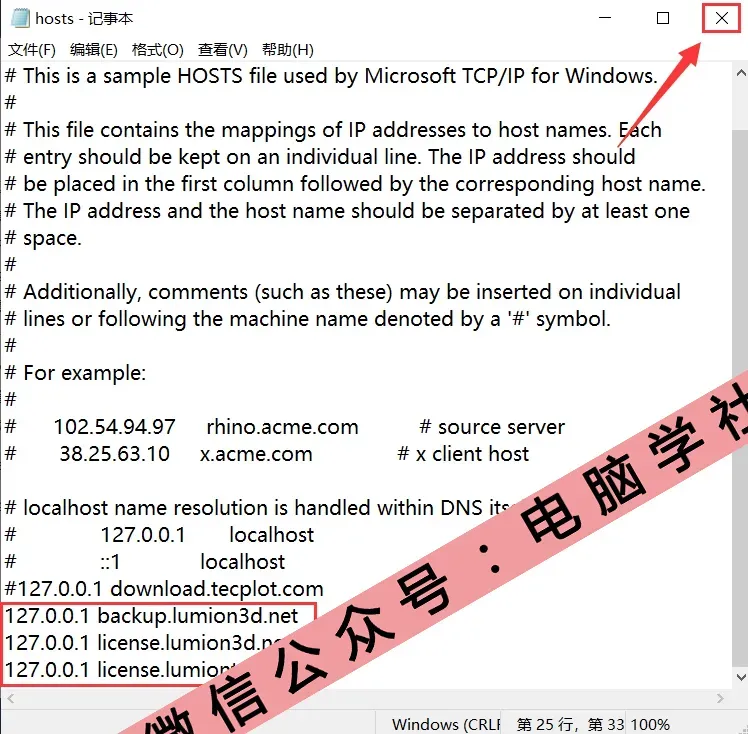
在记事本最后面输入下方三行代码,然后点击右上角的【❌】关闭记事本。
127.0.0.1backup.lumion3d.net
127.0.0.1 license.lumion3d.net
127.0.0.1license.lumiontech.net
15
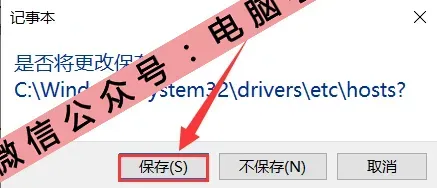
鼠标选择保存
16
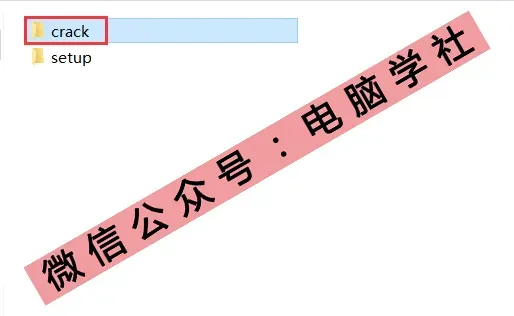
然后我们打开一开始解压后的Lumion 10.0文件夹,找到crack文件并打开
17
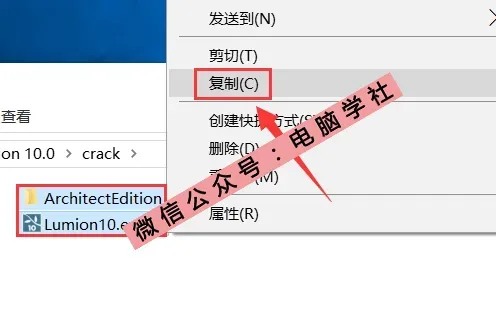
打开之后选中里面的所有文件,接着右击选择复制
18
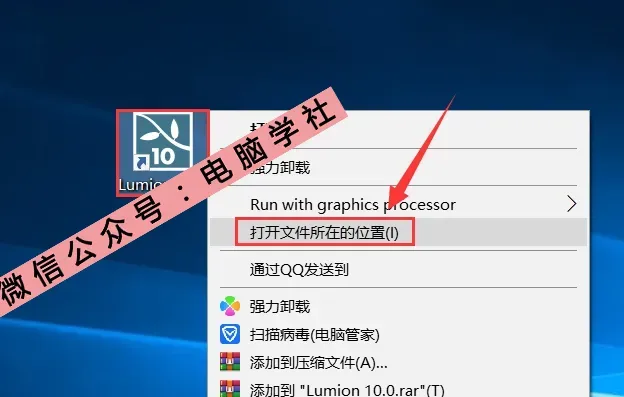
紧接着我们找到桌面上的Lumion 10.0快捷方式,选中并右击选择打开文件所在的位置
19
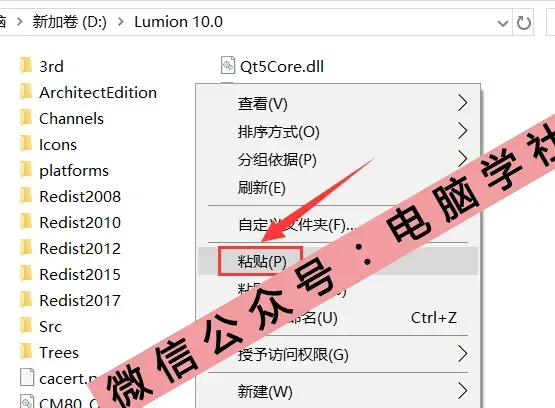
然后在空白处右击选择“粘贴”
20
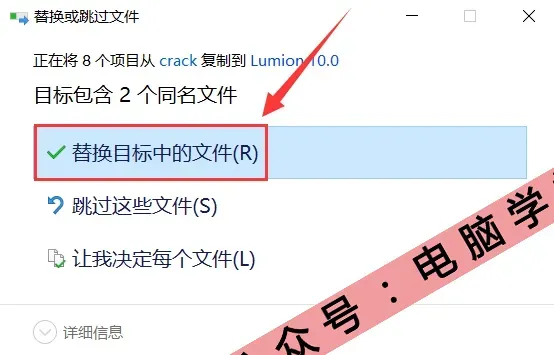
之后在弹出窗口点击替换目标中的文件
21
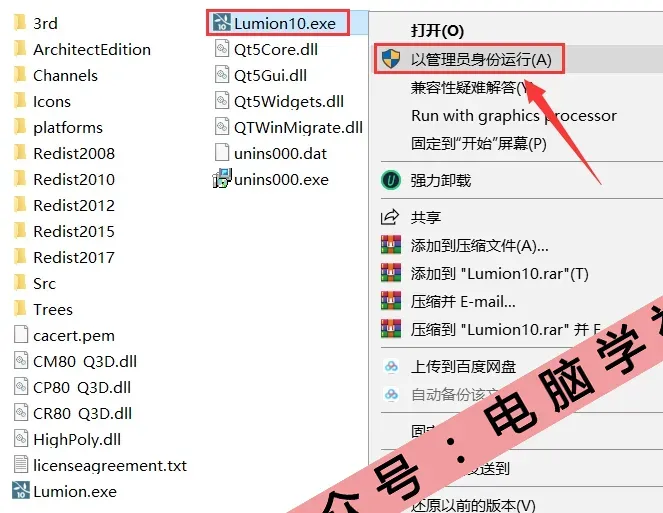
然后右击Lumion10.exe文件接着选择以管理员身份运行
22
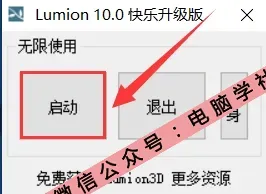
鼠标选择启动
23
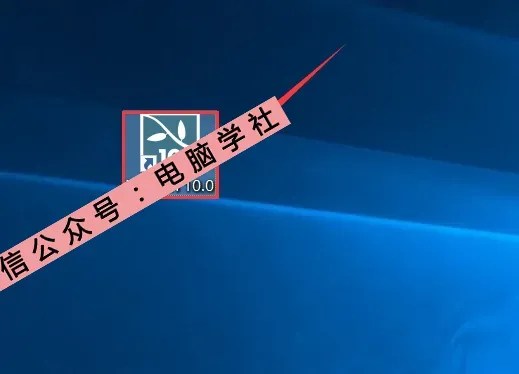
然后再打开Lumion 10.0软件运行
24
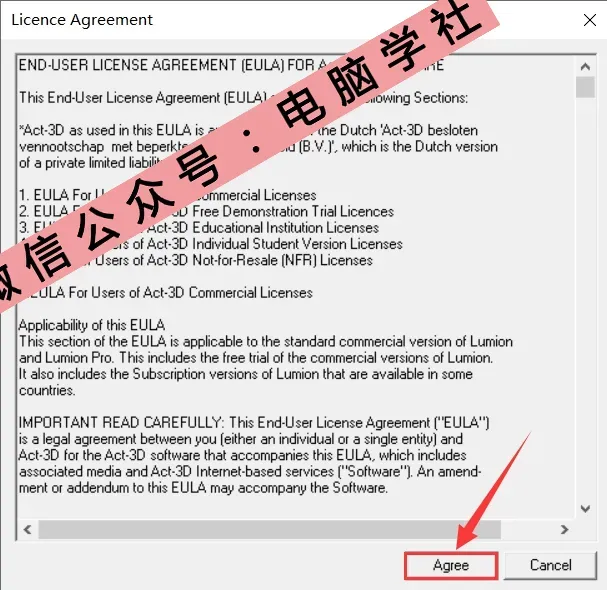
鼠标选择Agree
25
鼠标选择无

26
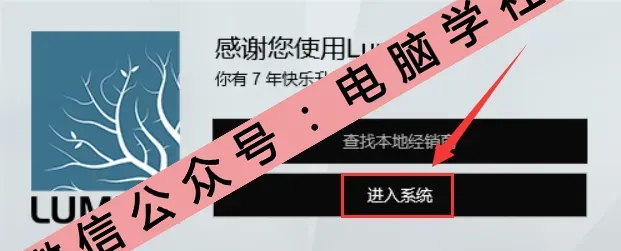
鼠标选择进入系统
27
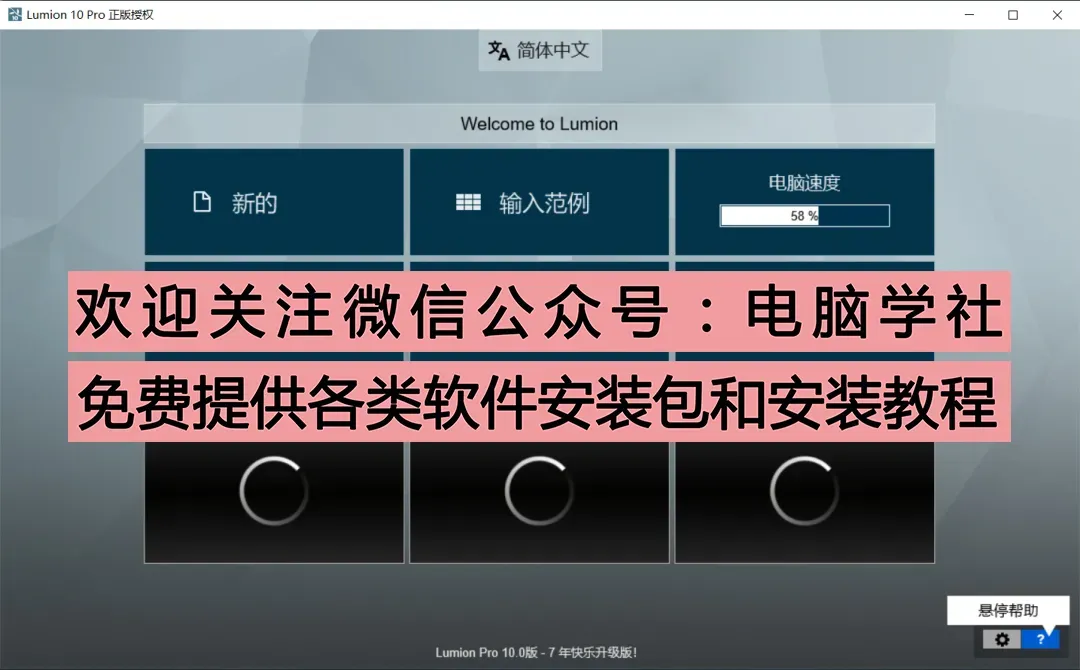
完成

长按二维码,关注:
电脑学社