ARTICLE · 1087217
Claude注册+下载教程:网页版、桌面版、Claude Code怎么选?新手看完这篇
很多人刚准备使用 Claude,就同时卡在两个问题:账号怎么注册、应用该装哪个?其实不用把所有入口都研究一遍。看你准备拿它做什么,答案就很清楚。
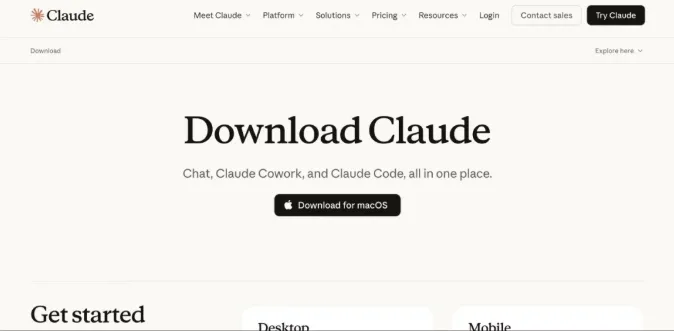
▲ Claude 官方下载页面:Chat、Cowork 与 Code 被放在同一个桌面应用中。
01先做选择:你现在需要什么?
Claude 并不是只有一个“下载版”。网页、桌面应用和终端里的 Claude Code,解决的是三件不同的事。选错了,装完也容易闲置。
网页版:打开就能聊适合写文案、做翻译、读资料、聊方案。没有想处理本地项目时,网页已经够用。
桌面应用:把 Claude 固定在电脑里适合每天都会用 Claude,希望从“应用程序”或“开始”菜单一键打开的人。它集成了 Chat、Cowork 和 Code 标签。
Claude Code CLI:在项目文件夹里干活适合会使用终端、需要让 Claude 阅读代码、修改文件和运行命令的人。它不是普通聊天窗口的“加强版”。
一句话选法:只想对话,先用网页;想要独立窗口,装桌面版;已经在终端和项目目录里工作,再装 CLI。
02注册 Claude:账号怎么创建?
安装和注册可以分开做。想先试用聊天功能,直接在 Claude 官方网页完成账号创建即可;桌面应用和 Claude Code 在登录同一个账号后都能使用。
注册前,准备这三样
一个自己长期能收邮件的邮箱,或可正常使用的 Google 账号。 本人正在官方支持地区内使用服务,并且已年满 18 周岁。 一张能够接收短信的本地手机号。Claude 创建新账号时需要短信验证;网络电话、Google Voice、应用生成号码、座机等不支持。
网页注册流程
打开 Claude 官方网站,输入邮箱继续,或选择“Continue with Google”。如果走邮箱方式,留意收件箱中的登录邮件;点击邮件里的安全链接,回到原来的浏览器窗口继续完成资料填写和验证。页面出现套餐选择时,先选 Free 就能进入聊天界面,之后是否升级再决定。
验证码收不到,先这样查
先查看垃圾邮件、企业邮箱隔离区,并确认邮箱系统没有拦截 @mail.anthropic.com 的邮件。短信验证码通常可等几分钟后重新请求,再确认国家/地区代码和号码没有填错。验证码只认最新一条,旧验证码很容易失效。
别在这里走偏:官方明确要求用户实际位于支持地区,并使用支持地区的可收短信手机号完成验证;没有跳过手机号验证的正规入口。地区或号码不支持时,只能以官方名单与页面提示为准。
注册完成后,怎么判断成功?
看到 Claude 的对话页,并能发出一条普通消息,就说明基础账号已经可用。之后再根据需要安装桌面应用或进入项目使用 Claude Code;Free 计划可以聊天,但 Claude Code、Cowork 等功能有相应套餐条件。
03下载之前,先确认三件小事
设备版本别混着看
Claude Desktop 与 Claude Code CLI 的系统要求不是同一套。CLI 当前要求 macOS 13 及以上,或 Windows 10 1809 及以上;还需要 4GB 以上内存、x64 或 ARM64 处理器和网络连接。桌面应用的具体兼容范围,则以官方下载页显示为准。
账号是否可用,看支持地区
能看到下载按钮,不等于一定可以完成注册和使用。Claude 要求用户年满 18 岁,并且位于官方支持的国家或地区。遇到地区或验证提示,直接以官方支持地区页面和页面提示为准,不要从第三方渠道找“特殊方法”。
安装文件只认官方入口
桌面应用到 Claude 官方下载页获取;Claude Code 的命令到官方 Code 文档复制。安装包、脚本和登录页都不要从网盘、群文件或所谓“绿色版”里拿。
04Claude Desktop:Mac 和 Windows 这样装
打开官方下载页后,页面会提供 macOS、Windows,以及 Windows ARM64 等不同下载项。普通 Windows 电脑不要随手点 ARM64;只有 ARM 架构设备才选对应版本。
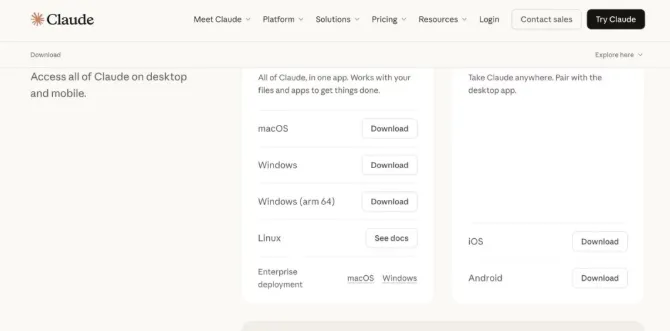
Mac 用户
下载 macOS 安装文件,打开后按系统提示完成安装。然后到“应用程序”或 Launchpad 启动 Claude,登录账号即可。以后从应用程序再次打开,能进入登录页或聊天界面,就表示安装完成。
Windows 用户
下载匹配设备架构的 Windows 安装程序,按安装向导走完,再从“开始”菜单搜索 Claude 并启动。若公司电脑不允许安装软件,直接找 IT 确认;不要为了安装去关闭系统防护或绕过管理策略。
补充:桌面应用里的 Code 标签是图形界面,不等于终端 CLI。你想用桌面里的 Code,不需要额外安装 Node.js;Windows 上使用本地 Code 会话时,则需要安装 Git 并重启应用。
05Claude Code CLI:先看终端,再复制命令
CLI 是在终端里运行的。Mac 可以用 Spotlight 搜索“终端”;Windows 可以在开始菜单打开 PowerShell 或命令提示符。关键不是哪个更高级,而是命令要和窗口对应。
PowerShell 的提示符通常以 PS C:\开头。CMD 的提示符通常是 C:\,前面没有PS。Windows 的 Git for Windows 建议安装;没有 Git 时,Claude Code 会使用 PowerShell。
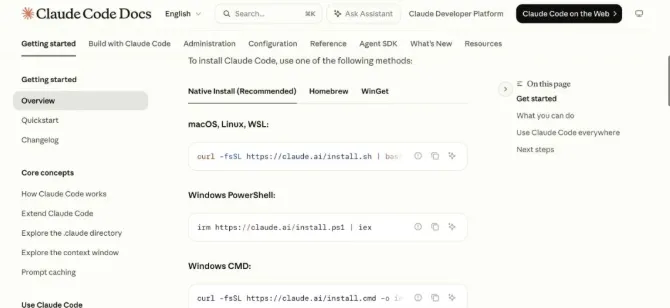
官方目前推荐原生安装,它会在后台保持更新。不要把旧教程里的 npm 全局安装当成唯一方案,也没必要为了它先装旧版 Node.js。
macOS 终端
curl -fsSL https://claude.ai/install.sh | bash
Windows PowerShell
irm https://claude.ai/install.ps1 | iex
Windows CMD
curl -fsSL https://claude.ai/install.cmd -o install.cmd && install.cmd && del install.cmd
安装完成后,关闭当前终端,再打开同一种终端并运行下面这条。看到版本号,说明命令已经可用。
claude --version
06第一次运行,别急着放进真实项目
先找一个空文件夹练习更稳。比如新建名为 claude-try 的文件夹,进入它,再输入 claude。首次启动会按提示登录账号;登录成功后,可以先问一个不改文件的问题:
请查看当前目录里有哪些文件,只列出名称,不要创建、删除或修改任何文件。
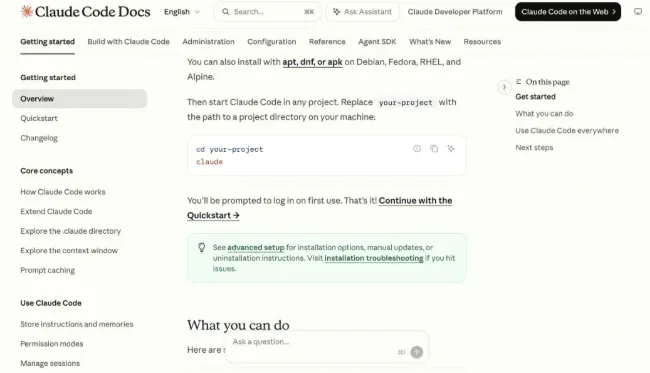
这一步的意义很简单:先确认终端、网络、账号都连通,再带它进真正的项目。涉及文件改动时,先看它准备做什么;重要项目照常做好备份。
07几个常见提示,怎么判断
提示找不到 claude 命令
先重开终端,再确认安装命令是否完整执行。Windows 最常见的问题,是把 PowerShell 命令贴进了 CMD,或反过来。
安装命令报错
先保留完整报错,再到 Claude Code 官方安装排障页核对。不要为了消除一条权限提示,就随意加 sudo、管理员权限或来路不明的提权脚本。
桌面应用打不开
核对系统版本、Windows 架构和安装来源。提交反馈时,把系统版本、设备类型和完整报错一起带上,比“软件打不开”更容易定位。
Claude 的三种入口不是“越往后越高级”的关系。现在只想写内容、查资料,就从网页开始;需要一个常驻电脑的工作窗口,再装桌面应用;只有当你确实要在项目里操作文件和命令时,Claude Code CLI 才值得装。
如果你遇到注册问题,或者在ai工具的选择和充值上遇到问题,可以在后台回复666联系小编。