ARTICLE · 1088037
手机版零基础剪辑第 6 课:添加文字,调整字体大小颜色
手机版零基础剪辑第 6 课:添加文字,调整字体大小颜色大家好!我是三娃宝妈,我刚开始学习剪辑的时候,学会了,添加视频,画面、背景音乐都处理好了,下一步就要给视频加上文字。 文字是视频的眼睛,标题、重点提示、简单字幕,都靠文字来完成,新手一定要掌握。 打开剪映,选中视频或图片,点高清,点添加,已经剪辑好的视频或图片。 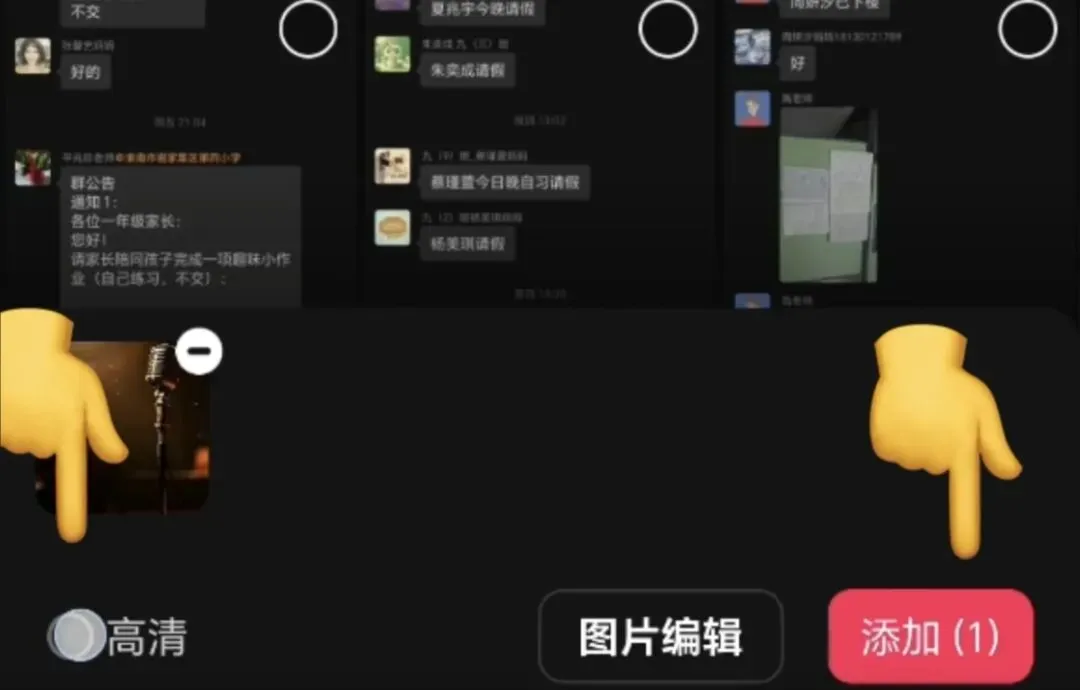
在底部工具栏往左滑动, 找到 【文本】,点击进入。 点击 【新建文本】, 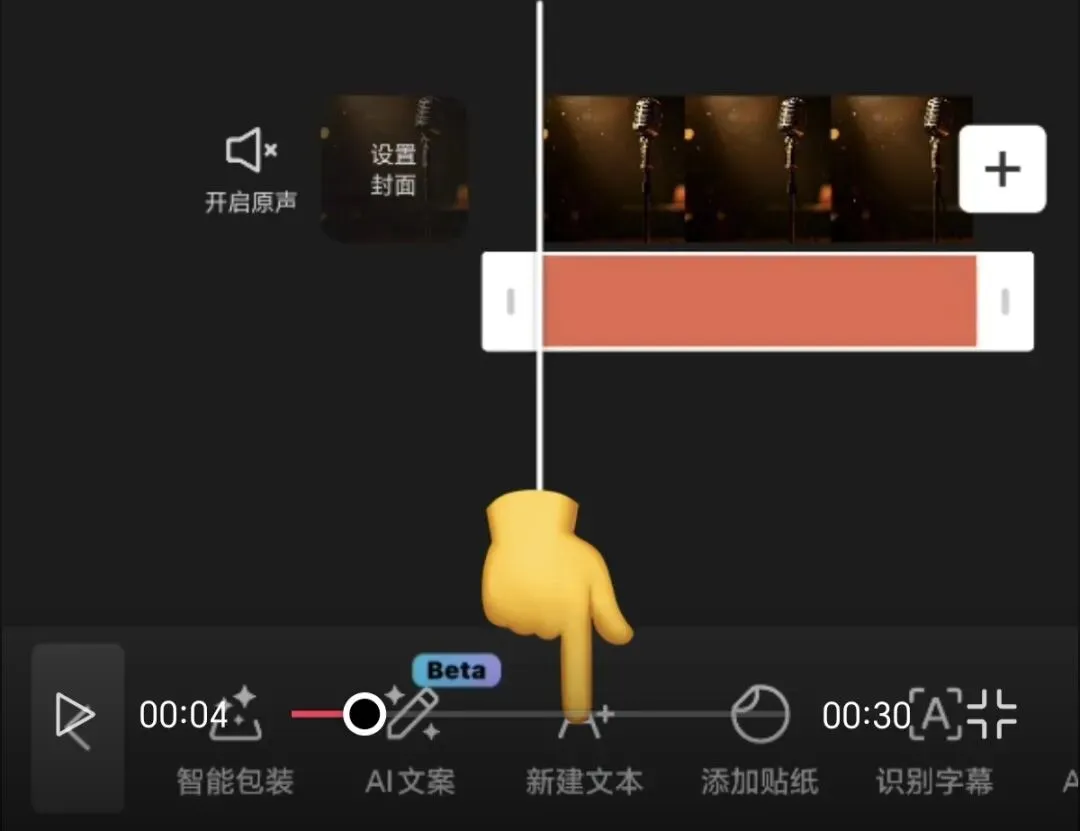
输入你想要显示的文字,比如视频标题、简短提示语。 文字输入完成,点右下角✓确定,视频画面上就出现文字框了。 按住画面上的文字,可以直接拖动,摆放到你喜欢的位置。 选中文字轨道,点底部 【字体】,里面有很多免费字体。 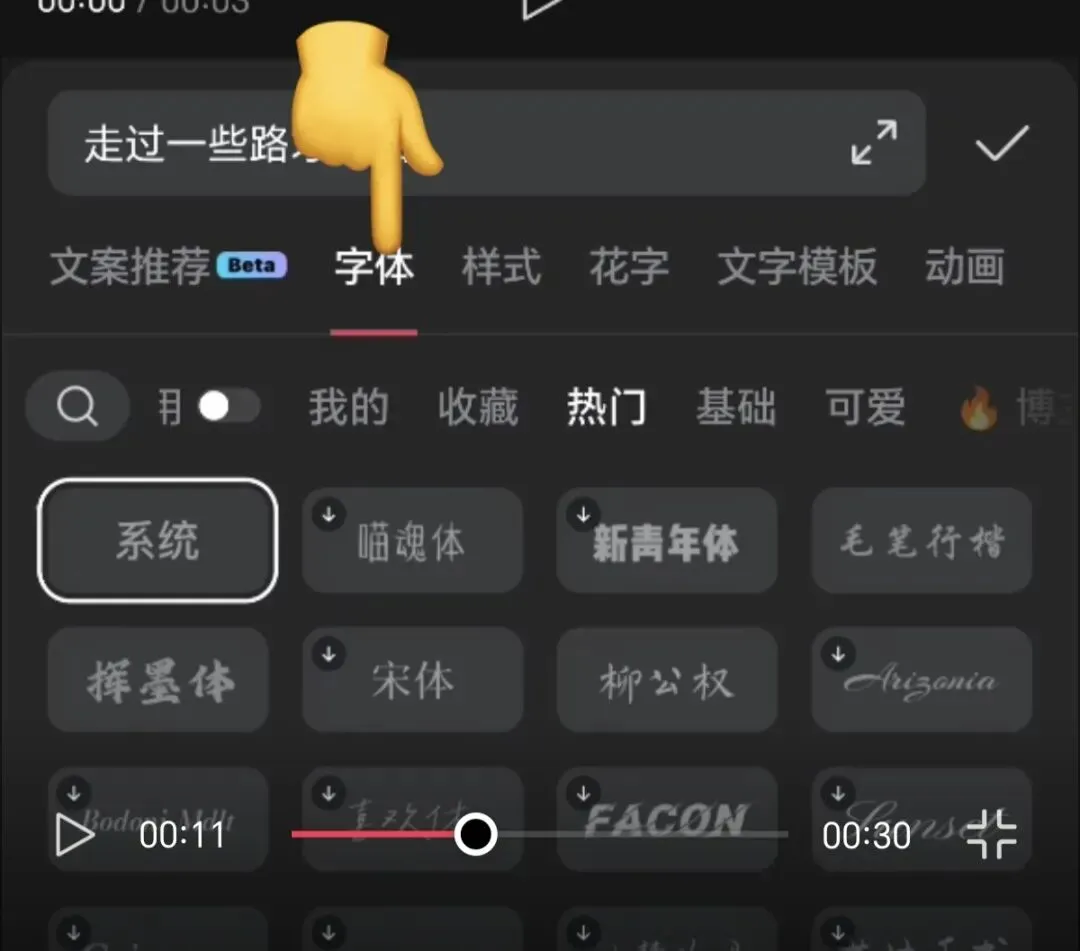
优先选择免费可商用的字体,避免版权问题,不要乱用带“会员”标识的字体。 双指缩放屏幕上的文字,放大、缩小,调到看着舒服为止; 也可以在「样式」里面,拖动字号滑块精确调整数字。 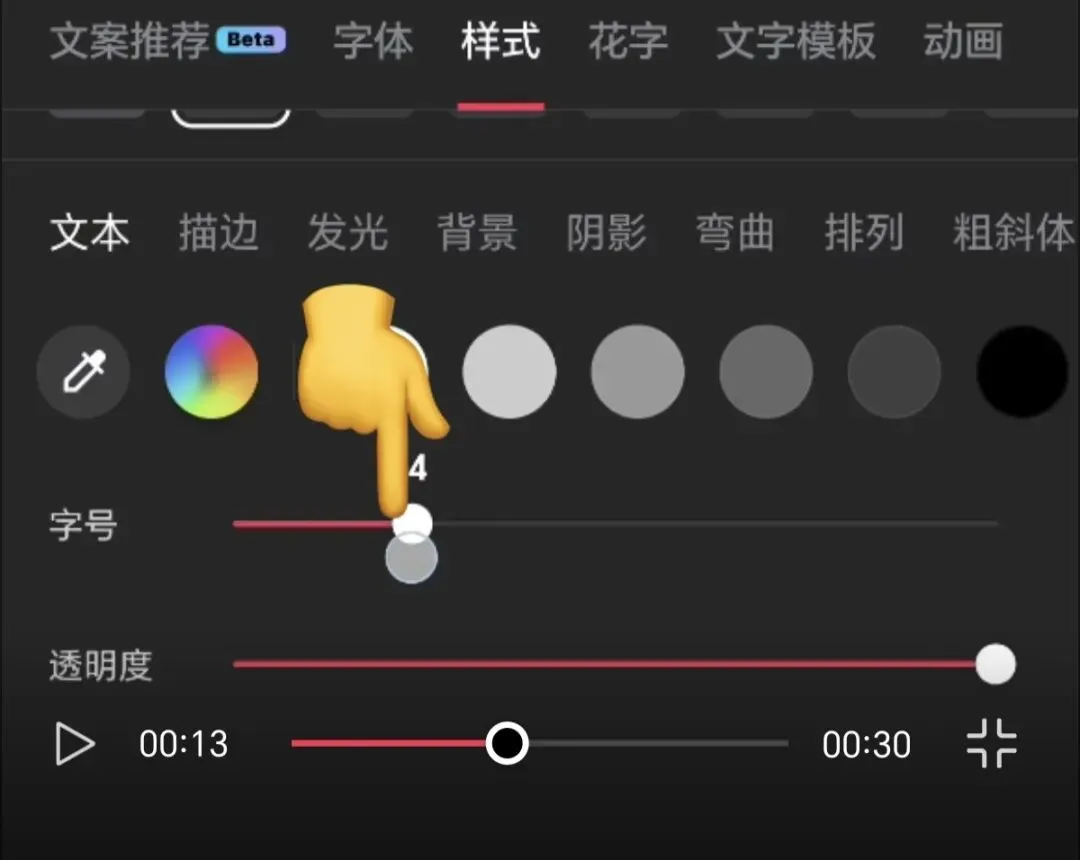
选中文字,点开 【样式】,直接点击色盘,挑选黑色、白色、黄色等颜色。 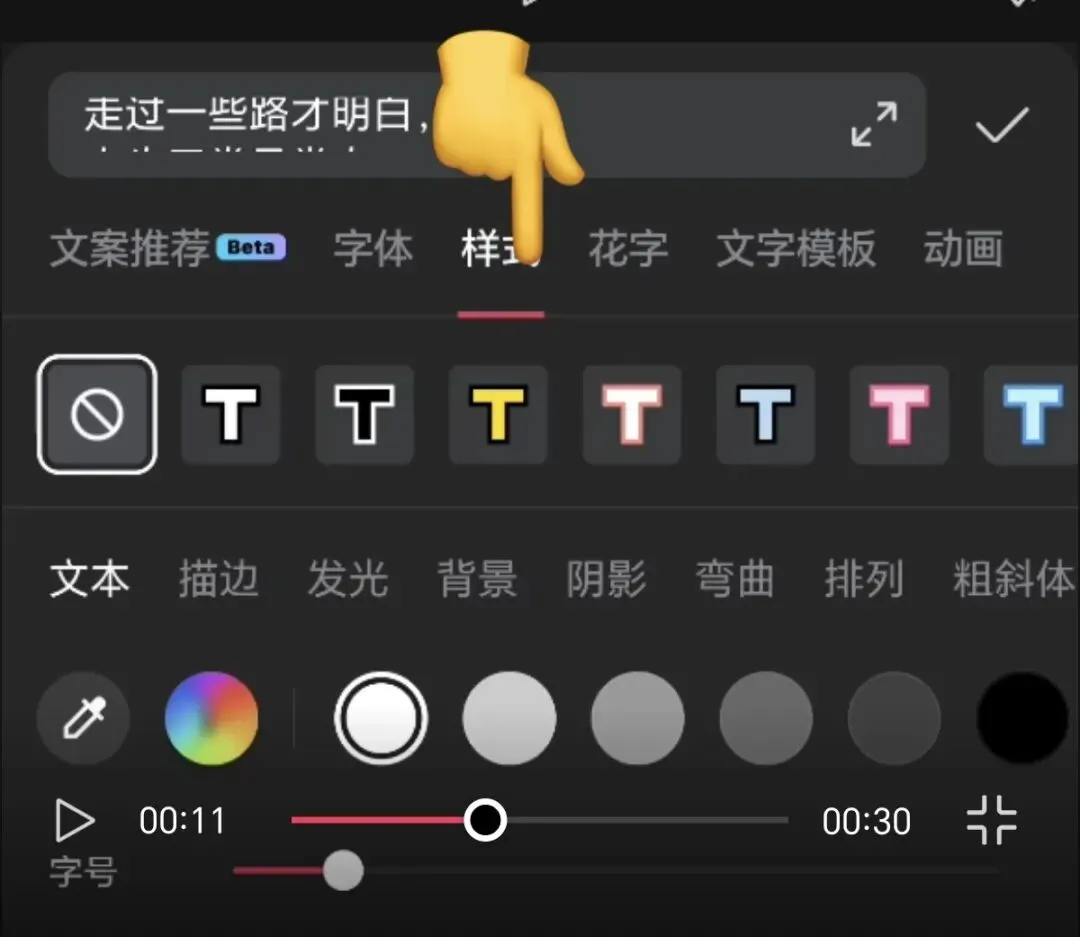
小建议:浅色画面用深色字,深色画面用白色字,文字看得更清楚。 时间轴下方有一条文字轨道,拖动轨道两头的白色小方块, 把文字拉长,文字就会在视频里显示更长时间;缩短,显示时间就变短。 1. 不要使用会员字体:导出带会员字体的视频,发布后有版权风险。 2. 文字不要放太靠边:手机两边会裁切,文字太靠边,手机上看会被挡住。 3. 文字不要过大过小,太大遮挡画面,太小观众看不清。 拿出之前做好的视频,添加一段标题文字: 更换一次免费字体,调整字号、颜色,拖动文字放到合适位置,设置好文字显示时长。 学会添加文字之后,你的视频完整度又上了一个台阶。后面我们继续学习字幕识别、动画效果。 姐妹们,平时做视频,你是喜欢加简单标题,还是打算给全程加字幕?做文字的时候有没有遇到文字看不清、字体不对的问题? 喜欢的姐妹,关注,收藏,评论,你们的鼓励是我持续分享的动力。我是三娃宝妈,持续更新零基础手机剪辑干货,手把手带大家学剪辑。 评论区有全部教程,关注我后期会有配套视频! #开通流量主#手机剪辑零基础 #剪映教程 #视频加文字 #三娃宝妈学剪辑 #短视频入门
✅调整文字位置
✅修改字体
✅调整文字大小
✅更换文字颜色