ARTICLE · 1089146
20份PDF要合成归档包?PDFsam Basic在本地完成
一个项目收尾时,合同、报价单、验收单、发票和照片,常常散成十几份PDF。领导只要“一份完整材料”,邮件也最好只发一个附件。
真正麻烦的不是点一下“合并”,而是顺序不能错、附件不能漏、签章页不能丢。碰到合同、人员资料或财务附件,很多人又不愿意把文件上传到陌生网站。
难点其实是顺序和边界
手工处理最容易出问题的地方有三个:一是文件名乱,拖进去以后顺序不对;二是一份PDF里只要其中几页,却把整份都塞进归档包;三是合并完成就直接发送,没有再核对页数和首尾页。
所以想得到的结果很具体:原件留着不动,从副本里抽出需要的页,再按“合同—报价—验收—附件”的顺序生成一个新PDF。
我查到的工具是PDFsam Basic
我查了PDFsam官网和官方GitHub。PDFsam Basic是免费的开源桌面软件,核心就是合并、拆分、抽取页面、旋转和交错混合PDF。它不是网页工具,文件在电脑本地处理,不需要上传服务器,也不要求账号。
截至2026年9月27日,官方下载页显示版本为6.0.5,支持Windows 10及以上64位、macOS 11及以上64位和64位Linux。官方仓库说明,从第4版起应用已自带运行环境,普通用户不需要另外安装Java;也不需要Docker、数据库或外部API。
免费范围也比较清楚:Basic版采用AGPL开源许可,没有水印和文件大小限制,可在家里或工作中使用。下载时要认准“PDFsam Basic”,不要把14天试用的Visual版或Windows上的Enhanced版当成同一个产品。
普通人可以这样走完
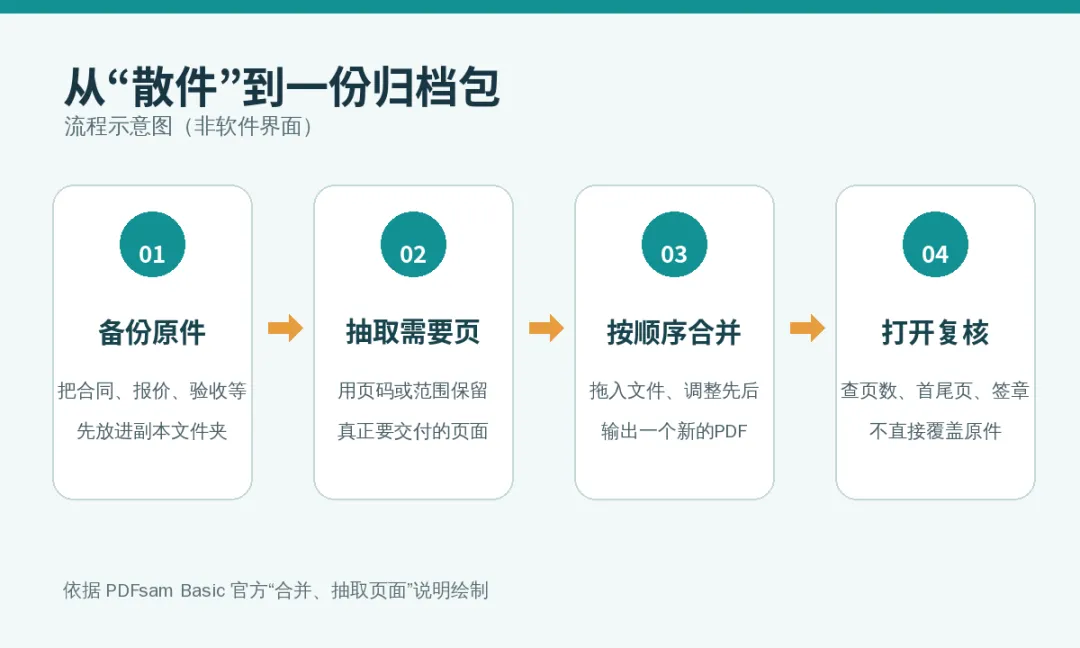
先复制一份原始文件,文件名前加01、02、03,先把大顺序定下来。打开“合并”模块,把PDF拖进去,再按交付顺序调整文件位置。某个文件只需要部分页面时,可以直接填写页码范围;官方示例支持类似“1-10, 14, 25-”这样的写法。
如果同一批文件都只需要固定几页,也可以先用“抽取”模块:例如输入“2,5-7,12-”,先生成只含目标页面的新文件,再拿这些结果去合并。单面扫描形成的奇数页、偶数页两个文件,则可以用“混合”模块交错拼回正确顺序。
运行前先选一个新的输出目录,不要覆盖原件。生成后至少打开检查四件事:总页数、第一页、最后一页、签字或盖章页。工具能替你做重复的拆页与拼接,但不能替你判断哪份材料该不该发。
它解决不了的部分
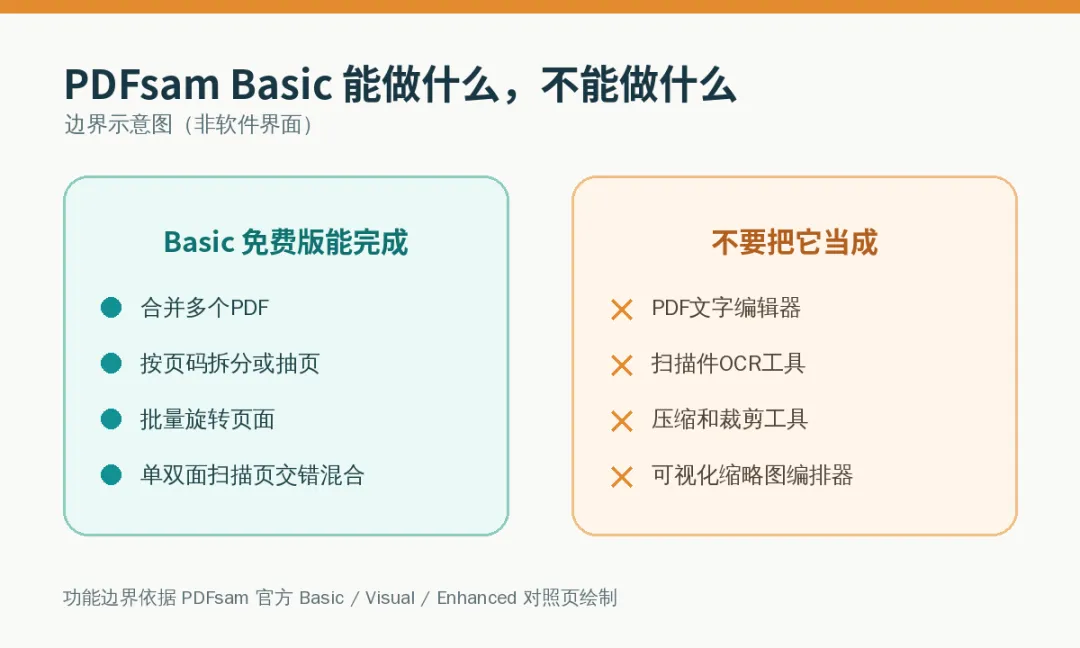
PDFsam Basic不是PDF编辑器,不能帮你改正文文字,也不负责OCR、压缩、裁剪或用缩略图随手拖动每一页。官网把这些能力放在Visual或Enhanced产品里,其中部分需要试用或付费。
它适合行政、采购、人事、销售支持、财务和项目人员处理一次性归档包,也适合不想上传敏感文件的个人用户。如果团队还需要审批、版本控制、权限和长期检索,就该考虑文档管理系统,不能只靠一个合并工具。
先把散落的附件变成一份能检查、能归档、能发送的材料,这已经能省掉不少机械操作。
能让工具干的,就别自己加班。