ARTICLE · 1092443
聚文坞 FileDock:管文档、跑代码、连数据库
打开电脑,桌面上是不是堆着好几个「专门软件」——看 PDF 的一个、写代码的一个、改表格的一个、连数据库的又是一个。文件散落各处,找个东西还得先想「它上次是用哪个软件打开的」。聚文坞 FileDock 想做的事很简单:把这些收进同一个窗口。它是一台 Windows 上的「档案工作台」——归文、行码、连库,归于一途。
它到底是什么
聚文坞 FileDock 是一台 Windows 桌面上的档案工作台。左侧是档案列表,右侧是阅览区——点开一份档案就能读,需要改就就地改,不必先想「这份文件该用什么打开」。
它认识五十余种格式:文牍(md / txt / pdf / docx / pptx)、数册(xlsx / csv / sql / json)、代码(py / js / ts / go / rs 等)、图卷(png / jpg / svg / webp)、配置(yaml / toml / ini)。打开即所见即所得,Markdown 与富文本按原样排版,代码带语法着色。
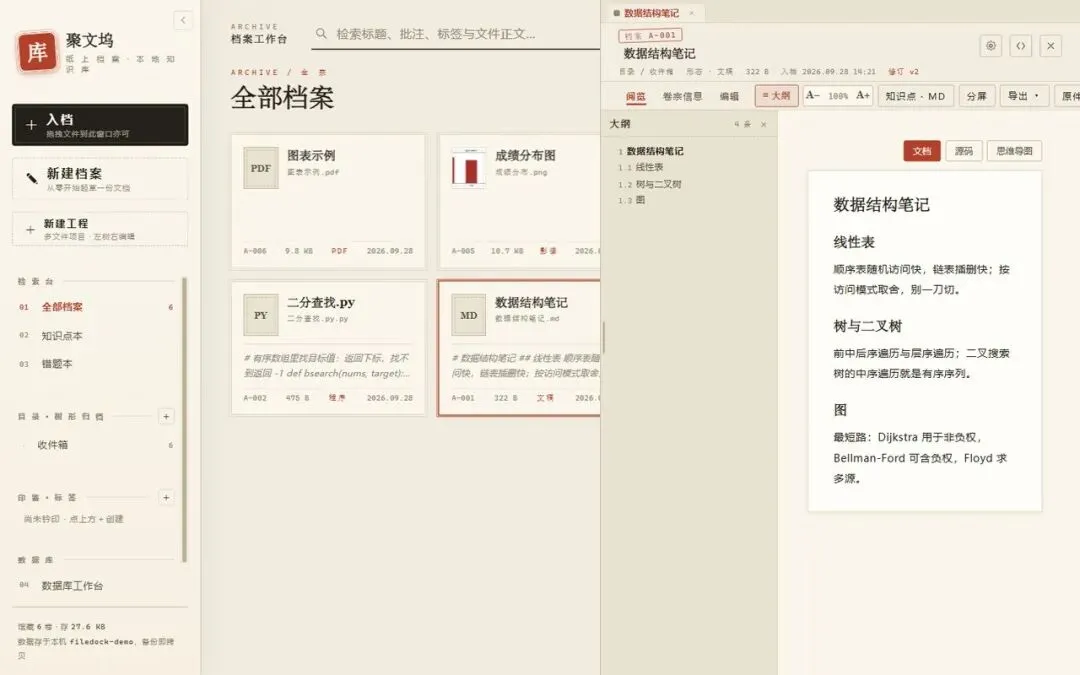
有个细节挺实用:文本与代码档案的左侧有一道「大纲」,按标题或定义行自动分级编号。一篇长笔记、一份长代码,点一下大纲就跳到那一节,不用一路往下滚。
任开一卷都能按 Ctrl+F 通篇查找,命中处逐处点亮、逐个跳到眼前。记得住一句话、却忘了它存在哪一份文件里——也翻得出来,因为检索直通档案正文。
跑代码:二十余种语言,落笔即见其果
这是它和普通文件管理器拉得最开的地方。内置 Python、Node、C / C++、Go、Rust、Java 等二十余种解释器与编译器,选中一段代码按一下运行,结果就在下方。不用先装环境、不用切到终端、不用配路径。
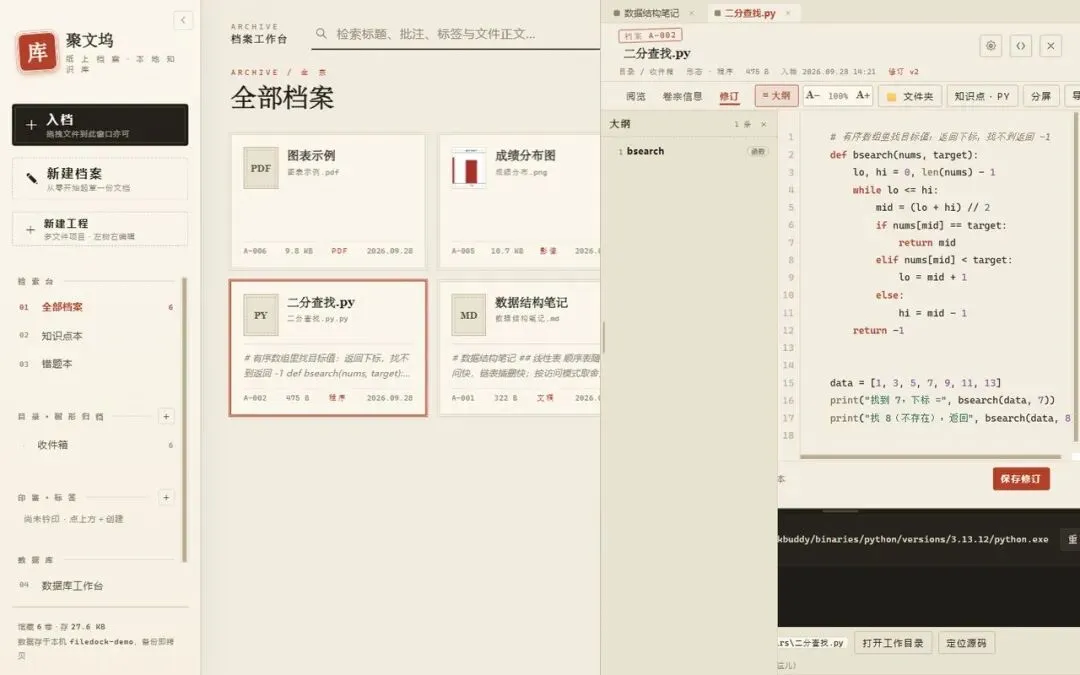
更值得说的是它怎么对待报错。程序出错时,它不会把几十行英文 traceback 直接糊给你看,而是先译成中文,并且说清楚三件事——第几行、第几列、什么毛病,还顺带给一句「该怎么改」。
▪︎ 编程档案的编辑框左边有一道行号栏。报错写着「第 6 行」,你抬眼就能看见第 6 行在哪,不用从头一行一行数。
▪︎ 想看原始英文报错?诊断块右上角有个按钮,点一下换成原版,再点一下换回中文,来回切随你。
▪︎ 报错处右键还有「问 AI」——送过去的是程序的原版报错,一个字没动。因为拿二手材料去问,最容易丢的恰恰是原文里的错误类型、库名和调用栈。
写代码时它还帮你记住名字。敲几个字母,光标下就列出候选:这门语言的关键字、内置名、对象成员,还有本文件里已经出现过的名字。Tab 接受,回车永远是换行——不跟你抢。
连数据库:四种库直连,还能经 SSH 越洋
数据库工作台把「连库」也收了进来。支持 MySQL / MariaDB、PostgreSQL、SQL Server、SQLite 四种,左侧是连接与表树,点开就是数据;内嵌终端还能经 SSH 远连服务器上的库房。
SQL 写错时的体验,和写代码时一样:报错译成中文,并且在 SQL 语句里直接标出出错的位置。表名拼错、列不存在、约束冲突,一眼看清是哪一处。
补全也认得真表真列。写下 FROM students s 之后再敲 s.,它会列出这张表里真实的列名——不是猜的,是从库里读出来的。
还有几处用起来会顺手的地方
▪︎ 笔记本(.ipynb):像 Jupyter 一样一格一格写,单格运行、格间共享变量、输出与插图留在格子里,那套快捷键都在。
▪︎ 多文件工程:一个工程就是磁盘上一个真实目录,scrapy 这类靠目录结构做相对导入的项目能原样跑;依赖装进工程自己的文件夹,不动系统 Python。
▪︎ 分屏对读:同时开两份档案并读,中间那道竖条按住左右拖就能调两栏宽窄,双击回到各占一半,比例会记住;开着全屏也能分屏。
▪︎ 草稿箱:写一半就把软件关了、甚至断电,内容不会丢。下次打开会在编辑区上方问你「恢复还是丢弃」——它不悄悄盖掉你刚写的东西。
▪︎ 运行面板可拖高:输出多了,按住面板上沿往上拖就变高;没有输出时它也不占地方。
这些大都是最近几个版本陆续补上的细节。软件的更新手记写得很细,每一版改了什么、为什么改,都记着。
它守的几条规矩
▪︎ 纯本地,不注册。档案、设置、数据库连接都在你自己指定的数据目录里,数据库密码在本机加密后才落盘。没有账号,也没有遥测。
▪︎ 每个代码档案一个固定工作目录。源码、你放进去给它读的数据文件、脚本跑出来的结果都在一起——相对路径真的能用,跑完也不删。
▪︎ 拔了 U 盘也能接着用。便携版自带 Python 与中文字体,资料跟着 U 盘走,插到没装过任何环境的电脑上,照样能跑代码。
怎么拿到它
官网直接下载,开源、免费。目前只备 Windows 版,适用于 Windows 10 / 11。
▪︎ 官网地址:bishe.xin
▪︎ 普通用户下安装版(.exe),一路下一步即可。
▪︎ 经常换电脑、或想在别人的机器上用,下便携版(.zip),解压即用,自带 Python。
浏览器下载时可能提示「可能有风险」——这是因为个人开源项目没有买代码签名证书,提示的是「身份未被验证」,不是查出病毒。官网提供 SHA-256 校验码,也可以在软件里打开「设置 → 关于」自查,两边的构建编号与指纹能互相对照。
如果它正好解决了你桌面上的某件麻烦事,欢迎试试。有问题可以在官网的反馈页留言,作者看得到。
THE END