ARTICLE · 1092757
AutoCAD 2024 中文版安装教程:完整图文步骤(附下载)
软件安装教程最怕的就是漏步骤。这篇把 AutoCAD 2024 中文版从下载到装好可用的完整流程整理了一遍,每一步都配了截图,照着操作就行。适用于 Windows 10 / Windows 11。
软件信息
| https://docs.qq.com/doc/DYVFSWGVnU1ZLRXht |
一、AutoCAD 2024 是什么
AutoCAD 2024 是 Autodesk 面向工程设计的专业制图软件,广泛用于建筑、机械、电气等工程设计领域,是许多设计单位的标配工具。
• 二维出图成熟:制图、标注、打印流程完整,是施工图与零件图的主力工具
• 三维能力可用:支持三维建模与可视化,满足常规设计表达
• 格式互通:DWG 图纸可在不同 CAD 软件间顺畅交换
• 生态完善:插件与学习资源丰富,上手协作成本低
二、2024 版本亮点
• 智能块功能增强:块的插入与替换更智能,图纸修改更省力
• 效率细节优化:常用命令与交互响应更快,大图纸操作更稳
• 协作体验改善:多专业协同与图纸交流的体验更顺畅
三、安装前的准备
安装全程关闭杀毒软件和防火墙,否则配置文件可能被拦截。从上方地址下载安装包后解压即可开始安装。
四、安装主程序
第1步:运行安装程序并同意协议
右键 Setup.exe,选择「以管理员身份运行」,勾选同意许可协议。协议内容可快速浏览,勾选同意即可继续。

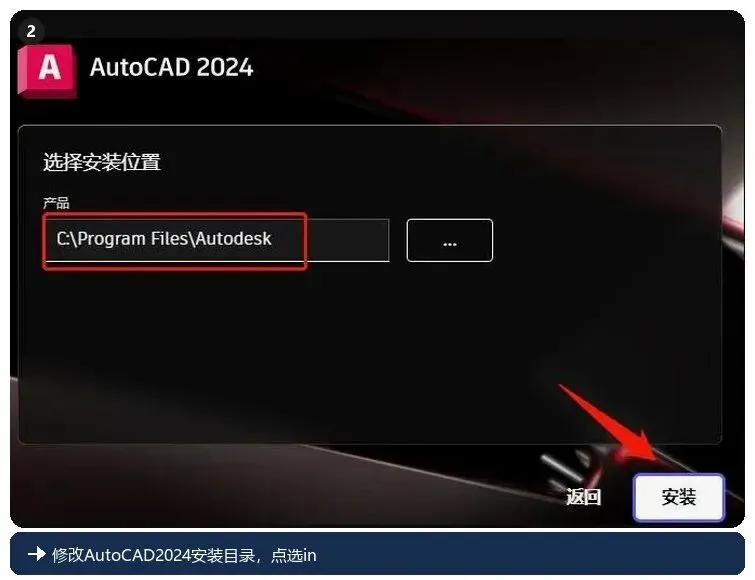
第2步:选择安装目录
修改 AutoCAD 2024 安装目录,点击 install 开始安装。默认路径为 C:\Program Files\Autodesk,可根据自己需求修改。安装路径建议使用纯英文,中文路径可能导致功能异常。
第3步:等待安装
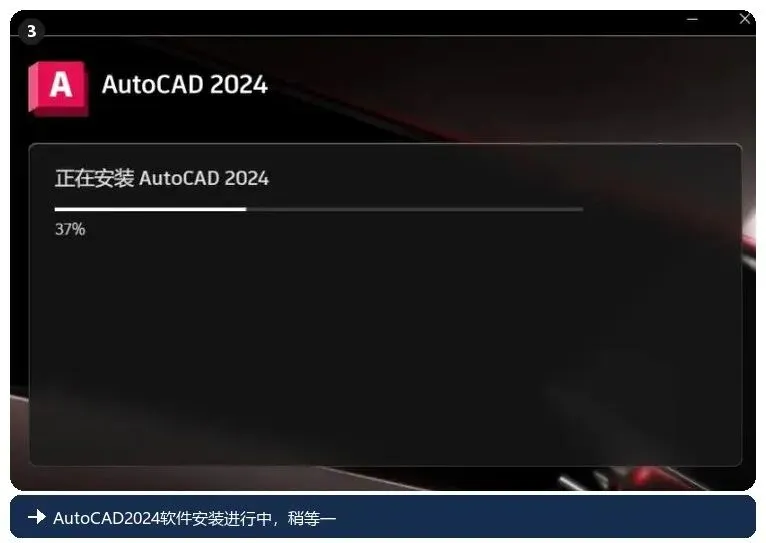
AutoCAD 2024 软件安装进行中,稍等一段时间即可。
第4步:选择稍后
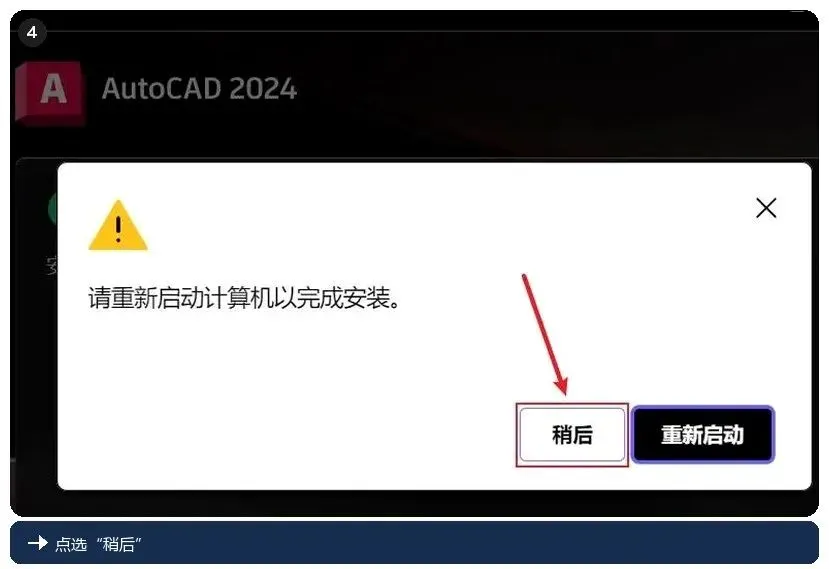
安装界面出现提示时点选「稍后」。
第5步:安装完成
安装完成后关闭安装窗口即可。

五、完成软件配置
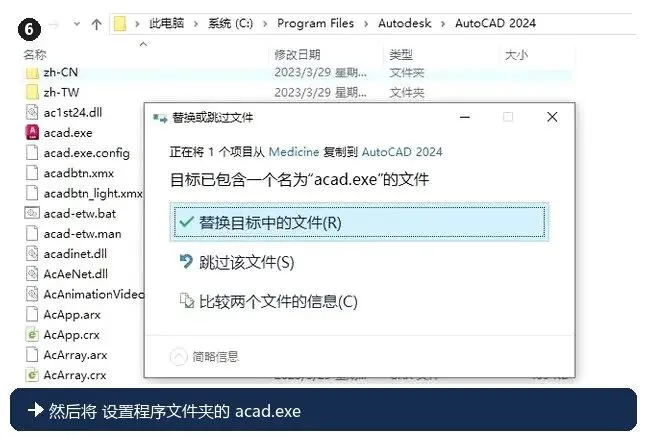
将安装包中配置文件夹里的 acad.exe 文件拷贝到 AutoCAD 的安装路径下,覆盖原文件,即可完成 AutoCAD 2024 的软件配置。
小提示:整个安装流程建议保持网络畅通,个别组件需要联网下载,断网可能导致安装中断。
六、启动验证
全部步骤完成后,AutoCAD 2024 就装好可用了,打开即可进入绘图界面。如果后面遇到问题,回头对照教程检查即可。
常见问题
需要卸载旧版本吗?
建议先卸载旧版本并清理残留注册表项,避免新版本安装时出现版本冲突。
安装包下载下来打不开?
先检查文件是否完整,重新下载一次;如果仍不行,可能是下载工具的问题,换一种方式下载。
安装完成后软件打不开?
检查配置步骤是否完整执行,特别是 acad.exe 是否已复制到正确目录并覆盖;仍不行就重启电脑再打开。