ARTICLE · 1094317
ArcGIS10.2安装教程


软件介绍
ArcGIS是一款专业的地理信息制图软件,为用户提供一个可伸缩的,全面的GIS平台。它能够帮助用户快速的制作地图,还支持单用户和多用户的编辑,还可以进行复杂的自动化工作流程。为一个智能的以Web为中心的地理平台,推出更精细的分级授权、全新的i3S三维标准、大数据分析处理产品、多Portal间协作共享等诸多新特性及增强,更进一步促进用户间的沟通协作,分析大数据背后的价值,使用户更智能、更高效、更敏捷的进行决策及响应。

软件下载
| 软件:Arcgis10.2 | |
| 语言:简体中文 | 大小:4.8G |
| 安装环境:Win7及以上操作系统 | |
| 下载通道①迅雷云盘丨下载链接: https://pan.xunlei.com/s/VO2nddl0iPEzEt4g-9EEw3HTA1?pwd=c9u2# 下载通道②百度网盘丨下载链接: https://pan.baidu.com/s/1sD6lUvC2B3PksS8wHJKKCg?pwd=1234 提取码:1234 下载通道③夸克网盘丨下载链接: https://pan.quark.cn/s/64291125476f | |
| 下载方法:▷点击查看如何「下载软件」? 安装帮助:▷点击进入管家「帮助中心」! 更多软件:▷点击进入管家「软件目录」! |

安装步骤
1.把资源从网盘下载到电脑上面,右键压缩包选择解压到当前文件夹。(不会从网盘下载的建议参考Vposy公众号文章:“如何下载打开资源”)。
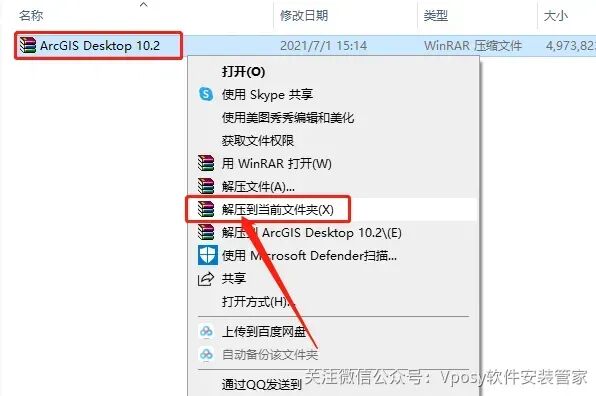
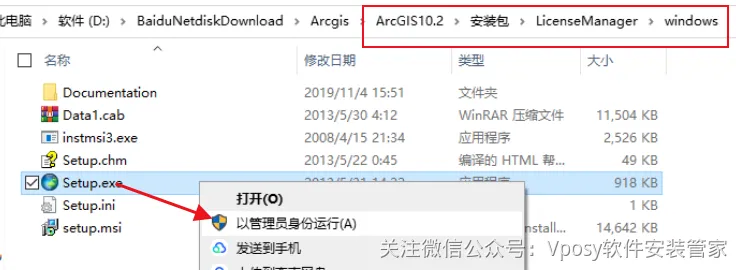
2. 打开“ArcGIS10.2\安装包\LicenseManager\windows”文件夹,鼠标右击“Setup”,选择“以管理员身份运行”。
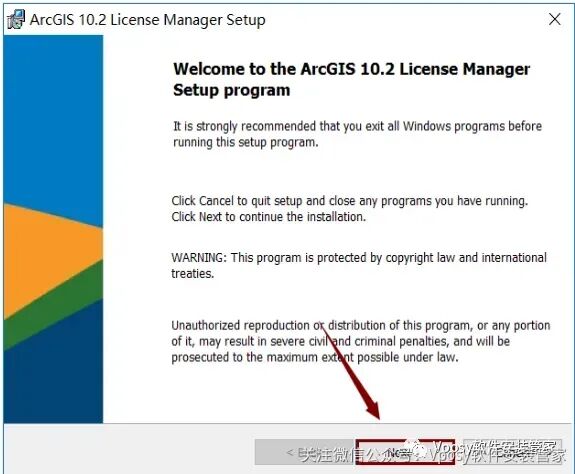
3. 点击“Next”。
4. 选择“I accept the license agreement”,然后点击“Next”。
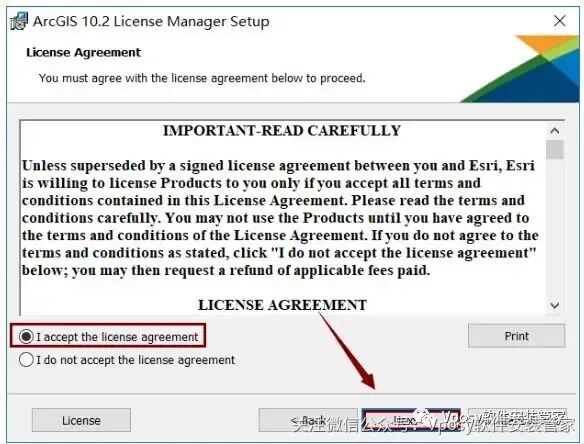
5.选择安装目录
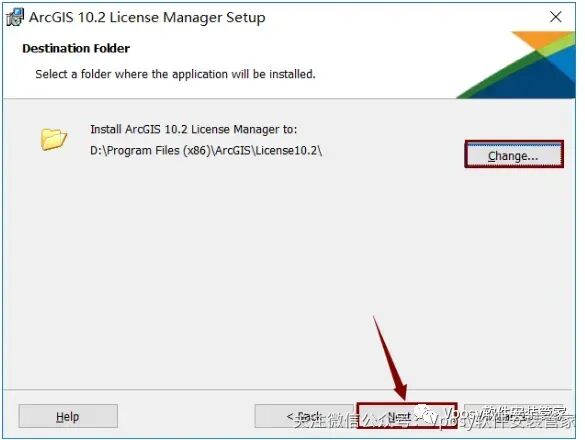
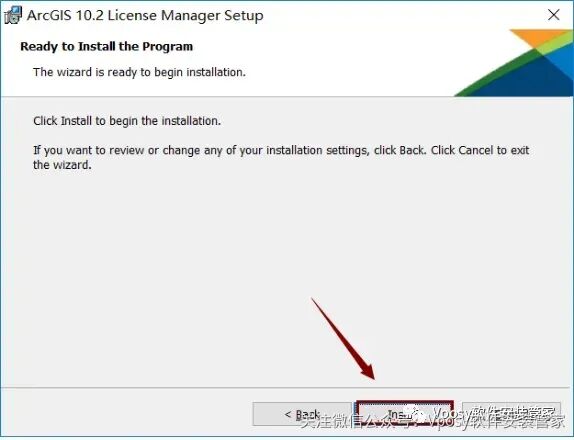
6. 点击“Install”。
7. 软件安装中
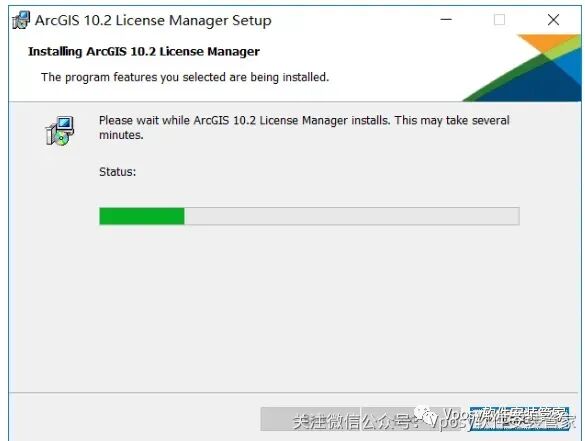
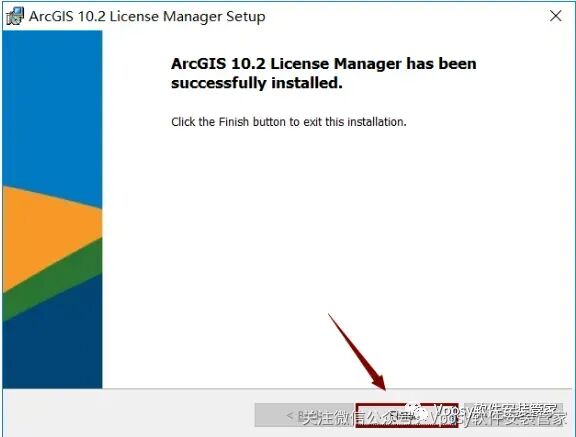
8. 点击“Finish”,自动弹出“ArcGIS License Server Administrator - 10.2”界面。
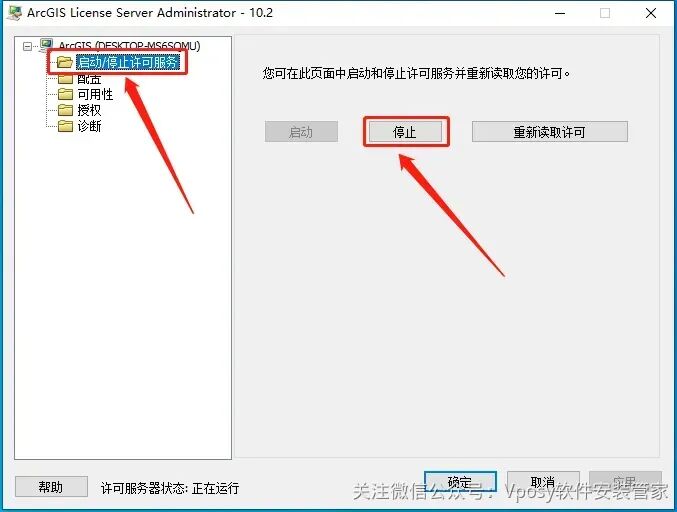
9. 选择“Star/StopLicense Service”,然后点击“Stop”,停止许可服务,且不要关闭该窗口。
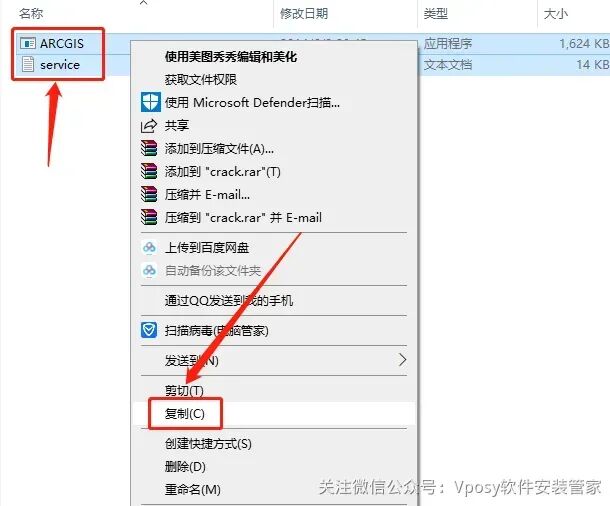
10. 打开“ArcGIS10.2\10.2破解文件”文件夹,复制里面的两个文件。
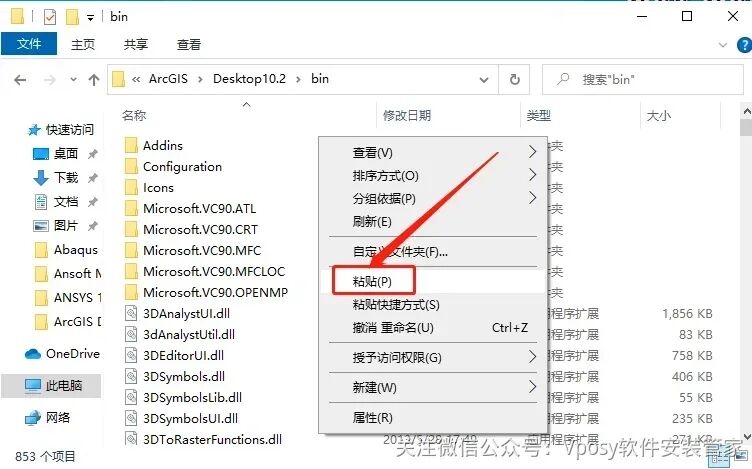
11. 打开安装路径下的“bin”文件夹,鼠标右击选择【粘贴】。
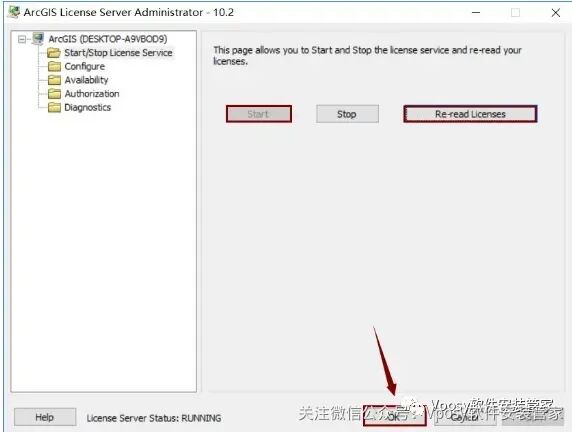
12. 再回到“ArcGIS License Server Administrator - 10.2”界面,点击“Start”,启动许可服务,再点击“Re-readLicenses”,重新读取许可,然后点击“OK”。
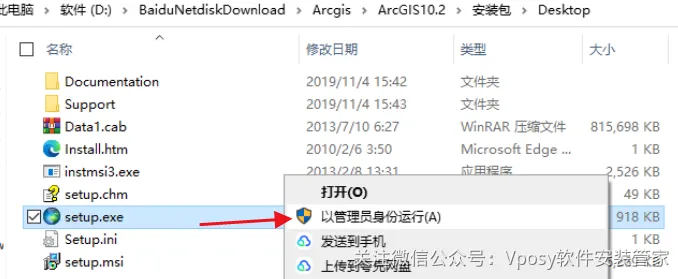
13. 打开“ArcGIS10.2\10.2软件包\Desktop”文件夹,鼠标右击“setup”,选择“以管理员身份运行”。
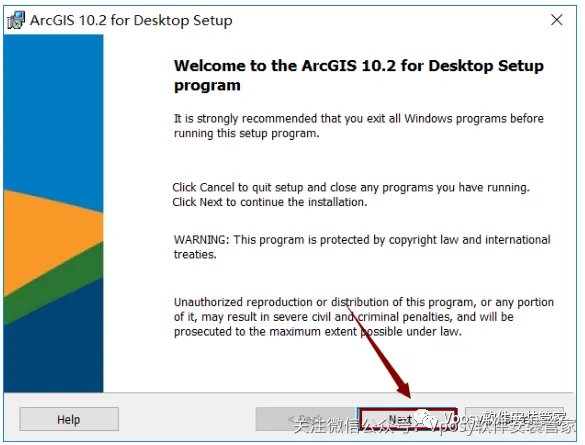
14. 点击“Next”。
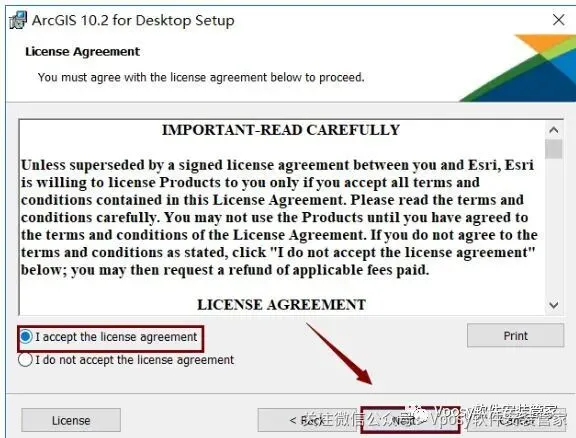
15. 选择“I accept the license agreement”,然后点击“Next”。
16. 选择“Complete”,然后点击“Next”。
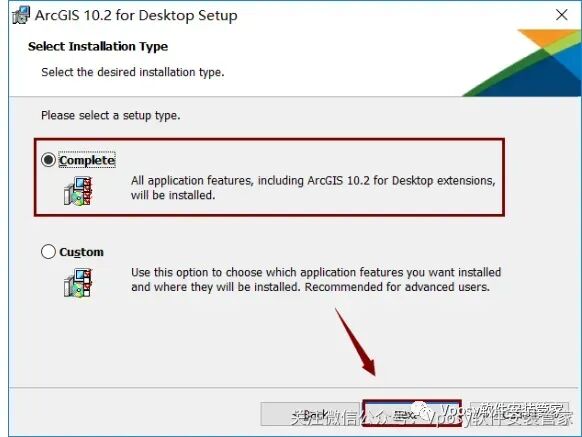
17.选择安装目录
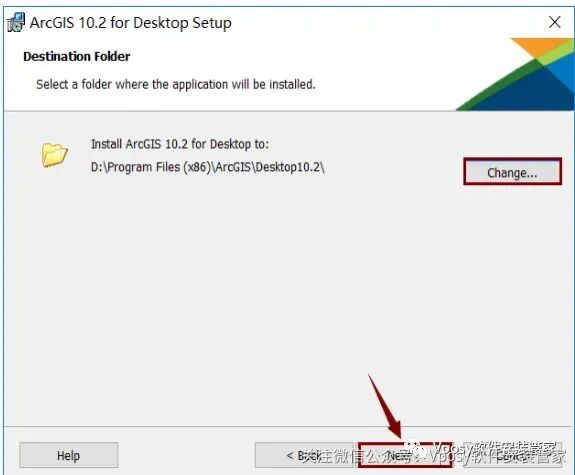
18. 选择安装目录
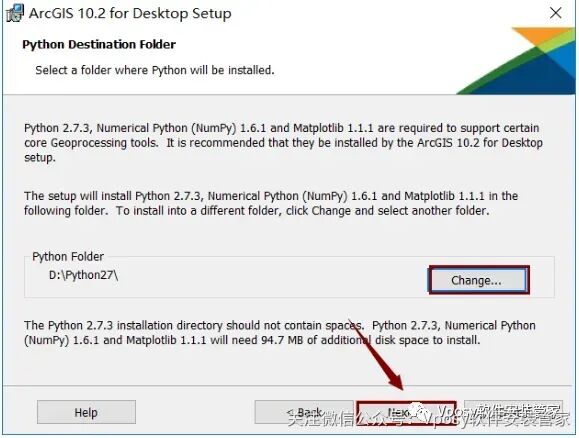
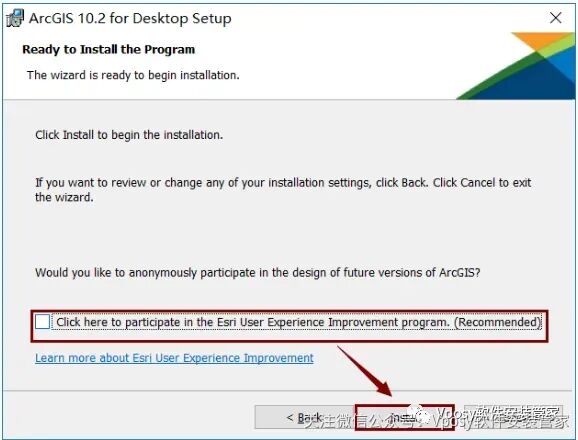
19. 将“Click here to participate in the...”前面复选框的勾去掉,然后点击“Install”。
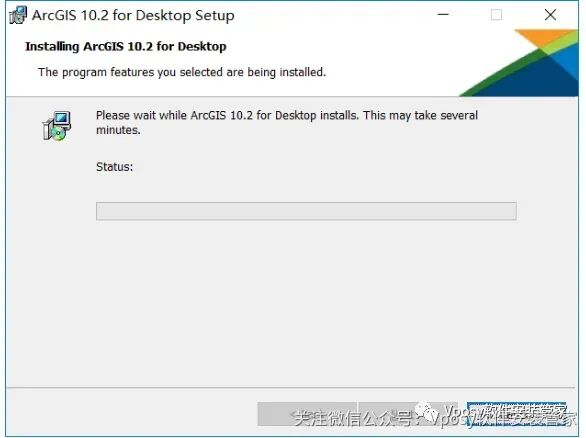
20. 软件安装中
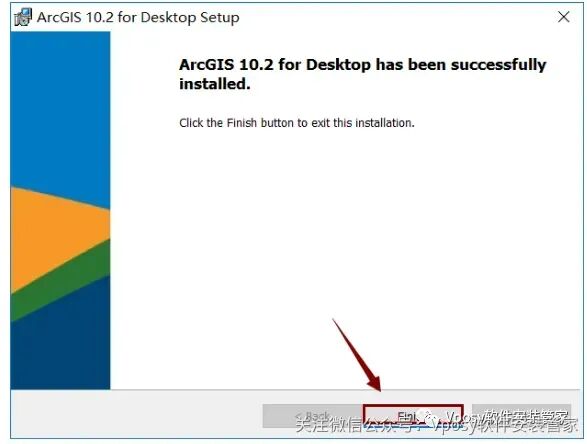
21. 点击“Finish”,然后自动弹出“ArcGIS Administrator Wizard”界面。
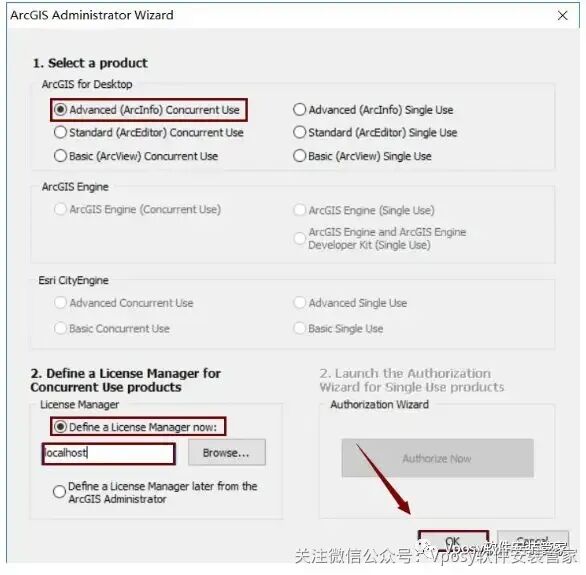
22. 选择“Advanced(ArcInfo)ConcurrentUse”,然后选择“Define a License Manager now:”,再将框中内容“Not_Set”修改为“localhost”,最后点击“OK”。
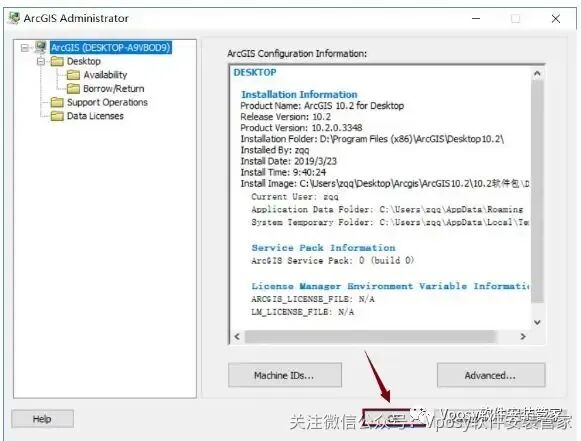
23. 点击“OK”。
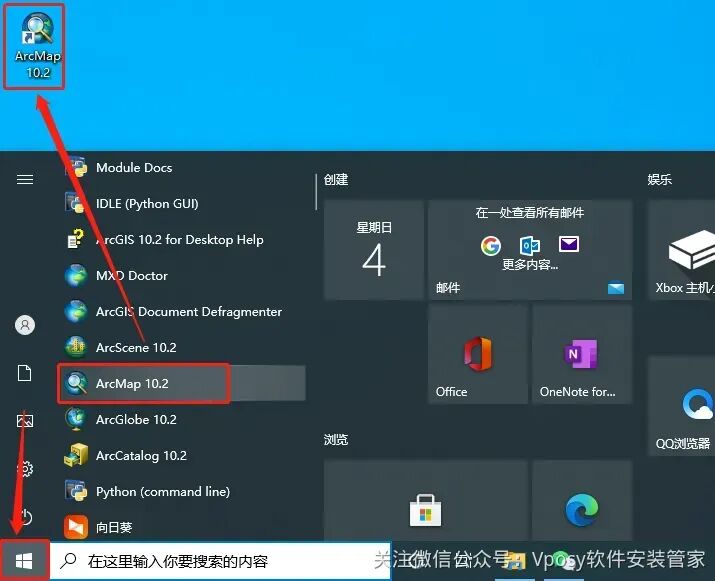
24. 软件不会创建快捷方式,在菜单中找到ArcMap 10.2软件,鼠标按住不动拖拽至桌面创建桌面快捷方式。。
25. 打开“ArcGIS10.2\汉化包”文件夹,打开“DesktopChinese_CN”文件。

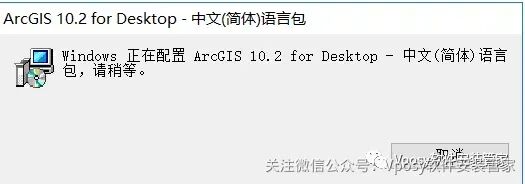
26.正在汉化过程中
27.安装完成。