ARTICLE · 1094481
PDF怎么转成可编辑Word?3种在线方法与排版检查
PDF 能不能顺利转成可编辑 Word,先看它是“文字版”还是“扫描版”。用鼠标可以选中文字的 PDF,在线转换通常比较省事;整页像照片一样无法选字的文件,需要 OCR,免费入口往往会限制识别或引导到高级方案。无论使用哪一个工具,转换完成后都必须检查表格、分页、字体和页眉页脚。
转换前先判断文件属于哪一类
- 普通文字 PDF:
可以复制文字,通常直接转成 DOCX,正文可编辑性较好。 - 扫描件或拍照 PDF:
每一页本质上是图片,需要 OCR 才能变成文字,识别结果会受清晰度、语言和版式影响。 - 复杂排版 PDF:
双栏论文、表格、公式、脚注和大量浮动图片,即使能转换也容易错位。 - 加密或受限 PDF:
先确认自己有编辑权限;包含合同、证件和客户信息的文件不宜随意上传。
三种在线方法怎么选
方法一:普通文字 PDF,先试 iLovePDF
进入 PDF 转 Word 页面后,上传文件并开始转换,完成后下载 DOCX。对于可以选中文字的常规文件,这条路径最直接。页面也会识别扫描页并提示 OCR,但扫描件转可编辑文字属于另一种处理流程,可能需要高级功能,不能把“成功生成 Word”误认为文字一定已经可编辑。
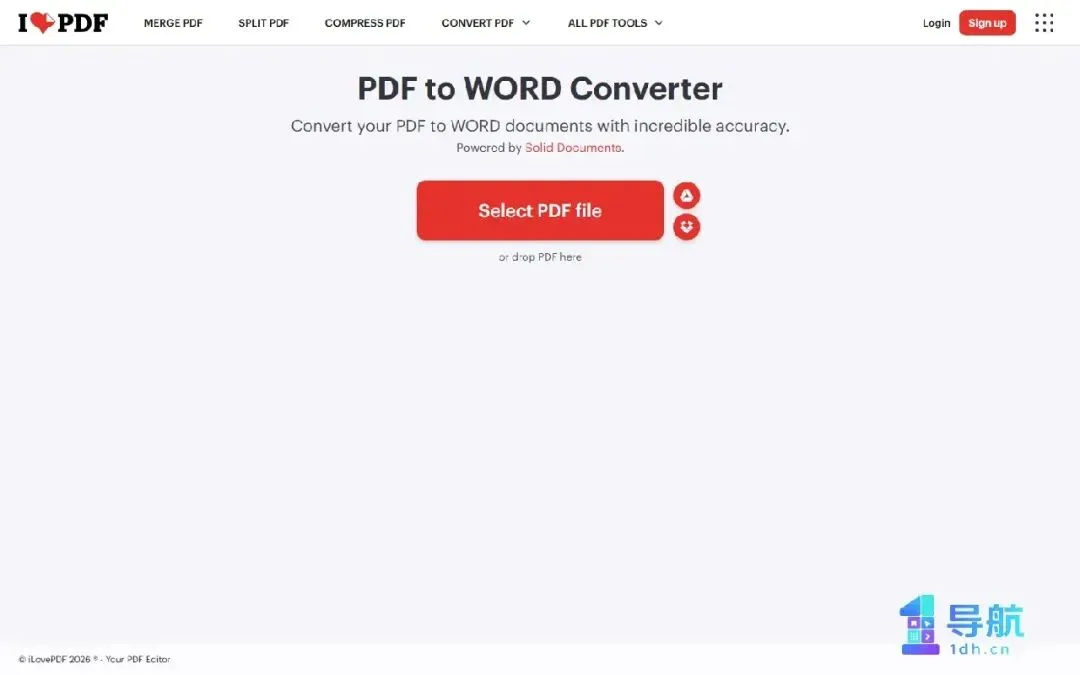 iLovePDF 公开页面截图:提供选择 PDF 文件并转换为 Word 的入口。快速常用iLovePDF适合把普通报告、通知和简单排版 PDF 临时转换为可编辑 Word 的学生与办公用户。
- 优点:
入口清楚、步骤少,和压缩、合并等常用 PDF 工具可以连续使用。 - 不足:
扫描件需要 OCR,相关能力可能受高级方案限制;复杂表格和字体仍可能错位。 - 实用性:
★★★★★,普通文字 PDF 的首选之一。
iLovePDF|官网入口、功能介绍与使用说明
方法二:跨设备处理,用 Smallpdf
Smallpdf 的 PDF 转 Word 页面可以直接拖入文件,普通转换无需先安装软件。它适合在不同设备上临时处理办公文档,转换后下载标准 DOCX,再用 Word、WPS 或其他兼容编辑器打开。扫描版 PDF 的 OCR 属于 Pro 能力,遇到整页图片时要先判断是否值得付费识别。
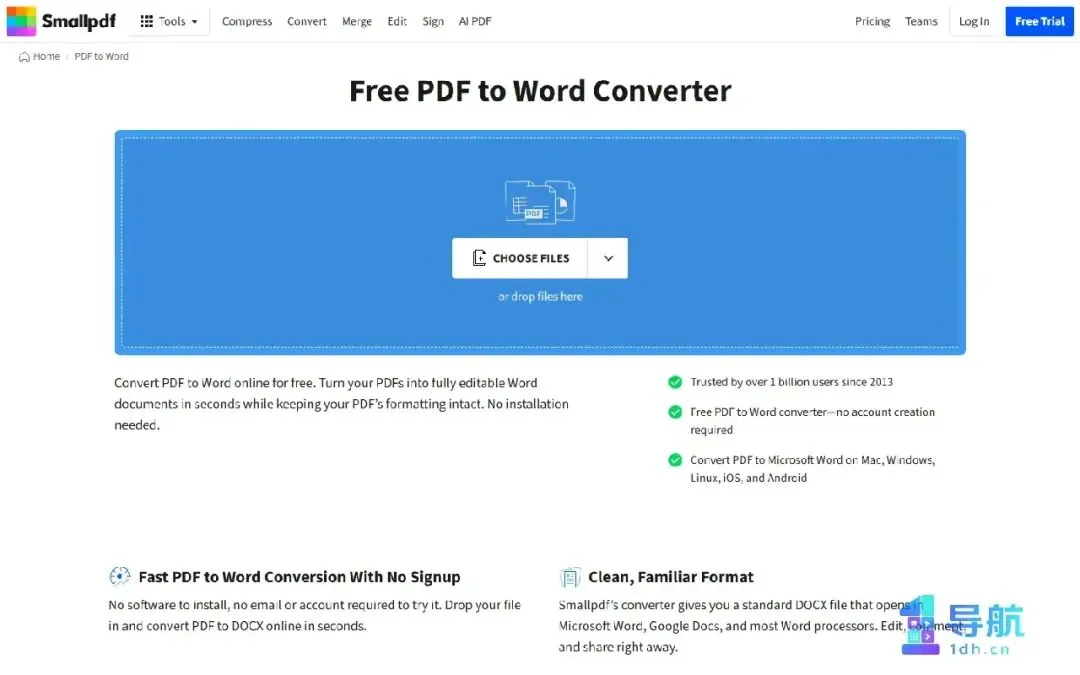 Smallpdf 公开页面截图:上传区域支持选择或拖入文件,并说明转换后的 DOCX 可继续编辑。跨设备Smallpdf适合希望在电脑或移动设备浏览器中完成转换,并继续分享、评论或协作的用户。
- 优点:
流程直观,普通转换可直接尝试,生成的 DOCX 适合继续用常见文档软件打开。 - 不足:
OCR、无限次数和部分高级工具与 Pro 方案相关;免费使用可能遇到次数限制。 - 实用性:
★★★★☆,跨设备临时办公比较方便。
Smallpdf|官网入口、功能介绍与使用说明
方法三:还要继续处理 PDF,用 PDF Candy
PDF Candy 将转换、编辑、拆分、压缩和 OCR 等入口集中在一起。把 PDF 转成 Word 后,如果还需要提取页面、压缩文件或换成其他格式,可以继续在同一平台处理。它适合偶尔需要多种 PDF 操作的用户,但免费模式可能存在等待、文件体积或小时次数限制。
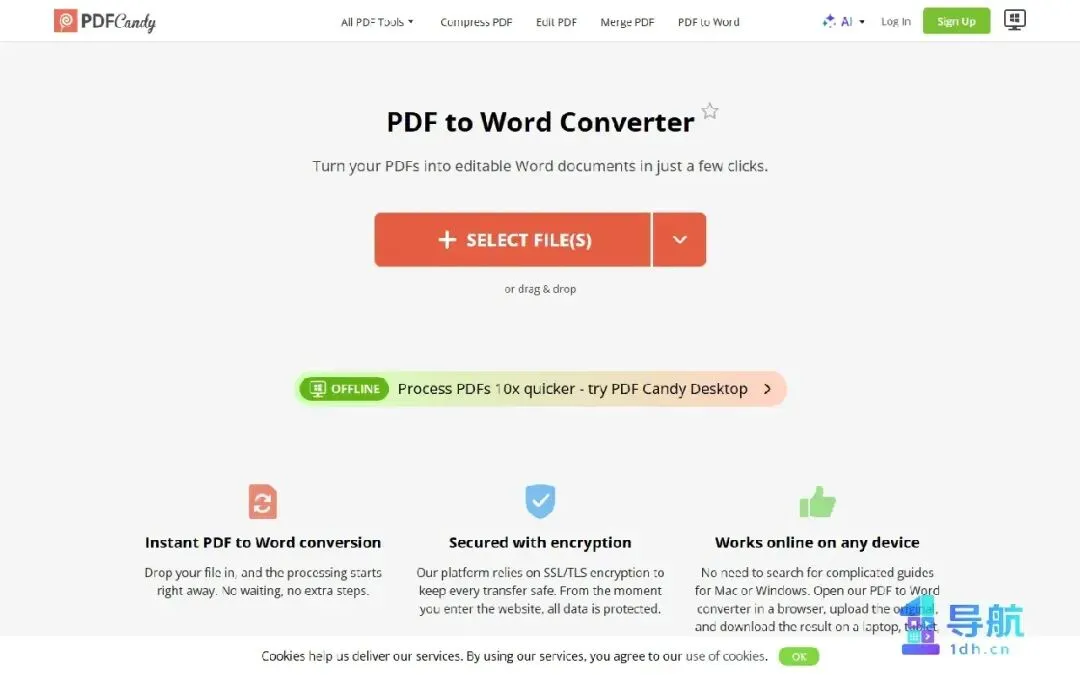 PDF Candy 公开页面截图:PDF 转 Word 页面提供选择文件和拖放上传入口。工具齐全PDF Candy适合转换完成后还可能继续压缩、拆分、提取文字或转换其他格式的轻度用户。
- 优点:
PDF 工具覆盖面广,转换、OCR 和后续整理入口集中。 - 不足:
免费使用可能有等待和任务限制;复杂扫描件即使完成 OCR,也要逐页校对文字。 - 实用性:
★★★★☆,多步骤 PDF 处理更顺手。
PDF Candy|官网入口、功能介绍与使用说明
壹导航提醒:在线转换会把文件上传到服务端处理。工资表、合同、客户名单、证件和内部材料应先确认单位规定,必要时使用可信的本地软件。带密码的 PDF 也不要通过来历不明的“解锁网站”绕过权限。
下载 Word 后必须检查的 6 个地方
页数、段落顺序和分页是否与原 PDF 一致。 标题、正文和特殊字体有没有被替换或变成乱码。 表格是否错列,合并单元格和边框有没有丢失。 图片、页眉页脚、页码、脚注和超链接是否仍在正确位置。 扫描件的数字、人名、日期和标点是否识别正确。 保存前再导出一份 PDF,与原文件并排对照,避免边改边破坏版式。
继续查找文档处理工具
如果还需要 PDF 压缩、合并、拆分、OCR 或其他格式转换,可以进入壹导航的 文档分类继续筛选。
你把 PDF 转成 Word 时,最常遇到的是表格错位、扫描文字识别错误,还是字体和分页变化?欢迎在评论区分享具体文件类型。