ARTICLE · 1095444
office安装教程(2026年保姆级超详解)【附office安装包】
这篇把 office 2026下载 到装完能正常用的整条路走了一遍,从拿到 office 2026安装包 到让 Word、Excel 这些组件跑起来,每一步都留了截图对照。如果你正在翻一份能看懂的 excel安装教程,或者只是想找一条靠谱的 office下载 途径,照下面顺序做就行,中途用不到额外工具。
有件事提前说清楚:这里的 office 2026 是 office2024 往上的一版,功能布局跟 office2024 差别不大。近两年办公套件本身没怎么大改,所以把它理解成 office2024 换了个叫法也说得通,不必纠结版本号。
office 下载
https://pan.quark.cn/s/a187694fecc5
这份 office下载 地址里的安装包,拿到 office 2026安装包 之后先别急着点,把压缩包完整解压出来再操作,能避开不少中途卡住的麻烦。下面这套 office 2026安装教程 按顺序走即可,把它当成一份图文版 excel安装教程 来看也合适。
office 2026安装教程
先说明一下,这套 office 2026下载 与安装流程是连在一起的,包下好之后直接往下走就行。
(1) 找到刚下好的【office 2026】压缩包,鼠标右击它,在弹出菜单里选【解压到 Office2019(64bit)】。win11 系统要多点一步"显示更多选项"才能看到这条菜单。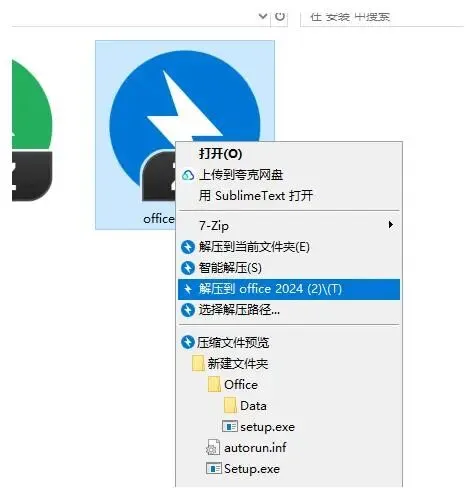 图:office安装教程(2026年保姆级超详解)【附office安装包】
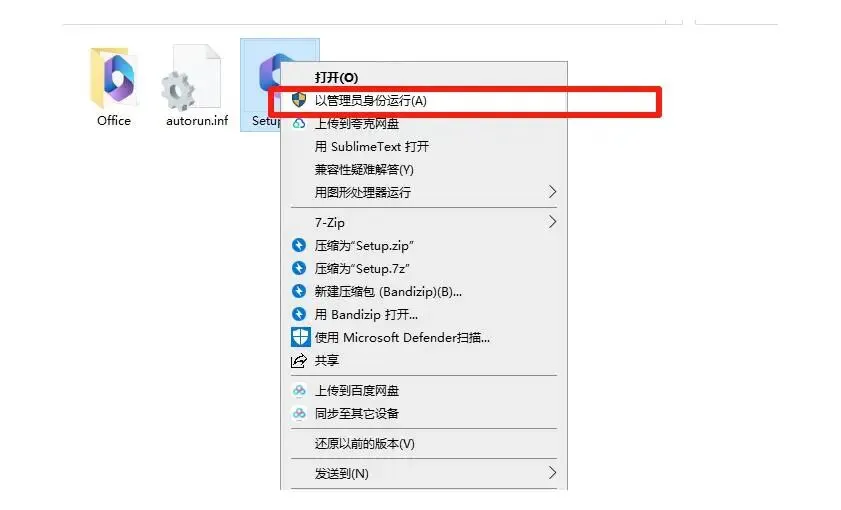 图:office安装教程(2026年保姆级超详解)【附office安装包】
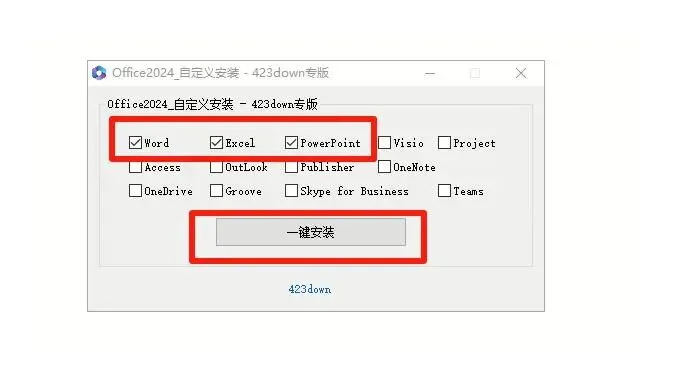 图:office安装教程(2026年保姆级超详解)【附office安装包】
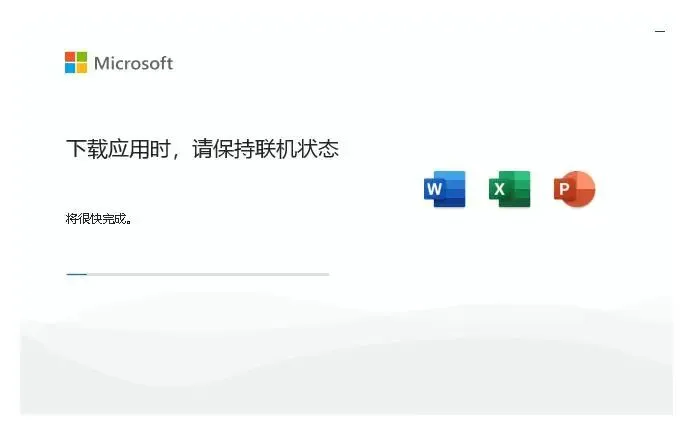 图:office安装教程(2026年保姆级超详解)【附office安装包】
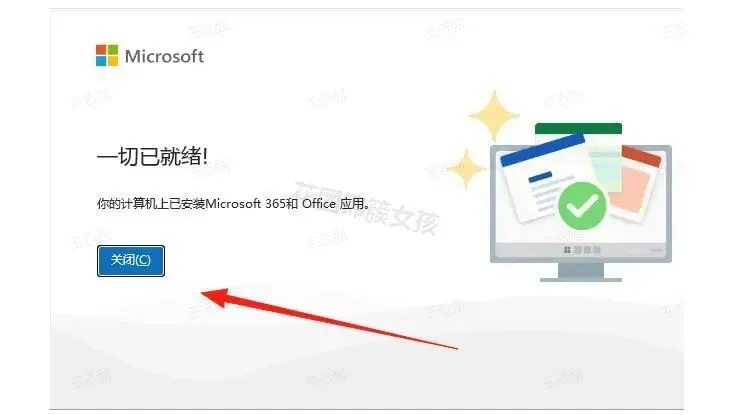 图:office安装教程(2026年保姆级超详解)【附office安装包】
(6) 鼠标右击【Crack】,选择【解压到当前文件夹】。
(7) 鼠标右击【Keygen 2】,选择【以管理员身份运行】。注意:解压【Crack】这一步之前,请务必关闭系统里的所有杀毒软件(部分电脑预装的“McAfee”同样要关掉)、防火墙以及 Windows Defender。否则里面的程序文件可能被当成风险项直接清除,装完也打不开。
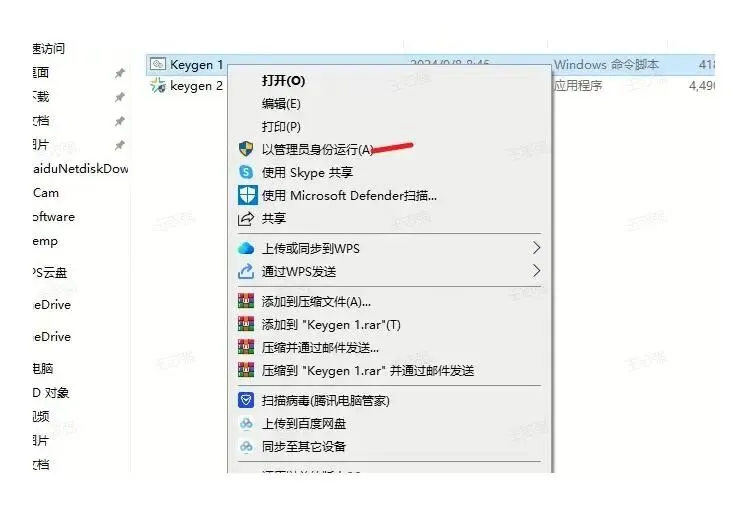 图:office安装教程(2026年保姆级超详解)【附office安装包】
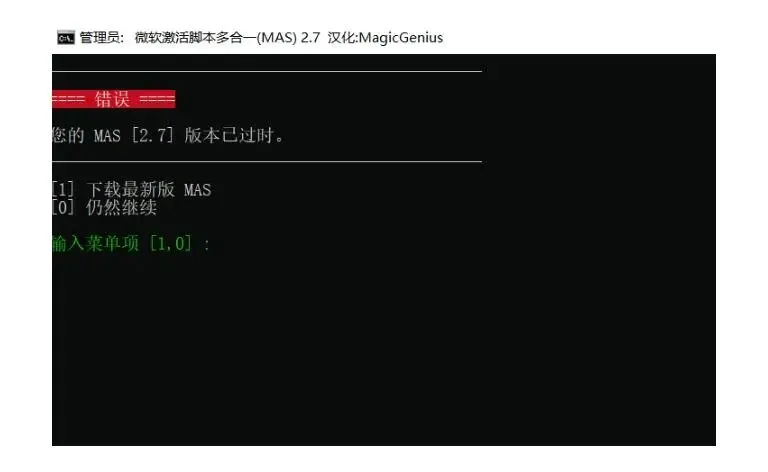 图:office安装教程(2026年保姆级超详解)【附office安装包】
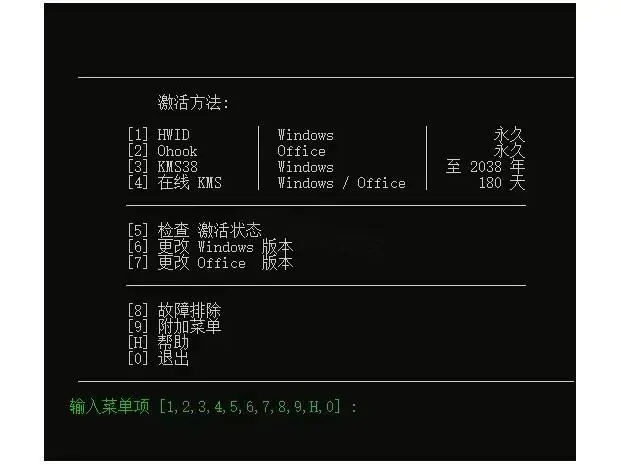 图:office安装教程(2026年保姆级超详解)【附office安装包】
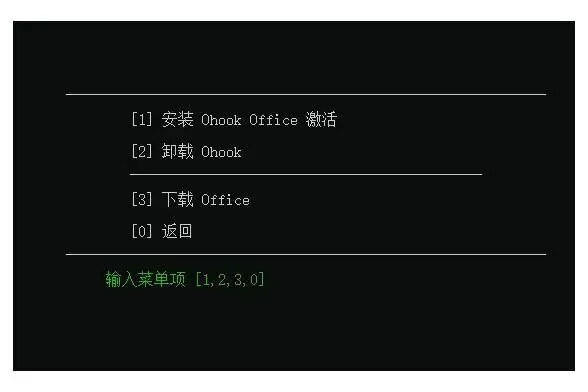 图:office安装教程(2026年保姆级超详解)【附office安装包】
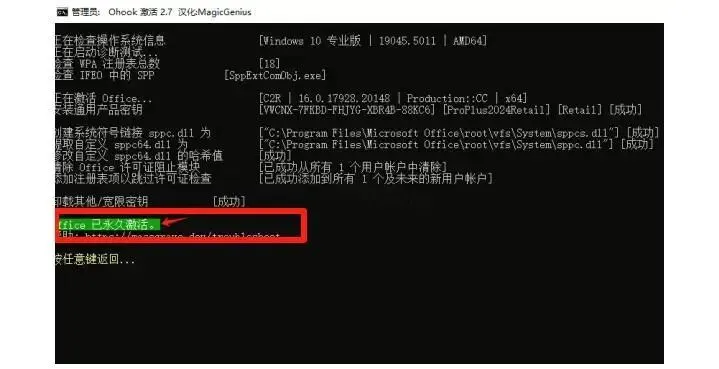 图:office安装教程(2026年保姆级超详解)【附office安装包】
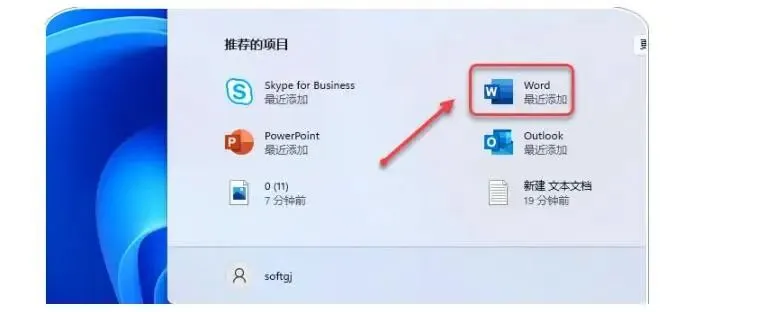 图:office安装教程(2026年保姆级超详解)【附office安装包】
(13) 双击桌面上的【Word】图标把程序启动起来。
(14) 在弹出的窗口里点【接受】。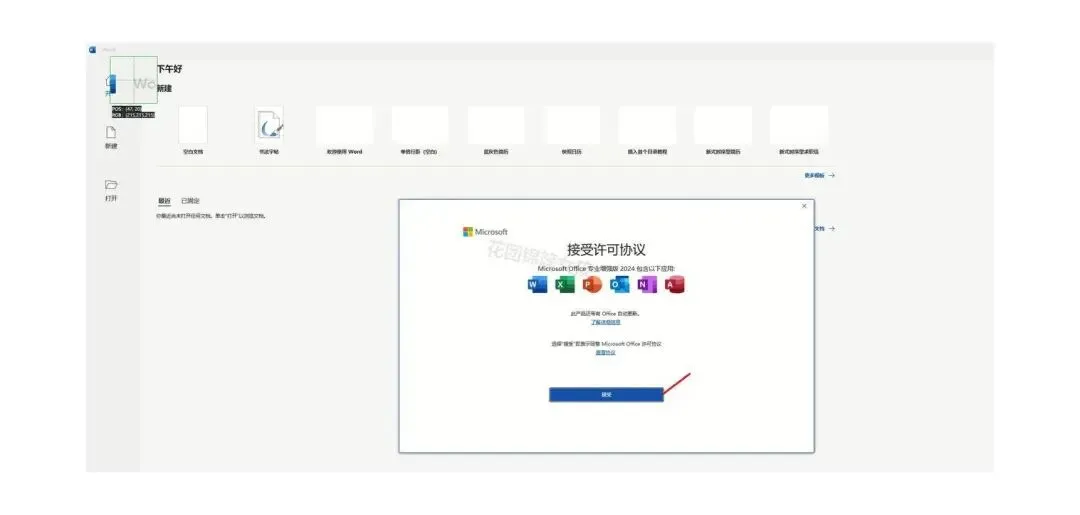 图:office安装教程(2026年保姆级超详解)【附office安装包】
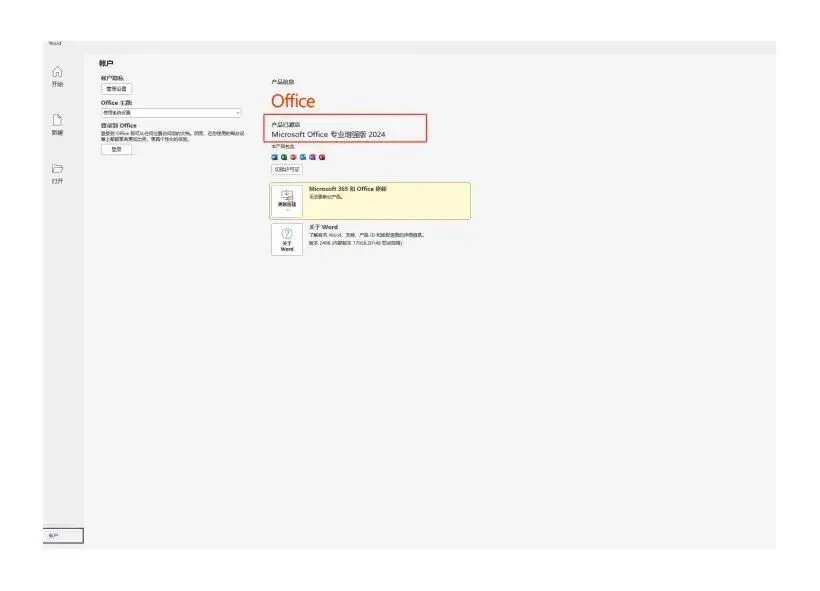 图:office安装教程(2026年保姆级超详解)【附office安装包】
office组件启动报错的解决步骤
office 2026 装好以后(不论走的是哪条 office下载 途径),偶尔会出现点 Word 或 Excel 没反应、或者弹窗提示需要修复的情况。这类毛病多半跟安装本身无关,按下面的顺序排查基本都能处理掉。
先确认后台是不是还留着残留进程。打开任务管理器,把 WINWORD.EXE、EXCEL.EXE 这类进程结束掉,再重新双击图标。很多时候只是上一次退出得不干净。
如果提示的内容跟授权有关,回到 office 2026安装包 解压出来的目录,重新运行一次【Keygen 2】,按前面的数字选项再走一遍流程,完成后重启电脑。
再有一种是组件注册信息损坏。在系统搜索框输入 cmd,以管理员身份打开,执行 sfc /scannow 让系统自己修复一遍,跑完重启即可。
要是只有 Excel 打不开、其他组件都正常,那大概是加载项冲突。按住 Ctrl 键再双击图标进入安全模式,把可疑的加载项禁用掉就行。
按这个顺序排查下来,大部分 office 2026 的启动异常都能解决。顺带提醒一句,office 2026下载 完成后尽量先完整解压再操作,office下载 途径也要挑干净的来源,这套 excel安装教程 里的每一步都不建议跳过;遇到没把握的报错,回头把上面的 office 2026下载 流程和 excel安装教程 再对一遍,多数细节问题都能自己找出来。