ARTICLE · 1099521
WorkBuddy 踩坑实录:装完 AI,喊它做 PPT 却直接摆烂?
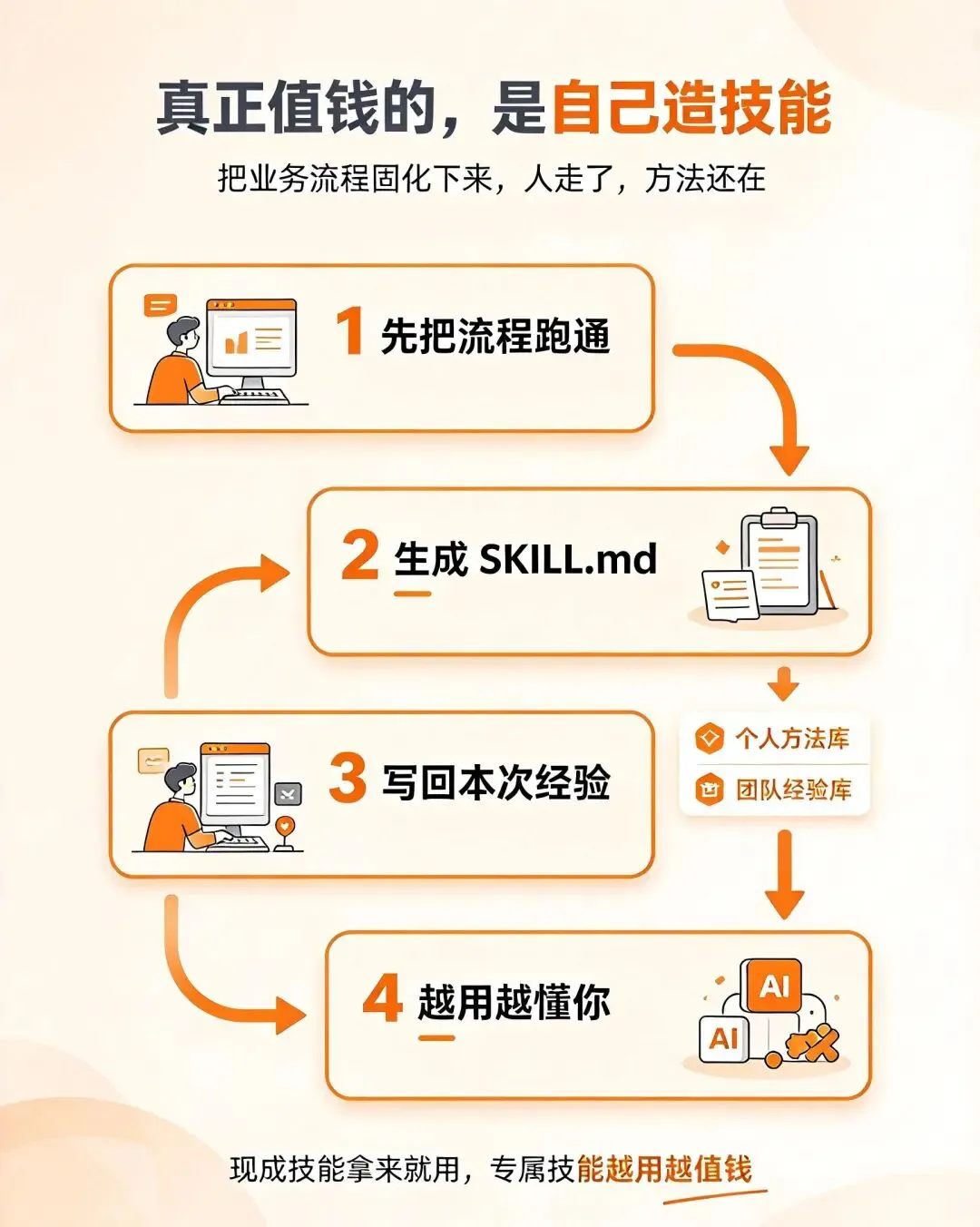
WorkBuddy 本体更像一个空的 AI 助手外壳,想让它落地干具体业务活,得靠「技能 Skills」—— 相当于给 AI 加装专业外挂。
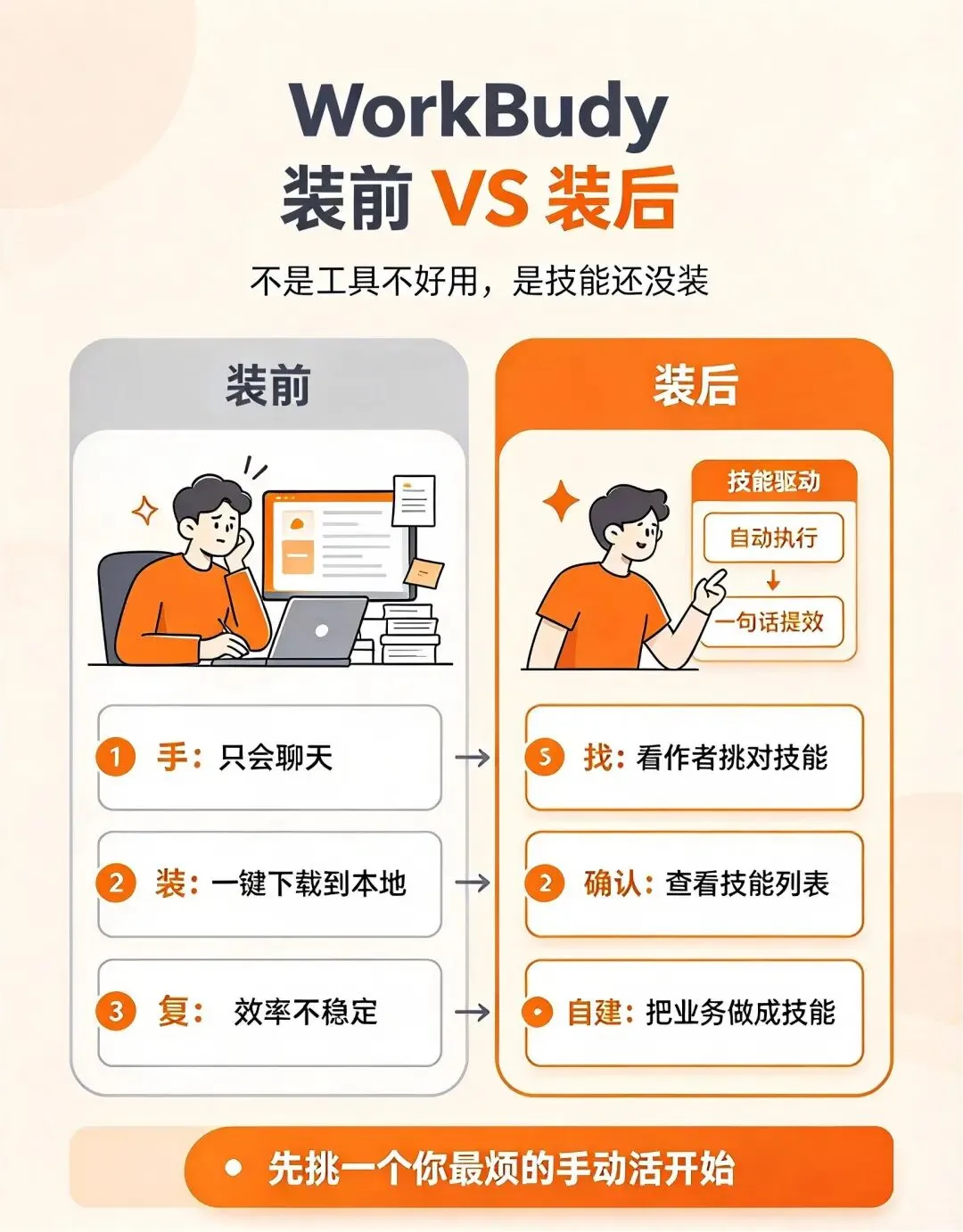
装技能一共三步:
1、找技能(最容易踩坑):打开技能市场搜索。(重点提醒:同名技能特别多,搜 PPT 能跳出几十上百个,不能随手点第一个,一定要看作者再选。)
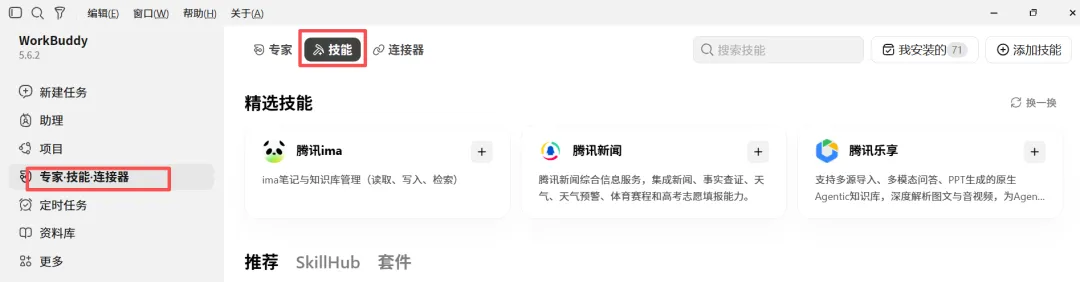
2、 安装(最简单省心)
认准目标技能之后,直接点安装,或者跟助手说 “装这个”,它会自动下载到电脑 Skills 目录,不用手动折腾文件路径。
3、检查是否生效(最容易漏掉)
很多人装完就以为完事了。一定要打开技能列表核对,确认技能已经在列表里。不少人忙活半天,最后发现根本没加载成功。
三种安装方式,按需选就行
✅ 内置市场一键安装|新手首选
搜索后点安装,一次不要批量装超过 10 个,优先装核心技能,防止出现冲突。
✅ 导入别人的技能包
同事、服务商发给你的技能包,直接导入就能启用,拿来主义很方便。
✅ 自己从零造技能
市面上找不到贴合你业务的现成技能,可以先在对话里跑通完整流程,效果满意之后,告诉它一句:把上面这套流程做成一个 skill。AI 会生成 SKILL.md,之后随时调用。
3 个边界要点,提前记好避免翻车
同类功能只保留一个。如果装了两个功能重叠的技能,保留顺手的那一个,多余的卸载,防止 AI 调度混乱。
不用的技能及时删掉。技能不是越多越强,装一大堆反而容易互相冲突。
复杂任务别直接上手。先根据工作量选合适的模型档位,拿不准就让它先用计划模式输出方案,确认没问题再执行。
想上手的话,先挑一件你每天反复做、最头疼的手动工作试试。
想要这份技能安装与挑选清单?点公众号底部菜单「联系客服」,回复关键词:技能,我直接发给你文档;也可以留邮箱,我把原文件发过去。
嫌点菜单麻烦,公众号后台私信回复「技能」同样可以领取。顺手点个关注,后面想找教程不迷路。