ARTICLE · 1101551
Protel 99SE安装教程,原来可以这么简单(附Protel 99SE下载和Protel 99SE安装包)
发布时间:2026-09-30 07:12:28 最近访问:2026-09-30 07:12:29
Protel 99SE安装教程,原来可以这么简单(附Protel 99SE下载和Protel 99SE安装包)
前言
Protel 99SE 出自 ProklTechnology 公司,是一款跑在 Windows 上的电路板设计软件。它功能齐全、界面不花哨、上手门槛低,能用来做原理图设计、印制电路板设计、PCB 板设计等工作,属于目前使用人数较多的电路板设计工具之一,从事相关领域的工程技术人员以及硕博、本科学生都可以拿它练手。
下面这份内容整理了 Protel 99SE下载安装 的图文流程,从拿到 Protel 99SE安装包,到软件最终正常跑起来,中间的环节都写到了。
protel99se安装前准备
1、系统要求不高,WIN7/8/10/11 都能装。
2、安装的全过程都要保持断网。
3、下载、解压、安装这三步都放在英文路径下完成。
4、解压和安装之前,把杀毒软件全部关掉,WIN10/11 系统还要关掉 Windows Defender 的实时保护。
5、Protel 99SE下载(软件安装包见下一节)
protel99se下载安装包
t65q4vq.pan.bee3kw.com
本软件适用于:WIN7/8/10/11
protel99se安装教程(超详细)
1、解压protel 99se安装包:拿到的如果是压缩包,右键解压就行;如果是自解压格式,双击让它自己解开即可。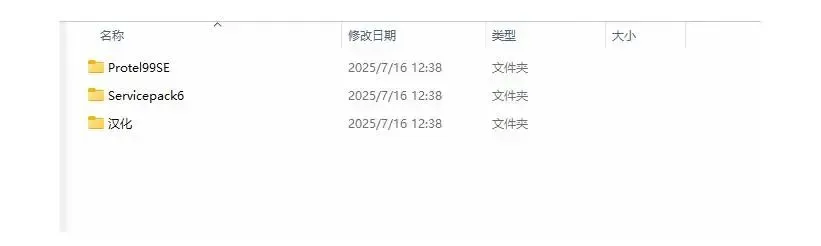 Protel 99SE安装教程,原来可以这么简单(附Protel 99SE下载和Protel 99SE安装包)2、开始protel 99se安装:先打开【Protel99SE安装包】文件夹,再进到里面的“Protel99SE”文件夹,找到【Setup.exe】,用管理员身份运行它。
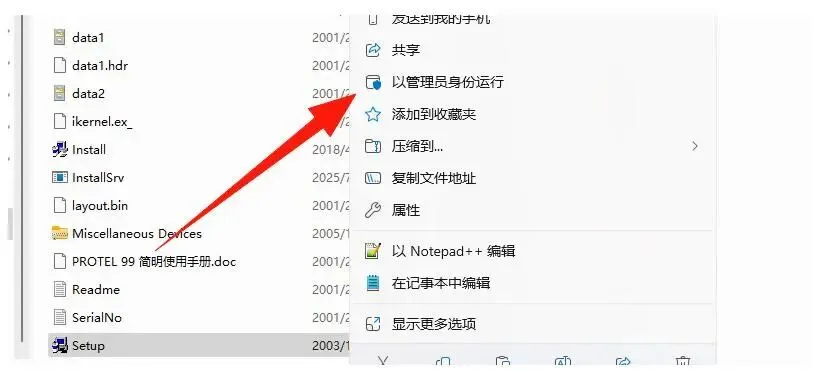 Protel 99SE安装教程,原来可以这么简单(附Protel 99SE下载和Protel 99SE安装包)3、protel 99se安装引导界面:在欢迎窗口点一下【Next】按钮。
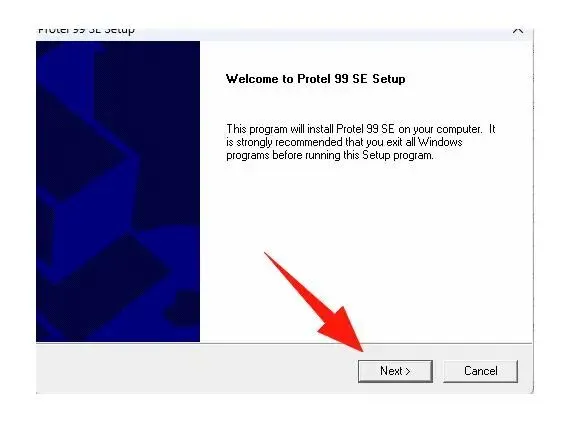 Protel 99SE安装教程,原来可以这么简单(附Protel 99SE下载和Protel 99SE安装包)4、重新回到下载好的 protel99se 文件夹,双击打开【SerialNo.txt】文本文档,把里面的授权码复制出来,粘贴到安装界面里,然后点“Next”,照着图上的位置操作就行。
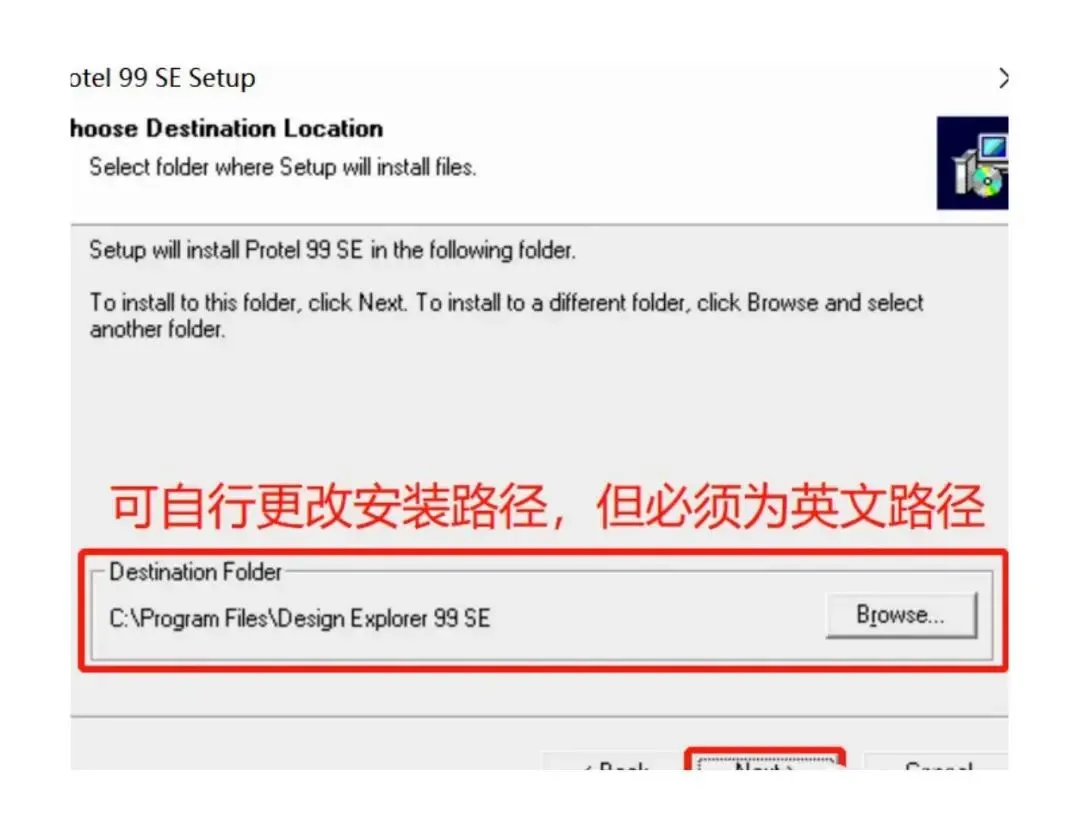
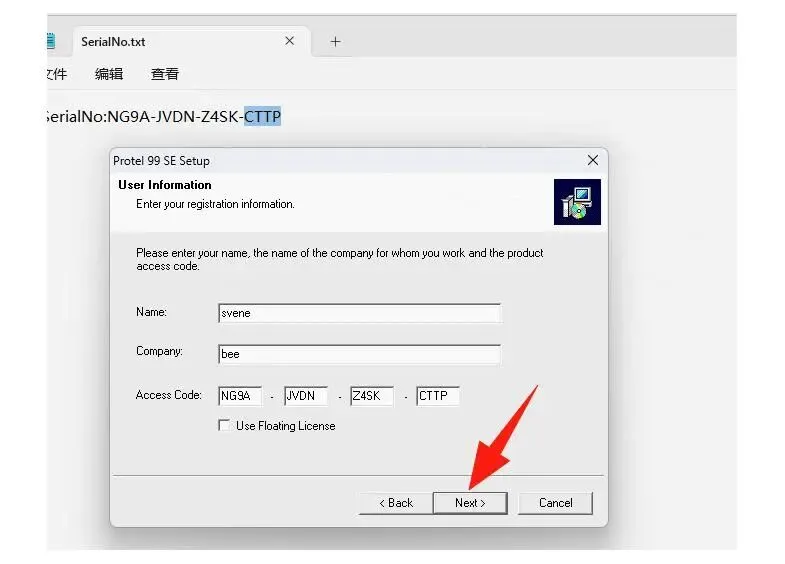 Protel 99SE安装教程,原来可以这么简单(附Protel 99SE下载和Protel 99SE安装包)5、到了 protel 99se 安装路径界面,想换位置就点【Browse】改一下。这里要提醒一句:路径里不能出现中文,也不能带空格,必须全英文。
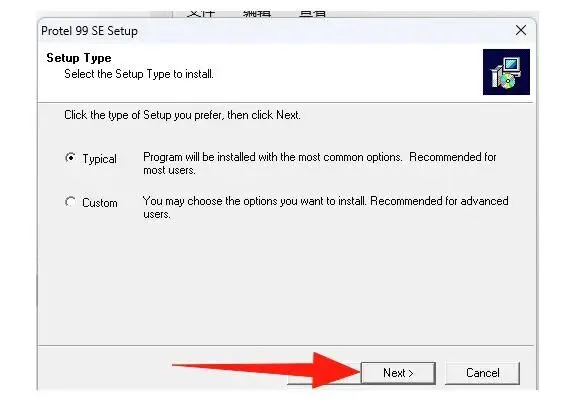
 Protel 99SE安装教程,原来可以这么简单(附Protel 99SE下载和Protel 99SE安装包)6、protel 99se安装类型选择界面:保持默认选项不动,直接点【Next】往下走。
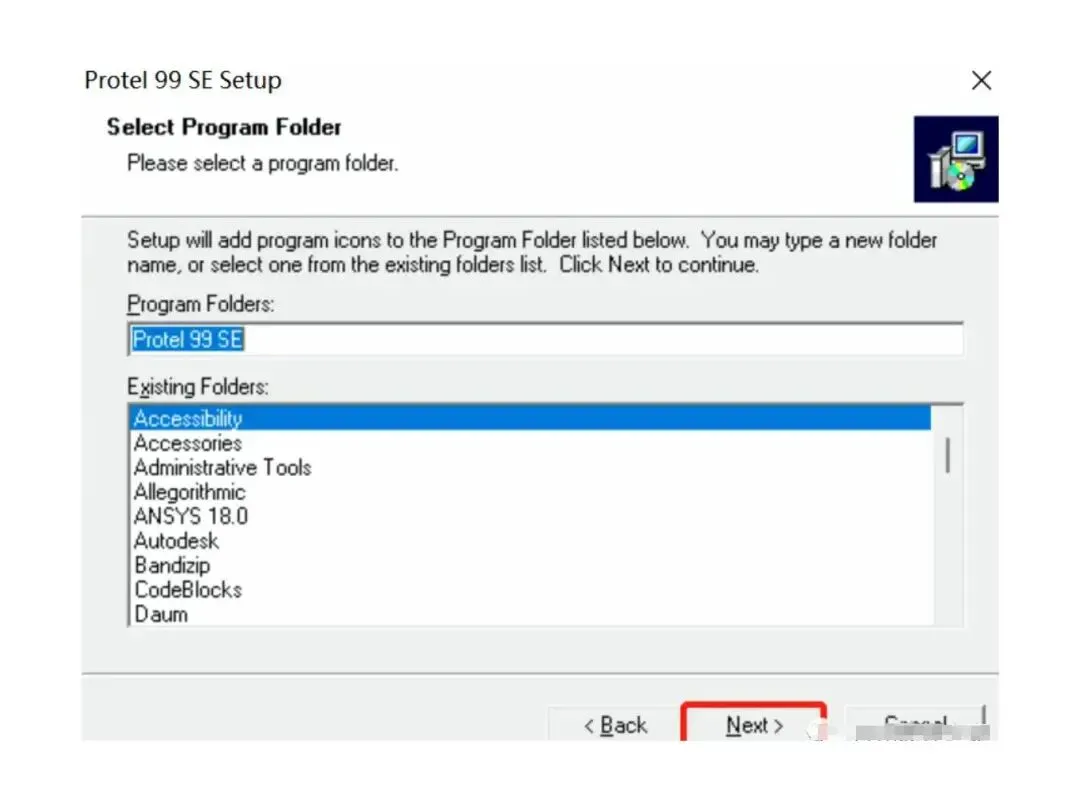
 Protel 99SE安装教程,原来可以这么简单(附Protel 99SE下载和Protel 99SE安装包)7、继续点【Next】。
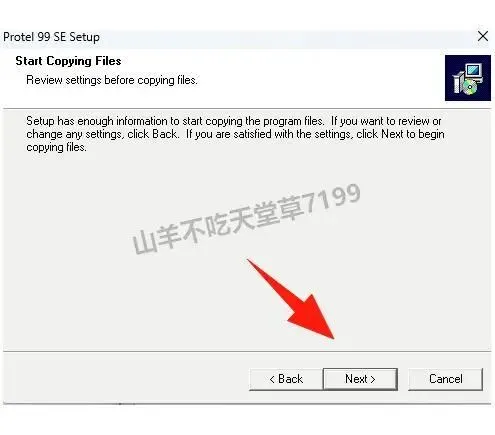
 Protel 99SE安装教程,原来可以这么简单(附Protel 99SE下载和Protel 99SE安装包)8、再一次点【Next】。
 Protel 99SE安装教程,原来可以这么简单(附Protel 99SE下载和Protel 99SE安装包)9、protel 99se安装中:进度条走完要几分钟,快慢取决于你的电脑配置。
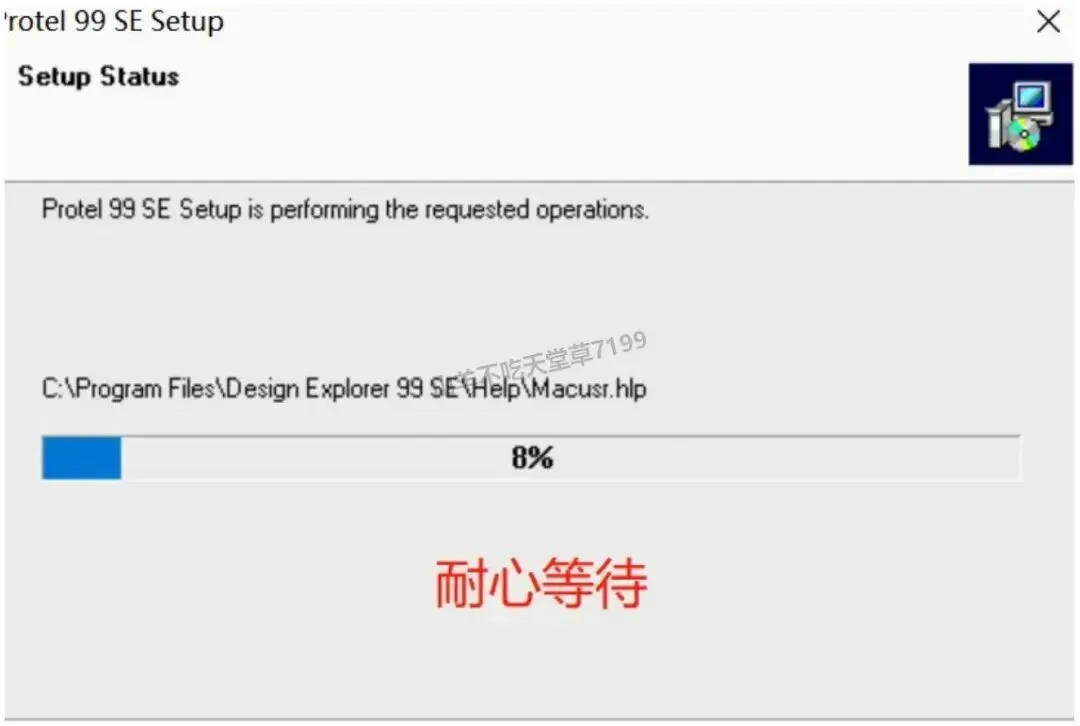 Protel 99SE安装教程,原来可以这么简单(附Protel 99SE下载和Protel 99SE安装包)10、protel 99se安装完成:进度跑完,protel 99se 的主体部分就算装好了。
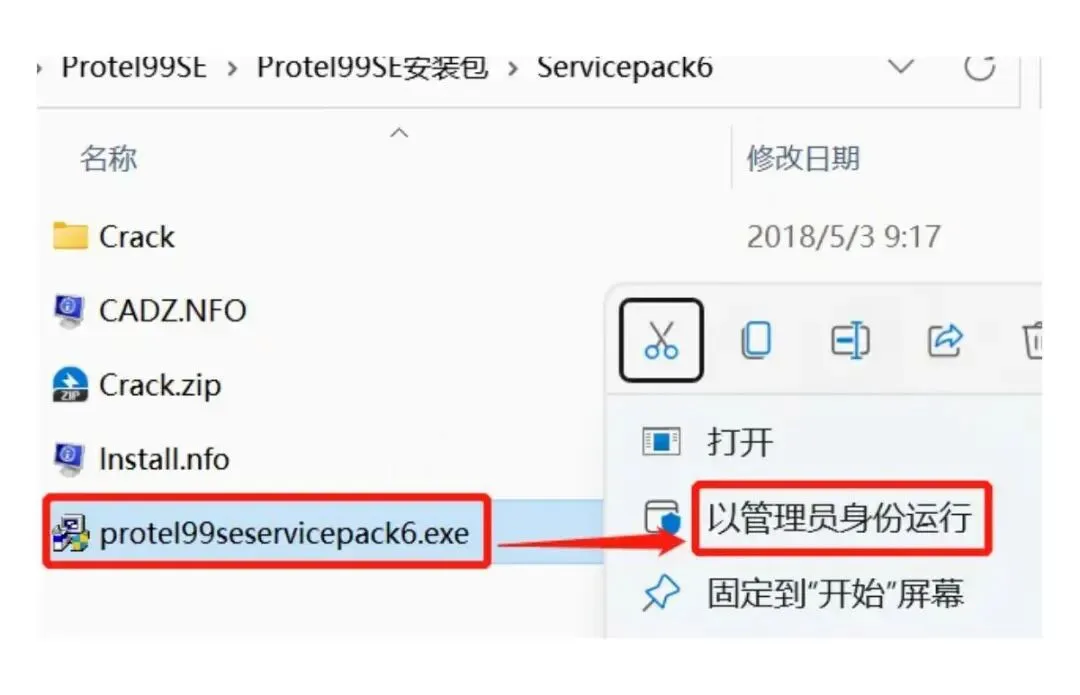
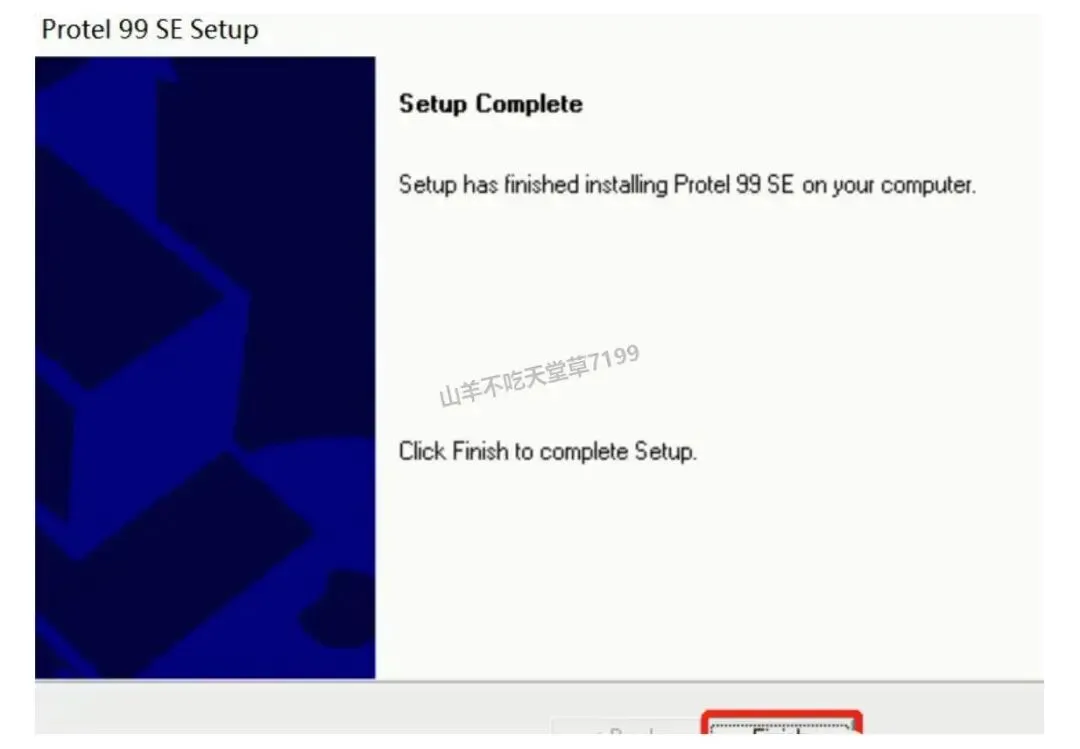 Protel 99SE安装教程,原来可以这么简单(附Protel 99SE下载和Protel 99SE安装包)11、回到之前下载的安装包目录,打开【Servicepack6】文件夹,用管理员身份运行里面的【protel99seservicepack6.exe】。
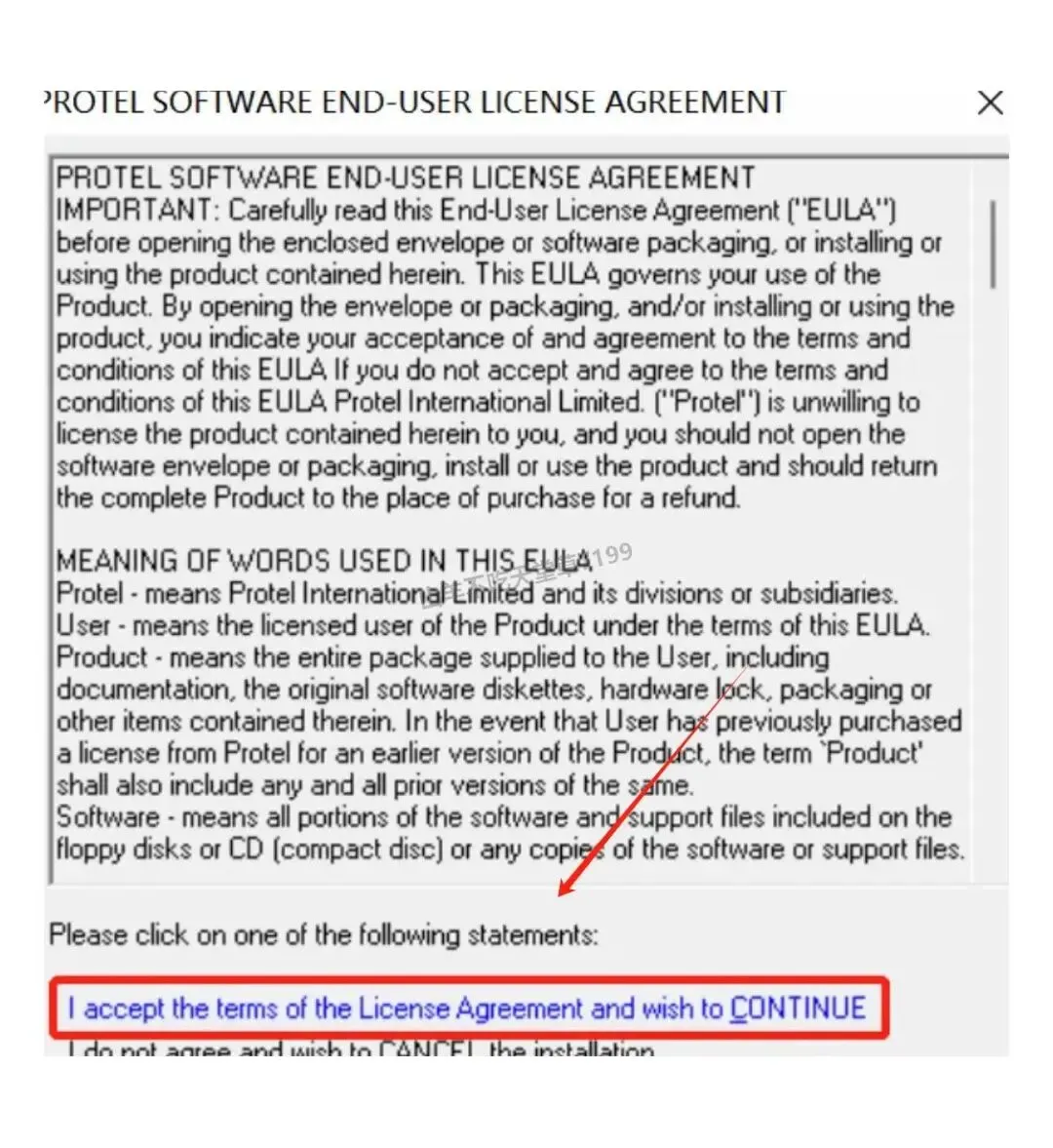
 Protel 99SE安装教程,原来可以这么简单(附Protel 99SE下载和Protel 99SE安装包)12、在弹出的窗口里点【我同意】。
 Protel 99SE安装教程,原来可以这么简单(附Protel 99SE下载和Protel 99SE安装包)13、按提示把路径设置好。
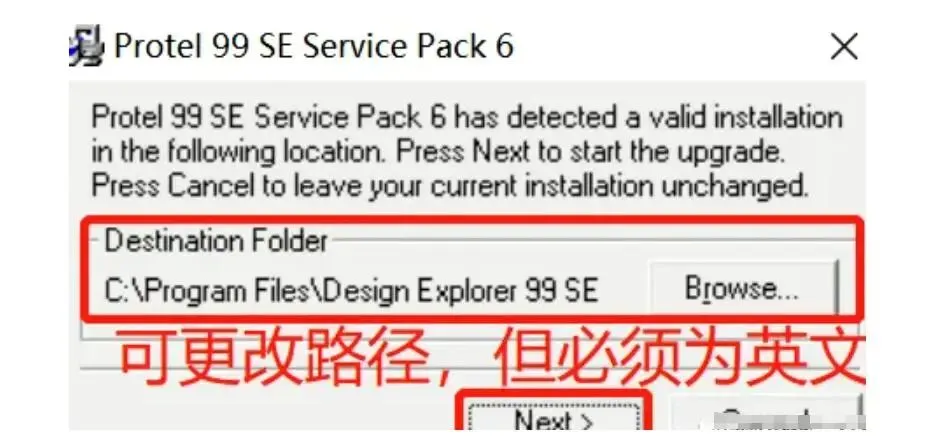 Protel 99SE安装教程,原来可以这么简单(附Protel 99SE下载和Protel 99SE安装包)14、这一步是安装中,耐心等它跑完。
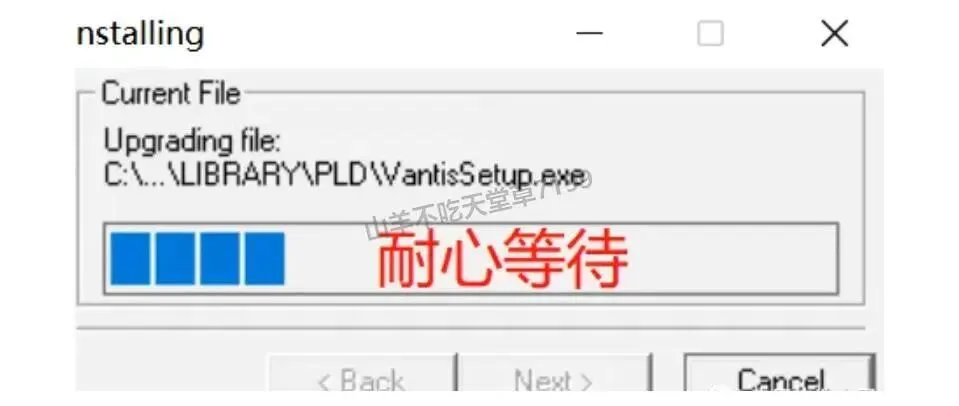 Protel 99SE安装教程,原来可以这么简单(附Protel 99SE下载和Protel 99SE安装包)15、接着做汉化。回到下载的 protel 99se 文件夹,进入“汉化”文件夹,把里面的“CLIENT99SE.rcs”复制到 Windows 根目录下(一般是 C:\Windows),再打开软件就已经是汉化界面了,效果见图。
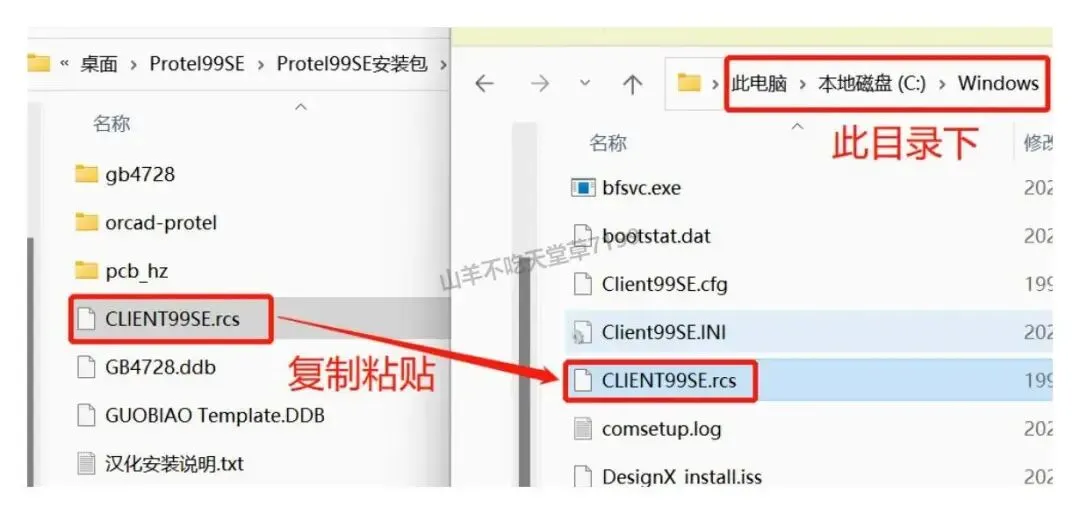 Protel 99SE安装教程,原来可以这么简单(附Protel 99SE下载和Protel 99SE安装包)16、安装 PCB 汉字模板:还是回到安装包,打开“汉化”文件夹中的“pcb_hz”文件夹,把里面所有文件复制到软件的安装目录下(默认路径:C:\Program Files\Design Explorer 99 SE);别忘了看一下 hanzi.lgs 和 Font.DDB 这两个文件的属性,把“只读”勾选取消掉。
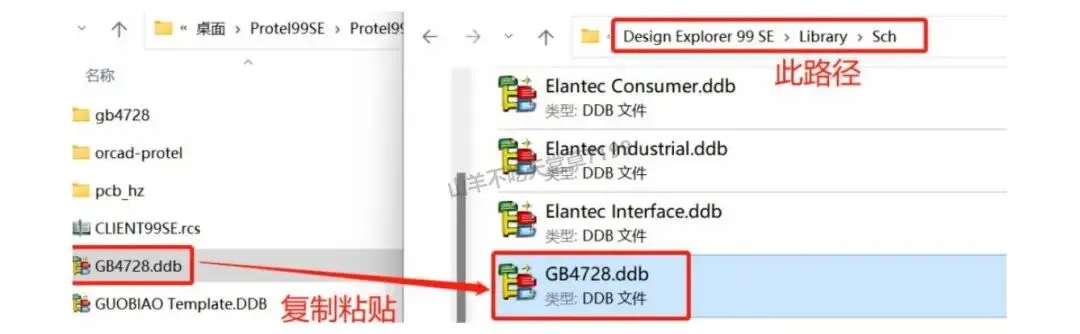
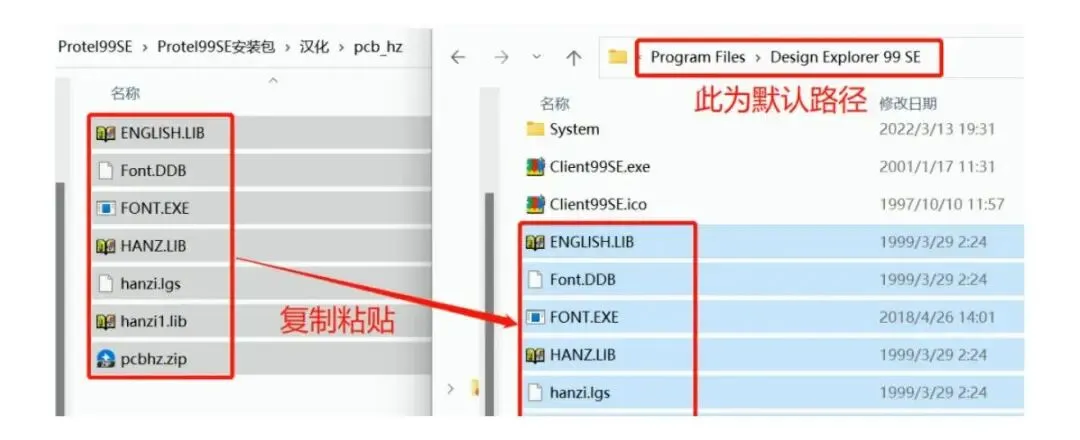 Protel 99SE安装教程,原来可以这么简单(附Protel 99SE下载和Protel 99SE安装包)17、安装国标码库:把“汉化”文件夹里的“GB4728.ddb”复制到 Design Explorer 99 se/library/SCH 目录中(默认路径:C:\Program Files\Design Explorer 99 SE\Library\Sch),同样去掉它的只读属性。
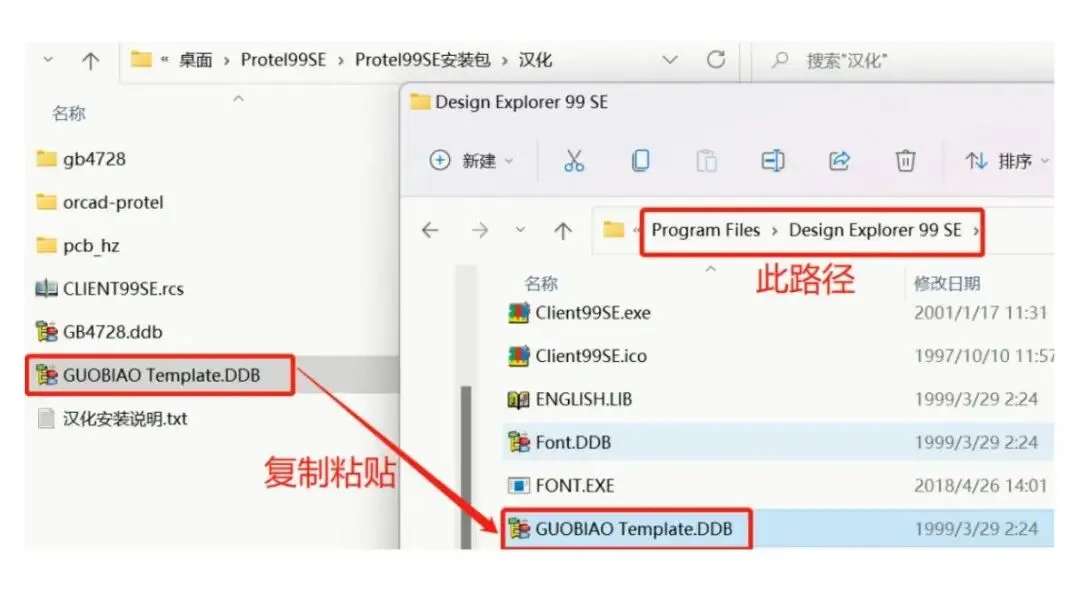
 Protel 99SE安装教程,原来可以这么简单(附Protel 99SE下载和Protel 99SE安装包)18、再把“汉化”文件夹内的“GUOBIAO Template.DDB”复制到 Design Explorer 99 SE 根目录下(默认路径:C:\Program Files\Design Explorer 99 SE),只读属性一并去掉。
 Protel 99SE安装教程,原来可以这么简单(附Protel 99SE下载和Protel 99SE安装包)19、最后运行一下做检查,能正常打开就说明装好了。
 Protel 99SE安装教程,原来可以这么简单(附Protel 99SE下载和Protel 99SE安装包)
最后补一句资源说明:正文里提到的 Protel 99SE安装包 和这份 protel 99se软件安装包 是同一份资源,装完建议留档。以后重装系统时,直接翻出这个 protel 99se软件安装包 重新做一次 Protel 99SE下载 就能恢复环境;如果同学也在找 protel 99se软件安装包,把上面这份流程转给他照着做即可。
Protel 打开工程提示文件损坏的排查思路
装好 Protel 99SE 之后,偶尔会遇到打开工程时弹出文件损坏的提示,这多半不是文件真的坏了,可以先从几个方向排查。
先看路径。Protel 99SE 对中文路径和空格一直不友好,如果工程所在的文件夹名字里带了中文或空格,打开时就容易报错。把工程整体挪到全英文、无空格的目录下再试一次,很多情况下问题就消失了。
再看文件属性。前面装 Protel 99SE安装包 时复制进去的 Font.DDB、hanzi.lgs 这类文件,如果只读属性没去掉,软件读取时也会报异常,回头检查一下这几个文件的属性。
还有一种情况是 DDB 文件本身在复制或解压过程中被截断。可以重新从 protel 99se软件安装包 里解压一份原始工程,或者把工程另存到其他磁盘再打开试试。若同一台电脑上其他工程能正常打开,基本可以判断是单个文件的问题,而不是 Protel 99SE 本身没装好。
实在排查不出来时,把软件重装一遍往往比反复折腾更快,注意安装路径依然要保持全英文。