ARTICLE · 1111710
2026年3DMark免费版下载与显卡跑分安装教程(附安装包)
3DMark软件是做什么的
3DMark 是 UL Benchmarks(原 Futuremark)开发的电脑性能测试软件,也是目前全球认可度最高的显卡跑分工具。它的工作原理是让电脑实时渲染画面负载极高的 3D 场景,模拟大型游戏的运行压力。跑分过程中会同时考验 GPU 和 CPU 的性能,跑完给出一个分数,分数越高代表性能越强。
和同领域的其他测试工具相比,3DMark 的定位更偏向于综合性的游戏性能测试。从 1998 年到现在,3DMark 一直是硬件评测机构和 DIY 玩家测试显卡性能的首选。不管你是新买了显卡想看看性能有没有跑满,还是准备超频测试稳定性,或者单纯想跟网上其他人比比分数,3DMark 都是最标准的那把尺。
3DMark安装包下载方式
3DMark免费版安装包下载地址:夸克网盘下载:https://pan.quark.cn/s/c7b4db191a90
3DMark安装步骤
1)下载压缩包后解压,双击里面的 3dmark-setup.exe 启动安装: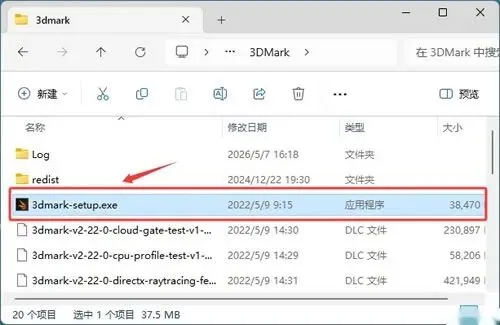
2)点击“Ignore”: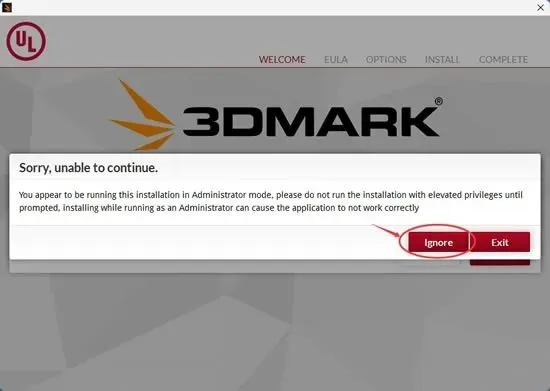
3)选择中文: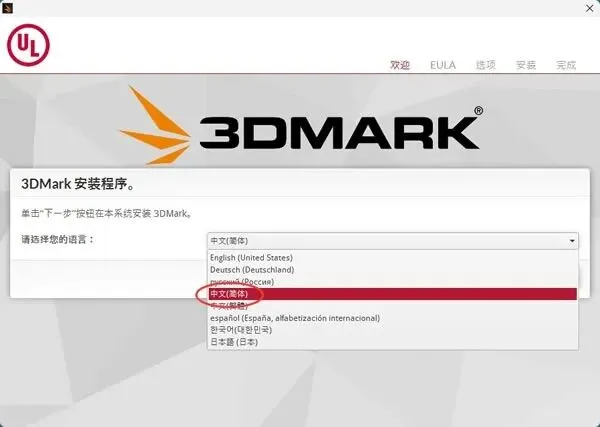
4)勾选“我同意”,然后点击“下一步”: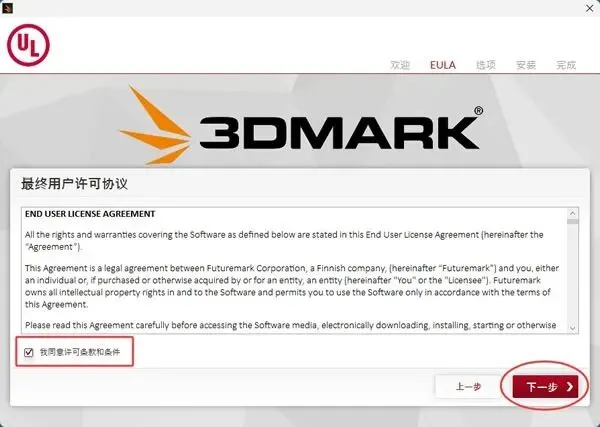
5)默认安装到 C 盘,这里建议手动修改成其他非系统盘: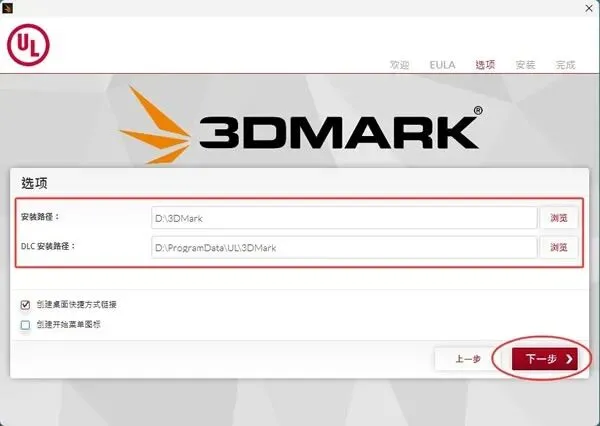
6)等待进度条完成: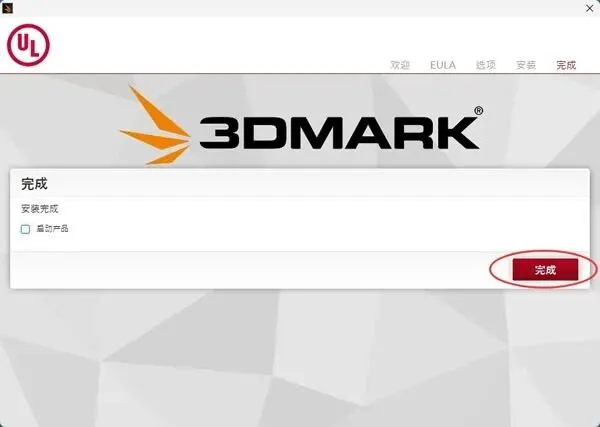
启动 3DMark,先进入选项界面,用安装包里自带的激活码开通专业版: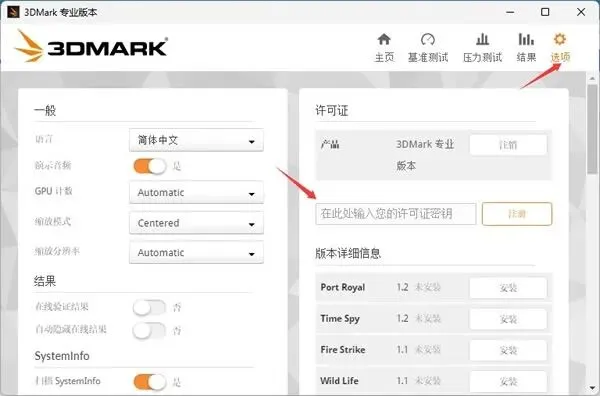
3DMark基础使用说明
3DMark 启动后的主界面分为上方导航和下方内容区。几个常用操作:
1、基准测试
在主界面点击“基准测试”(Benchmarks),会列出所有已解锁的测试场景。选择 Time Spy、Fire Strike、Port Royal 等,点击“运行”(Run)按钮开始跑分。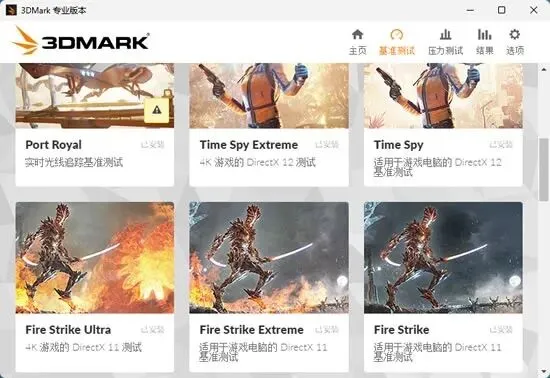
3DMark 会依次播放几个图形测试场景,每个场景结束后会自动进入下一个,整个过程大约5-15分钟。测试期间建议关闭其他程序(尤其是浏览器和游戏),不要移动鼠标或按键盘,以免影响跑分结果。跑完之后 3DMark 会给出总分(显卡分数+CPU分数),自动联网上传结果到 UL 的在线数据库中。
2、压力测试
3DMark 还内置了压力测试功能。压力测试会把某个场景循环运行20次(约10-20分钟),结束后给出帧率稳定性百分比(低于97%说明散热或供电有问题)。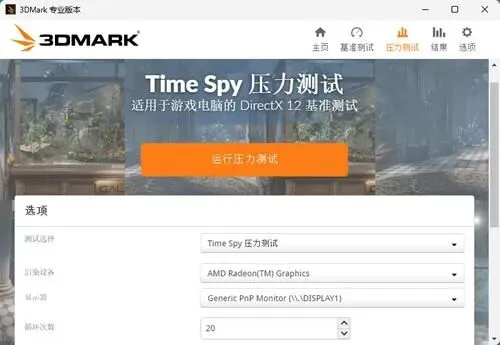
这个功能很适合用来验证新装机或升级显卡后的稳定性。
3DMark跑分注意事项
1)跑 3DMark 之前建议先把后台程序关一关。浏览器、聊天软件、游戏平台之类的后台程序会占用系统资源,导致跑分偏低。尤其是后台有直播推流、录屏软件或者大量网页标签的时候,分数可能比正常值低一截。跑分前重启一下电脑,关掉不必要的后台,让系统处于最干净的状态。
2)笔记本用户跑分时一定要插上电源,不要用电池跑。笔记本用电池运行时为了省电会限制 CPU 和 GPU 的性能,跑出来的分数会比插电时低很多,没有参考价值。另外建议在电源设置里把电源模式调到“高性能”或者“最佳性能”。如果是台式机,确保散热正常,跑分过程中 CPU 和 GPU 的温度是正常的参考数据。
常见问题
问:3DMark 和 FurMark、Cinebench 这些跑分软件有什么区别? 答:3DMark 的定位更偏向于综合性的游戏性能测试,测试对象是 GPU + CPU 游戏性能,计分标准行业公认,可跨平台对比。
问:跑分时需要注意什么才能得到准确的结果? 答:跑分前建议关闭后台程序,让系统处于最干净的状态。笔记本用户跑分时一定要插上电源,不要用电池跑。
问:压力测试的分数代表什么? 答:压力测试会把某个场景循环运行20次(约10-20分钟),结束后给出帧率稳定性百分比,低于97%说明散热或供电有问题,适合用来验证新装机或升级显卡后的稳定性。
最后提醒一句:跑完 3DMark 后建议重启一次电脑,方便后续正常使用。