ARTICLE · 1115525
Excel实战教程:如何找出相邻的数字,一个公式轻松搞定!

文丨齐白
导读:今天教你几个特别实用的方法,快速找出Excel表格里的数字组合,让你学以致用。

如果你的Excel表格有很多数字,比如一列里有很多的1和2,然后你想快速找出相邻的一组数字,如果我们手动一行行看,那就太费劲了。
咱们今天的Excel教程,就一步一步地教你做。即便你是一名Excel新手,也能轻松学会。

首先咱们用条件格式的方法,直接高亮所有符合条件的单元格。
1.具体方法如下:
首先我们要选中数据区域,例如 A2:A100
然后点 开始 → 条件格式 → 新建规则 → 使用公式确定要设置格式的单元格
接下来我们写入下面的公式
```excel
=OR(AND(A2=1,A3=2),AND(A2=2,A3=1),AND(A1=1,A2=2),AND(A1=2,A2=1))
```
最后再我们点“格式”,然后设置一个要填充的颜色,确定就可以了
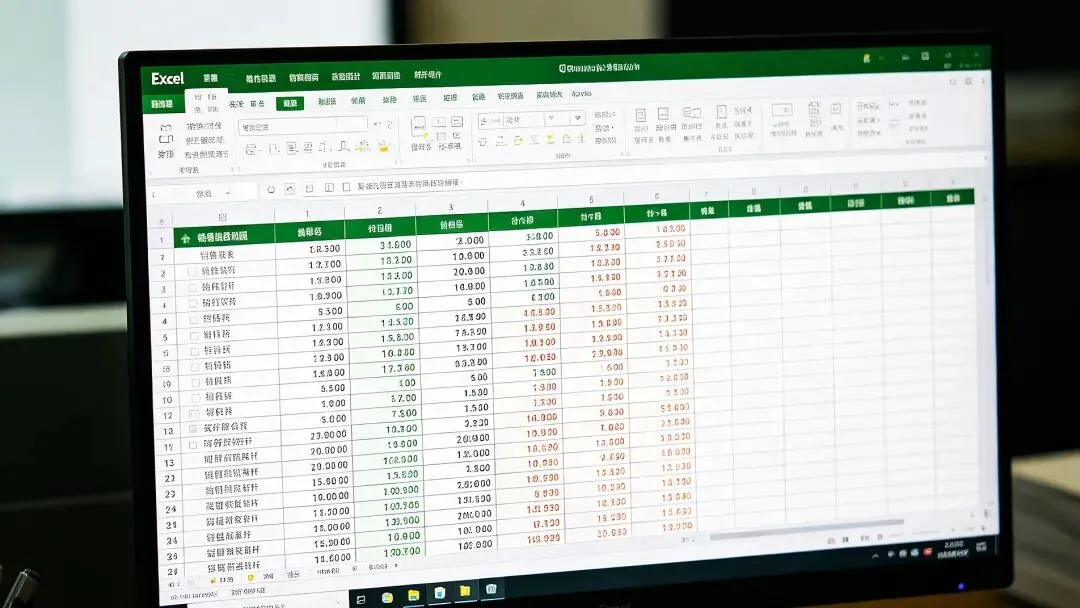
完成上面的步骤以后,只要某单元格与它上一行或是下一行形成1和2相邻,这个单元格就会被高亮了,相邻的两个单元格也都会变色
这次我们来给表格加辅助列,最后再筛选出所有符合的单元格,再就是按特别条件来筛选。
1.具体方法如下:
首先我们在 B2 写入下面的公式
```excel
=IF(OR(AND(A2=1,A3=2),AND(A2=2,A3=1),AND(A1=1,A2=2),AND(A1=2,A2=1)),"是","")
```
然后向下填充
之后对 B 列筛选“是”,这样就能找出所有参与“上下相邻为1和2”的单元格了
我们的公式就按下面的写
```excel
=AND(A2=1,A3=2)
```
这次我们写入下面的公式
```excel
=AND(A2=2,A3=1)
```

在使用的过程中,我们还要特别注意以下几点
1.注意事项如下:
如果你的数据在别的列,那你就需要把公式里的 A 换成对应列
如果第一行是标题的话,那么选区就从数据行开始,这样避免标题里的1或2被误判
如果有多列都要检查的话,那我们可以选中如 A2:C100,然后条件格式公式同样写,它会按每一列分别判断上下相邻了
今天的Excel公式教程就讲到这了,只要你按方法照做就行了,可以快速找出想要的数字📊
如果你哪里还是不太明白,可以随时留言我,也可以在评论区晒出你的实操成果与心得。
后续会讲深层的Excel学习教程和技巧,希望让你的办公更轻松,加油🚀
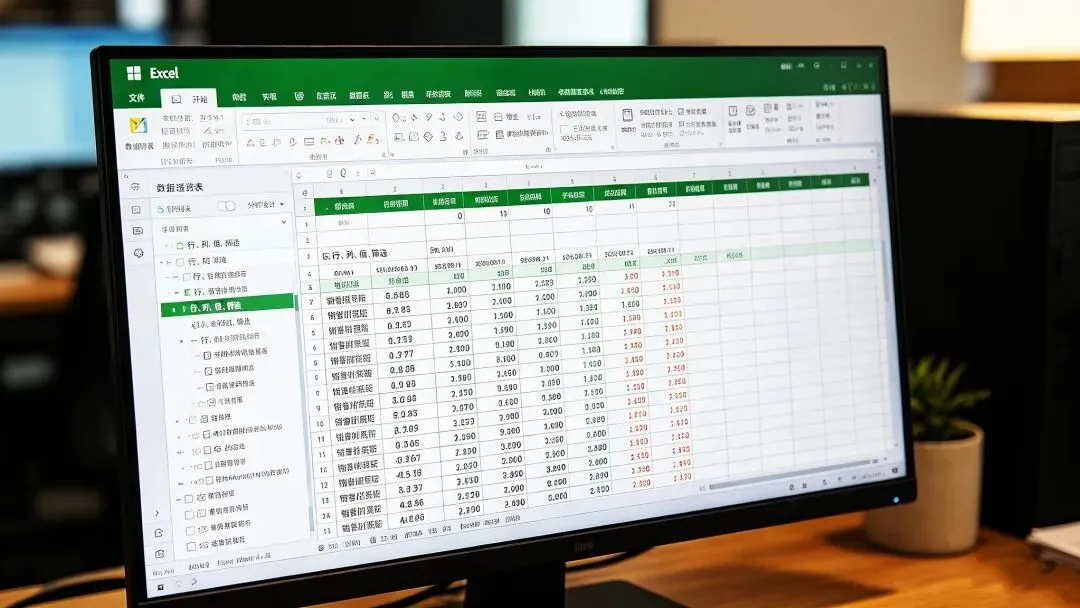
辅助列等于在旁边加一列,然后用公式先帮你算好“是不是符合条件”,最后你直接筛选它就行了。

公众号 | 齐白办公