ARTICLE · 1116852
ansys2026安装包免费下载及ansys安装教程详细步骤(ansys软件安装必看)
ANSYS Electronics 是一套面向电子设计的电磁场仿真工具,高频低频电磁、信号电源完整性、散热以及机电耦合这几类问题都能放在里面分析。它的工具箱覆盖面比较广,从器件建模到系统级验证都能撑得起来,目前算是电子行业里比较主流的选择。
这篇 ansys安装教程 会把 ansys2026安装包 从解压到跑通的完整流程拆开讲,每一步都配图对照。ansys软件安装 过程中最容易出岔子的几个地方,我会在对应步骤里点出来。如果你正在做 ansys 2026 下载安装包 这件事,按顺序往下走基本不会卡住。
ansys2026安装包下载
先把 ansys2026安装包 保存到本地:
https://docs.qq.com/doc/DUEZnRHdxdkRQdEZ4
这份 ansys 2026 下载安装包 解压后体积不小,动手前建议先看一眼磁盘剩余空间。空间确认够了,再进入下面的 ansys安装教程。
ansys安装教程详细步骤
【1】在下载好的 ansys2026安装包 上单击选中,鼠标右键调出菜单,选择“解压到当前文件夹”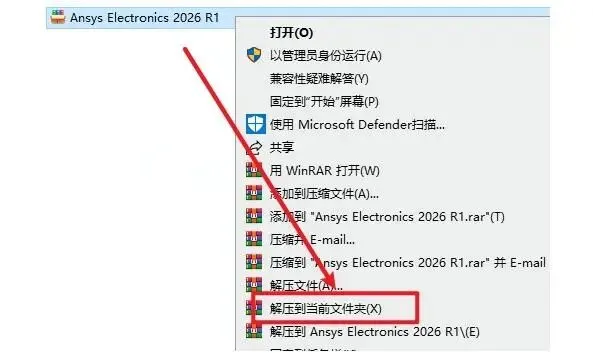
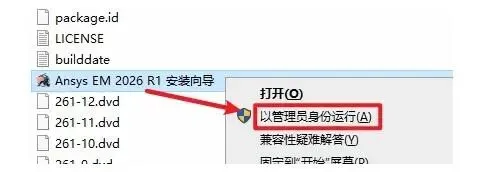
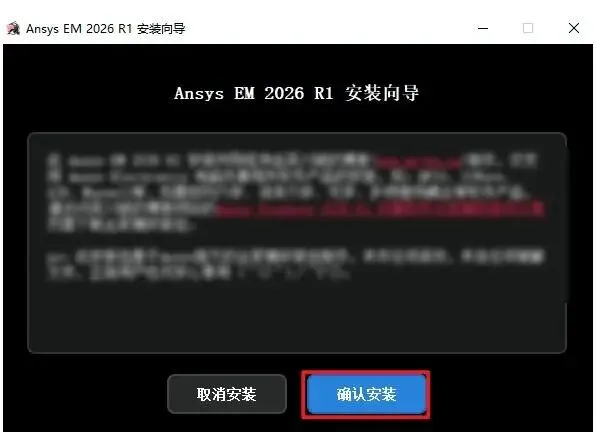
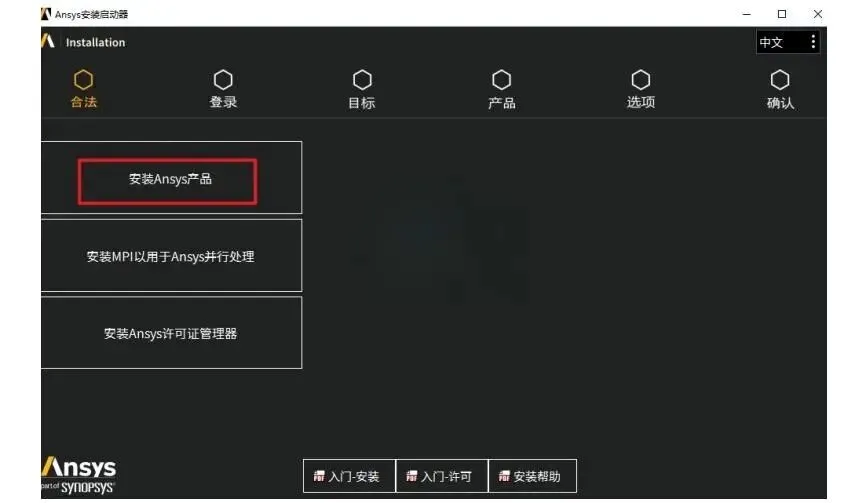
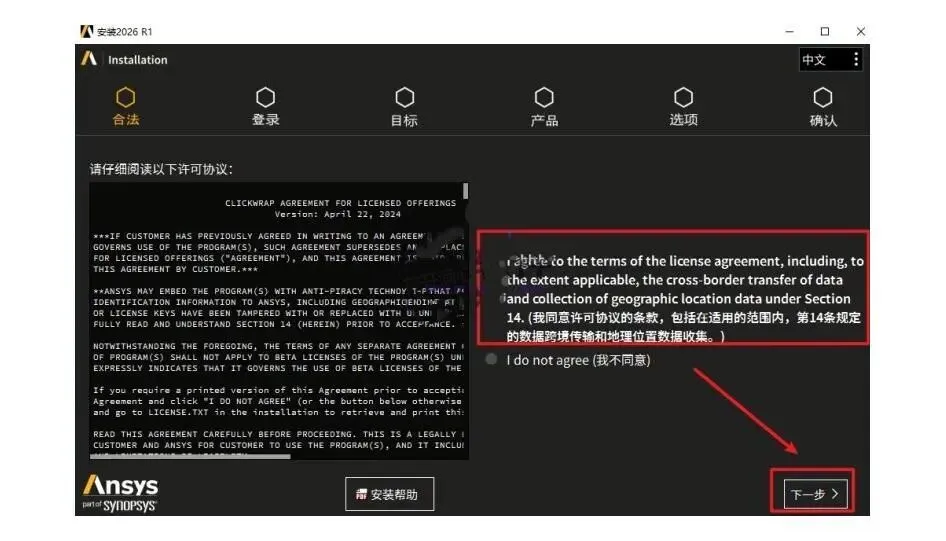
【6】设置 ansys软件安装 的目标位置,注意路径中不要带中文,然后点击“下一步”
温馨提示:安装位置下的子目录名“ANSYS Inc”保持默认就好,改动它会让后续授权处理阶段识别不到路径。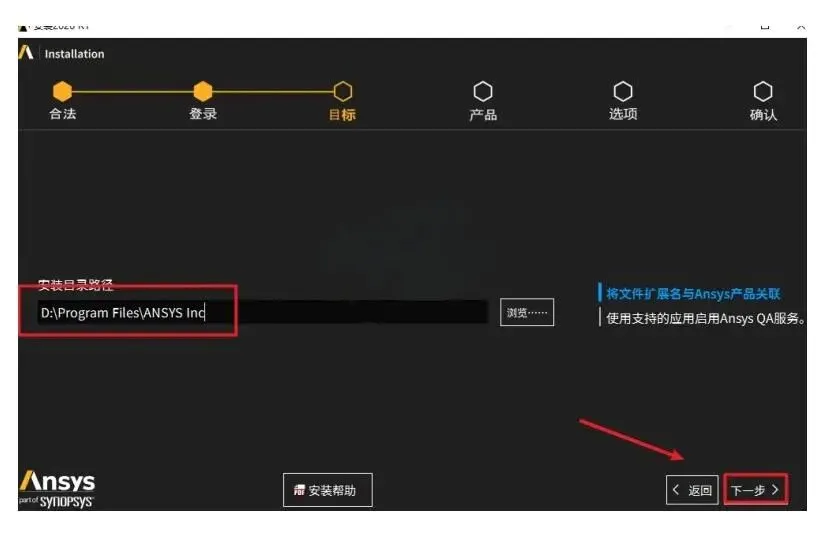
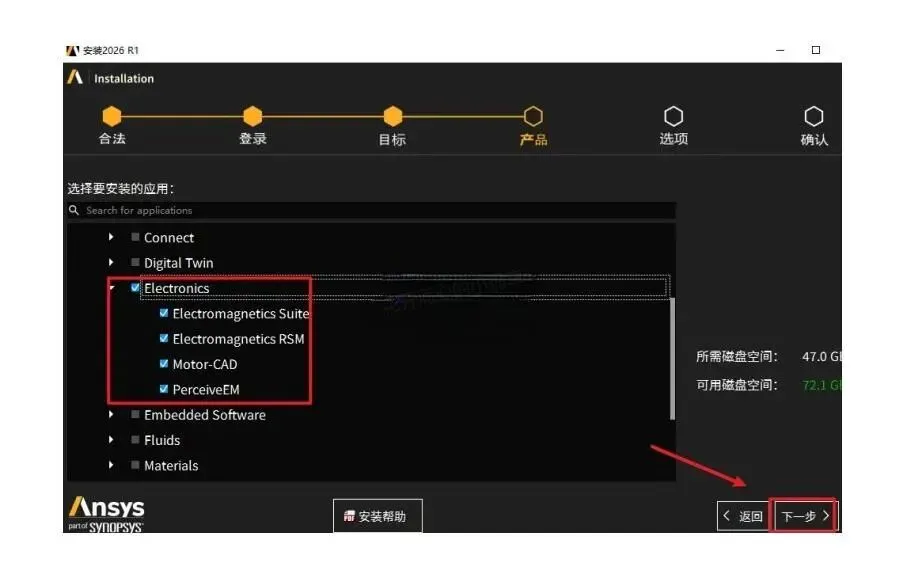
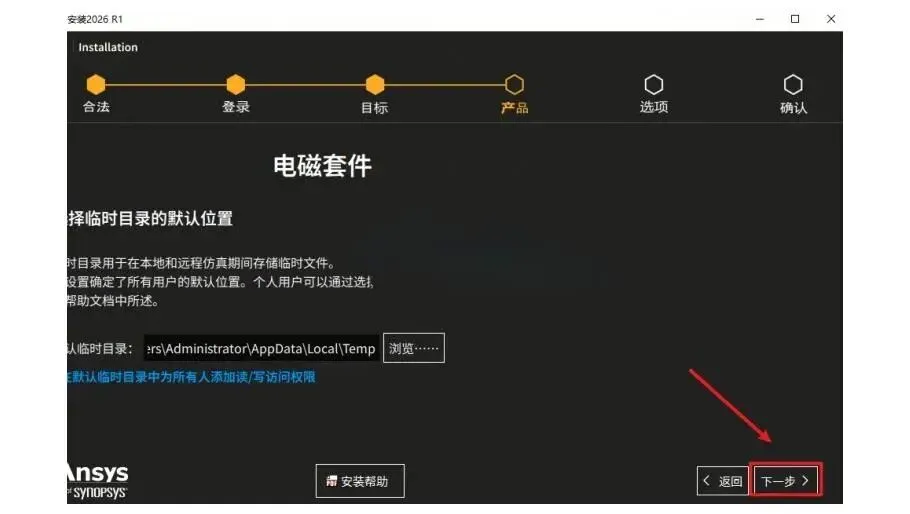
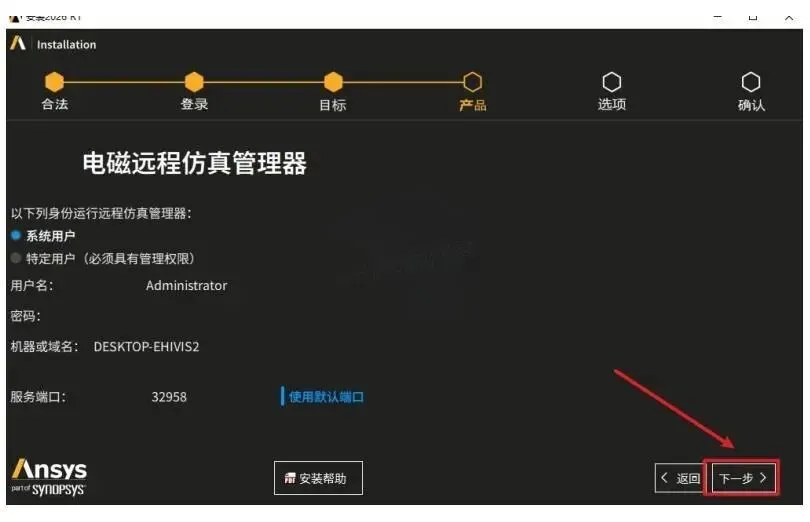
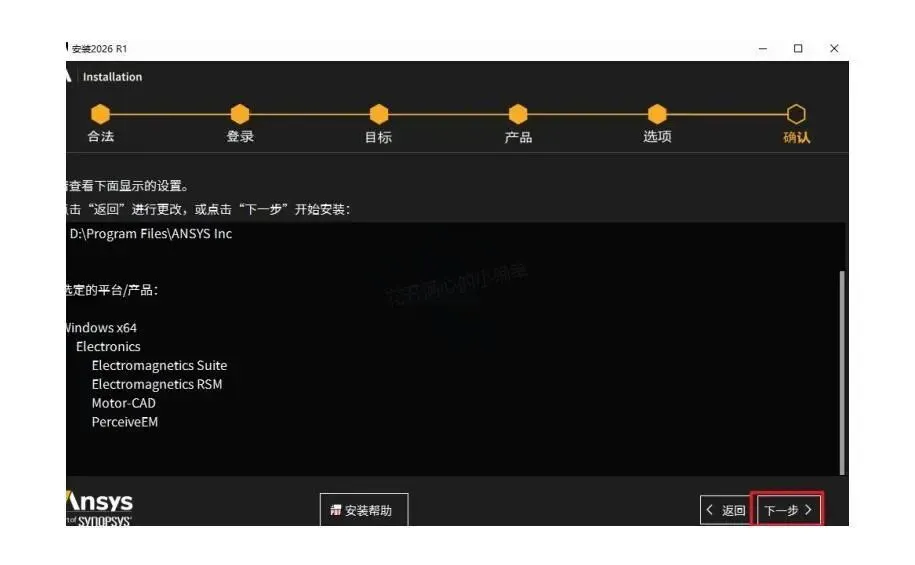
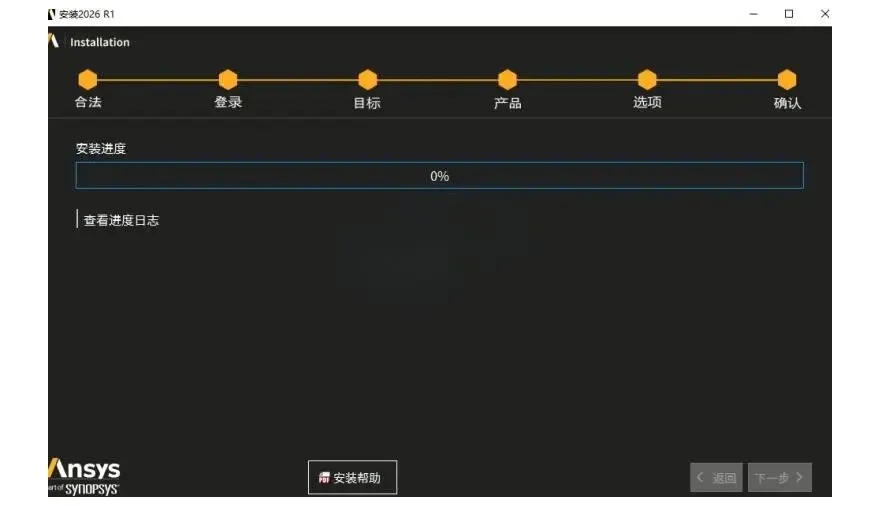
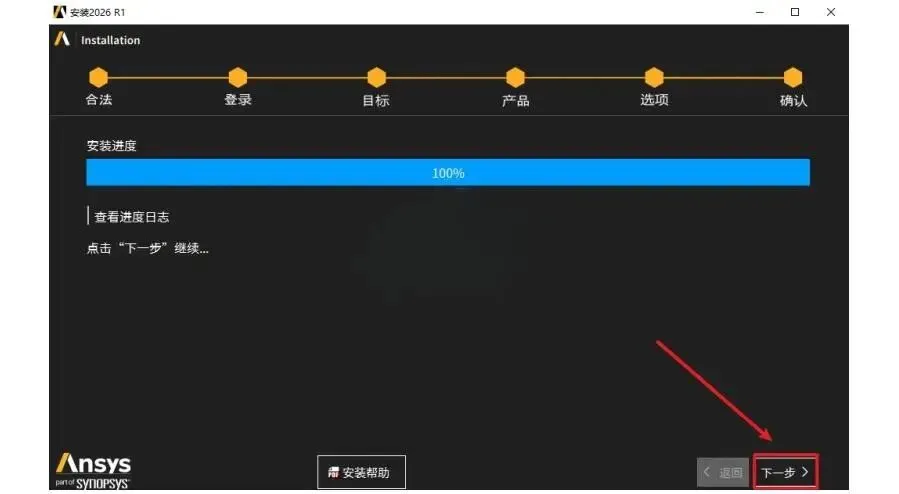
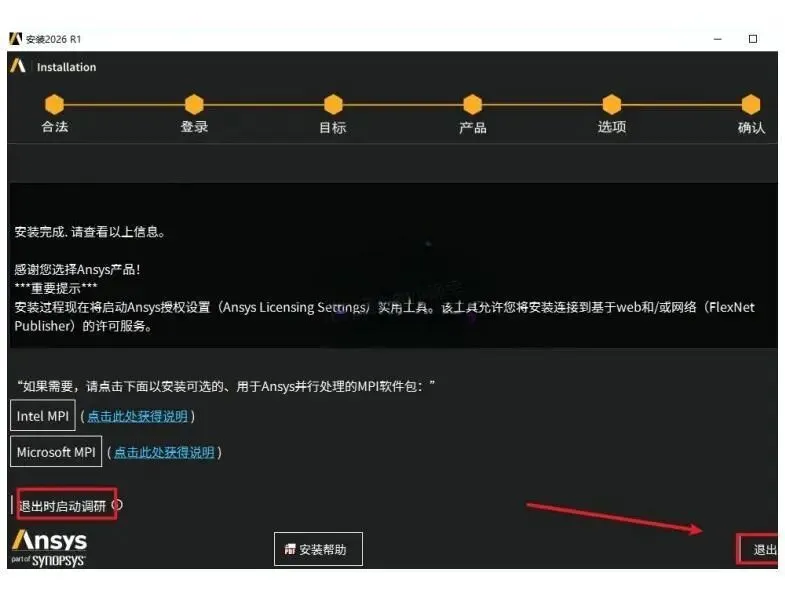
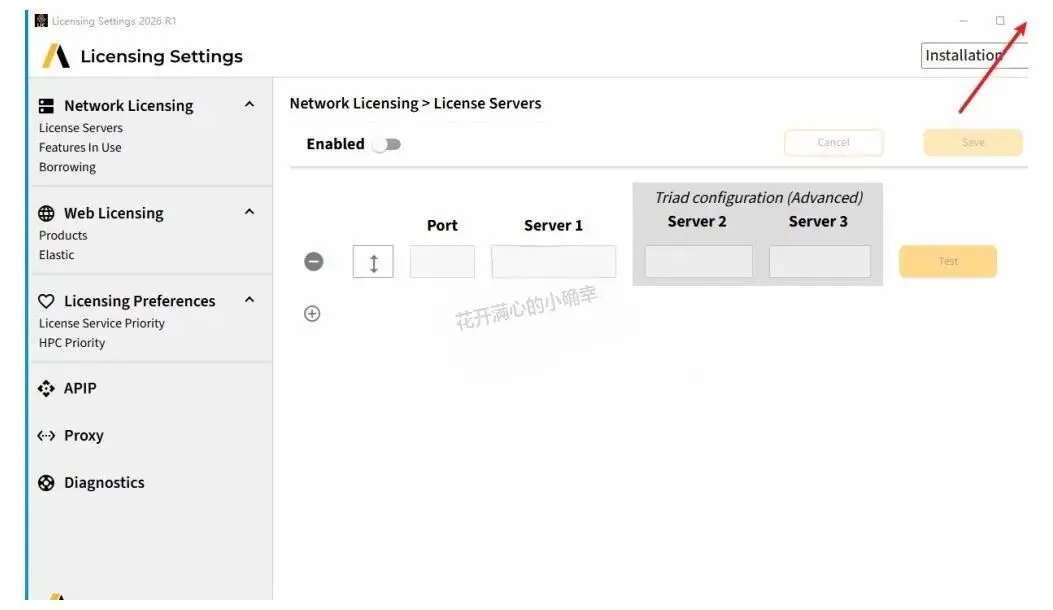
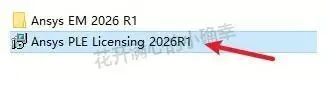
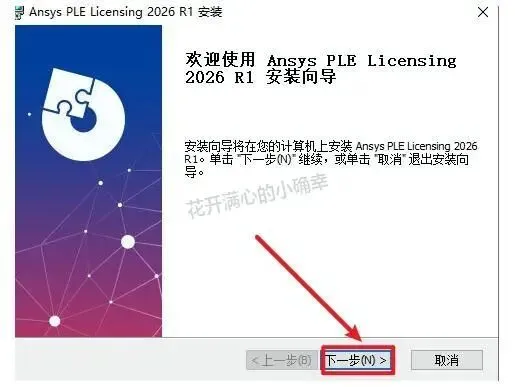
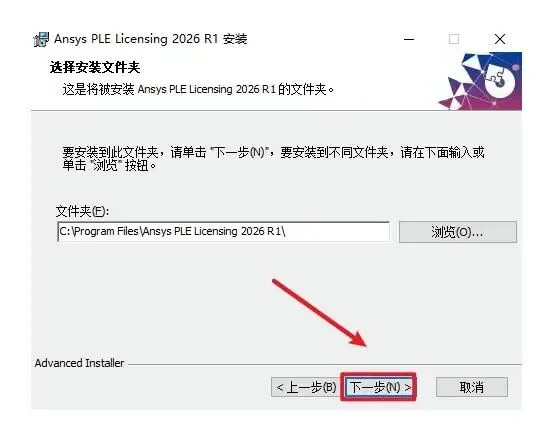
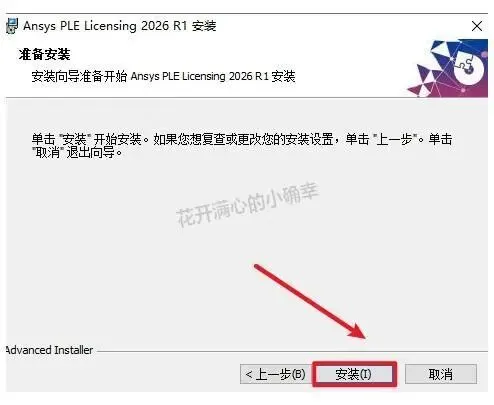
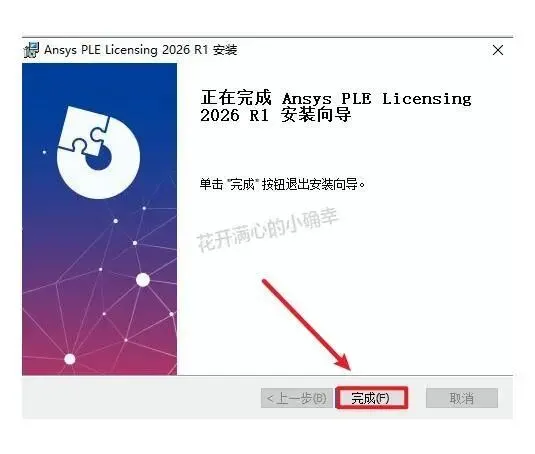
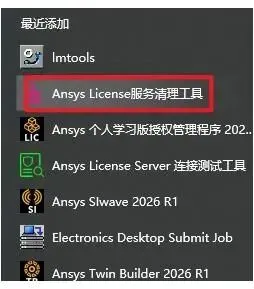

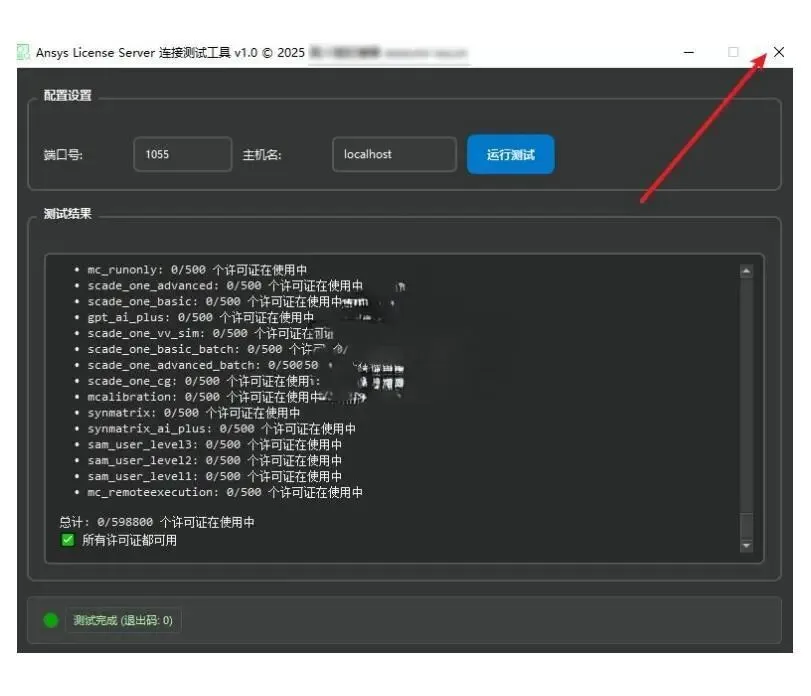
【22】工具会先扫描本机所有网卡,把可用的 MAC 地址列出来,并自动标出物理网卡的那一条。按自己实际的联网方式选正在用的网卡(以太网对应网线联网,WLAN 对应 WIFI 联网),本教程选的是“WLAN…”,选好后点击“开启服务“
温馨提示:要挑一块真实存在的物理网卡(有线或无线都行),名字里带 “Bluetooth”、“Virtual”、“VMware” 这类字样的虚拟网卡不要选。拿不准就一个个试。端口号一般保持默认即可,如果默认端口(比如 1055)已经被别的程序占了,可以自己换一个没用过的(例如 1056)。开启服务失败的话,通常换个端口号就能过。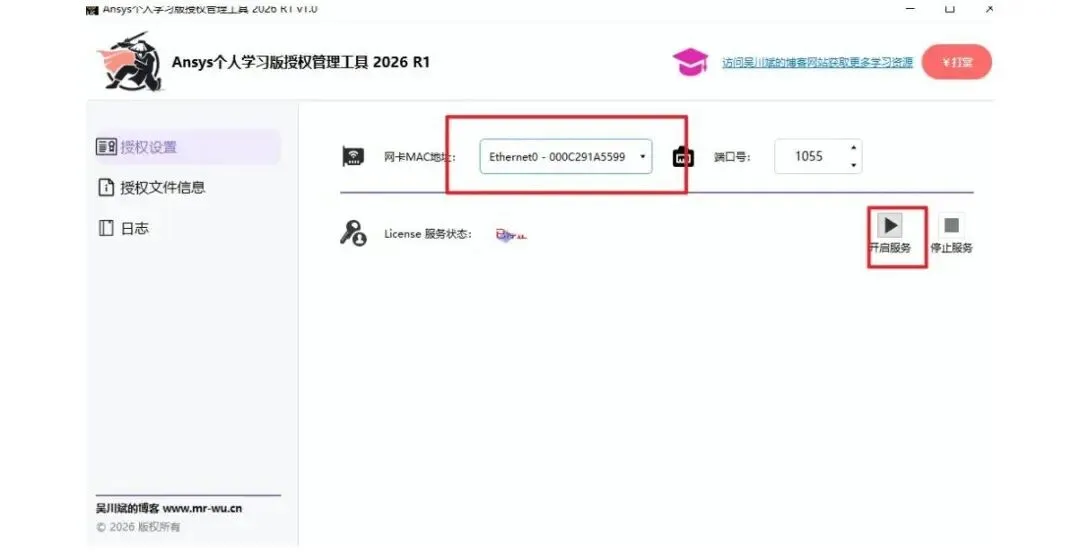
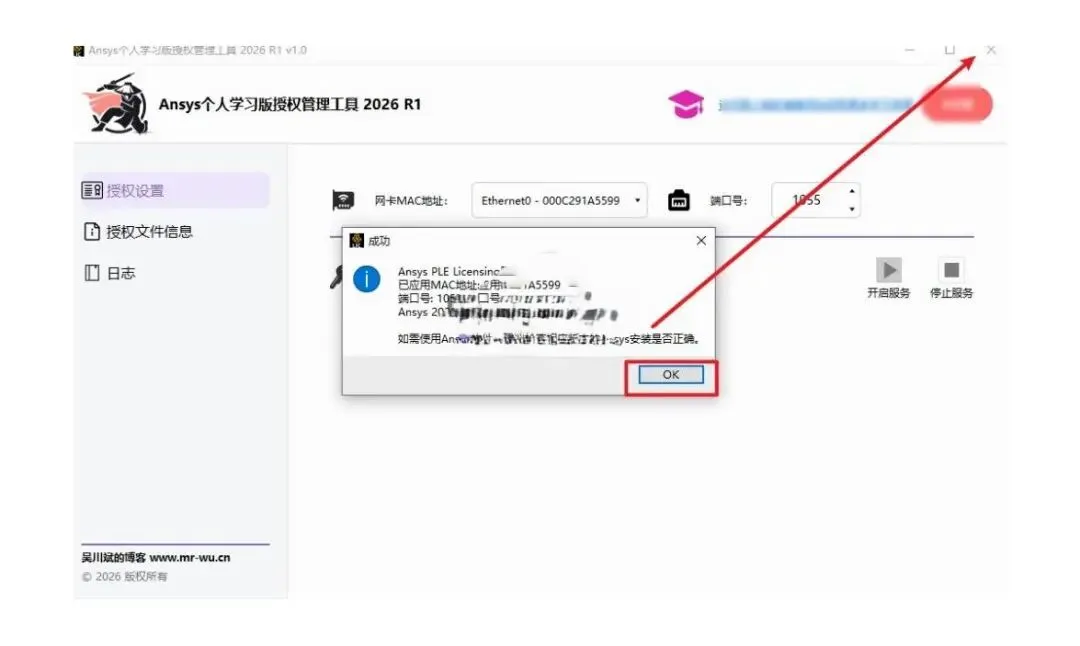
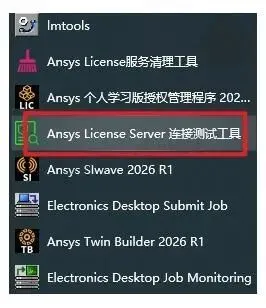
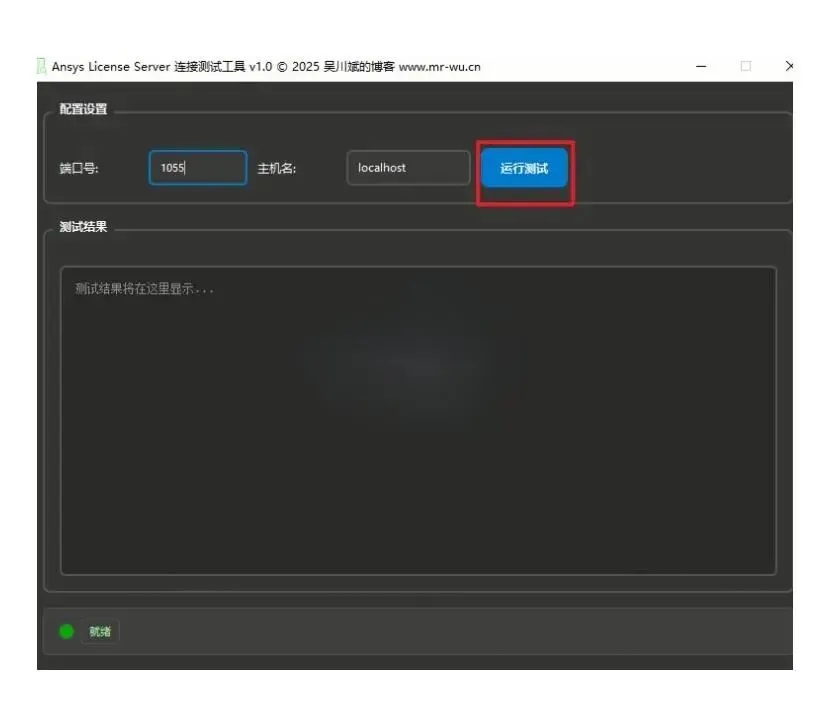
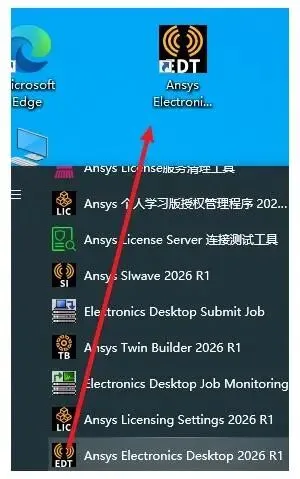
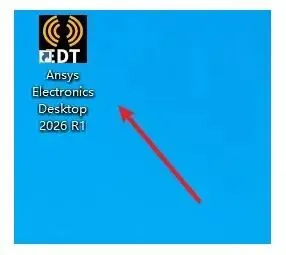
回头看一下,ansys软件安装 真正耗时间的其实就是主程序写入那一段,剩下的步骤点几下就过去了。以后需要重装,照着这份 ansys安装教程 再走一遍就行;就算换了新的 ansys 2026 下载安装包,前面解压和授权部分的流程也是一样的。
ANSYS Electronics 零基础入门:从界面到第一个仿真模型
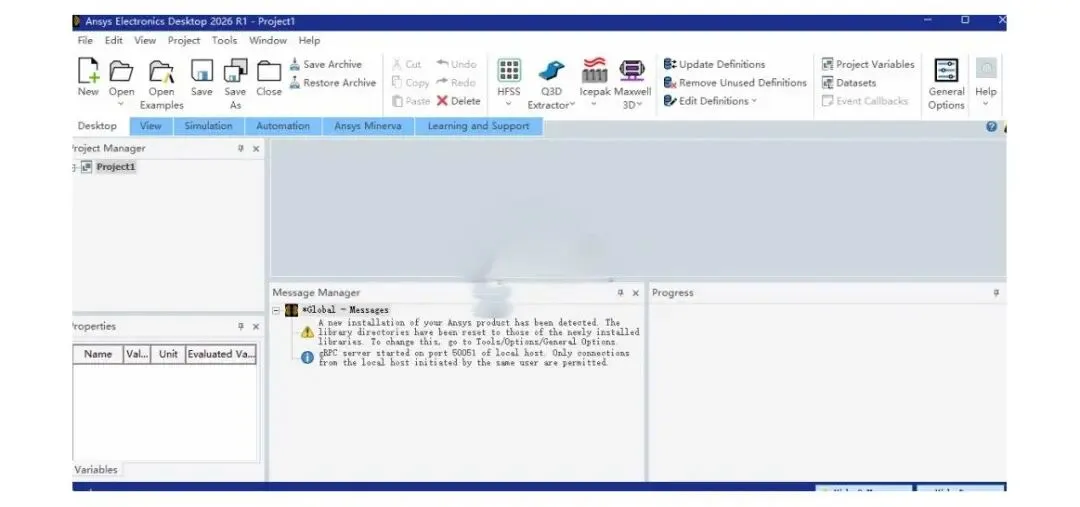
软件装好之后,第一次打开 ANSYS Electronics Desktop 2026 R1,面对满屏菜单容易没方向。入门阶段不用碰太深,先把一条完整链路跑通,比背按钮有用得多。
启动 ANSYS Electronics 2026 R1 后,从 File 菜单新建一个项目,再在项目上右键插入一个新的设计。这一步会让你选求解类型:做天线或滤波器选 HFSS,做板级电源完整性选 SIwave 或 Q3D。纯新手建议先选 HFSS,能参考的资料最多。
设计建好后,左侧的 Model 树就是操作主线。先在 Draw 里拉一个简单几何体,比如一块矩形贴片;接着给它指定材料,默认的 vacuum 可以先不动;再到 Boundaries 里给物体加一个理想导体边界。这三步做完,模型部分就齐了。
接下来是激励和求解设置。在 Excitations 里加一个波端口,位置放在贴片边缘;然后打开 Analysis,添加一个 Setup,扫频范围填 2GHz 到 3GHz 足够练手。最后点 Analyze,等进度条跑完,右键 Results 创建一张 S 参数曲线图。曲线能正常出来,就说明 ANSYS Electronics 2026 R1 的整条链路已经打通了。