ARTICLE · 1120046
iOS 27这个隐藏功能,微信铃声自由了
本期教程来自读者投稿。沙墨之音分享了一个 iOS 27 上的实用技巧:不用越狱、不用装第三方 App,靠系统自带的快捷指令就能给微信单独设置专属通知铃声。
从关闭原生提示音、做音频转编码,到设置自动化触发和播放音效,全程手把手,末尾还列了容易踩的坑。感谢沙墨之音的投稿,下面是正文。
大家好呀,不知道有没有 iPhone 用户和我一样,早就想要给不同 App 单独设置专属通知铃声了?
终于,升级到 iOS 27之后,借助系统自带的快捷指令就可以轻松实现,不用越狱,也不用装第三方 App。今天就以大家最常用的微信为例,把完整的设置方法分享给大家。
关闭微信原生提示音
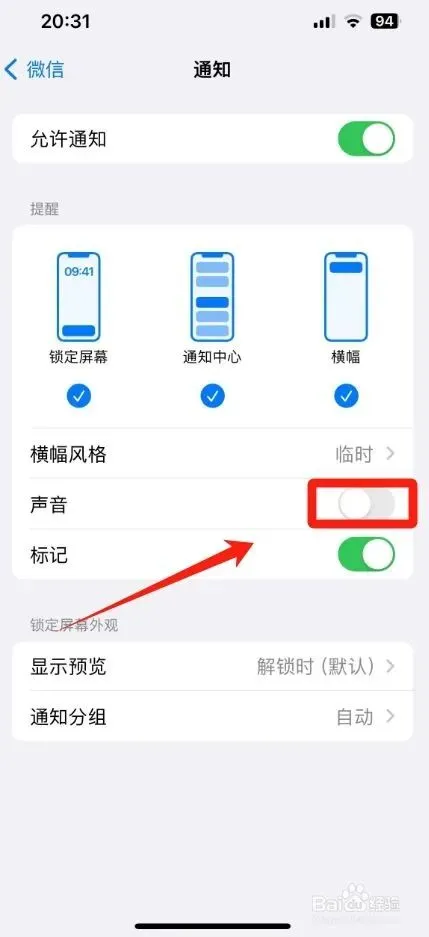
打开「设置」,找到搜索框双击激活,输入"微信",在搜索结果中找到「微信」并双击进入;找到「通知」并双击进入;找到「声音」开关,双击将其关闭。
制作"音频转编码"快捷指令
打开「快捷指令」,找到「新建快捷指令」双击进入。
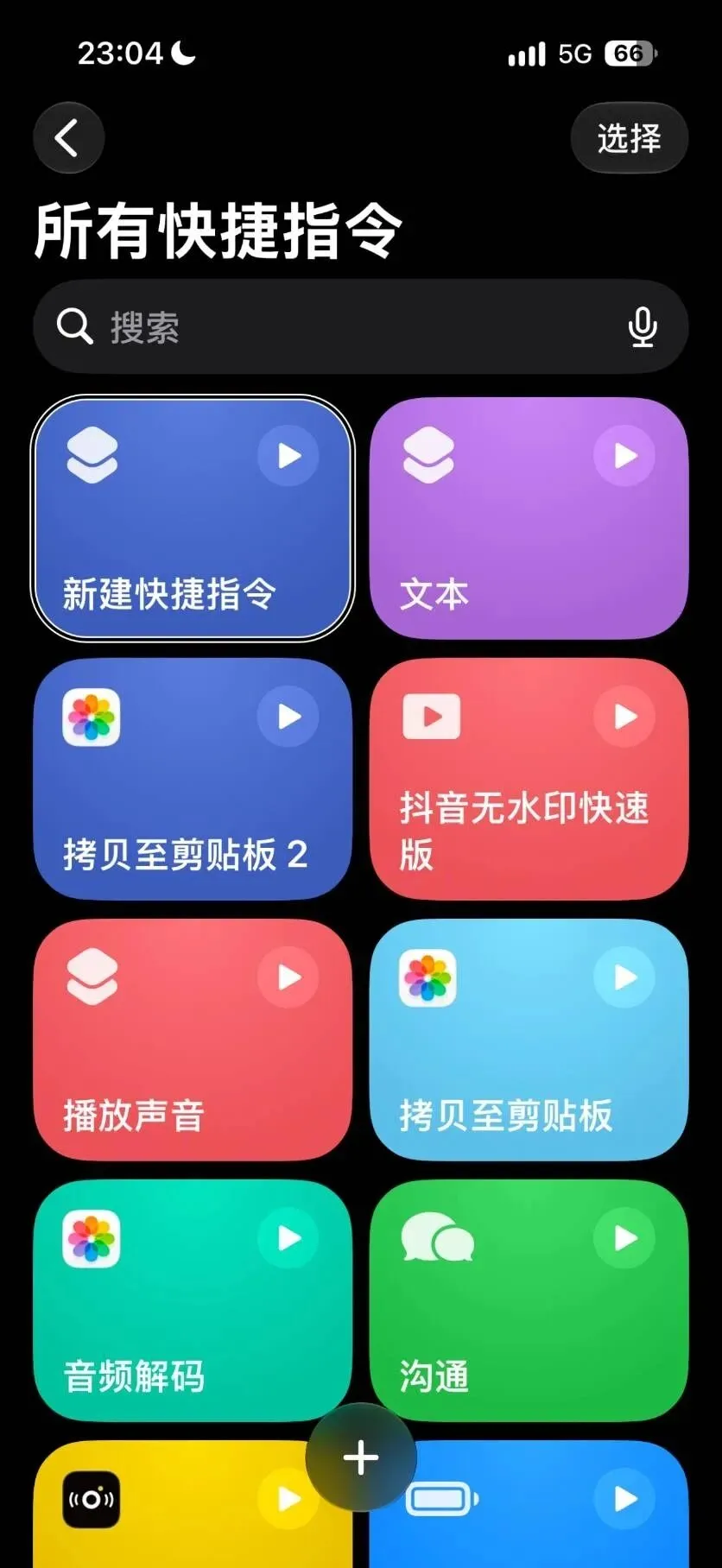
如需改名:找到顶部显示"新建快捷指令"的名称栏,双击它,选择「重新命名」,改成自己想要的名字,比如"音频转编码",完成。
接下来依次添加以下操作:
选择照片:找到底部搜索框,输入"选择照片",在搜索结果中双击「选择照片」,将其加入指令。
编码媒体:继续在搜索框输入"编码媒体",双击「编码媒体」将其加入。添加后旁白焦点落在「编码媒体」上,单指下滑找到「更多内容」,双击展开;找到「仅音频」开关,双击将其打开。
Base64 编码:继续在搜索框输入"64",在结果中双击「Base64 编码」将其加入。
拷贝至剪贴板:继续在搜索框输入"剪贴板",找到「拷贝至剪贴板」,双击将其加入。
找到右下角的「播放」按钮并双击;在相册中选中准备好的 MP4 音效视频,双击确认,等待运行完成。编码生成成功后,音频编码已自动复制到剪贴板。
新建微信铃声指令,设置通知条件
点击左上角返回,回到快捷指令主界面。再次点击「+」新建快捷指令,找到「自动化」并双击进入。
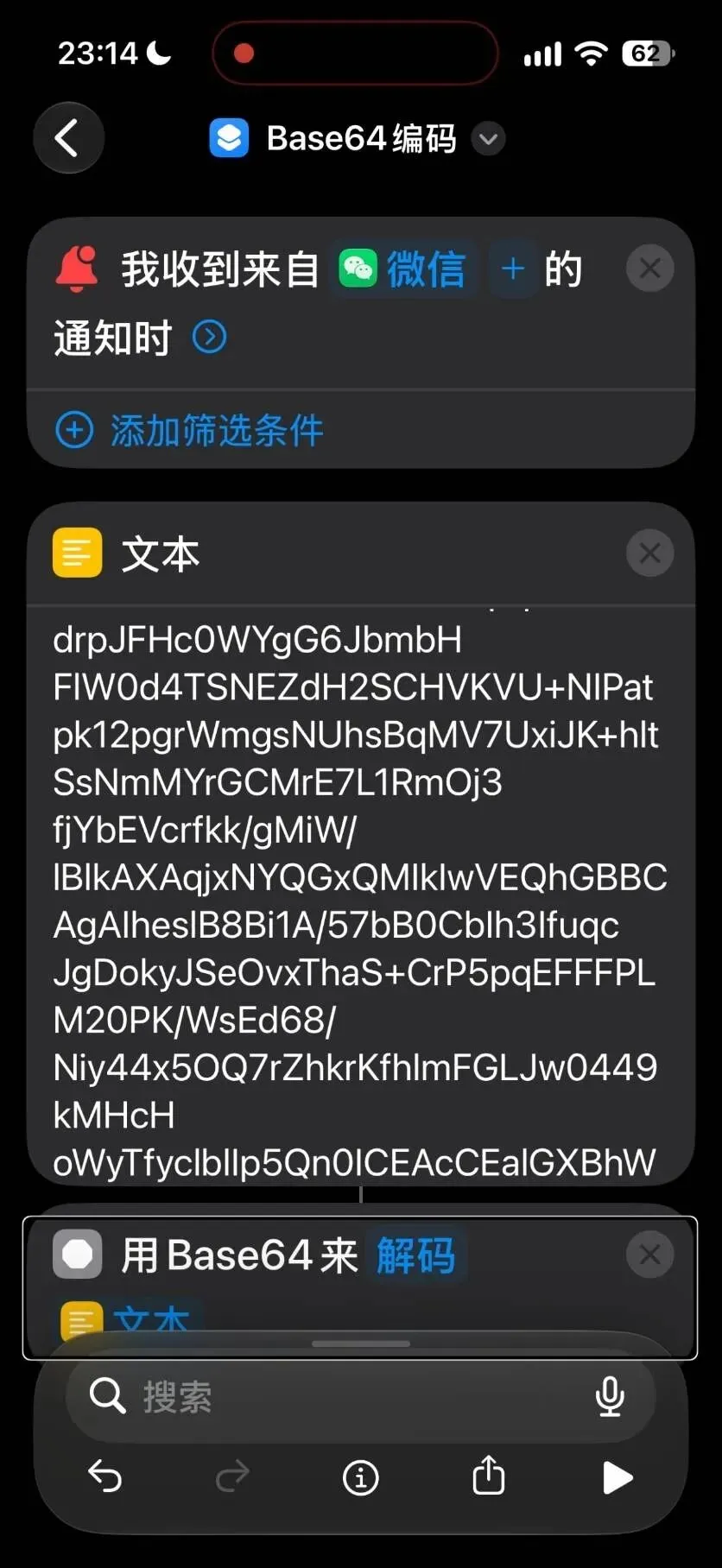
在列表中找到「通知」并双击添加。添加后旁白焦点落在"我收到来自 App 的通知时"上,单指下滑找到「编辑 App」,双击展开。在 App 列表里找到「微信」并双击;也可直接搜索"微信"。
添加播放音效的操作
继续在编辑框搜索"文本",双击将其添加。找到文本输入框,把刚才复制好的编码粘贴进去。
继续在编辑框搜索"64",双击将「Base64 编码」添加。添加后旁白焦点落在「Base64 编码」上,单指下滑找到「编辑模式:编码」,双击展开,选择「解码」。
继续在编辑框搜索"播放声音",双击将其添加。
测试与运行设置
点击右下角的「播放」按钮试听。如果弹出直接运行或者运行前询问的弹窗,选择自动运行。选择自动运行后,后续收到微信通知,指令会自动执行,不会每次通知都弹出确认窗口。
如果预览播放时音效正常出声,说明指令本身没问题;再找朋友发一条微信消息,测试收到通知时能否自动播放自定义音效。
以后换铃声怎么办
重新运行「音频转编码」生成新编码,再打开「微信铃声」这条指令,把「文本」里的旧编码替换成新的,保存即可,无需重建通知条件。
容易踩的坑
素材必须是 MP4,时长控制在 3 秒以内,越短越稳,太长容易解码失败、没有声音。 微信通知声音必须关闭,否则原生提示音和自定义音效会双重响铃。 弹窗选项务必选择自动运行,否则每次收到微信通知都会弹窗确认,无法自动播放铃声。 这套方法不限于微信:第三步把 App 换成别的,就能给任意 App 单独设置通知铃声。
以上就是自定义 App 通知铃声的全部操作了。这个方法不止适用于微信,按照同样的逻辑,我们还可以给 QQ、钉钉等任意 App 都设置上专属的通知铃声。想换铃声的时候也不用重新搭建指令,替换一下编码就搞定。
快去试试给自己的手机换上喜欢的专属铃声吧。