ARTICLE · 1120244
Eplan2025安装教程


软件介绍
EPLAN作为电气计算机辅助设计时代的先锋,一直是为电气规划,工程设计和项目管理领域提供智能化软件解决方案和专业化服务的全球标志型企业。EPLAN 是电气领域中真正的计算机辅助工程CAE (Computer Aided Engineering) 软件。所谓CAE 是指利用计算机对电气产品或工程设计、分析、仿真、制造和数据管理的过程,进行辅助设计和管理。

软件下载
| 软件:Eplan2025 | |
| 语言:简体中文 | 大小:17.3G |
| 安装环境:Win10及以上操作系统 | |
| 高速下载:☇ | |
 | |
| 普通下载:☇ | |
| 下载通道①迅雷云盘丨下载链接: https://pan.xunlei.com/s/VOPiyGMyczl2IvU-OOidw0UaA1?pwd=5iic# 下载通道②百度网盘丨下载链接: https://ccnt14r0o4zc.feishu.cn/wiki/Gixsw5CivitZxakClo4cyNHHn5f 下载通道③夸克网盘丨下载链接: https://ccnt14r0o4zc.feishu.cn/wiki/Gixsw5CivitZxakClo4cyNHHn5f | |
| 下载方法:▷点击查看如何「下载软件」? 安装帮助:▷点击进入管家「帮助中心」! 更多软件:▷点击进入管家「软件目录」! |

安装步骤
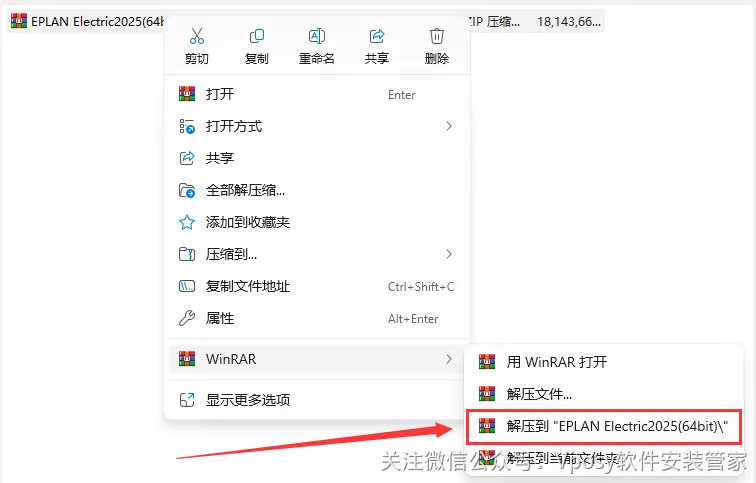
1.把资源从网盘下载到电脑上面,右键压缩包选择【解压到EPLAN Electric2025(64bit)】。(不会从下载或解压的同学参考Vposy软件安装管家公众号文章:“帮助中心”)。
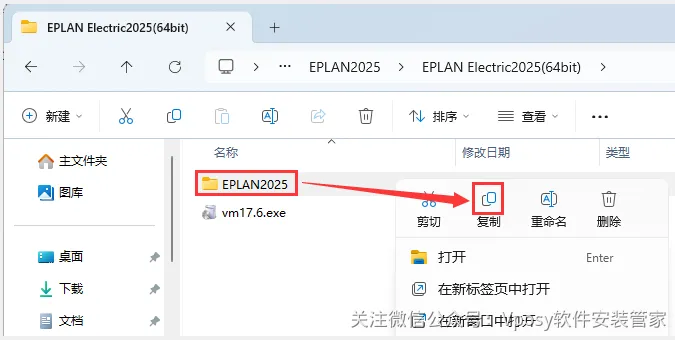
2.打开解压后的文件夹,鼠标右击【EPLAN2025】文件夹选择【复制】。
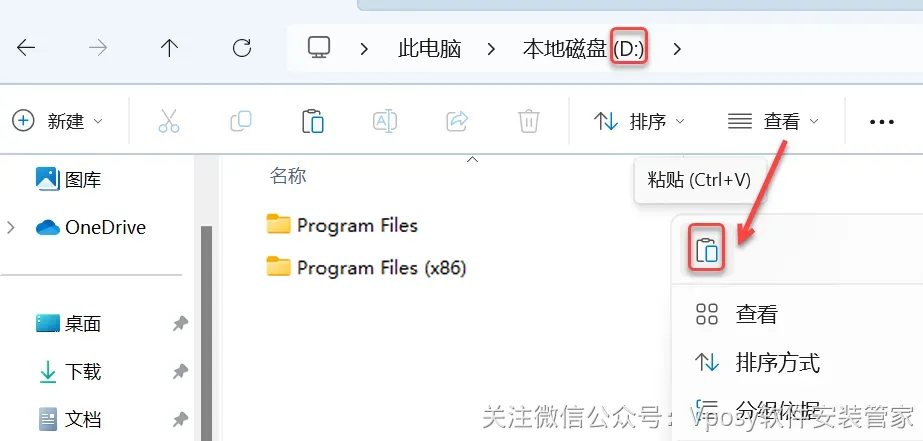
3.打开您需要将软件存放的磁盘(如:D盘)鼠标右击空白处选择【粘贴】。
4.打开安装包解压后的【EPLAN Electric2025(64bit)】文件夹,鼠标右击【vm17.6】选择【以管理员身份运行】。
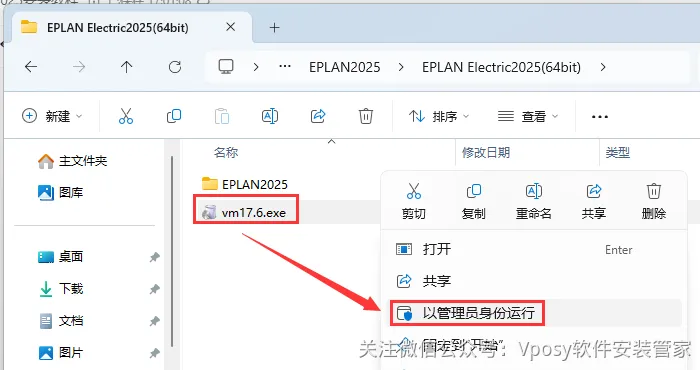
5.点击【下一步】。
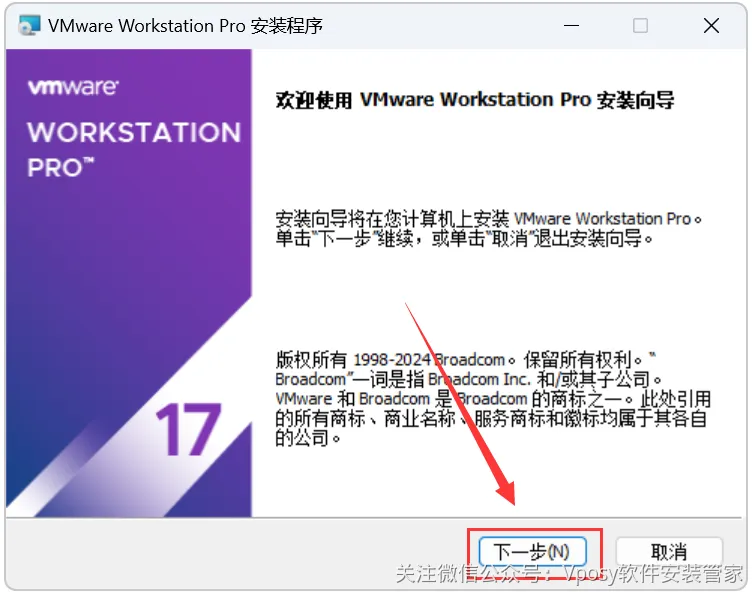
6.勾选【我接受许可协议……】,点击【下一步】。
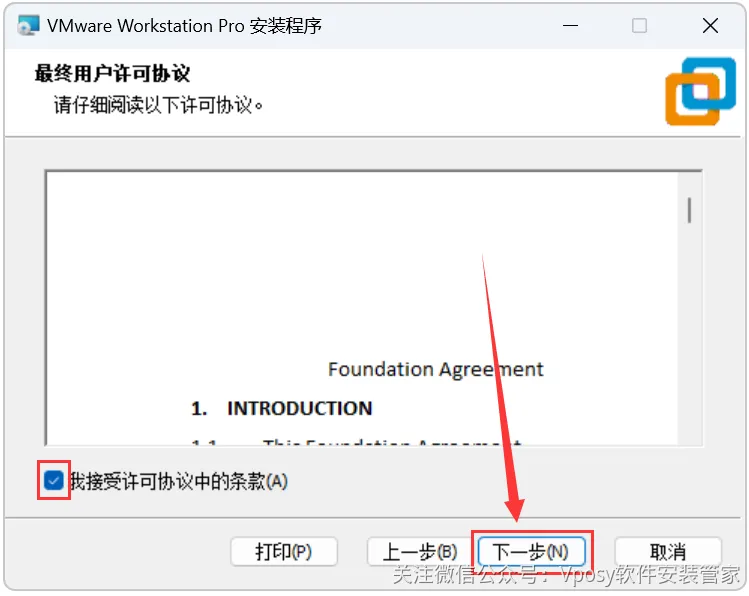
7.点击【更改】。
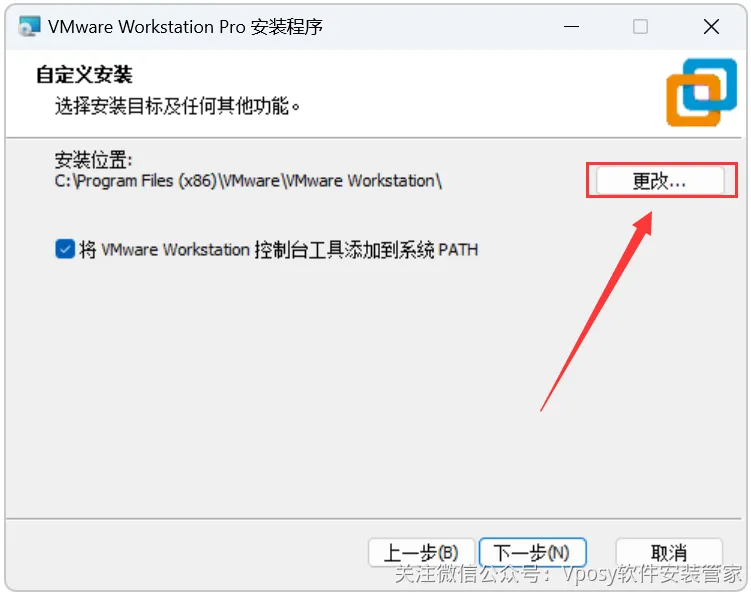
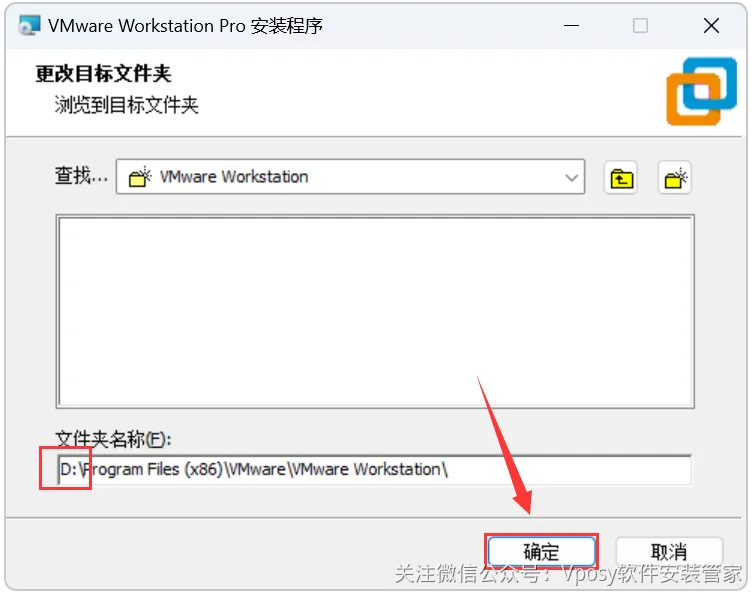
8.修改路径地址中的第一个字符C可更改安装位置(如:把C改为D软件将安装到D盘),点击【确定】。
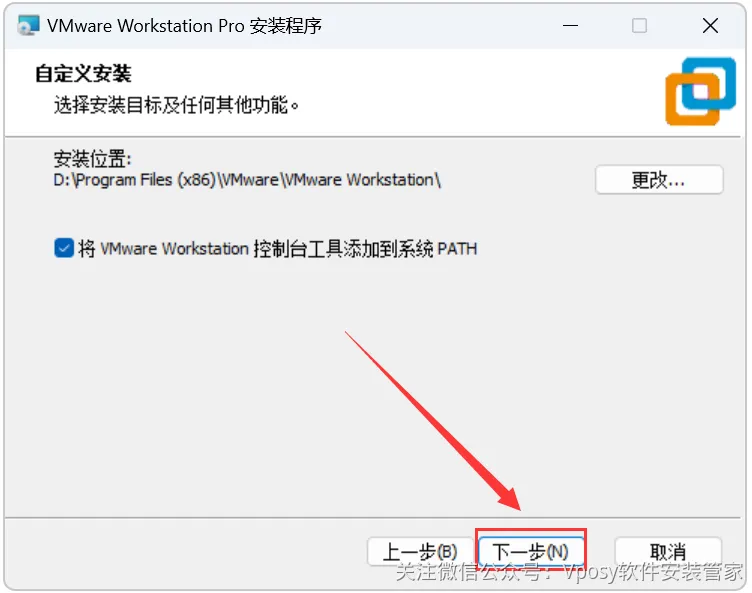
9.点击【下一步】。
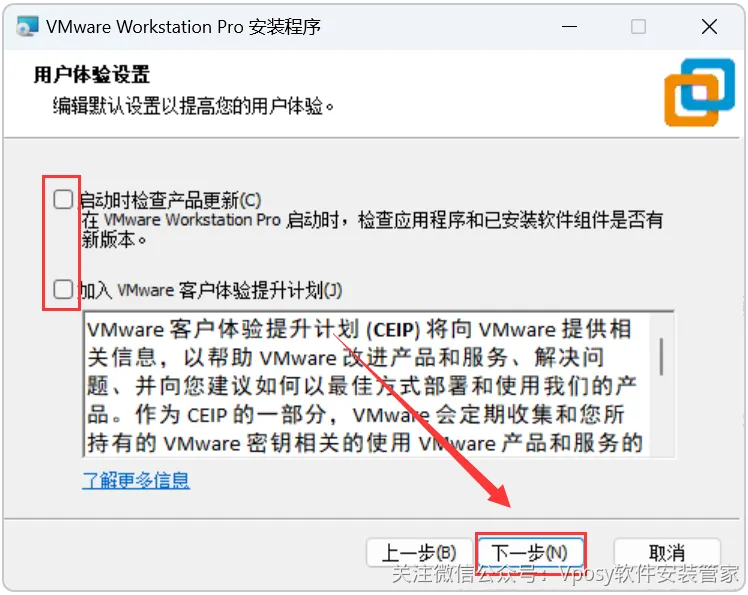
10.取消勾选【启动时……】和【加入Vmware……】,点击【下一步】。
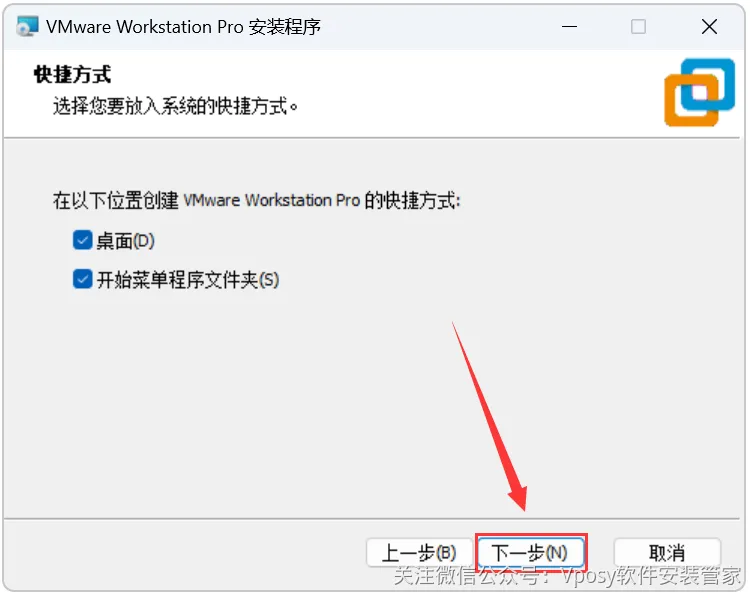
11.点击【下一步】。
12.点击【安装】。
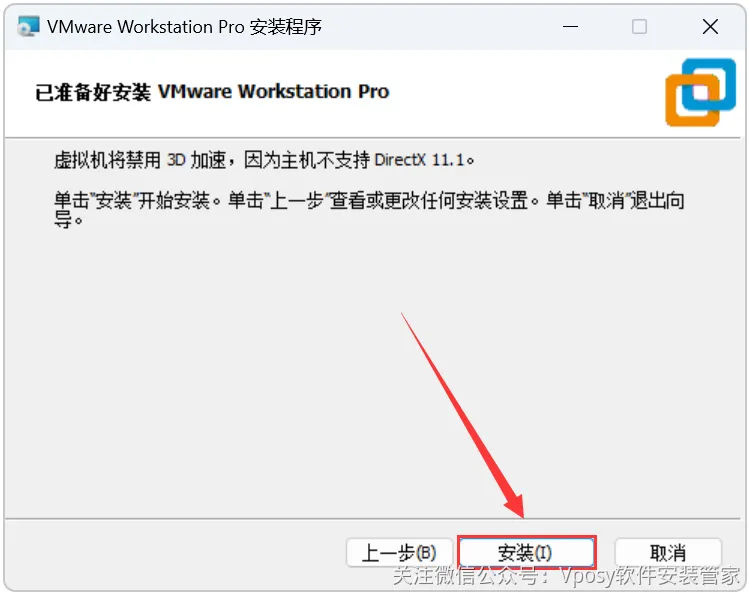
13.安装中……
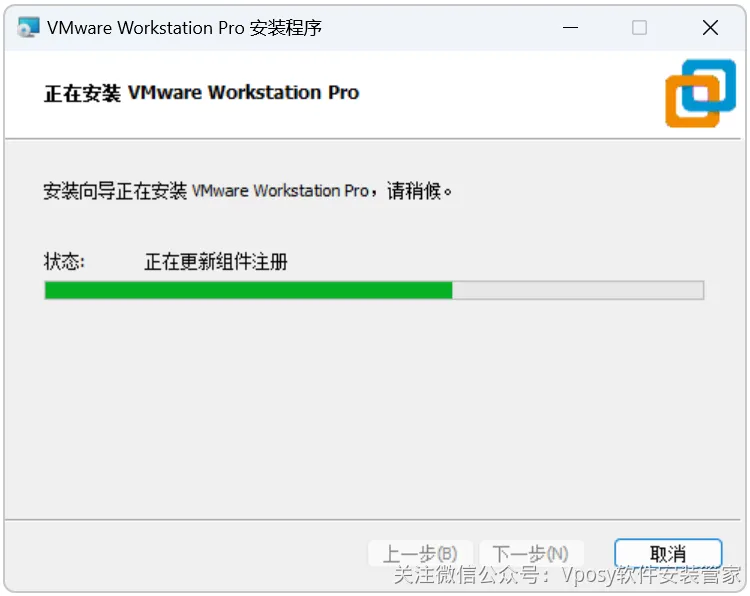
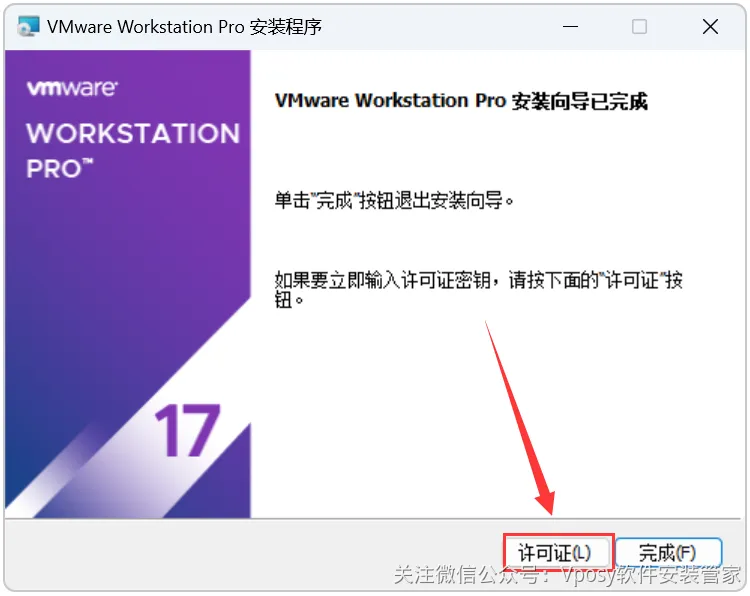
14.点击【许可证】。
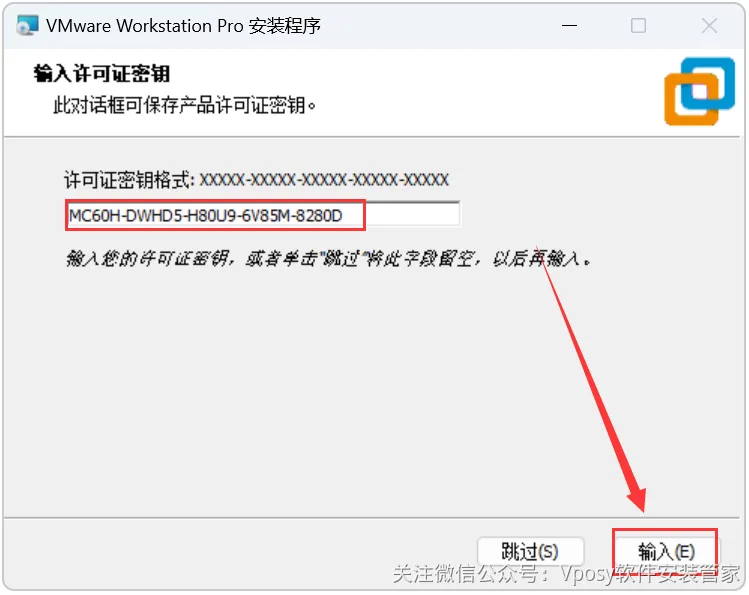
15.输入密钥【MC60H-DWHD5-H80U9-6V85M-8280D】,点击【输入】。
16.点击【完成】。
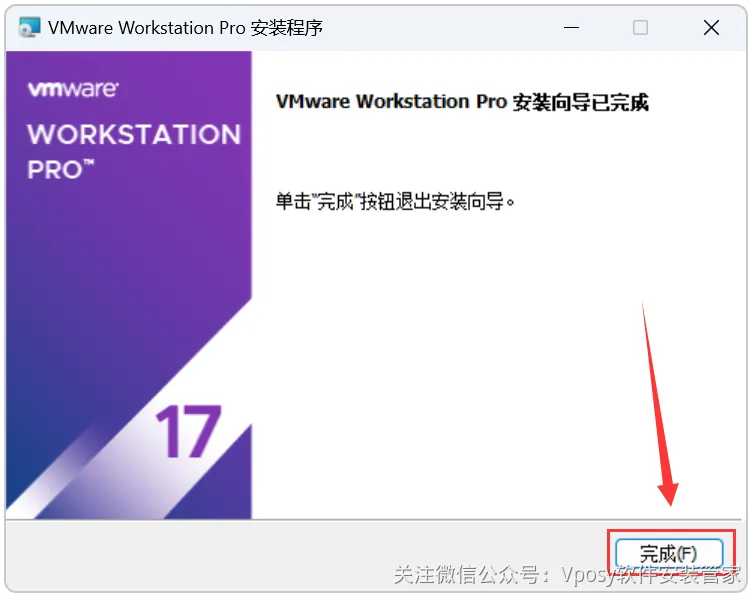
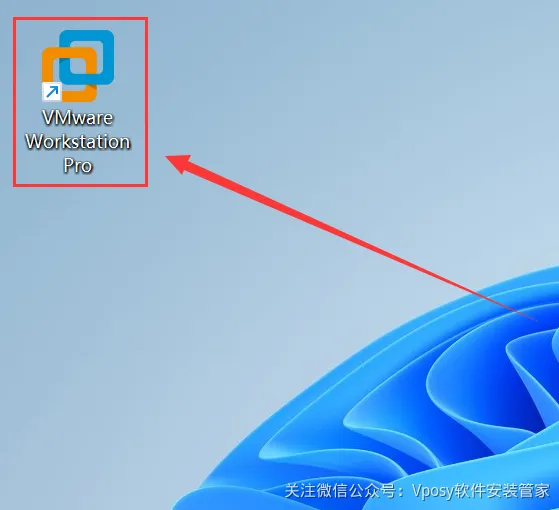
17.双击桌面【VMware……】图标启动虚拟机。
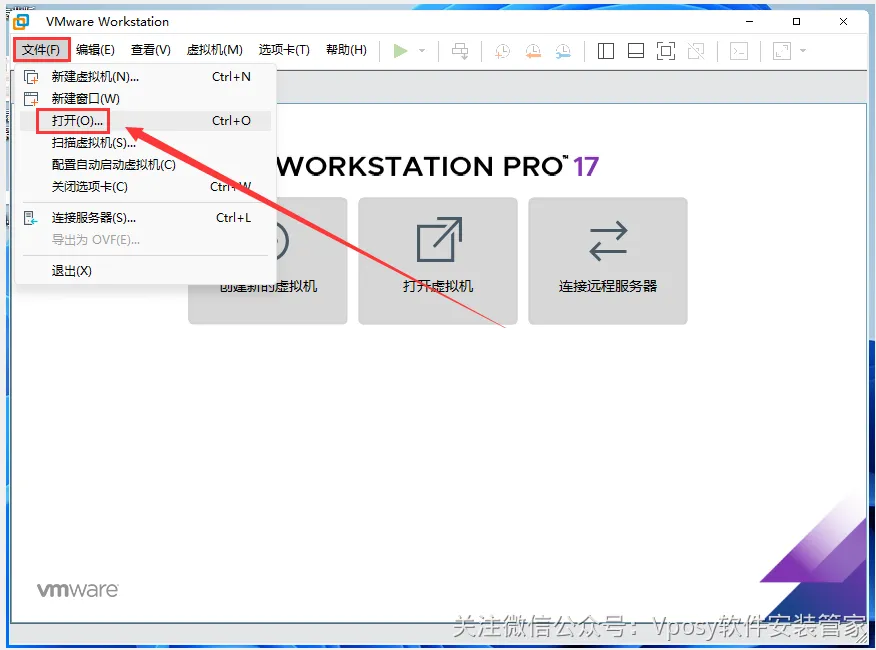
18.在"VM"虚拟机打开的界面中,点击【文件】,点击【打开】。
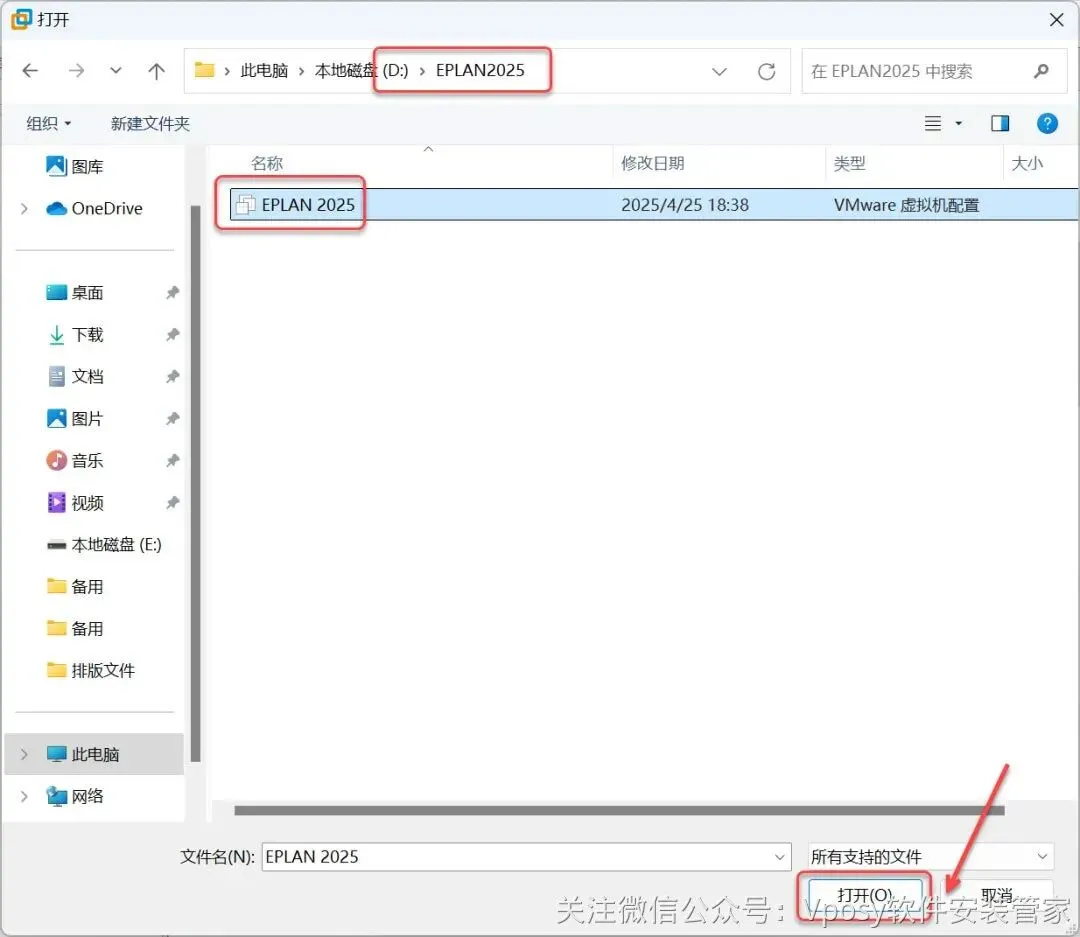
19.打开步骤3您存放的【EPLAN2025】文件夹并选中【EPLAN2025】,点击【打开】。
20.点击【开启此虚拟机】。
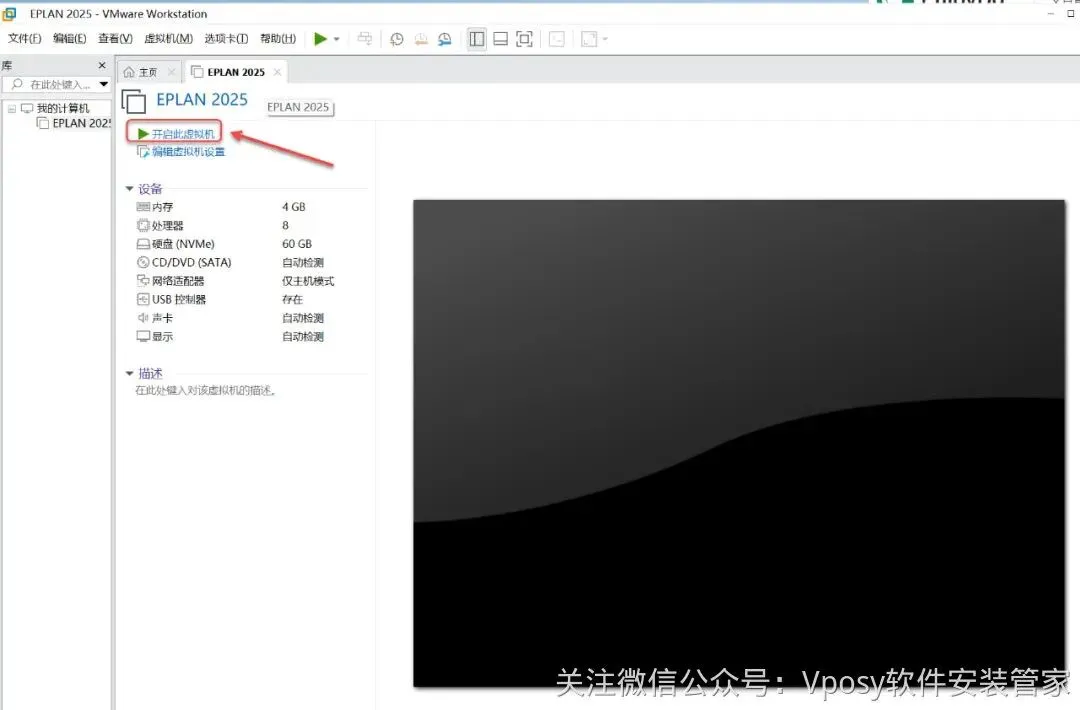
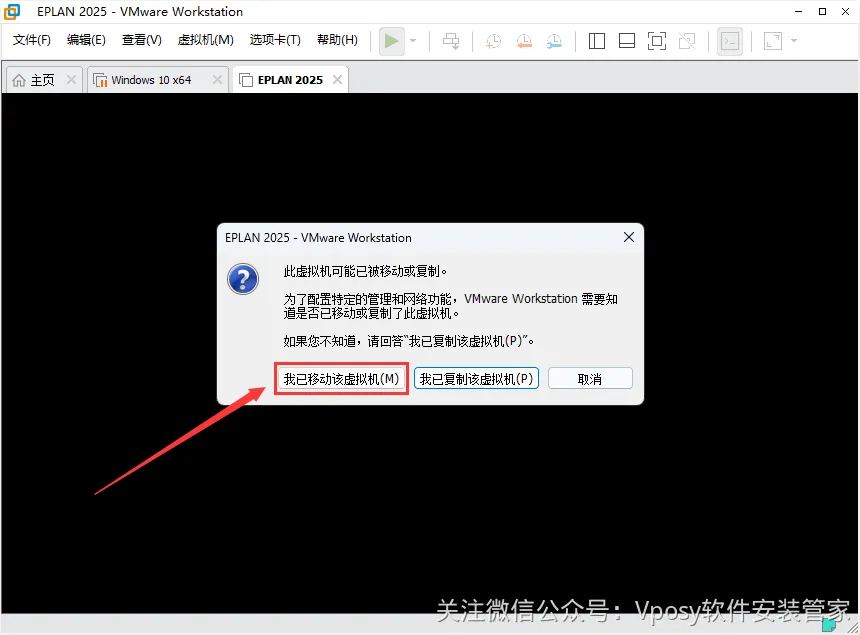
21.点击【我已移动...】。
22.在虚拟机中双击【EPLAN Electric P8 2025】启动软件。
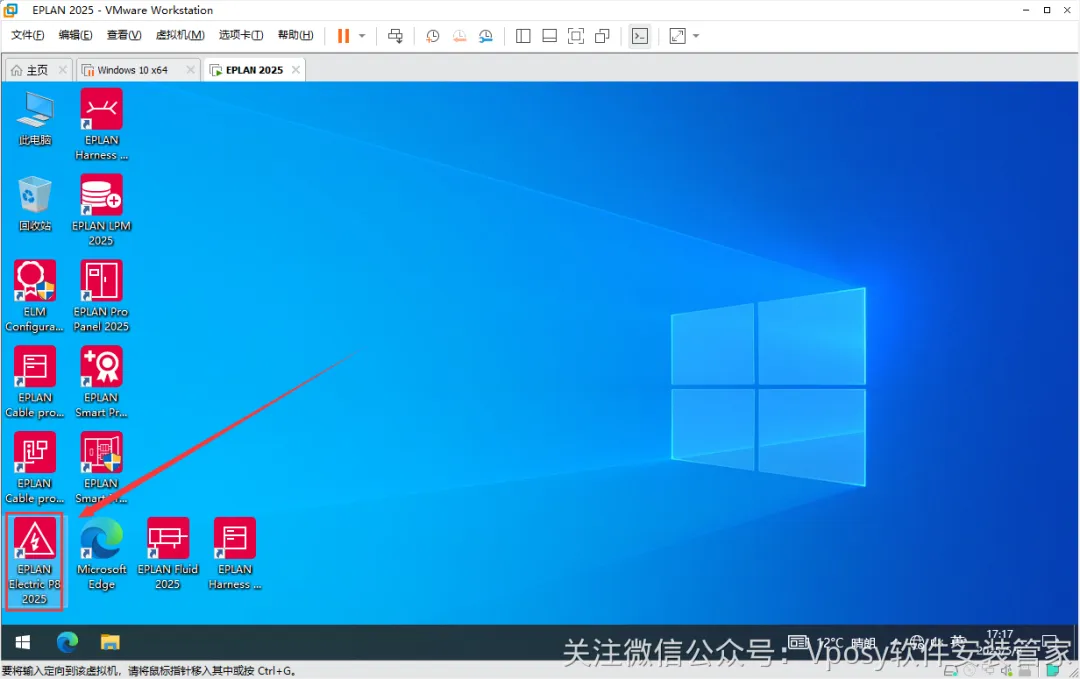
23.安装成功!