ARTICLE · 1125038
Eclipse2022安装教程
Eclipse2022安装教程有同学反馈收不到推送,请大家星标Vposy,第一时间接收推送。 


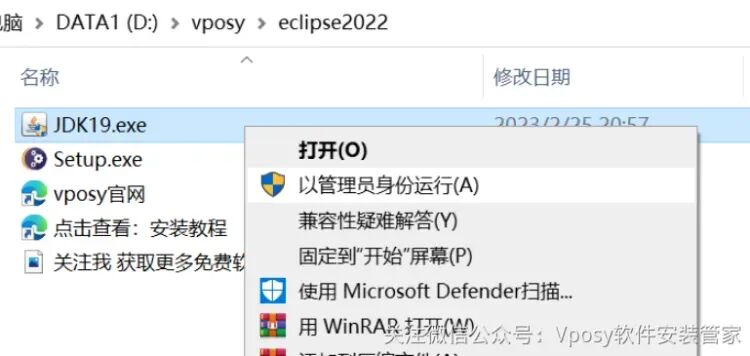
2.打开解压后的文件夹,鼠标右击【JDK19】选择【以管理员身份运行】。
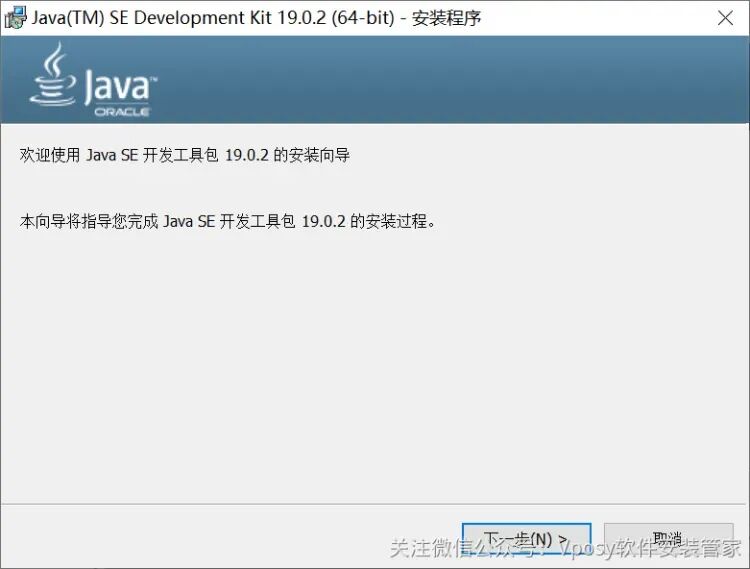
3.点击【下一步】。
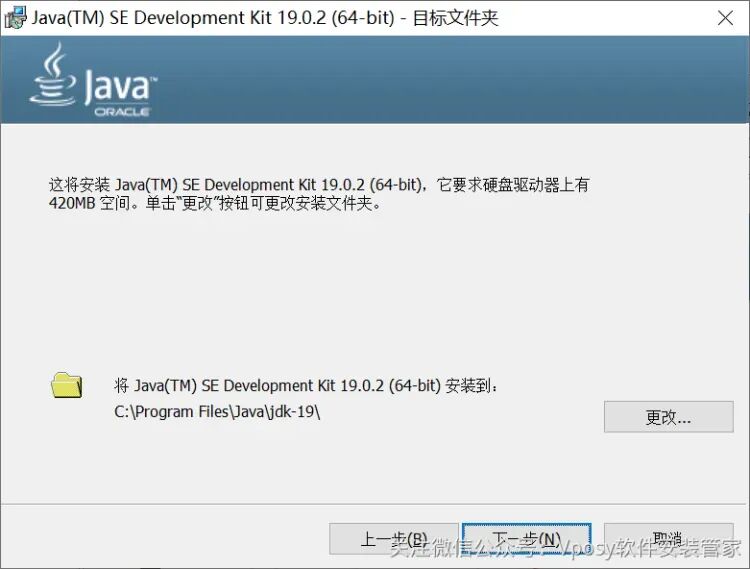
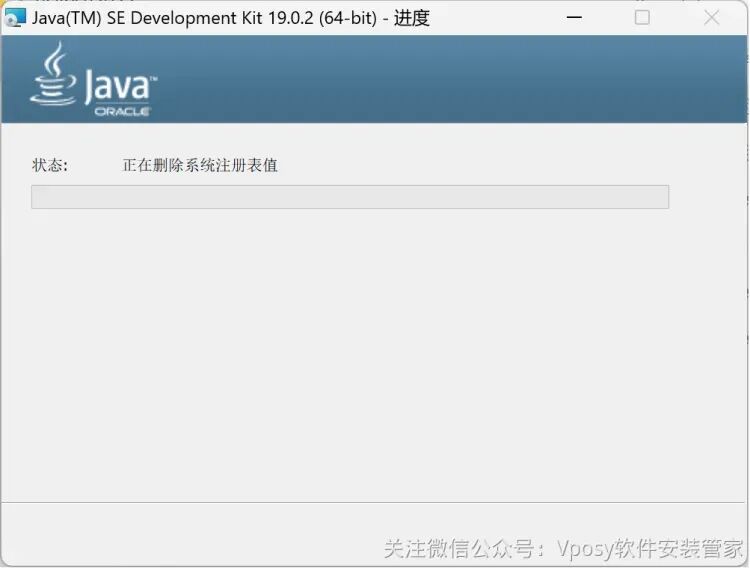
4.点击【下一步】。
5.安装中……
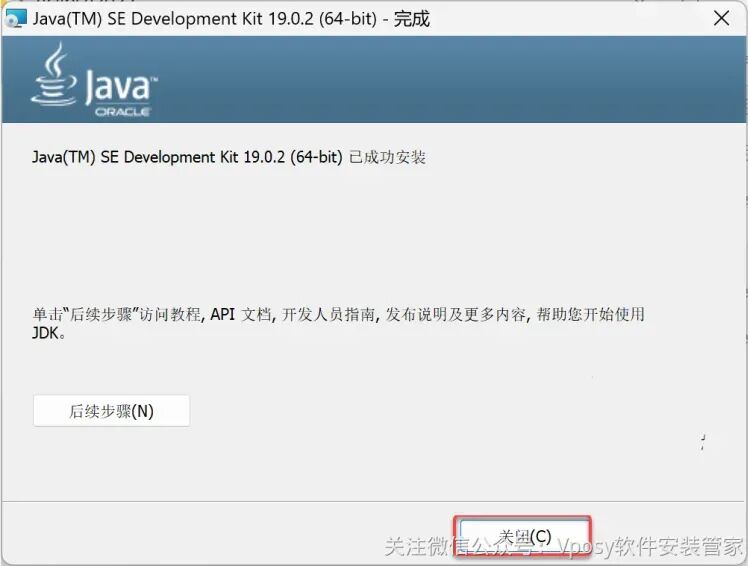
6.点击【关闭】。
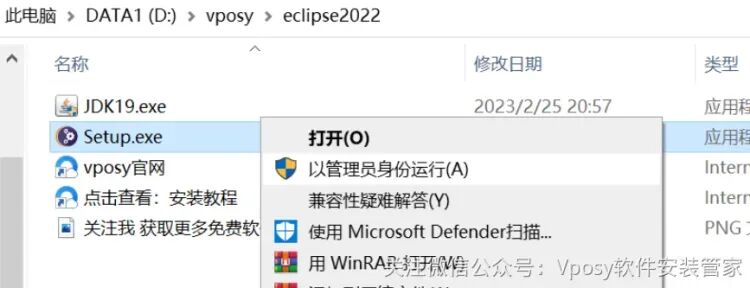
7.打开安装包解压后的【eclipse2022】文件夹,鼠标右击【Setup】选择【以管理员身份运行】。
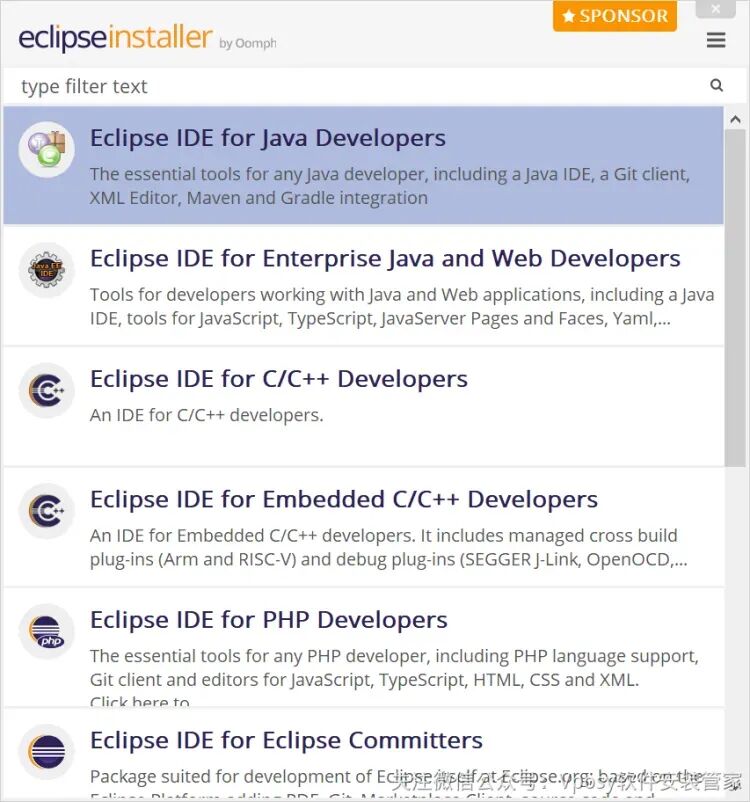
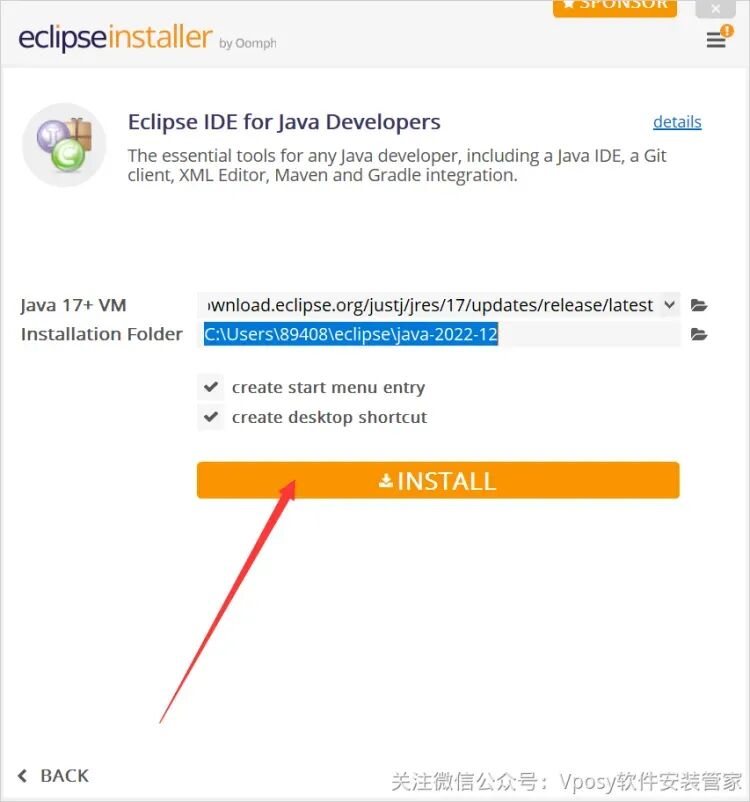
8.点击需要安装的产品(如:Eclipse IdE……)。
9.点击【install】。
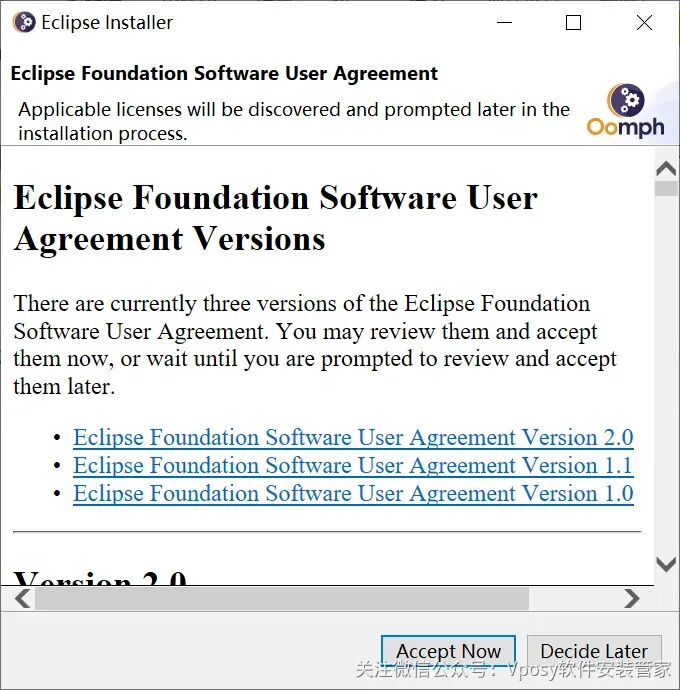
10.点击【Accept now】
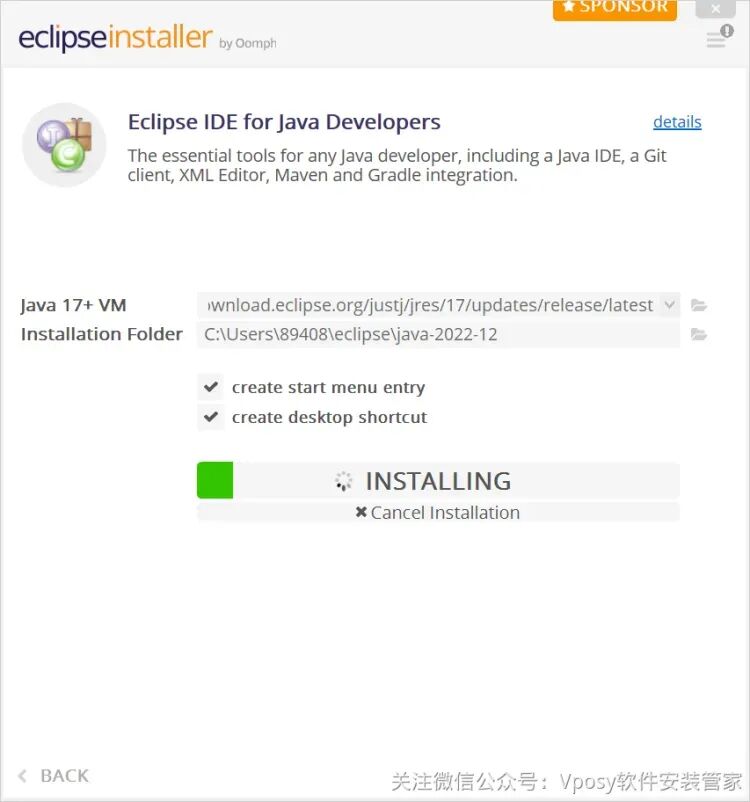
11.安装中……
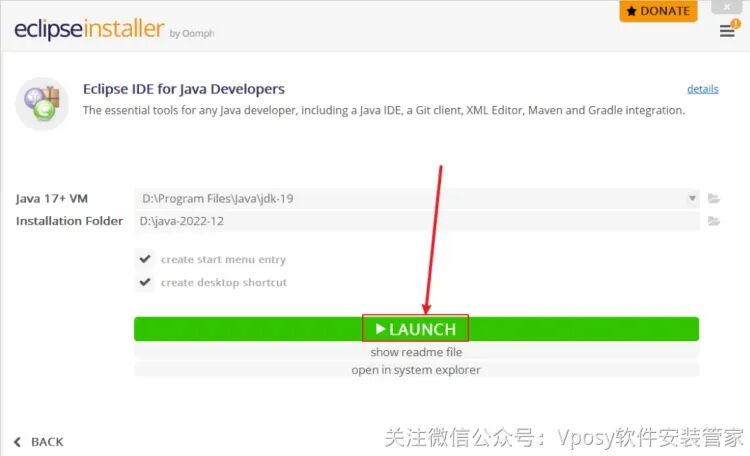
12.点击【LAUNCH】。
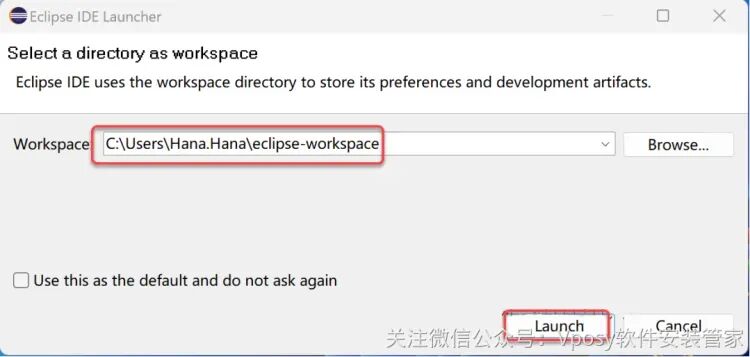
13.选择软件工作目录,点击【launch】。
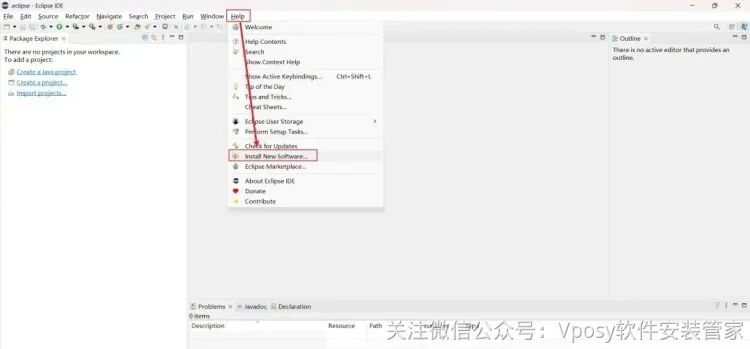
14.点击菜单栏中的【Help】选择【installnew……】。
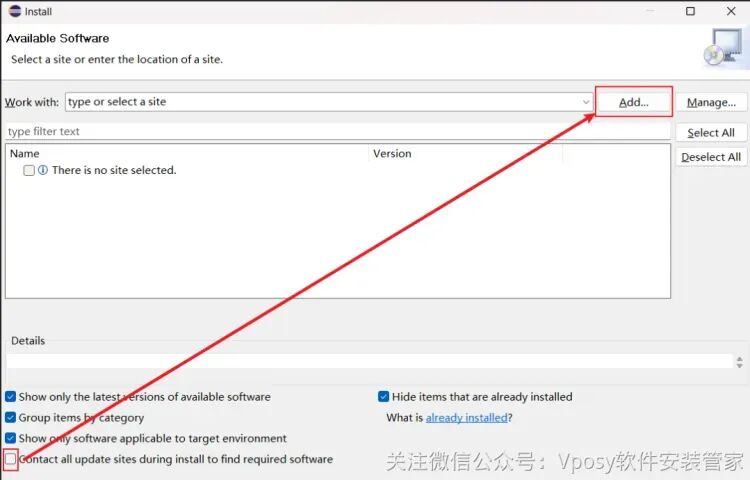
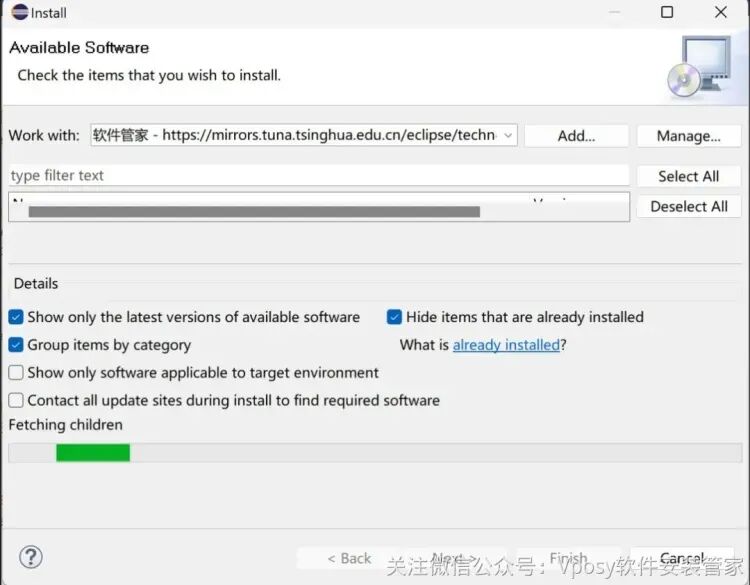
15.取消勾选【contact……】,点击【ADD】。
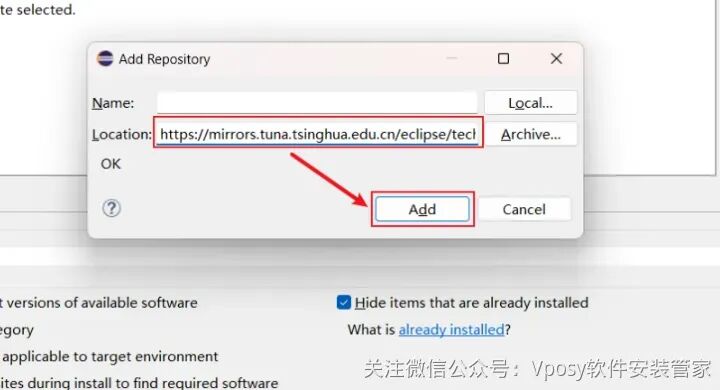
16.输入 【 https://mirr ors.tuna.tsinghua.edu.cn/eclipse/technology/babel/update-site/latest/】,点击【Add】。
17.安装中……
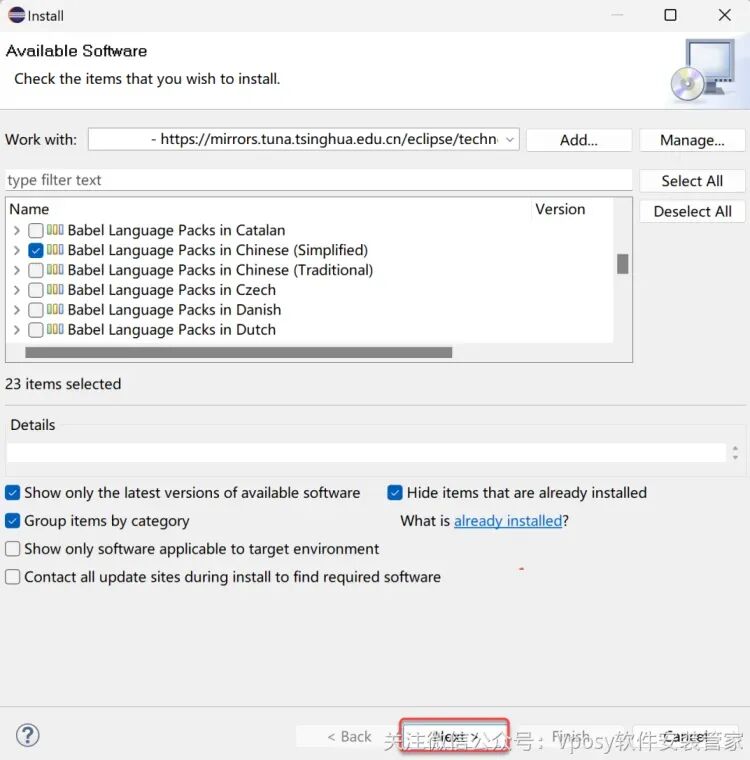
18.点击【next】。
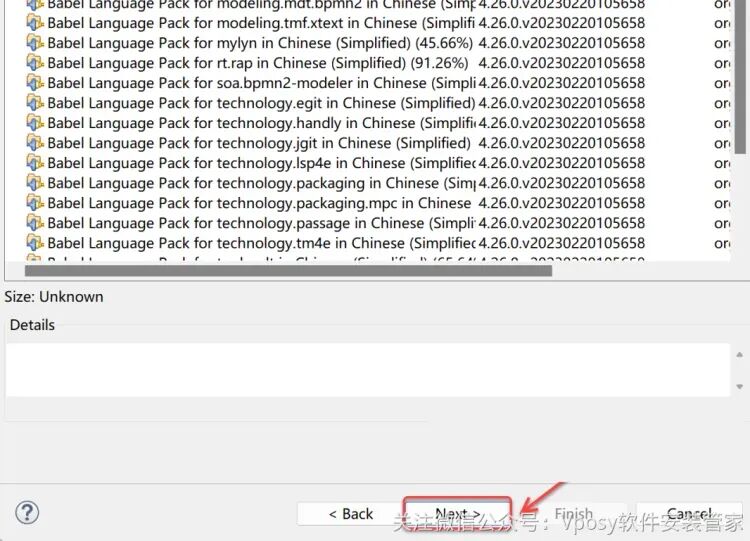
19.点击【next】。
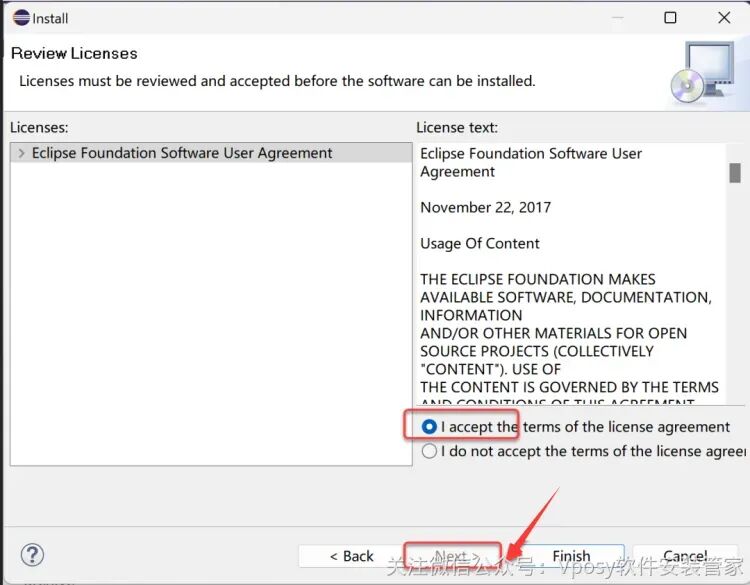
20.选择【I accept……】,点击【next】。
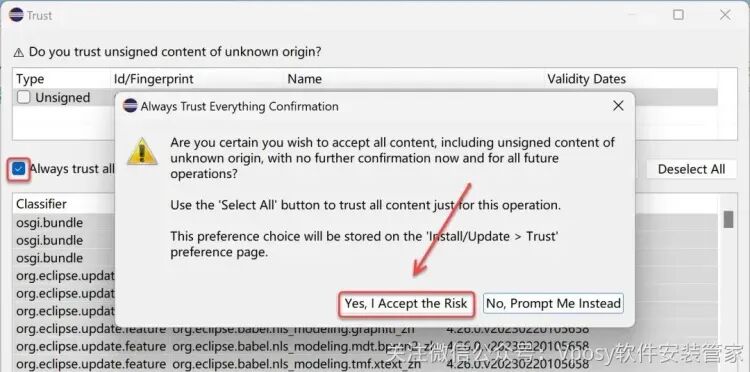
21.勾选【Always trust】,点击【yes……】。
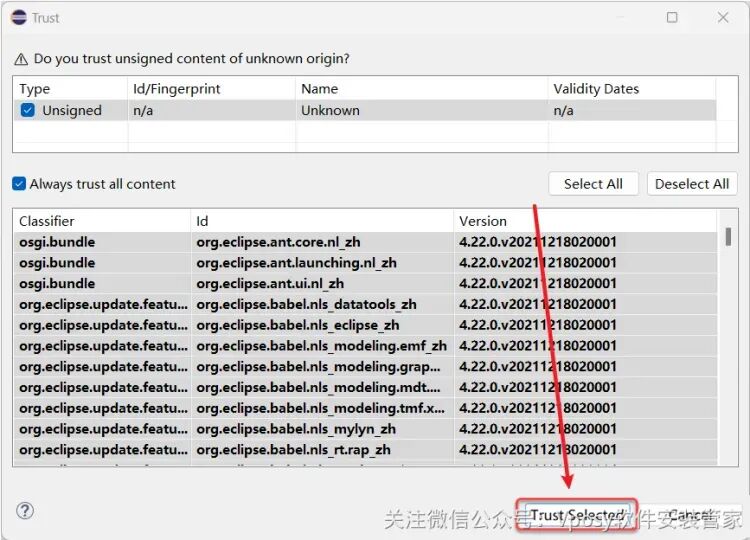
22.点击【Trust selected】。
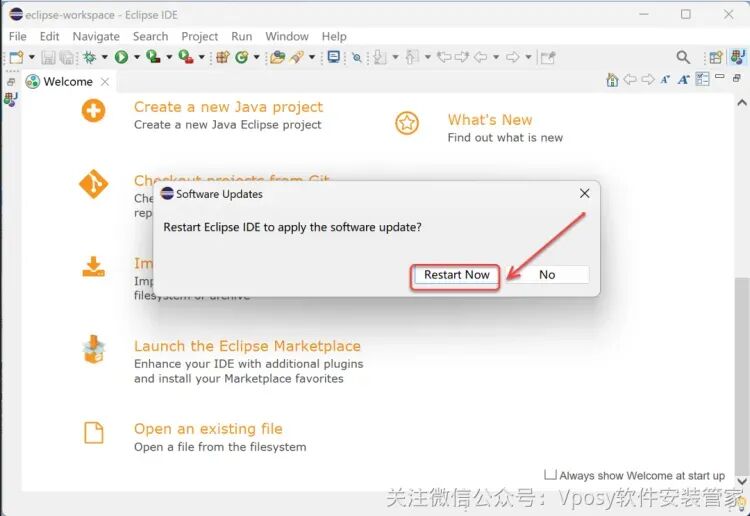
23.点击【restart NOW】。
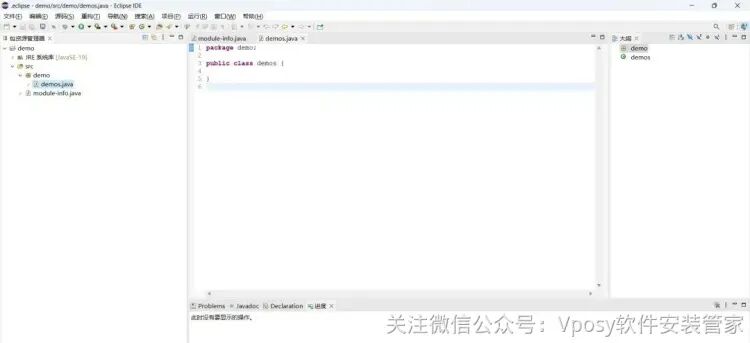
24.安装成功!

软件介绍
Eclipse 是一个开放源代码的、基于 Java 的可扩展开发平台。Eclipse 是 Java 的集成开发环境(IDE),当然 Eclipse 也可以作为其他开发语言的集成开发环境,如C,C++,PHP,和 Ruby 等。Eclipse 附带了一个标准的插件集,包括Java开发工具(Java Development Kit,JDK)。
软件下载
| 软件:eclipse | 版本:2022 |
| 语言:简体中文 | 大小:250M |
| 安装环境:Win7及以上操作系统 | |
| 下载通道①迅雷云盘丨下载链接: https://pan.xunlei.com/s/VO4cyU1NusA_UVIskkSo3gdsA1?pwd=gwzd# 下载通道②百度网盘丨下载链接: https://ccnt14r0o4zc.feishu.cn/wiki/KhVewiRgpiZPVLk2wWzcJcKBnCf 下载通道③夸克网盘丨下载链接: https://ccnt14r0o4zc.feishu.cn/wiki/KhVewiRgpiZPVLk2wWzcJcKBnCf | |
| 下载方法:▷点击查看如何「下载软件」? 安装帮助:▷点击进入管家「帮助中心」! 更多软件:▷点击进入管家「软件目录」! |
安装步骤
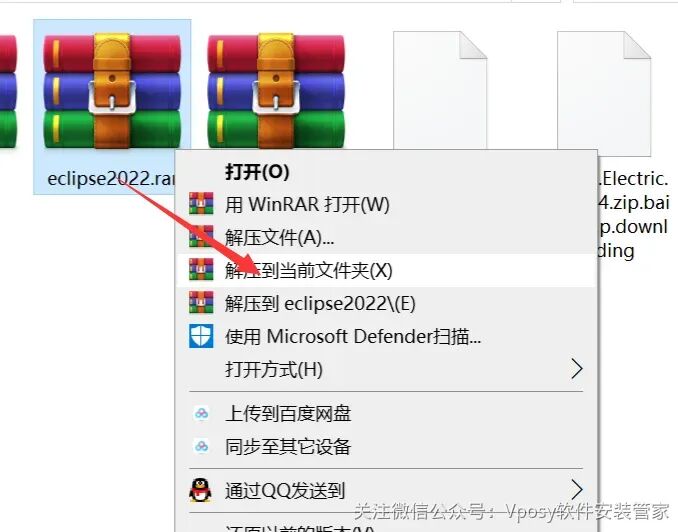
1.把资源从网盘下载到电脑上面,右键压缩包选择解压到当前文件夹。(不会从网盘下载的建议参考Vposy公众号文章:“如何下载打开资源”)。