ARTICLE · 1125035
MyEclipse2020安装教程


软件介绍
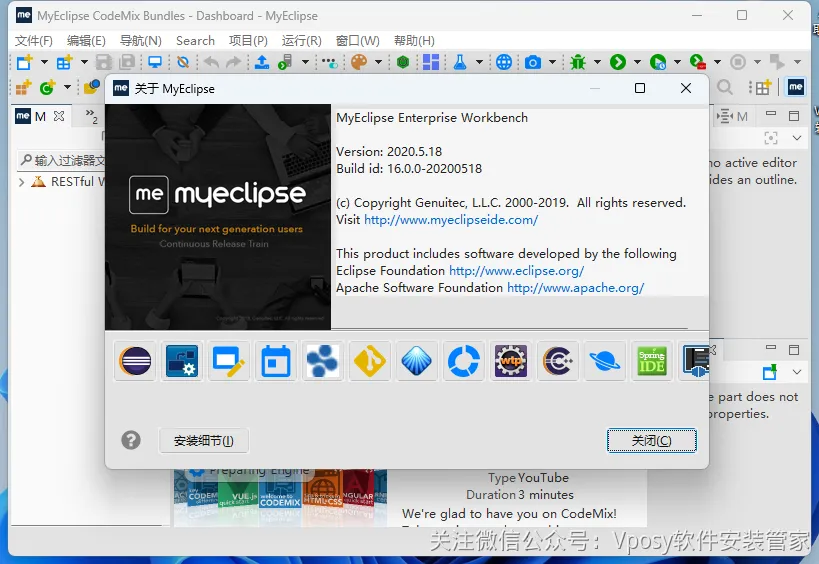
MyEclipse,是在Eclipse 基础上加上自己的插件开发而成的功能强大的企业级集成开发环境,主要用于Java、Java EE以及移动应用的开发。MyEclipse的功能非常强大,支持也十分广泛,尤其是对各种开源产品的支持十分不错。

软件下载
| 软件:MyEclipse2020 | |
| 语言:简体中文 | 大小:1.6G |
| 安装环境:Win7及以上操作系统 | |
| 不限速下载:☇ | |
▷点击加入VIP,享全站资源不限速下载! | |
| 普通下载:☇ | |
| 下载通道①迅雷云盘丨下载链接: https://pan.xunlei.com/s/VO9e2AS7F01TBjaOktqoQKS5A1?pwd=j8qk# 下载通道②百度网盘丨下载链接: https://ccnt14r0o4zc.feishu.cn/wiki/Eh0awqGNHi5sJCk16hccrZIgnOe 下载通道③夸克网盘丨下载链接: https://ccnt14r0o4zc.feishu.cn/wiki/Eh0awqGNHi5sJCk16hccrZIgnOe | |
| 下载方法:▷点击查看如何「下载软件」? 安装帮助:▷点击进入管家「帮助中心」! 更多软件:▷点击进入管家「软件目录」! |

安装步骤
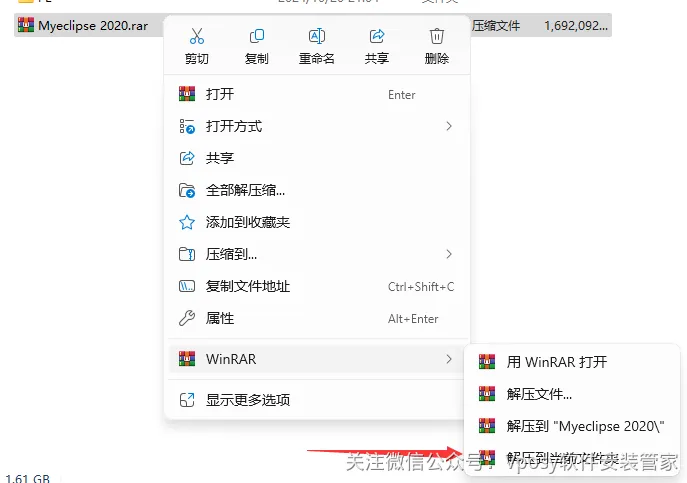
1.把资源从网盘下载到电脑上面,右键压缩包选择解压到当前文件夹。(不会从下载或解压的同学参考Vposy软件安装管家公众号文章:“帮助中心”)。
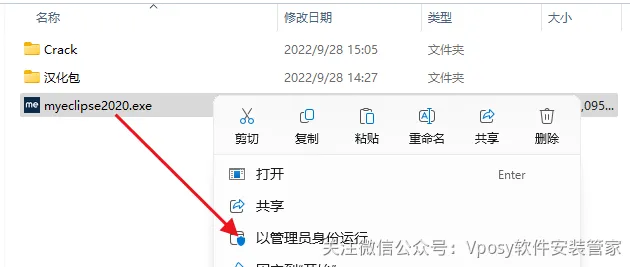
2.打开解压后的文件夹,鼠标右击【myeclipse 2020】选择【以管理员身份运行】。
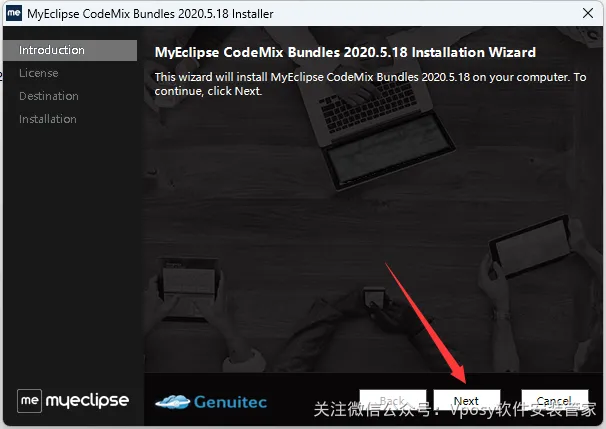
3.点击【Next】。
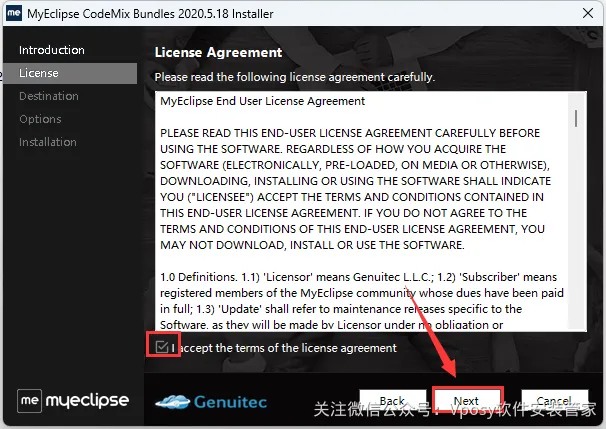
4.勾选【I accept……】,点击【Next】。
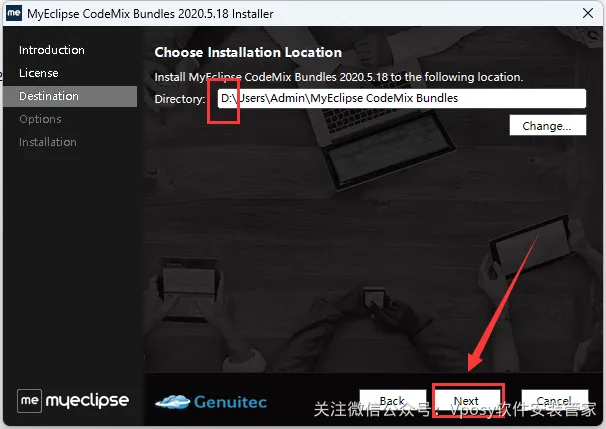
5.修改路径地址中的首字符C可更改安装位置(如:将C改为D表示安装到D盘),点击【Next】。
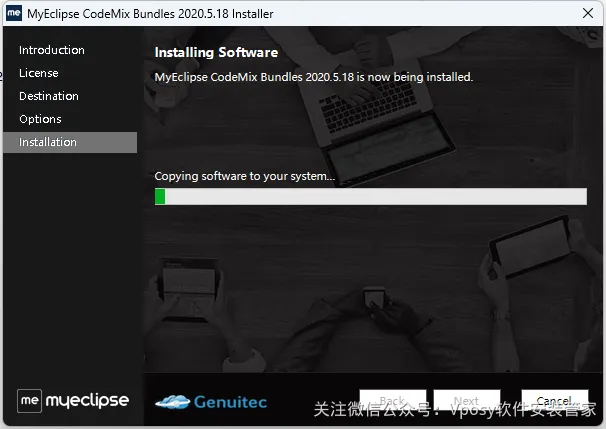
6.安装中……
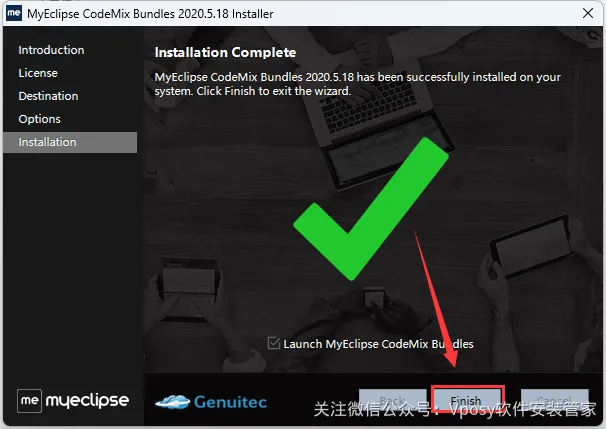
7.点击【Finish】。
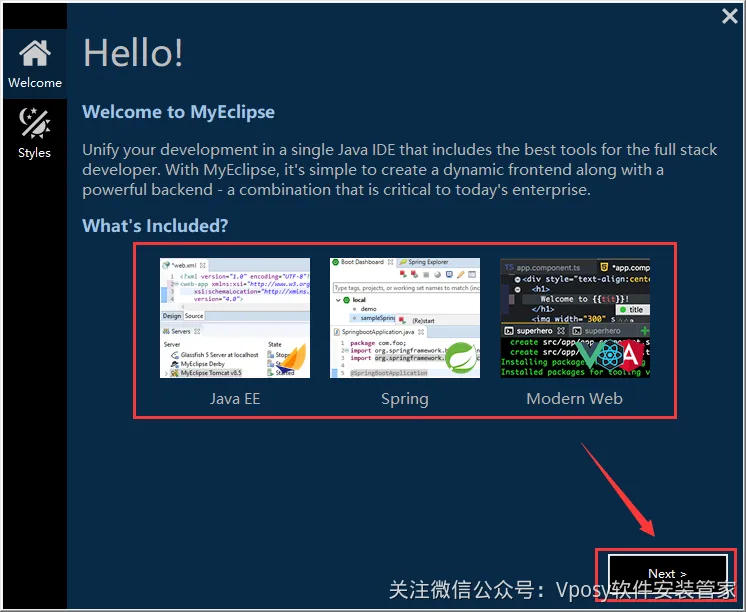
8.选择任意一种软件界面(如:Java EE),点击【Next】。
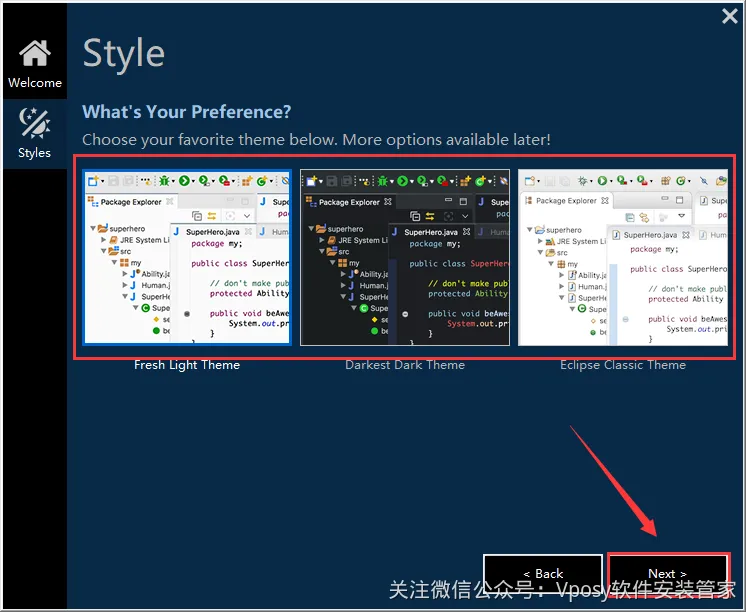
9.选择任意一种主题(如:Fresh light Theme),点击【Next】。
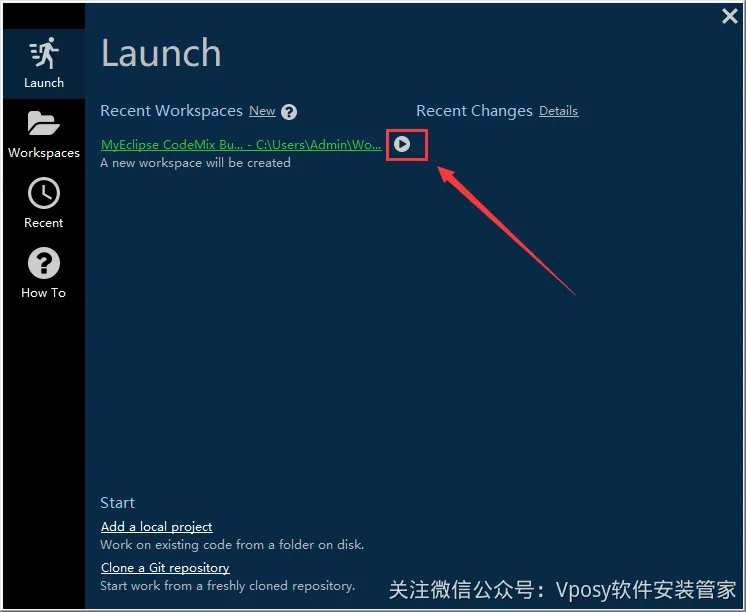
10.点击【开始按钮】。
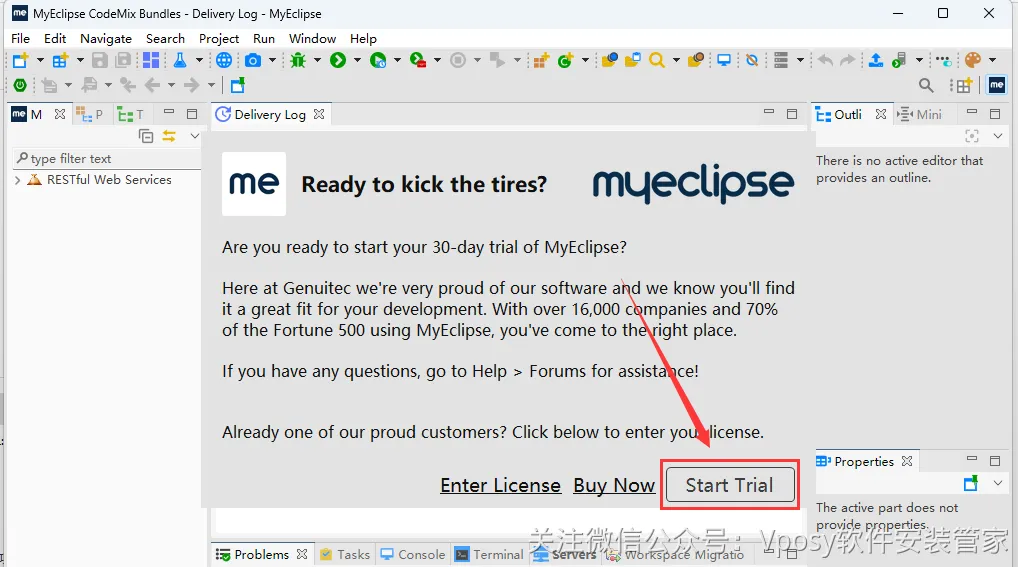
11.点击【Start Trial】。
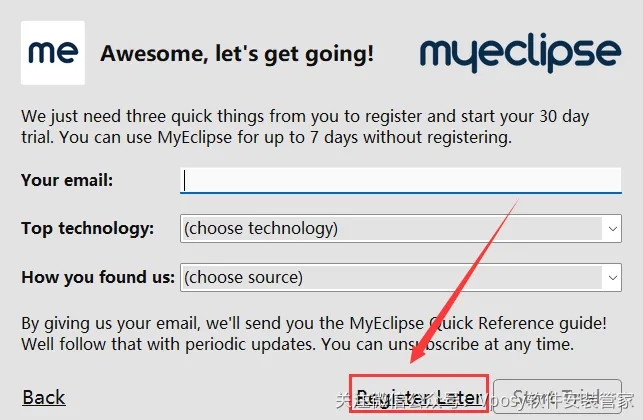
12.点击【Register Later】。
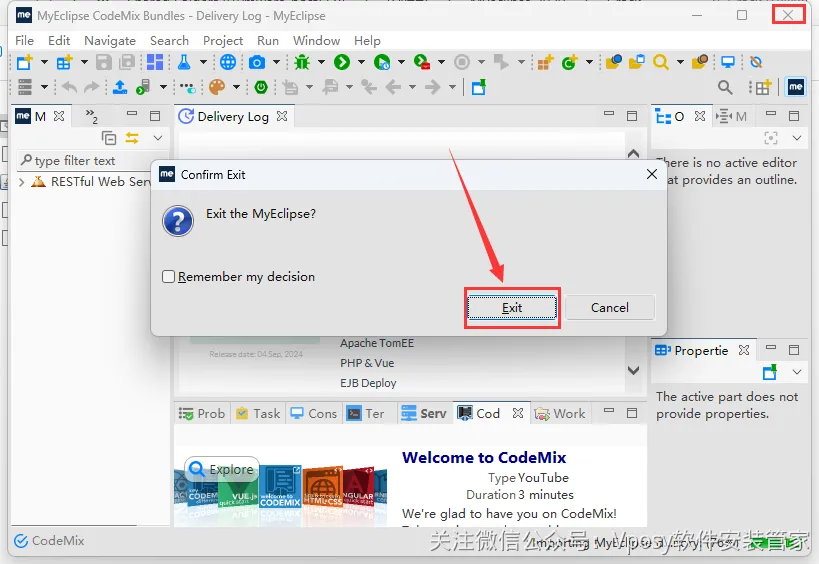
13.点击右上角【X】,点击【Exit】。
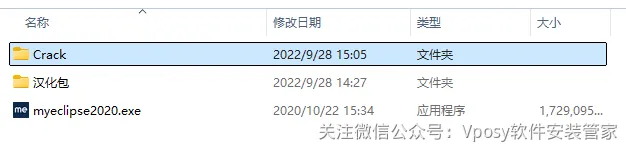
14.打开安装包解压后的【Myeclipse 2020】文件夹,双击打开【Crack】文件夹。
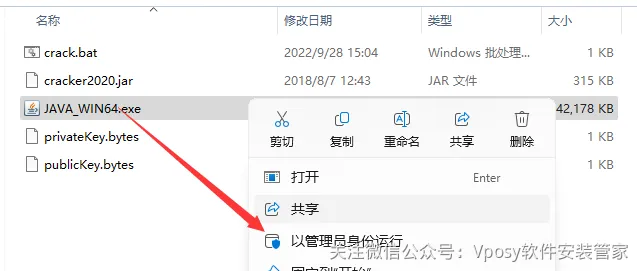
15.鼠标右击【JAVA……】选择【以管理员身份运行】(若电脑上已经安装java,忽略此程序的安装步骤)。
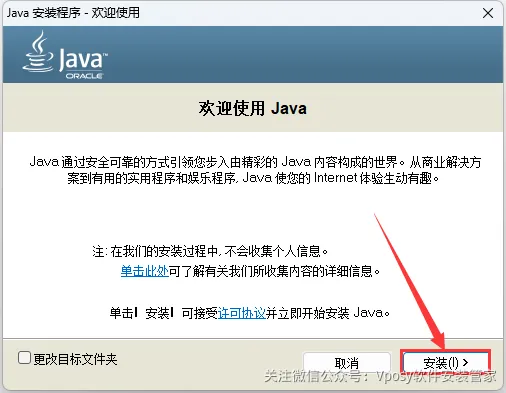
16.点击【安装】。
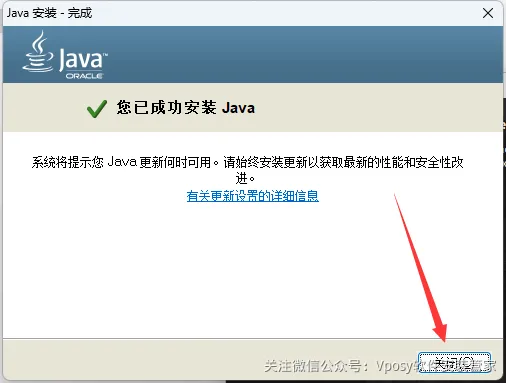
17.点击【关闭】。
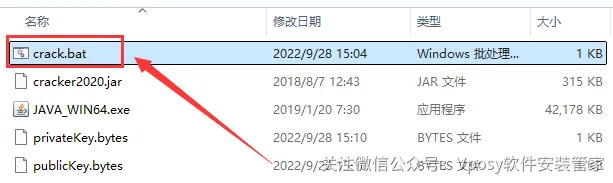
18.回到【Crack】文件夹,双击【Crack】。
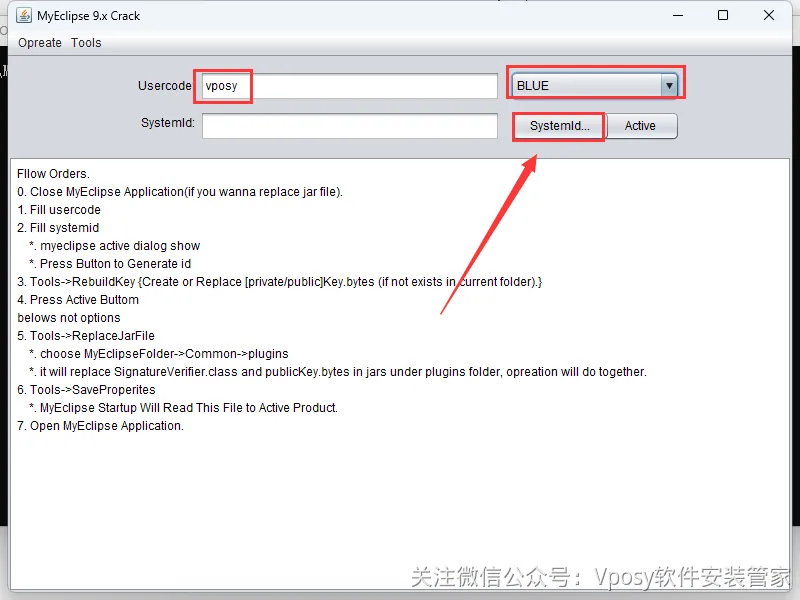
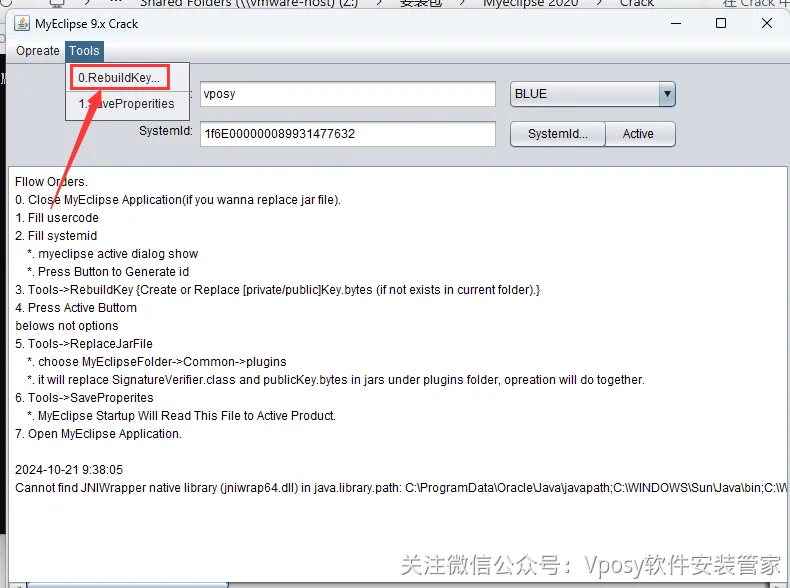
19.输入Usercode【vposy】,选择【BLUE】,点击两次【Systemld…】。
20.点击【Tools】,点击【0RebuildKey…】。
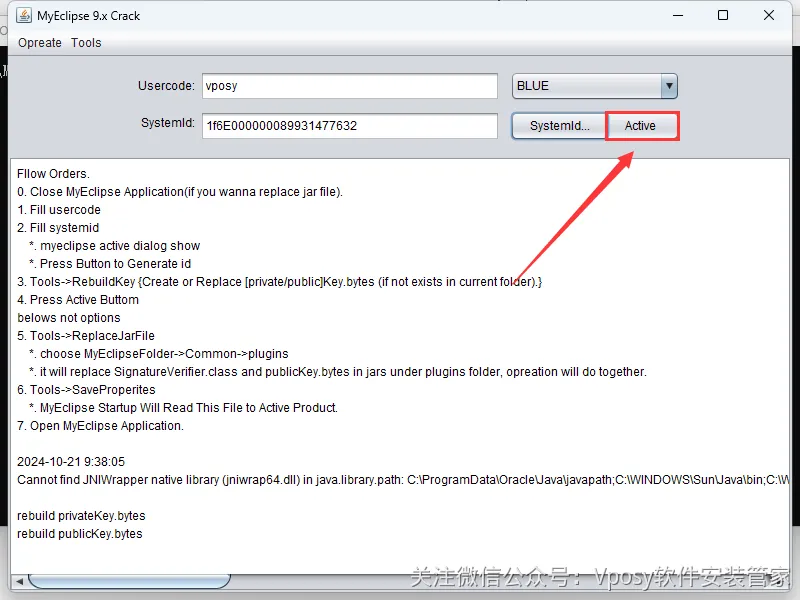
21.点击【Active】(不关闭此界面前提下继续后面的步骤)。
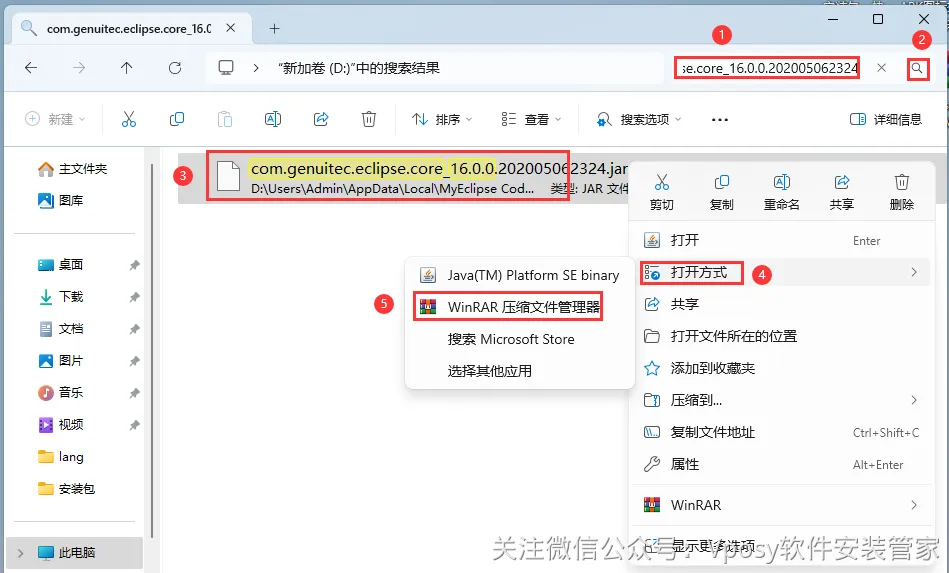
22.打开软件的安装磁盘位置(步骤5修改的字符,如:修改为字符为D则打开D盘):①在搜索处输入【com.genuitec.eclipse.core_16.0.0.202005062324】②点击【搜索图标】开始搜索③鼠标右击搜索出来的【com.genuitec.eclipse.core_16.0.……】选择④【打开方式】⑤选择【WinRAR压缩文件管理器】(或其它压缩软件打开)。
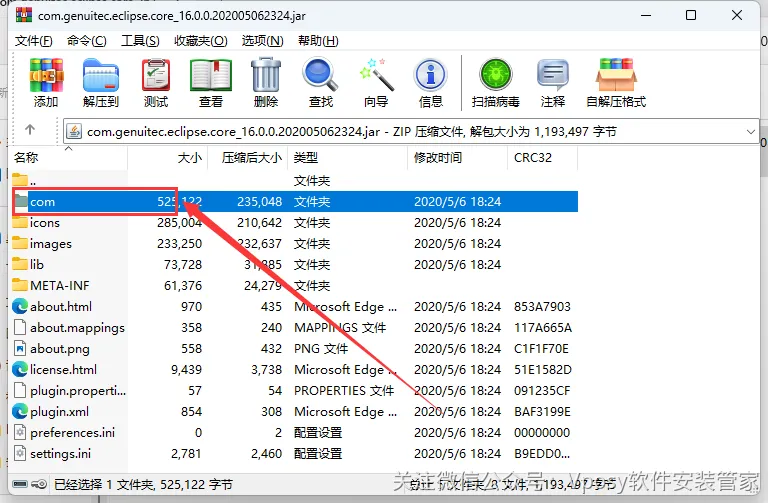
23.双击【com】文件夹。
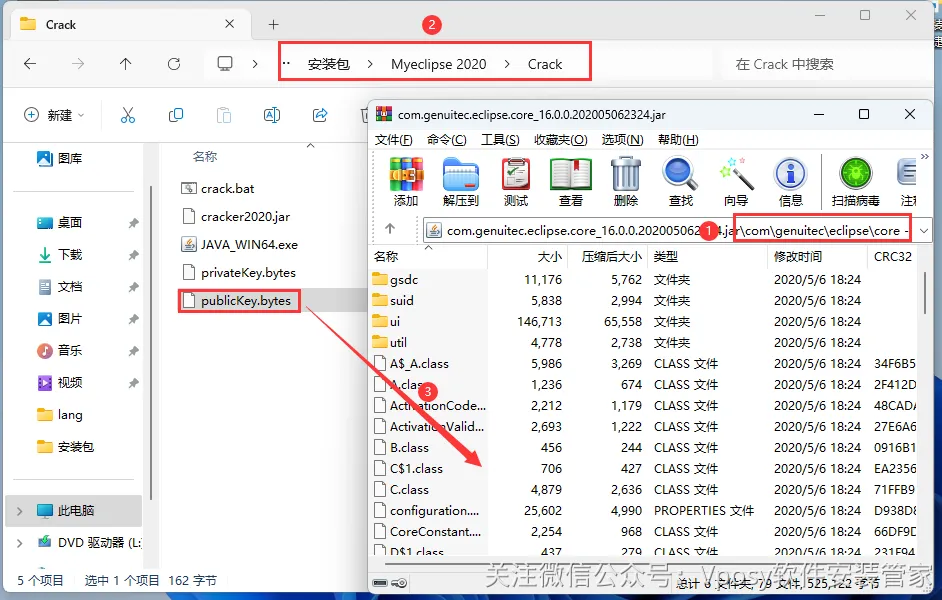
24.①依次展开压缩包里文件夹路径:com\genuitec\eclipse\core,②回到打开的【Crack】文件夹③将【PublickKey】拖到压缩包里。
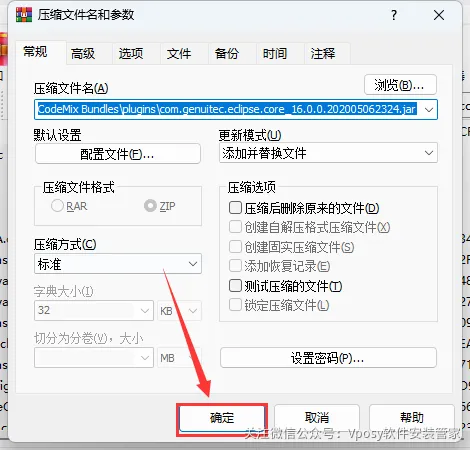
25.点击【确定】。
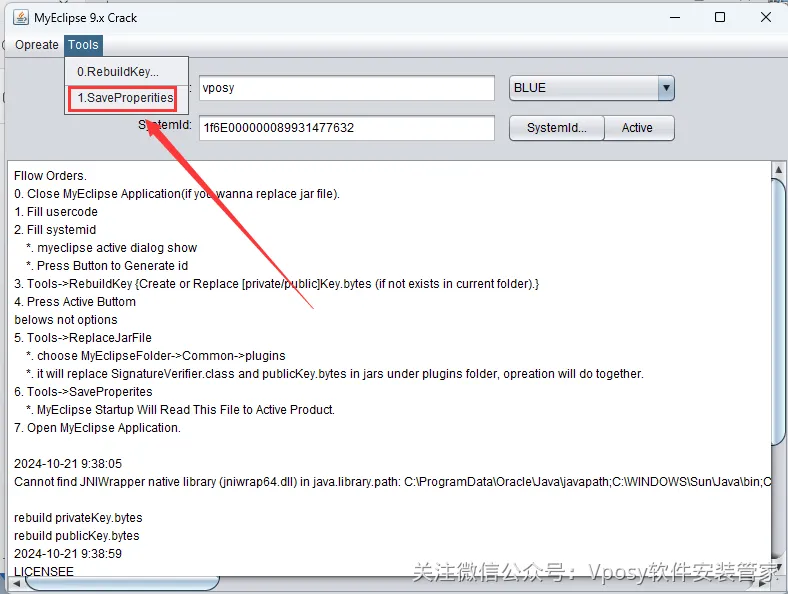
26.回到步骤21所在界面,点击【Tools】选择【1.SavePen……】。
27.点击桌面任务栏中的【开始图标】,鼠标右击【MyEcipse】图标选择【打开文件所在位置】。
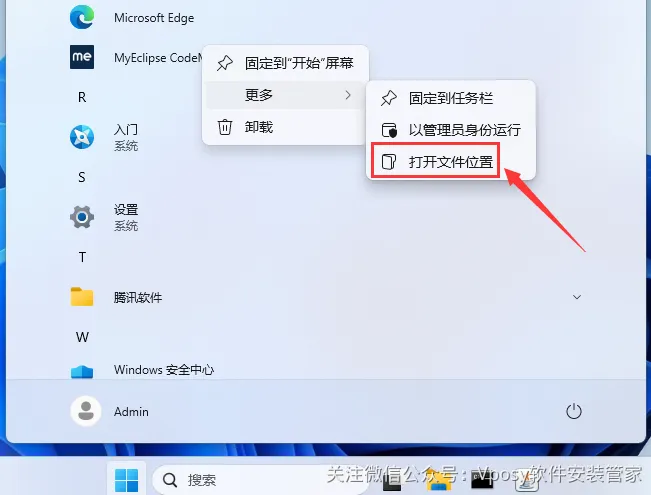
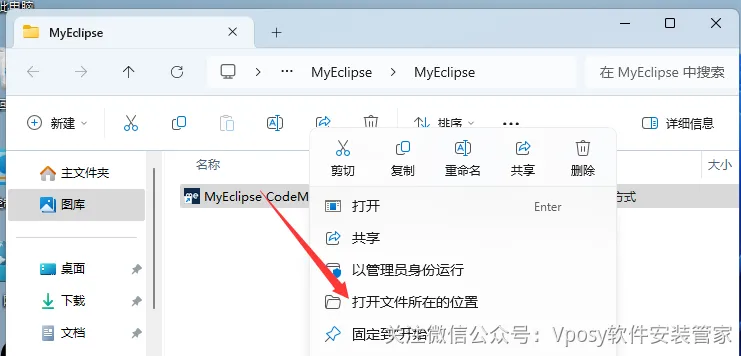
28.鼠标右击【MyEclipse CodeMix Bundles】选择【打开文件所在的位置】。
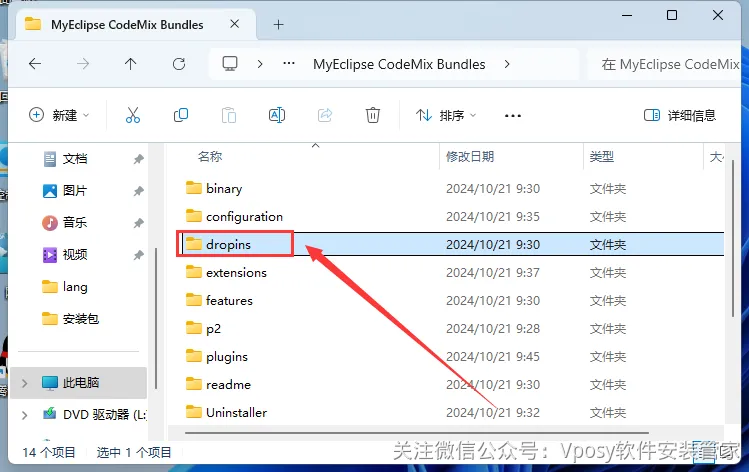
29.双击打开【dropins】文件夹(不关闭打开的文件夹界面)。
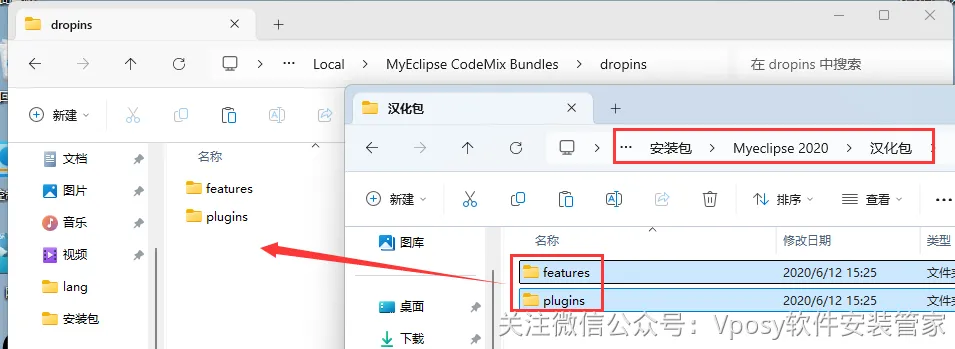
30.打开安装包解压后的【Myeclipse 2020】文件夹中的【汉化包】文件夹,将文件夹内的两个文件拖到步骤29所在的位置。
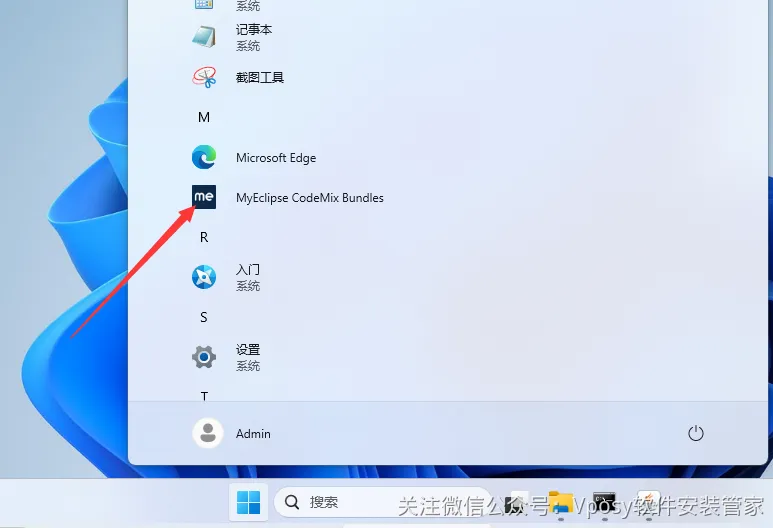
31.点击桌面任务栏中的【开始图标】,双击【MyEclipse CodeMix Bundles】图标启动软件。
32.安装成功!