ARTICLE · 1125664
Excel 提效:对账、透视、批量处理一次学会
财务办公 · 效率指南
Excel 提效:对账、透视、批量处理一次学会
每到月底,财务办公室里最常见的几件事,其实都有对应的"标准答案"。
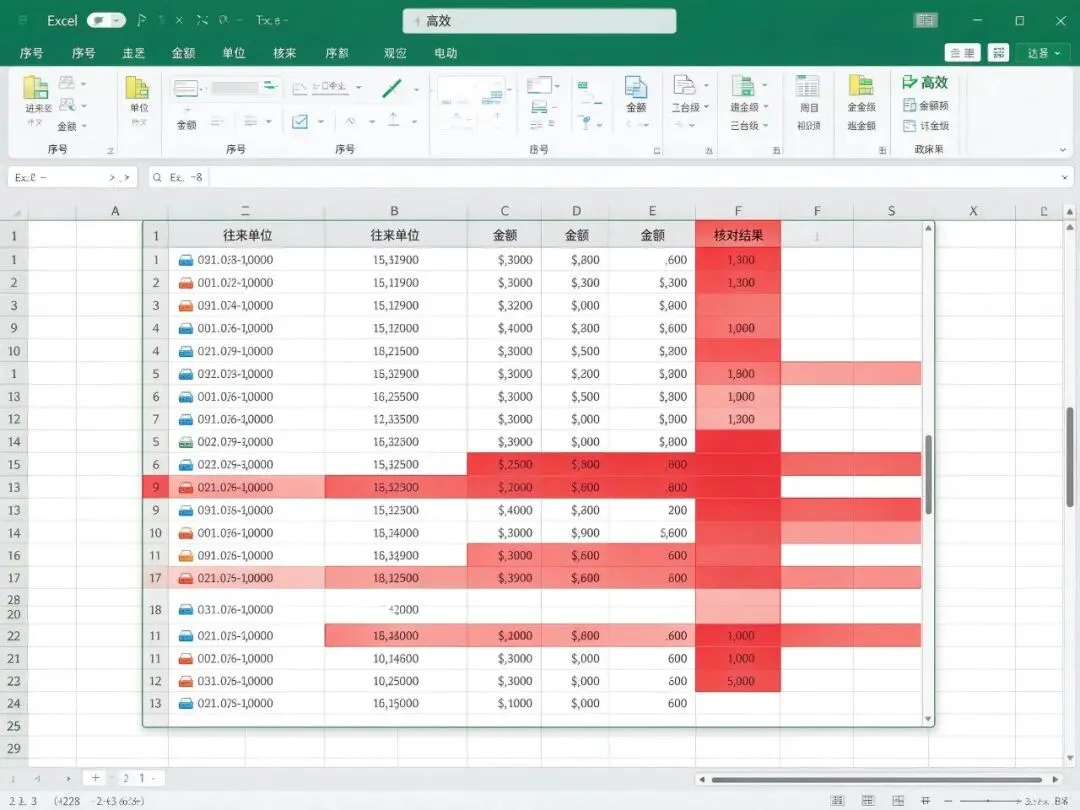
每到月底,财务办公室最常见的场景是这样的:对账单下载下来了,账面数也在手上,两边加起来几千行,靠肉眼一行行看,看得头晕眼花还不敢保证没漏;汇总各部门数据,手工敲 SUM 公式敲了半小时;导出来的表格里金额全是文本格式,求和一按就是个 0。
这些活不是必须这么干的。Excel 里对应每种场景都有一句"标准答案",只是很多时候没人告诉你它在哪。这篇文章不讲花哨技巧,只讲会计实务里最高频的三件事——对账、汇总、批量处理——每件给出能直接照做的操作路径,以及做完之后怎么确认自己没做错。
一、对账:从"肉眼比对"到"让公式替你找"
对账的本质是找差异。按你的数据情况,有三种做法,从最省事到最严谨,对应不同场景。
1. 两列顺序一致:一键选中差异,不用函数
如果你要比对的两列数据是"同行对齐"的(比如同一批客户的期初余额与期末余额),最快的方式根本不用写公式:
鼠标从 A1 拖到 B 列最后一行,同时选中两列;
按 Ctrl + \(反斜杠,在回车键上方),两列不同的值会被一次性选中;
直接点"填充色"标红,差异一眼可见。
另一个等价做法:按 F5 或 Ctrl + G 打开"定位条件",选"行内容差异单元格",效果和 Ctrl+\ 一致。但 F5 还多一个选项叫"列内容差异"——当两列顺序没对齐、需要按列纵向比对时用这个。
做对的标志:标红的位置恰好是两列不同的行,没有多标也没有漏标;反之如果全部标红或大量误标,先检查两列是否真的同行对齐,以及有没有多余的空白行。
2. 两列顺序乱了:COUNTIF 判断"谁多了、谁少了"
对账常遇到两边明细顺序完全不一样的情况。这时用 COUNTIF 数次数:
=COUNTIF(A:A, B2) → 返回 B2 这个值在 A 列里出现了几次
结果 = 1:B 列这个名字在 A 列有且只有一个,对上了;结果 = 0:A 列里没有——B 列多出来的,可能就是漏记或错记;结果 > 1:A 列里有重复——反过来还能查出重复项。
想要更直观,套一层 IF 把数字翻译成人话:
=IF(COUNTIF(A:A,B2)=0,"A列缺","OK")
做对的标志:把结果为 0 的行筛出来,人工确认这些确实是差异项,而不是因为两边格式不同(比如一边是文本一边是数字)导致没匹配上——这是 COUNTIF 类公式最常见的"假差异"来源。
3. 两张表核对金额:VLOOKUP 取数,TEXT 显示盈亏
最常见的对账场景是:一张表是系统里的账面数,另一张是银行流水或对方发来的对账单,两边按同一关键字(订单号、供应商、客户名)匹配,对比金额差异。
用 VLOOKUP 把另一边的金额取过来:
=VLOOKUP(A2, $E$2:$F$999, 2, FALSE)
这个公式有几个必须记住的规矩:
查找值必须在查找范围的第一列——如果关键字在 E 列,查找范围就必须从 E 列开始,这是 VLOOKUP 最常踩的坑;
范围要用绝对引用($E$2:$F$999),否则往下填充时范围会跟着跑;
第三个参数 2 是"返回第 2 列",指的是查找范围内的第几列,不是整个表格的第几列;
最后一个 FALSE 表示精确匹配,对账必须用精确匹配,别用 TRUE。
取到数之后算差异,再用 TEXT 把结果格式化成年报式的"多/少":
=TEXT(B2-VLOOKUP(A2,$E$2:$F$999,2,FALSE),"少0;多0;正确")
TEXT 第二参数分三段,分别对应负数、正数、等于零三种情况:少于账面的显示"少 X",多于的显示"多 X",平了显示"正确"。
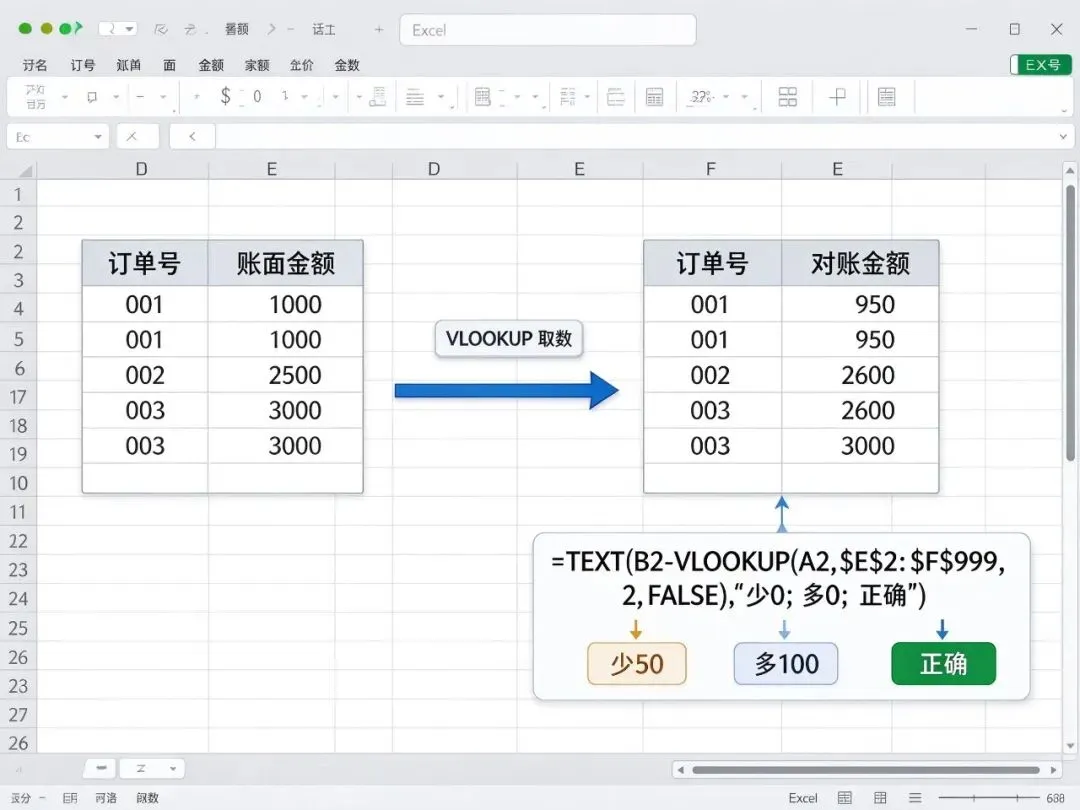
VLOOKUP 取数 + TEXT 格式化,右侧直接给出"少 / 多 / 正确"的判断结果
做对的标志:所有"正确"的行金额确实一致;所有"多""少"的行逐笔核对后有合理解释(未达账项、手续费、汇率差等),并保留原始凭证。如果大量出现"#N/A",多半不是真差异,而是两边格式不一致——见下文第三部分的批量清洗。
二、数据透视表:把"月末汇总"从半小时压到三分钟
很多人对透视表的印象是"好像很厉害,但不会用"。其实它只有一个核心动作:把字段拖到四个框里。真正的难点不在操作,而在数据源干不干净。
1. 先花两分钟把数据源收拾干净
透视表报错、求和出 0、出现一堆"(空白)",90% 是数据源的问题。动手前对照检查这五条:
每列有唯一的标题:第一行必须是字段名,不能为空、不能重复;
没有合并单元格:合并单元格会让透视表出现大量"(空白)"标签;
数值列真的是数字:金额列如果被存成了文本(常见于从系统导出的数据),求和结果会是 0。处理办法见第三部分;
没有空行空列:中间有空行时,Excel 会认为数据到此为止;
日期格式统一:全列用同一种日期格式,比如 2026-09-30,方便后面按年、按月分组。
一个省心的习惯:选中数据区域按 Ctrl + T 转成"表格",之后新增数据行会自动纳入透视表范围,不用每次手动改数据源。
2. 三步做出第一个透视表
点击数据区域任意单元格 → "插入"选项卡 → "数据透视表",确认范围、选"新建工作表",确定。右侧弹出的"数据透视表字段"面板就是全部:
把"往来单位"(或部门、科目)拖到 行区域——按它分类;
把"金额"拖到 值区域——对它求和;
把"月份"拖到 列或筛选区域——做横向对比或按条件查看。
四步之外还有个快捷键:Alt + D + P 能直接调出透视表向导。
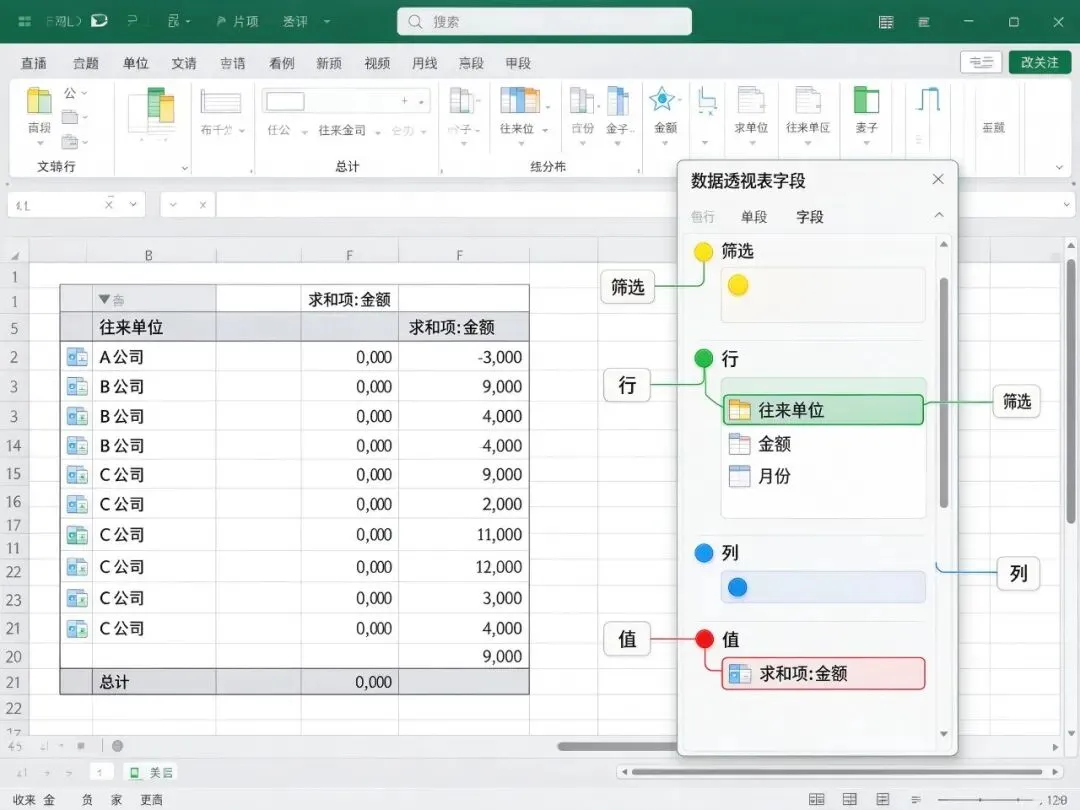
右侧"数据透视表字段"面板:行、值、筛选、列四处各就各位
做对的标志:行区域每个分类只出现一次,值区域合计等于原手工汇总的数字——拿一个你已知答案的月份验证一下,对上了再批量使用。
3. 进阶三件套:分组、占比、切片
按日期分组:把日期字段拖到行区域后,右键任意日期 → "组合" → 勾选"月""季度""年"。几千行的逐日流水,瞬间汇总成月度报表,月末结转、科目汇总都靠这个。
看占比:把金额字段再拖一次到值区域 → 右键 → 值显示方式 → "总计的百分比",就能看出每个往来单位占总额的比重,做结构分析时常用。
切片器:"分析"选项卡 → 插入切片器,勾选部门或状态。点一下筛选,透视图表跟着联动,比下拉筛选直观得多——跟老板汇报时,点击切换的演示效果也专业。
至于很多会计头疼的"几十张分表汇总",用"Alt + D + P"向导里的多重合并计算区域,把各月明细依次"添加"进去,一张透视表就能汇总全部——不用手工复制粘贴成一个总表。
三、批量处理:三个动作治掉 80% 的"脏数据"
系统导出的数据,最常见的问题就三类:文本格式的金额、看不见的空格、格式混乱的列。每个问题都有标准解法。
1. 文本变数字:分列一步到位
选中金额列 → 数据选项卡 → 分列 → 直接点"完成"。这一步能把文本型数字强制转成数值型,之后求和、透视、VLOOKUP 全部恢复正常。
如果分列对某列无效(比如带特殊符号),也可以选中这列 → 右键设置单元格格式选"数值",或者在新列输入公式 =A1*1 再复制粘贴成值。
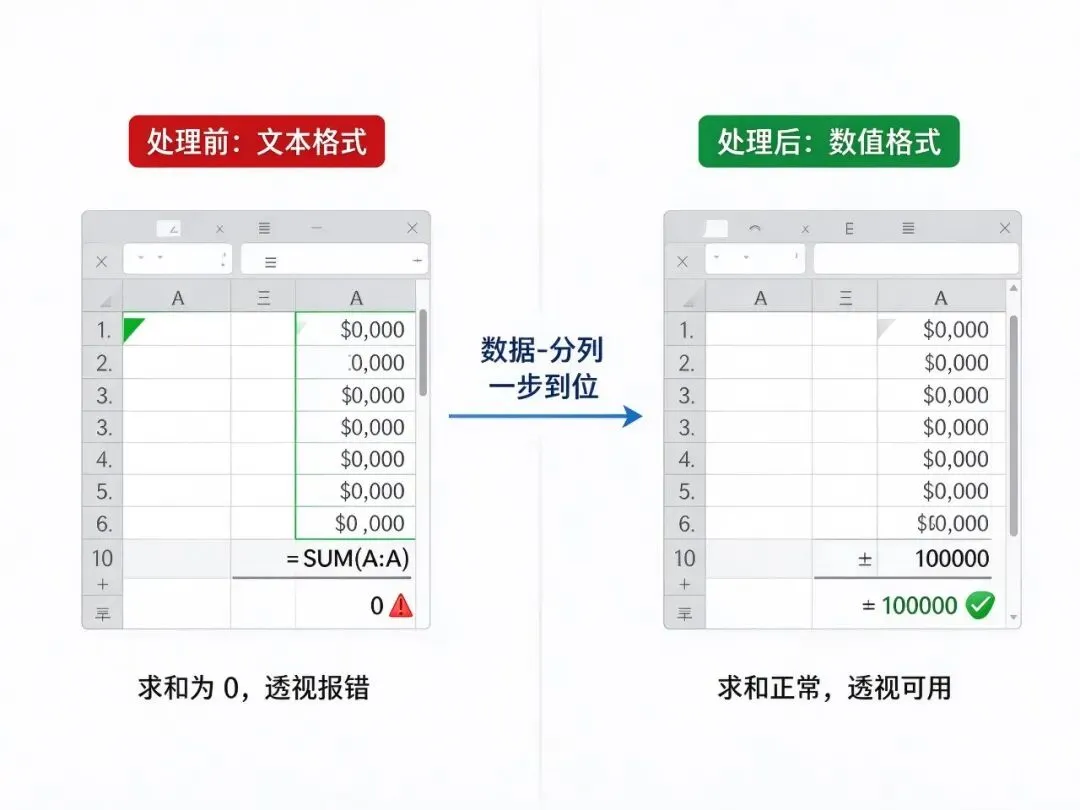
分列前求和为 0(文本格式)→ 分列后恢复正常求和
做对的标志:单元格左上角不再有绿色小三角,用 SUM 求和不为 0,透视表"值"区域能正常求和。
2. 去不可见空格:TRIM + 查找替换
"对不上账"很多时候就是败在一两个看不见的空格上:一边是"A123",另一边是"A123 "(带空格),肉眼一模一样,VLOOKUP 和 COUNTIF 却匹配不上。处理办法:
=TRIM(A2) → 清除首尾空格和多余空白
再配合"查找替换":Ctrl + H,查找内容里敲一个空格,替换为留空,全部替换。两步做完再重新匹配,假差异会消失一大半。
3. 列格式不统一:先"分列"再"转日期"
日期列常见的情况是"2026.09.30""20260930""2026-09-30"混在一起,排序和分组都会乱。统一日期最稳的路是:分列 → 选"日期"格式 → 完成,把整列转成标准日期,再用设置单元格格式选统一的显示样式(建议 YYYY-MM-DD)。
做对的标志:选中该列后右下角状态栏能正常显示求平均值/计数,排序后日期是连续递增的,透视表"组合"功能可用。
写在最后
把这三个能力串起来,就是一个标准动作:先把数据清洗干净,再用透视表做汇总,最后用 VLOOKUP 类公式做核对。清洗在前、汇总在中、核对在后,顺序对了,月末的活能省下一大半。
① 数据清洗(分列 · TRIM · 转日期)② 透视表汇总(分组 · 占比 · 切片)③ VLOOKUP 核对(取数 · TEXT 显盈亏)
建议你把这次用的公式和步骤,沉淀成自己的"月度对账模板":把往来单位、金额、日期几列固定好格式,公式写一次,以后每个月只换数据源。模板才是 Excel 提效的真正落点——不是记住多少技巧,而是让重复的活只干一次。
文中公式在 Excel 与 WPS 表格中均可使用,个别菜单名称略有差异,以你手头版本为准。本文为办公技能教学分享,公式与操作步骤基于 Excel / WPS 常见版本整理,具体以软件实际界面为准。