ARTICLE · 1127063
Android Studio2022安装教程


软件介绍
Android Studio 是谷歌推出的一个Android集成开发工具,基于IntelliJ IDEA. 类似 Eclipse ADT,Android Studio 提供了集成的 Android 开发工具用于开发和调试。

软件下载
| 软件:Android Studio2022 | |
| 语言:简体中文 | 大小:1G |
| 安装环境:Win7及以上操作系统 | |
| 不限速下载:☇ | |
▷点击加入VIP,享全站资源不限速下载! | |
| 普通下载:☇ | |
| 下载通道①迅雷云盘丨下载链接: https://pan.xunlei.com/s/VO6kR2No-iDiicRtRZ_-Y9-1A1?pwd=c8e6# 下载通道②百度网盘丨下载链接: https://ccnt14r0o4zc.feishu.cn/wiki/GJ99wZg1Hi5AlQkFplHcwkt7n7e 下载通道③夸克网盘丨下载链接: https://ccnt14r0o4zc.feishu.cn/wiki/GJ99wZg1Hi5AlQkFplHcwkt7n7e | |
| 下载方法:▷点击查看如何「下载软件」? 安装帮助:▷点击进入管家「帮助中心」! 更多软件:▷点击进入管家「软件目录」! |

安装步骤
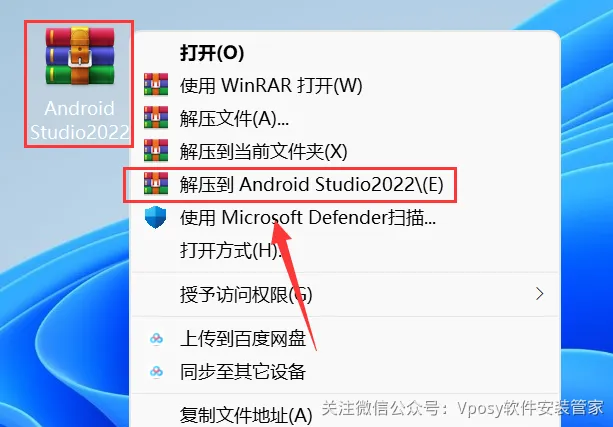
1.把资源从网盘下载到电脑上面,右键压缩包选择解压到当前文件夹。(不会从下载或解压的同学参考Vposy软件安装管家公众号文章:“帮助中心”)。
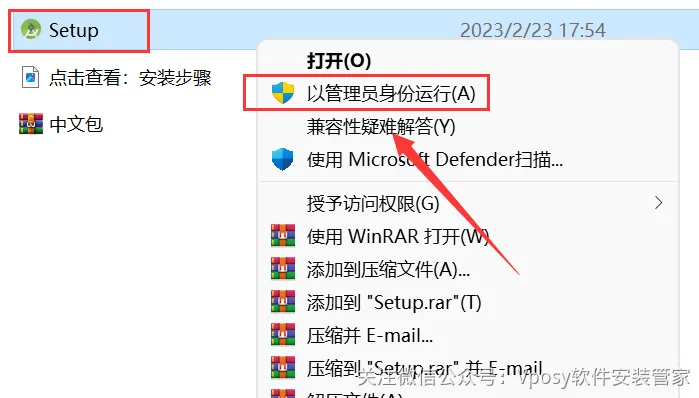
2.打开解压后的文件夹,鼠标右击【Setup】选择【以管理员身份运行】。
3.点击【Next】。
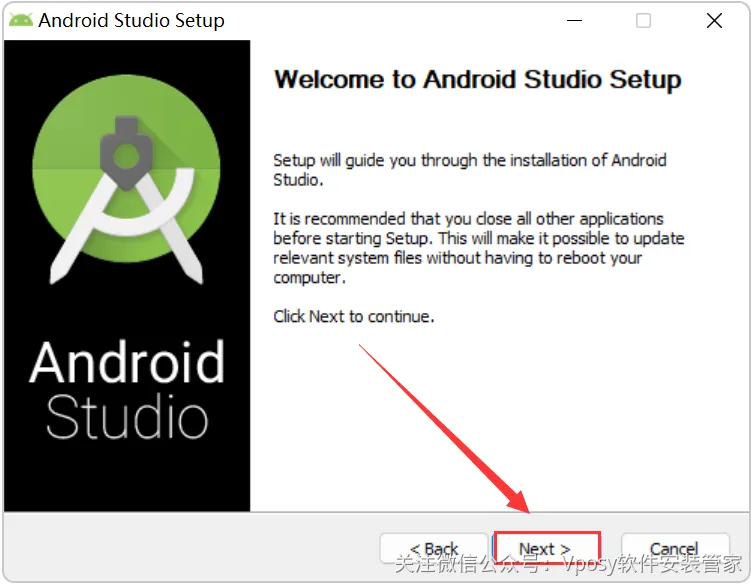
4.点击【Next】。
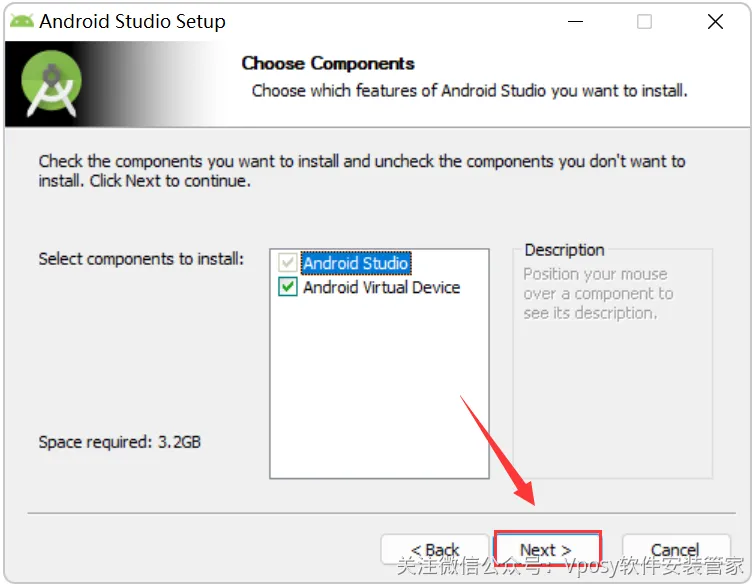
5.修改路径地址中的第一个字符C可更改安装位置(建议安装除C盘以外的其他磁盘),然后点击【Next】。
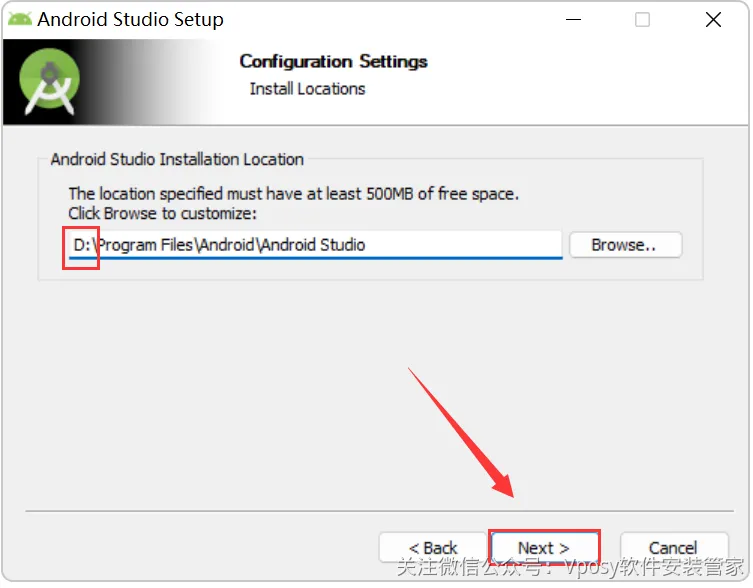
6.点击【Install】。
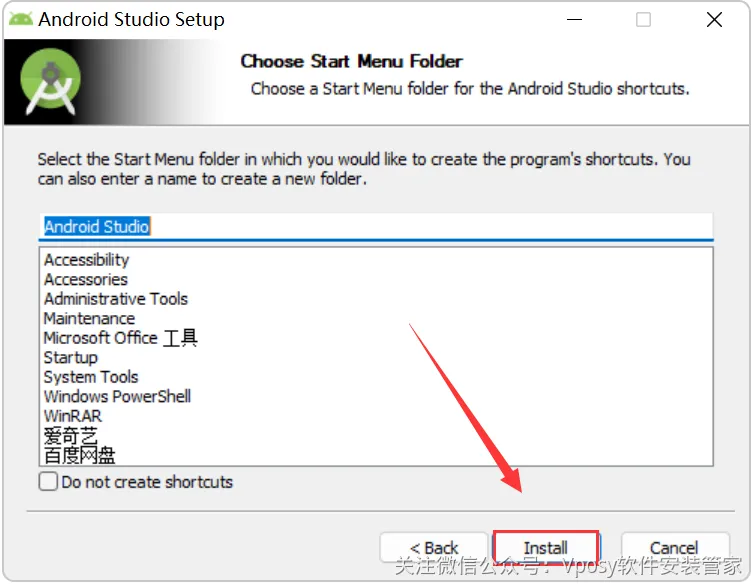
7.软件安装中……
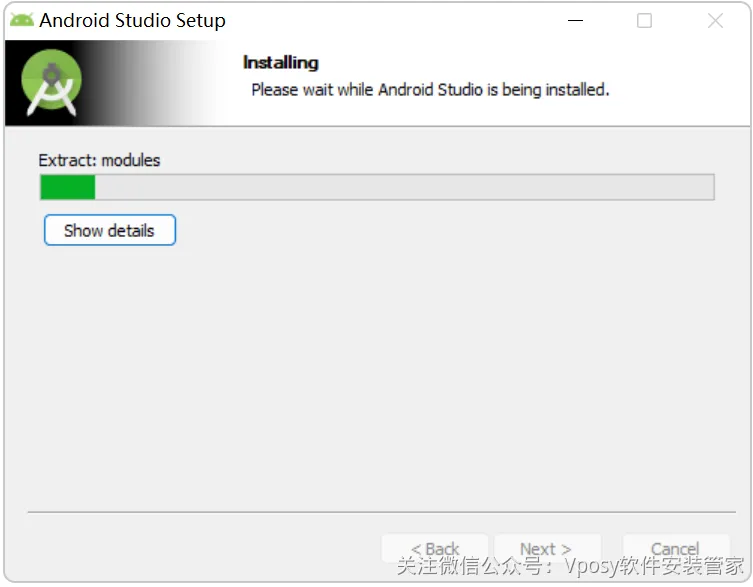
8.点击【Next】。
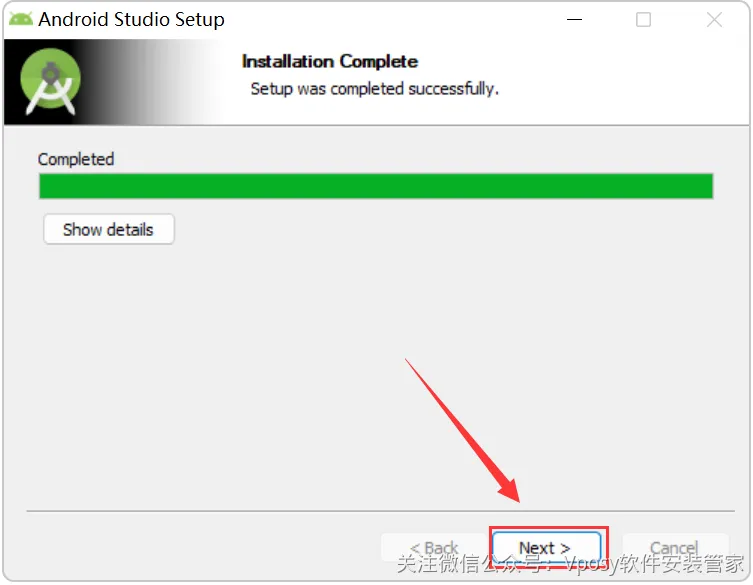
9.点击【Finish】。
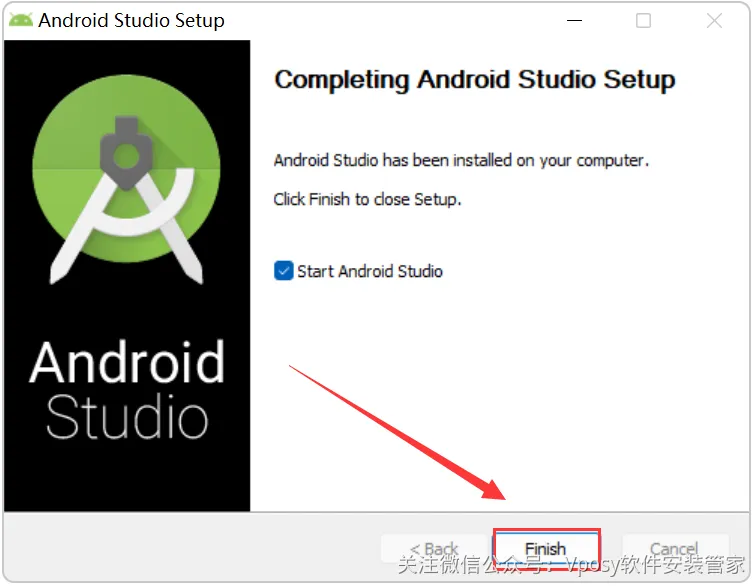
10.点击【OK】。
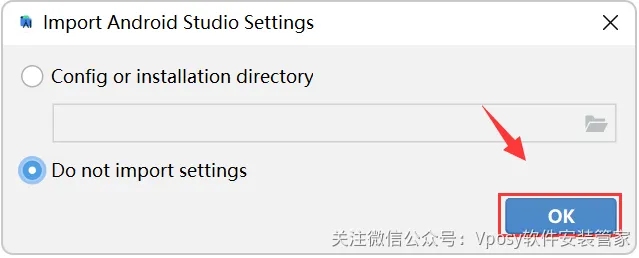
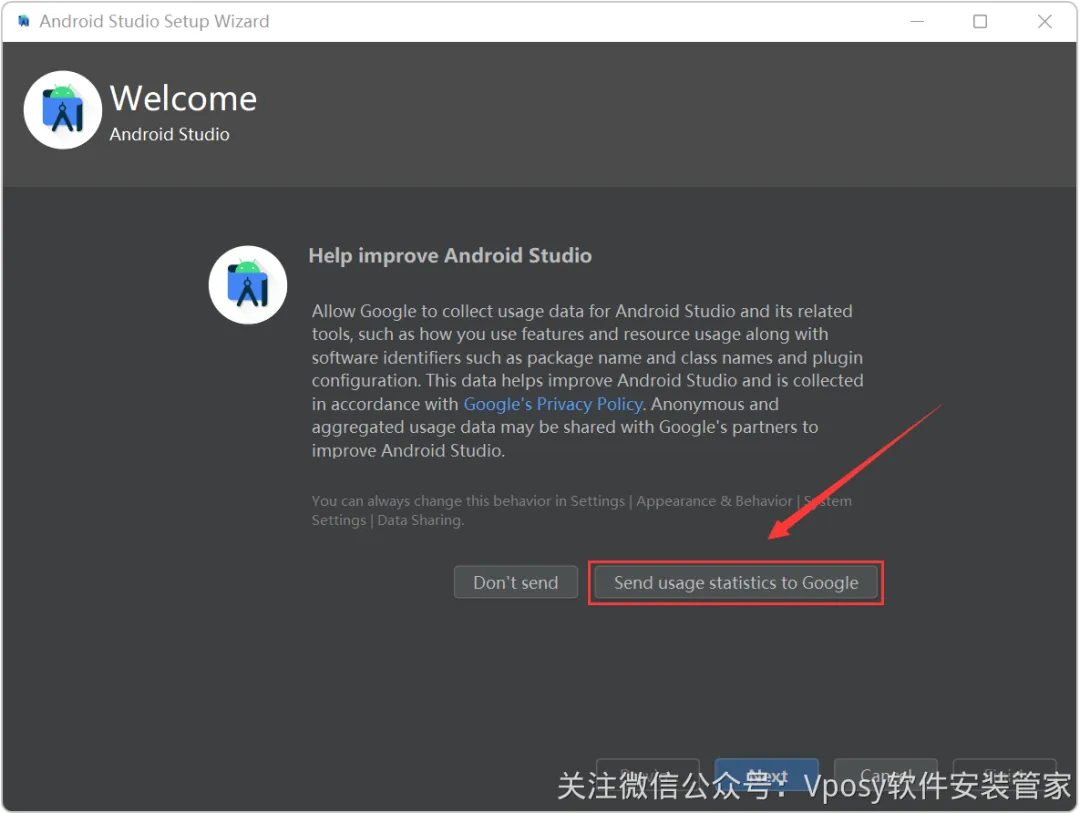
11.点击【Send usage……】。
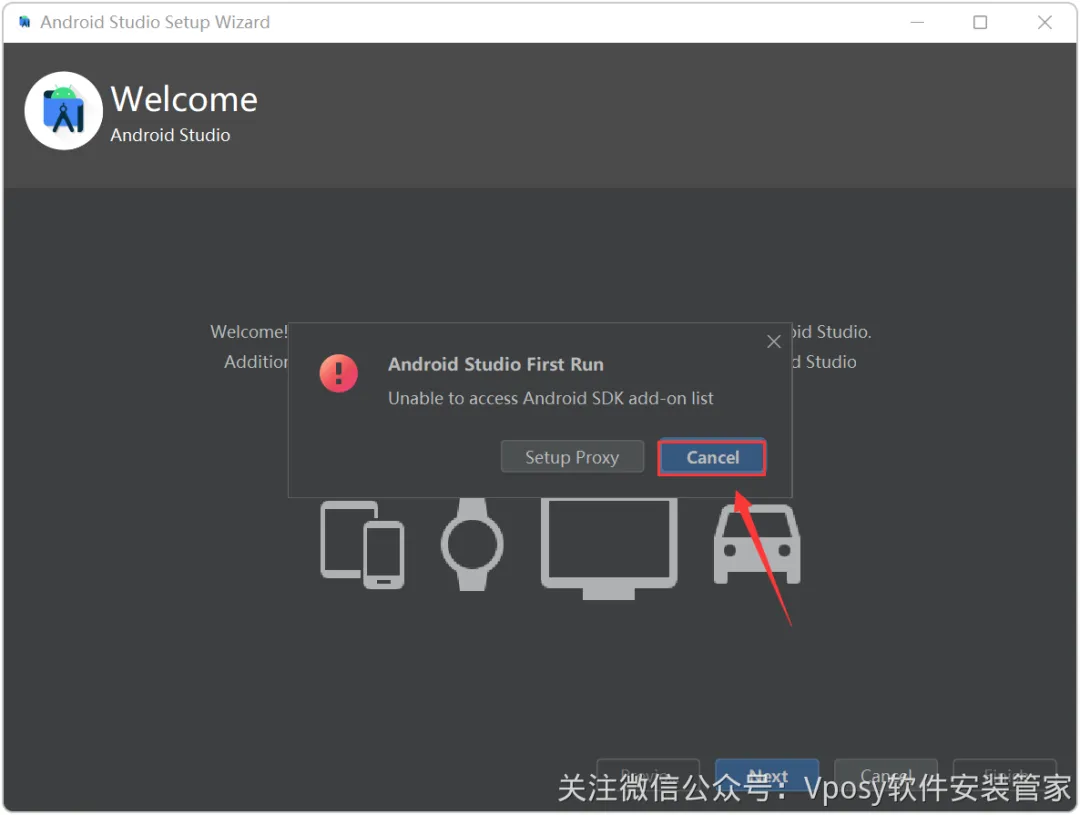
12.点击【Cancel】。
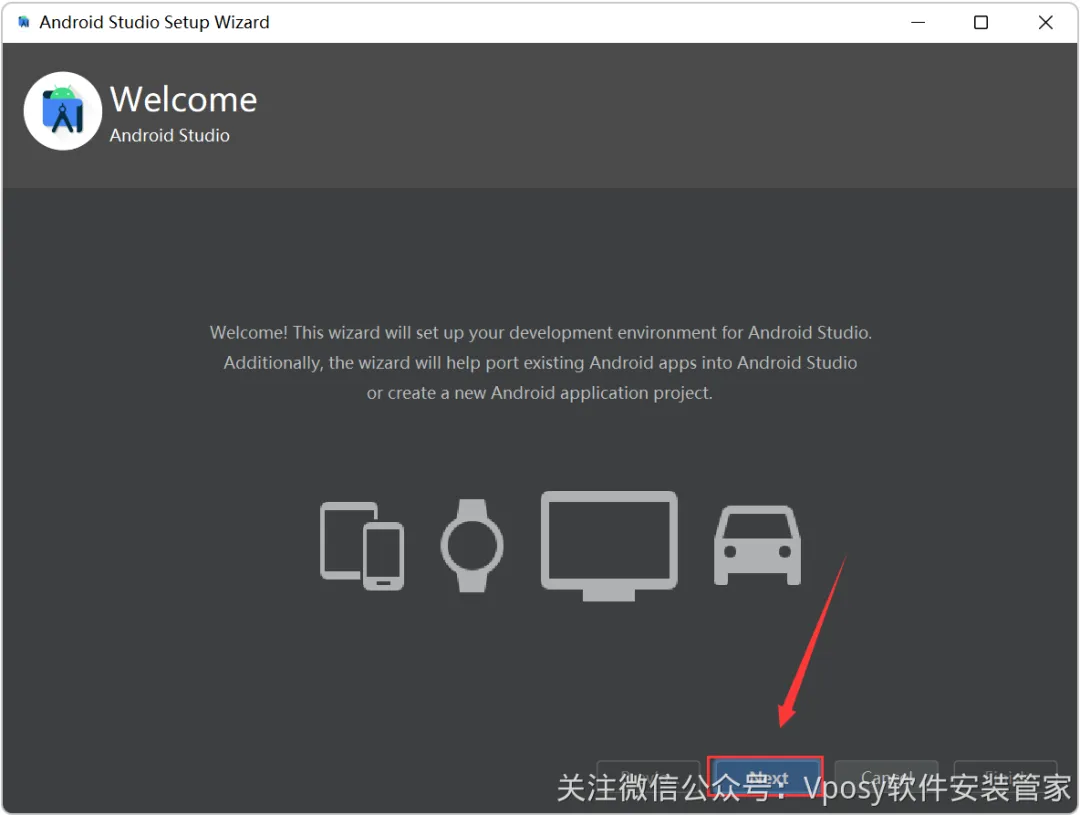
13.点击【Next】。
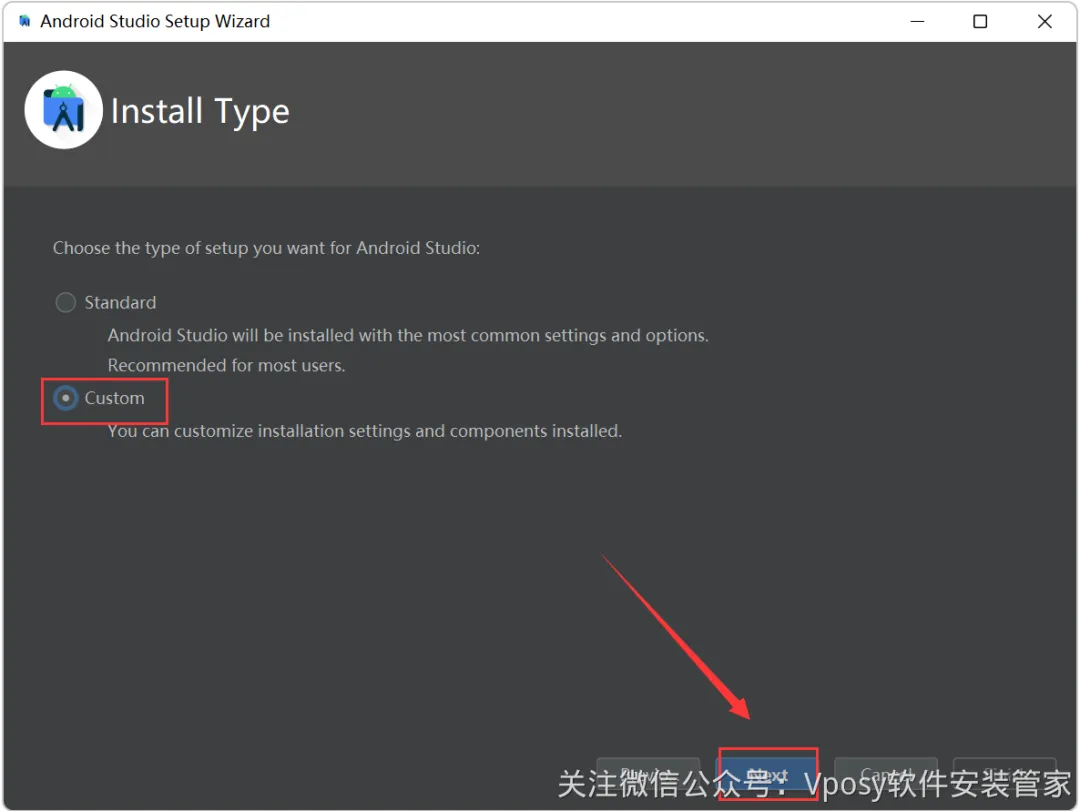
14.选择【custom】,点击【Next】。
15.点击【Next】。
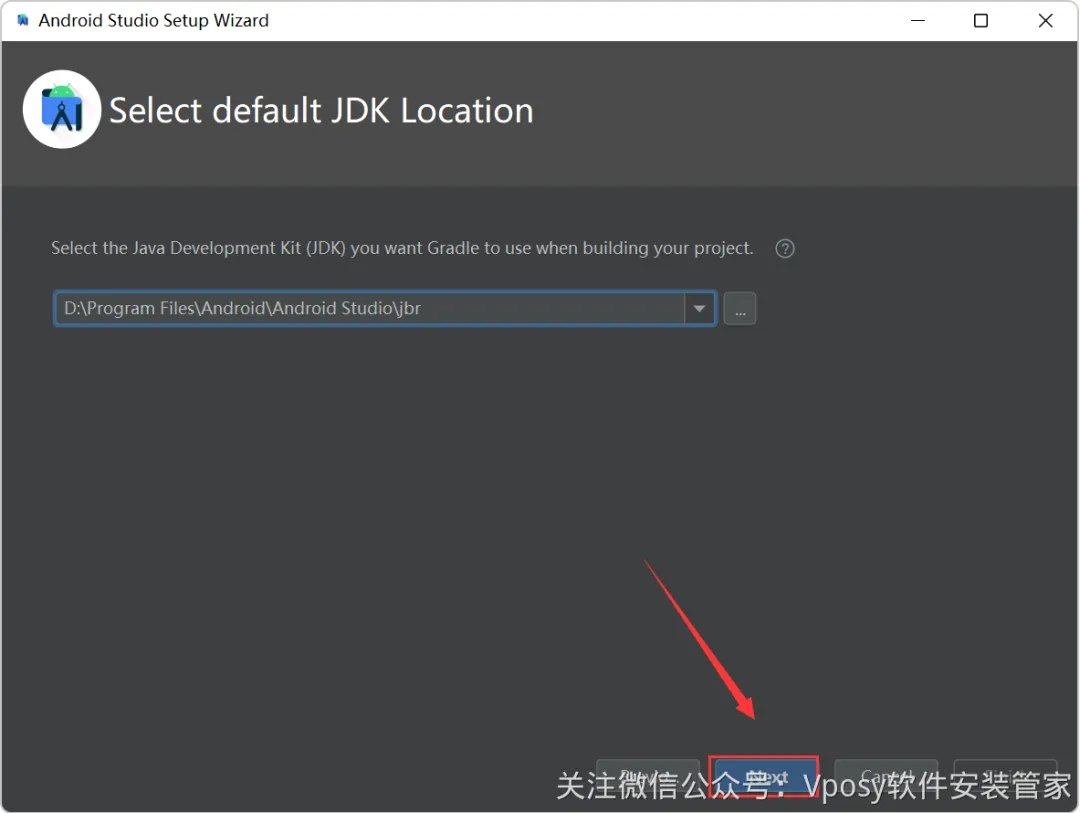
16.选择软件界面主题(Darcula或Light),点击【Next】。
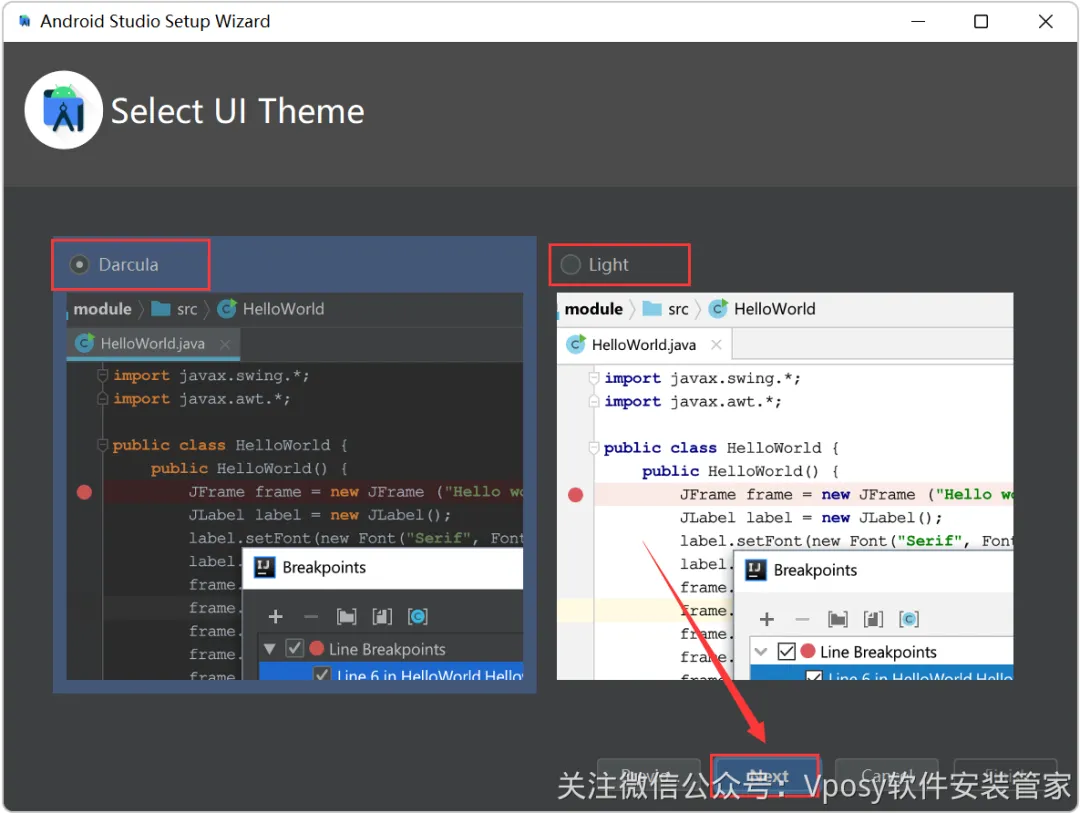
17.①勾选需要安装的【产品组件】,②点击【文件夹】,③选择安装路径,④点击【OK】。
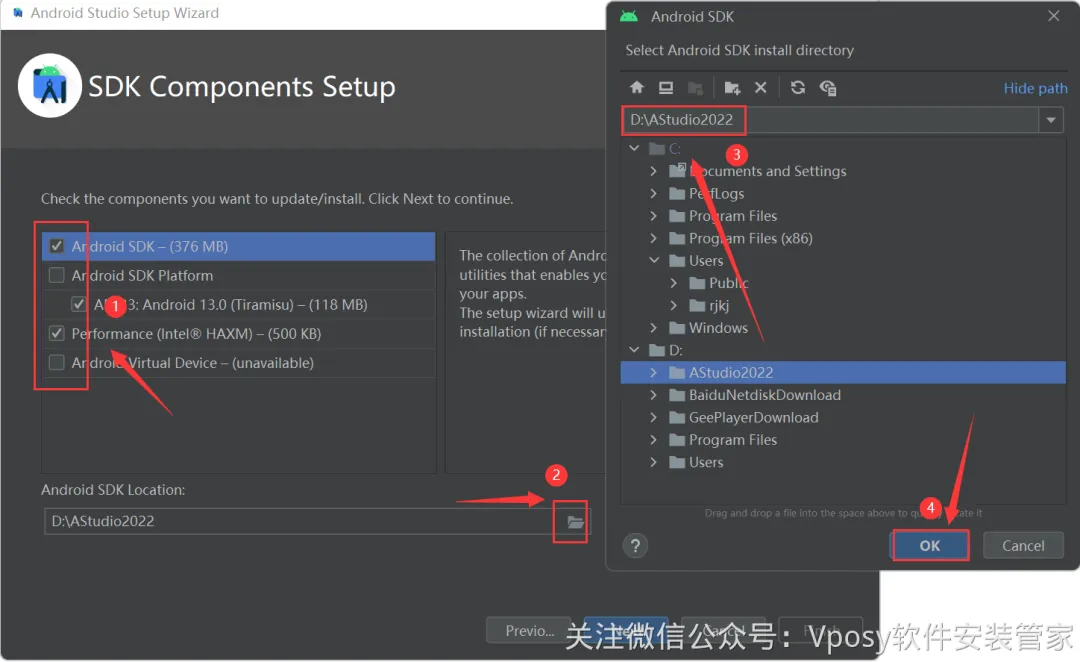
18.点击【Next】。
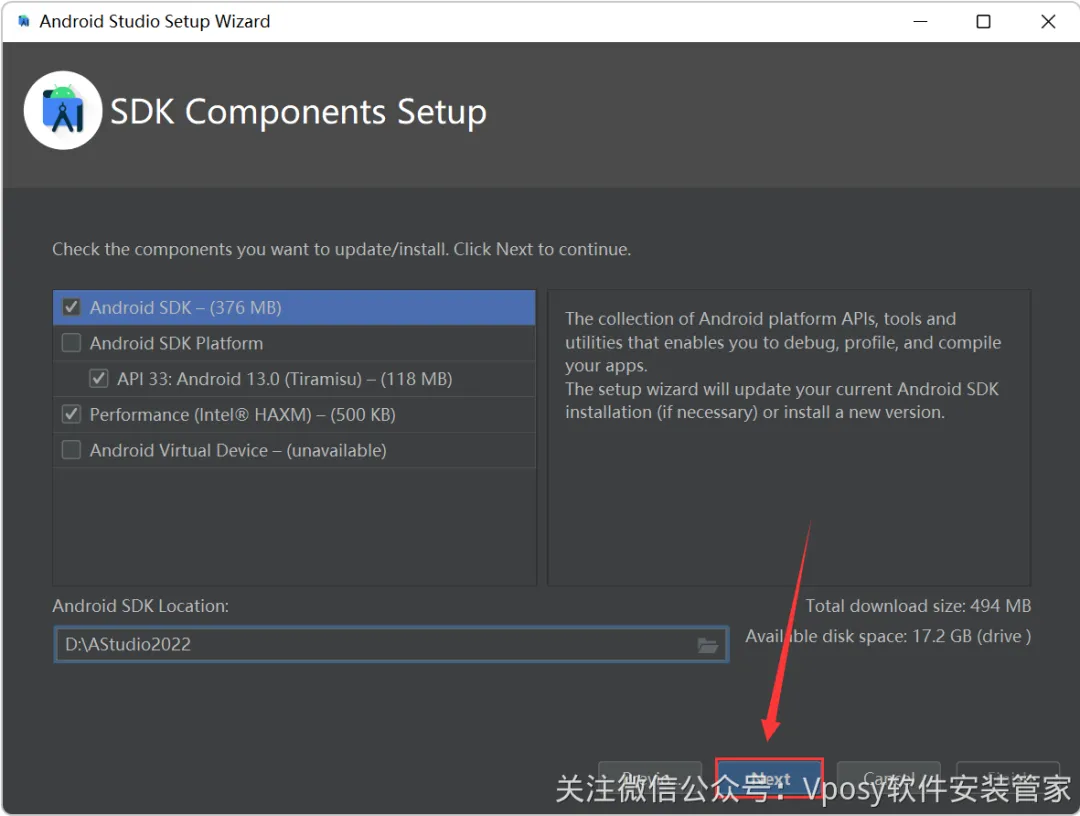
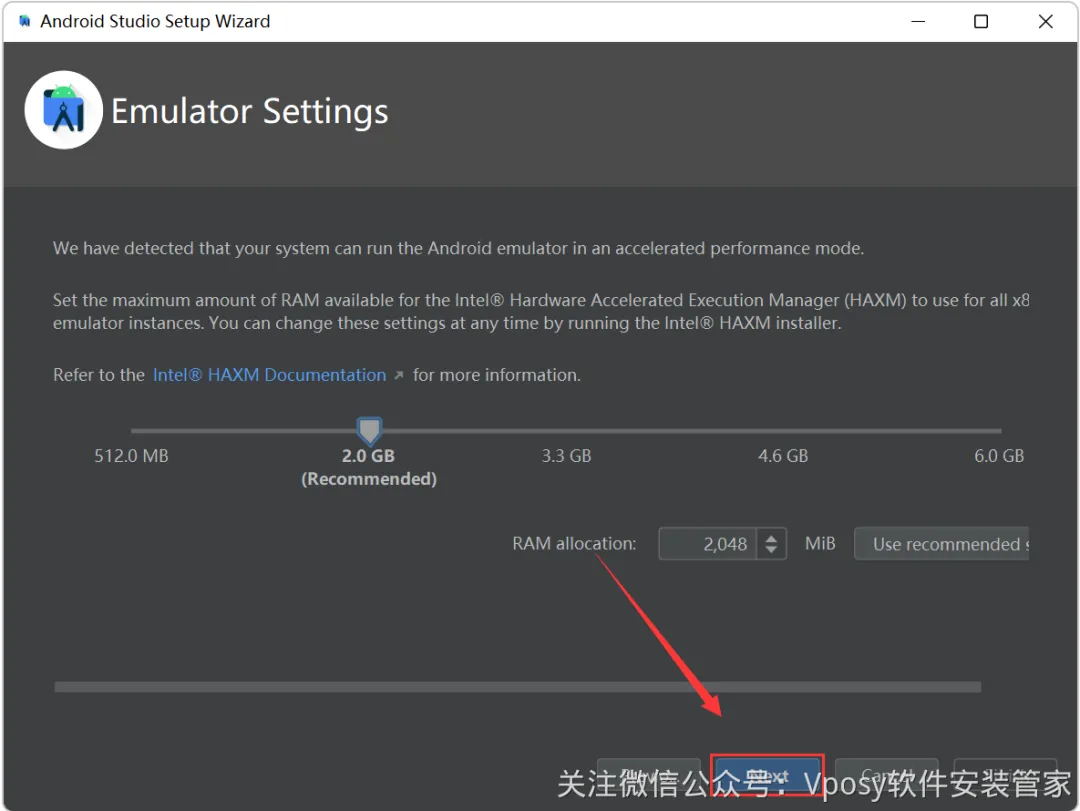
19.点击【Next】。
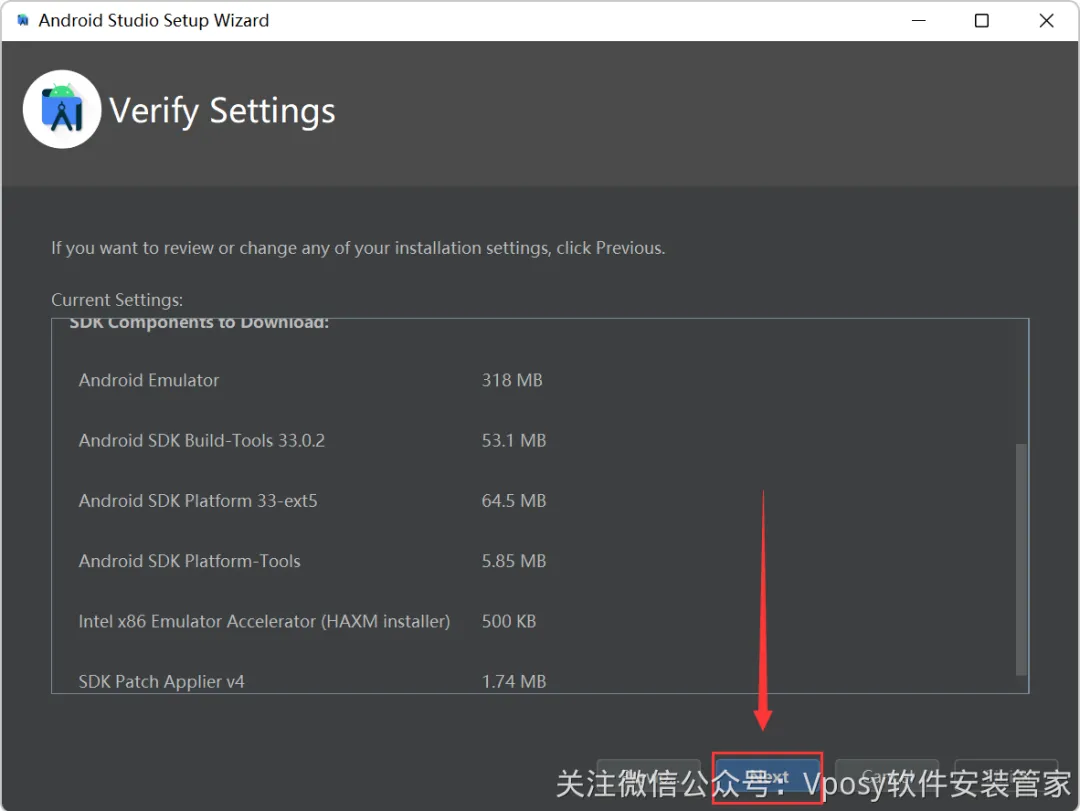
20.点击【Next】。
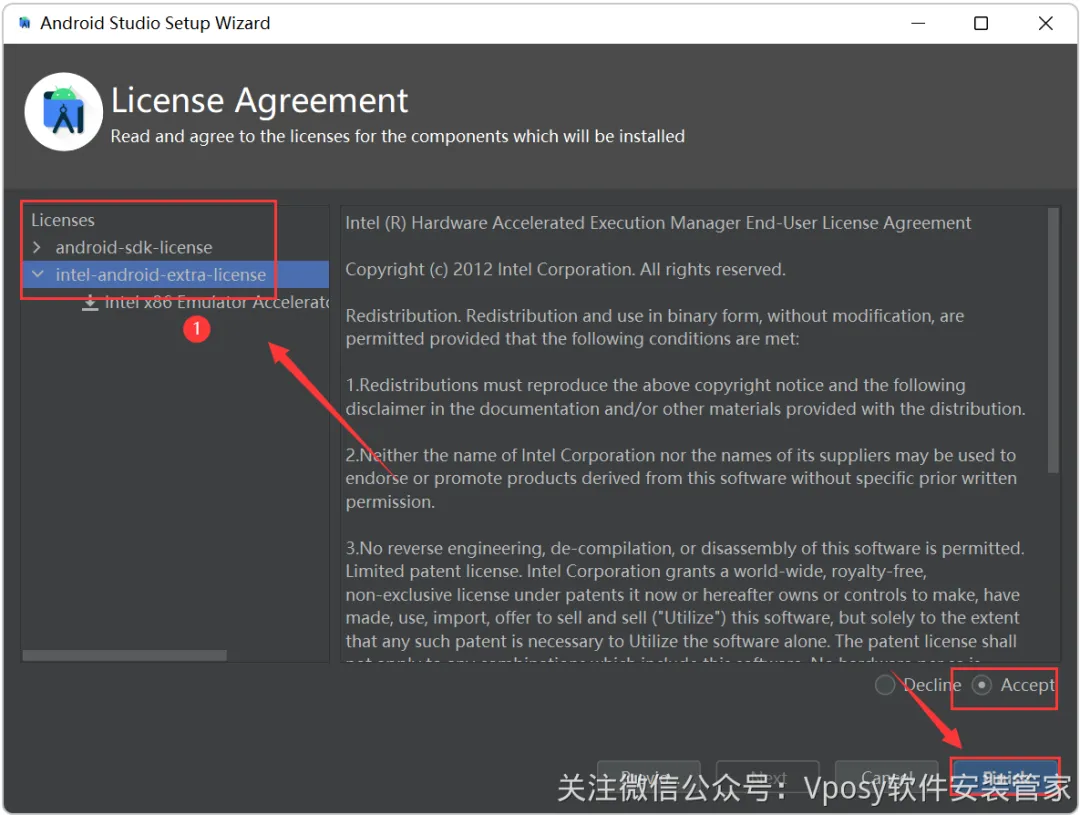
21.点击①处两个选项,都选择【I accept】后点击【Finish】。
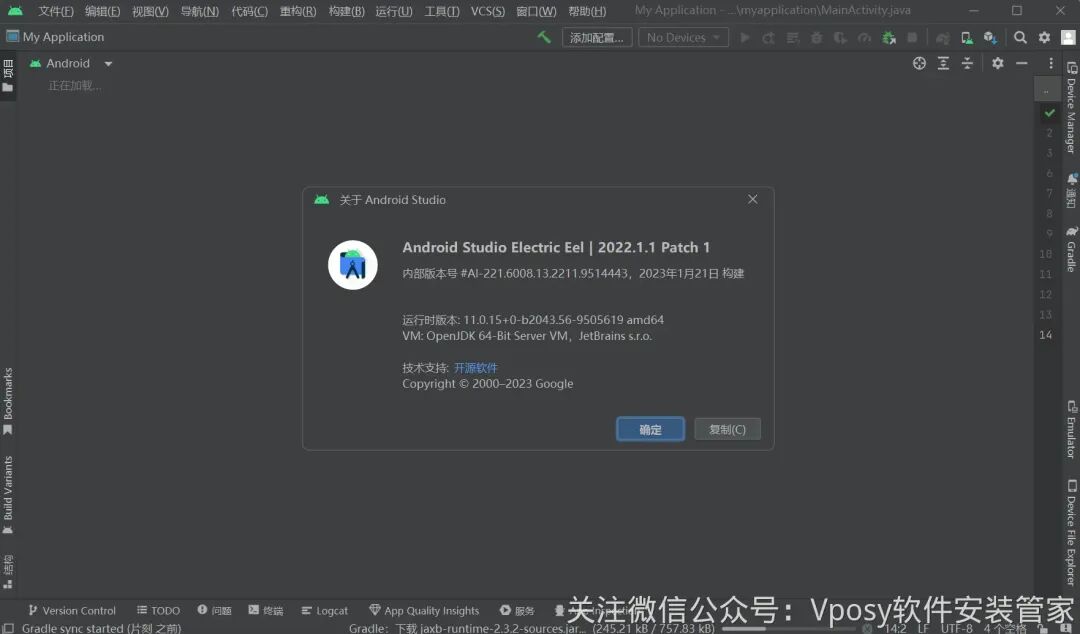
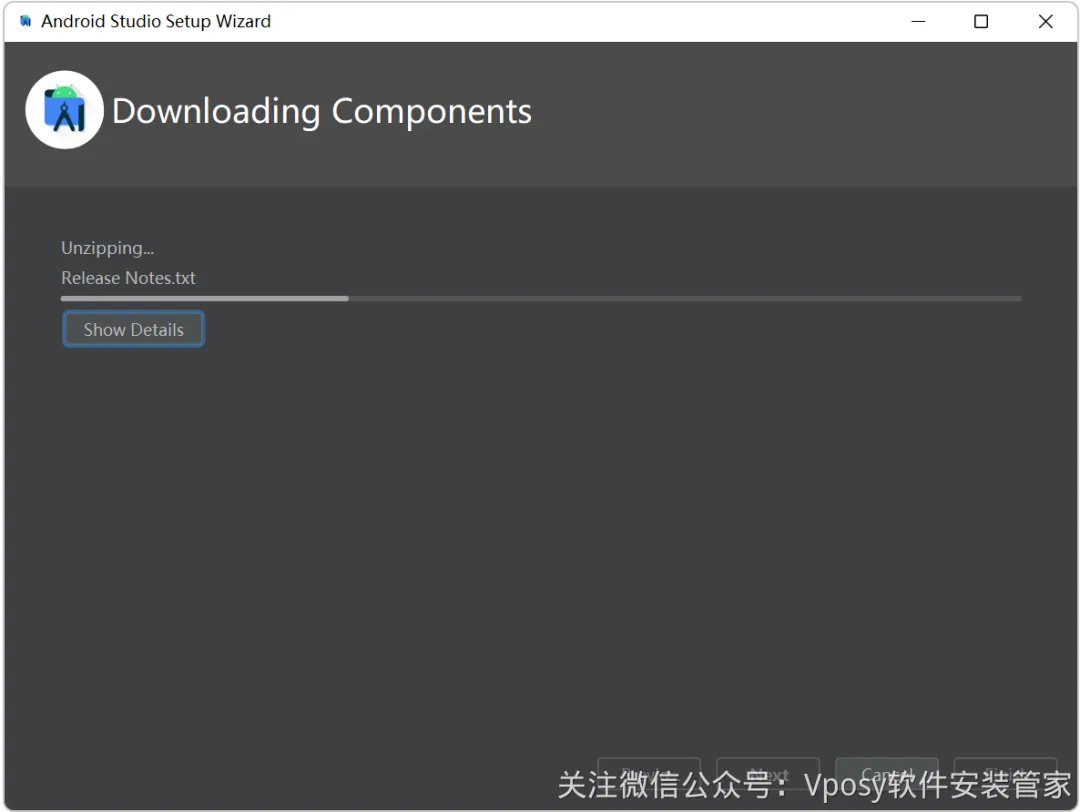
22.安装中……
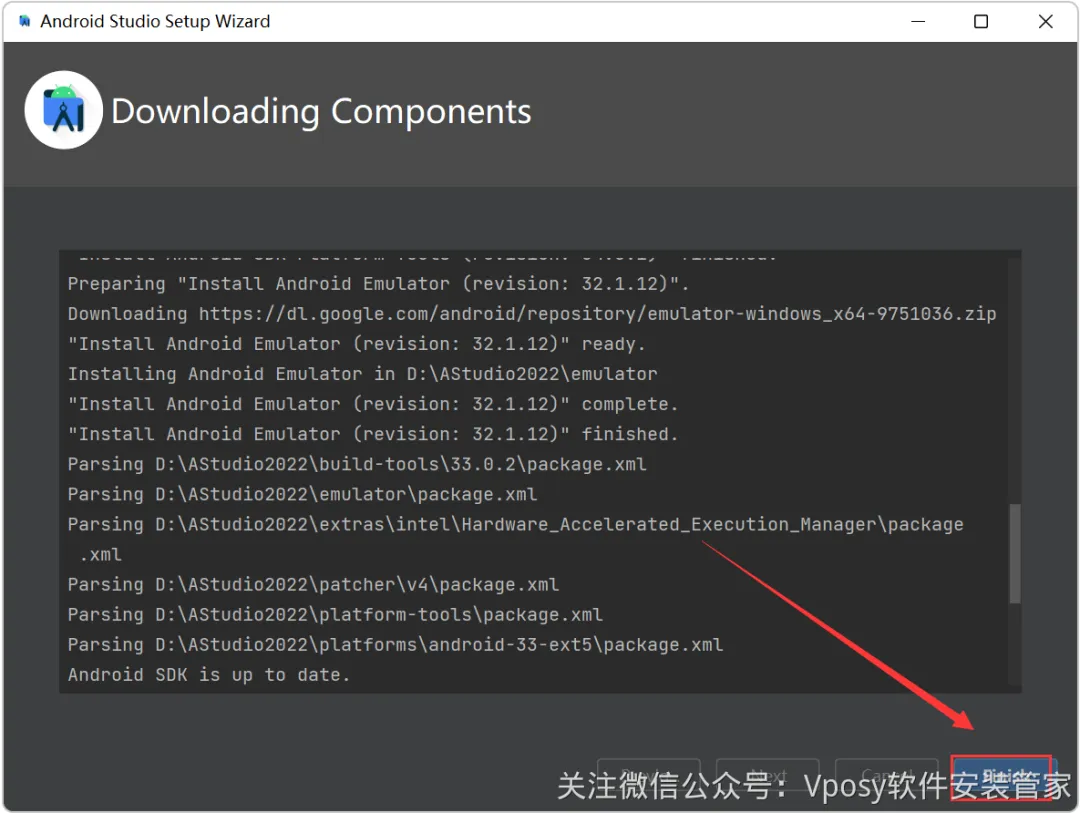
23.点击【Finish】。
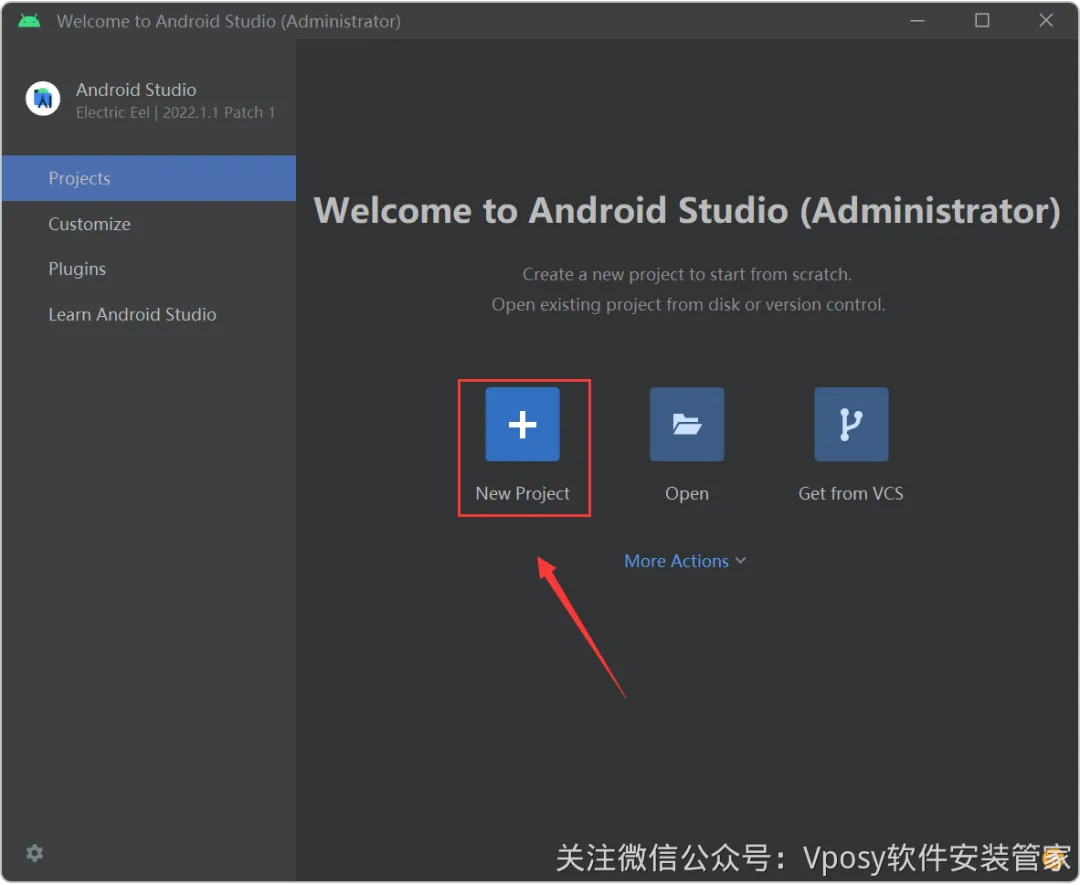
24.点击【New Project】。
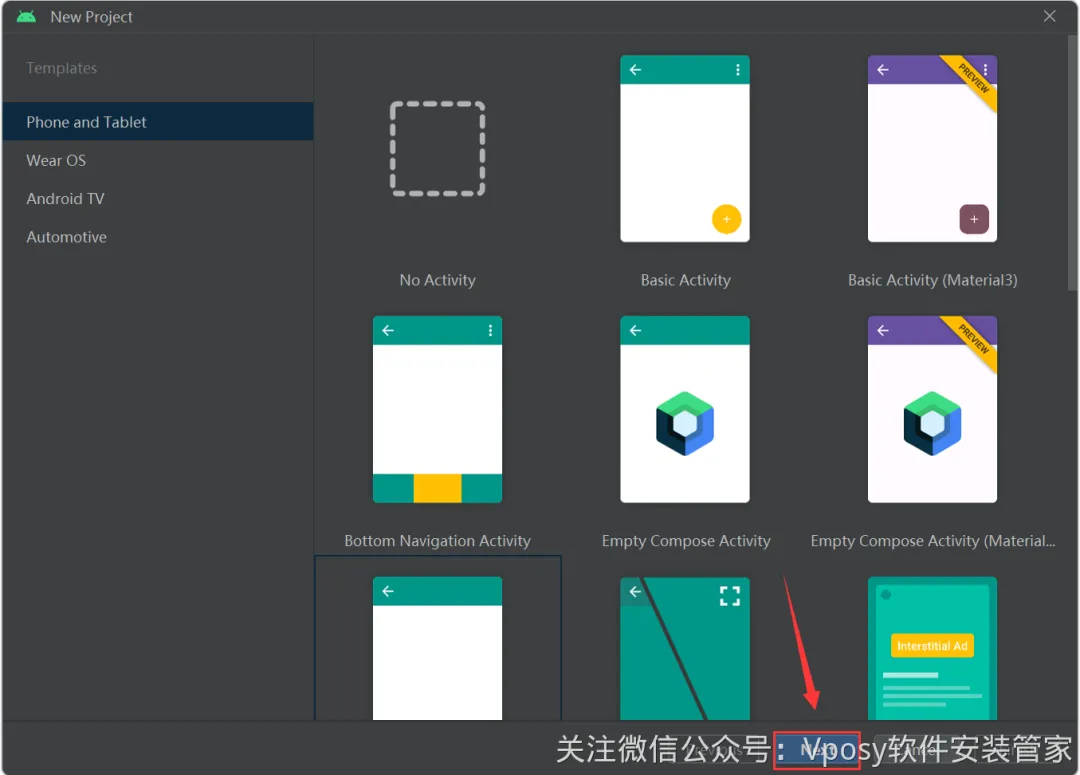
25.点击【Next】。
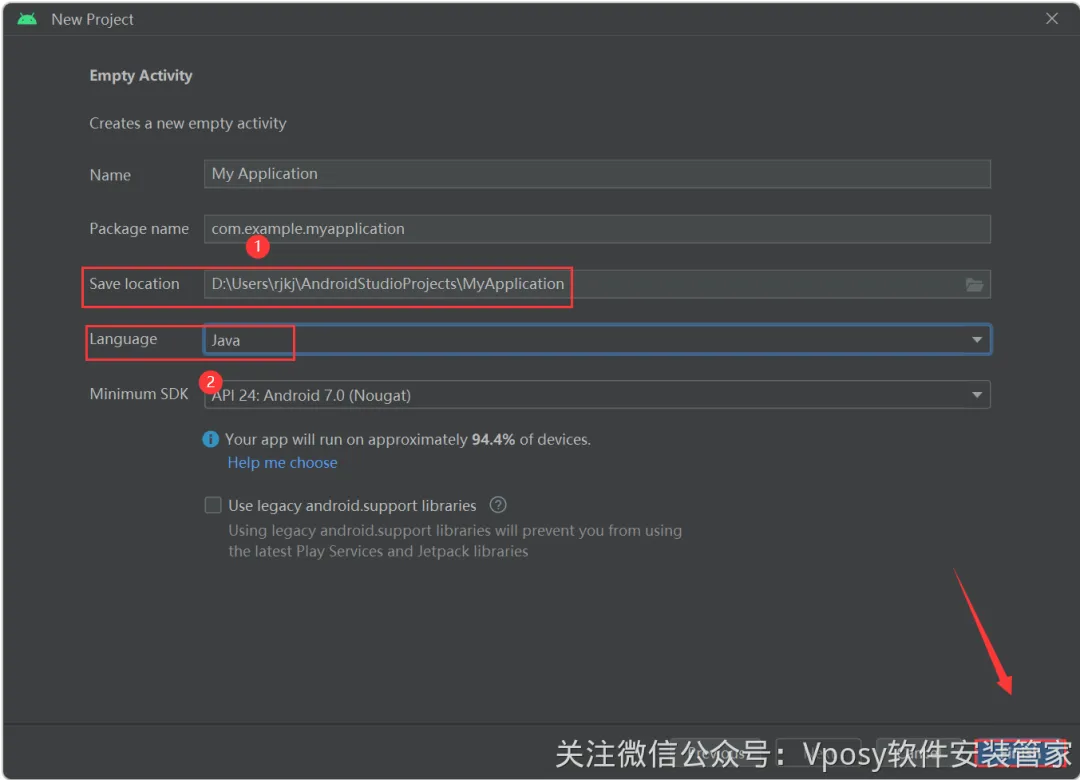
26.①修改路径地址中的第一个字符C可更改项目保存的位置,②选择开发语言【如:Java】,然后点击【Finish】。
27.安装中……
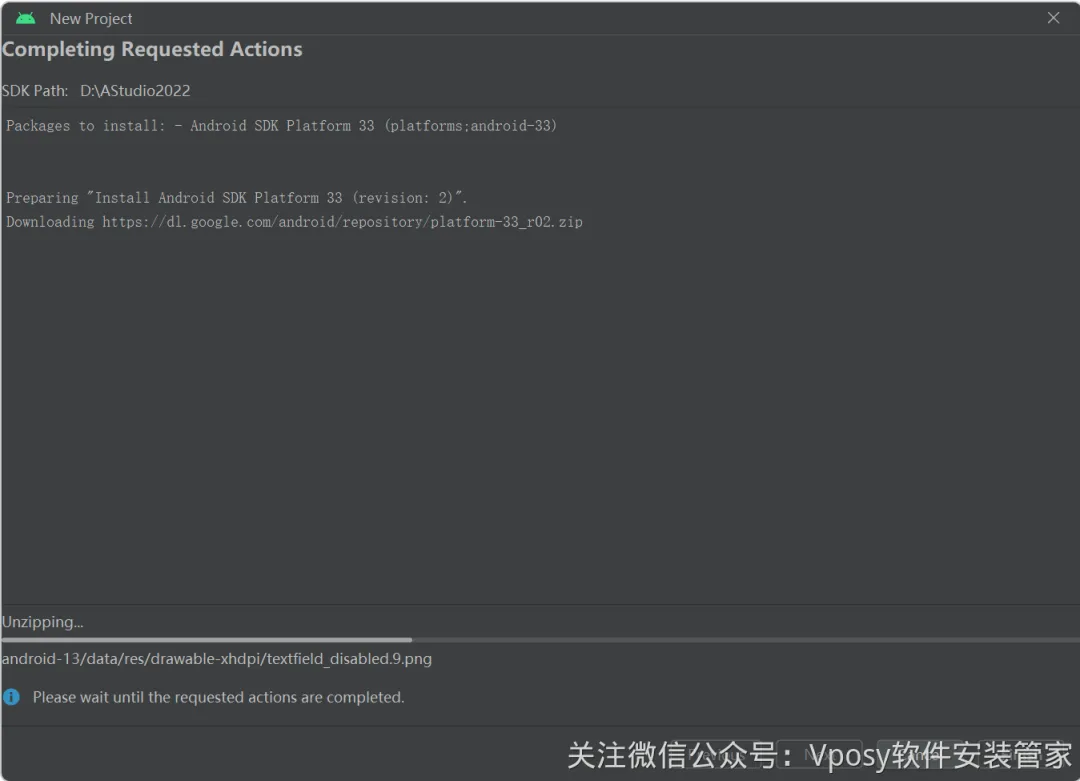
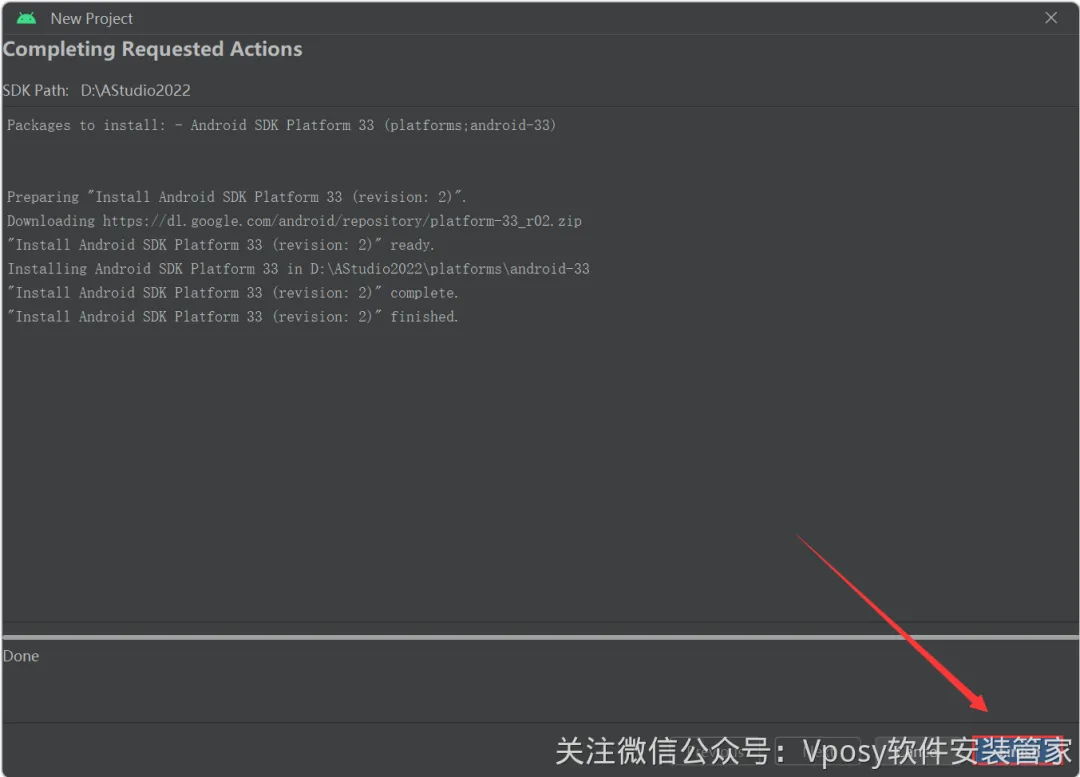
28.点击【Finish】。
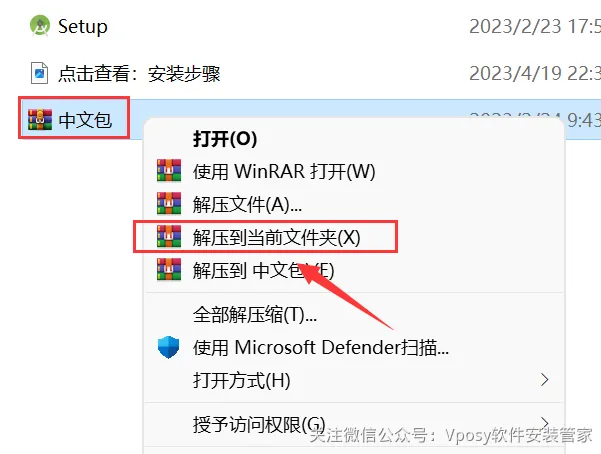
29.打开解压后的【Android Studio2022】文件夹,鼠标右击【中文包】选择【解压到当前文件夹】。
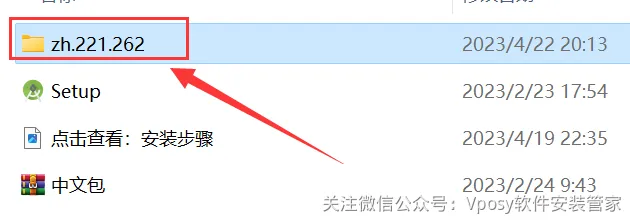
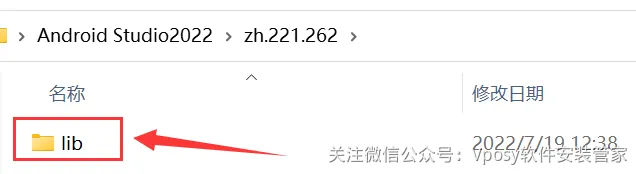
30.双击打开【zh.221.262】文件夹。
31.双击打开【lib】文件夹。
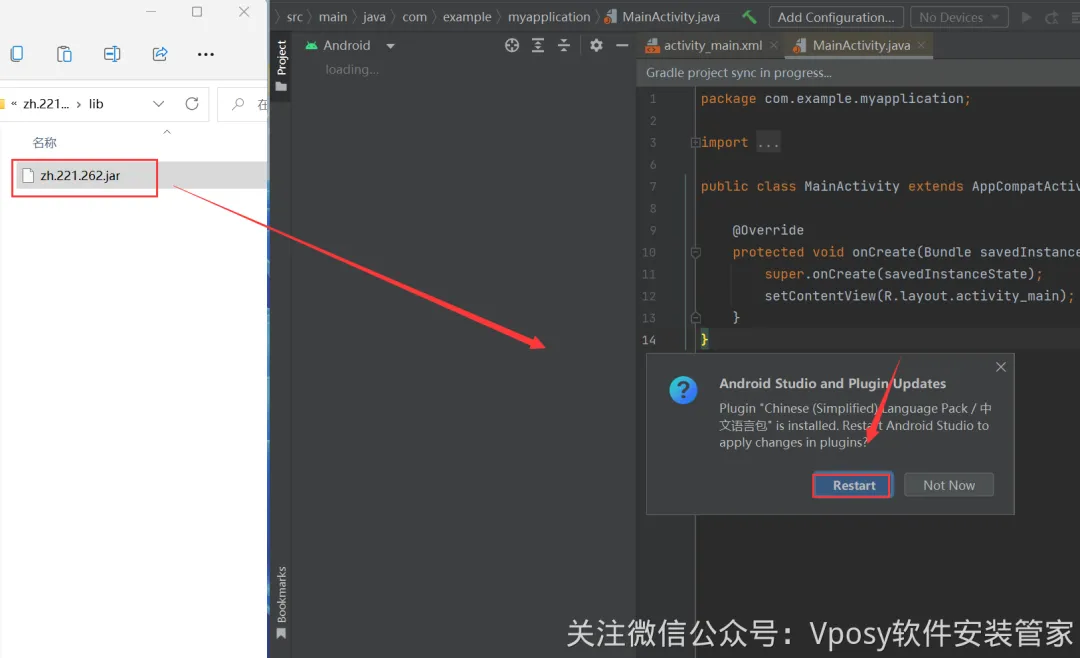
32.将【zh.221.262.jar】拖到软件界面,点击【Restart】。
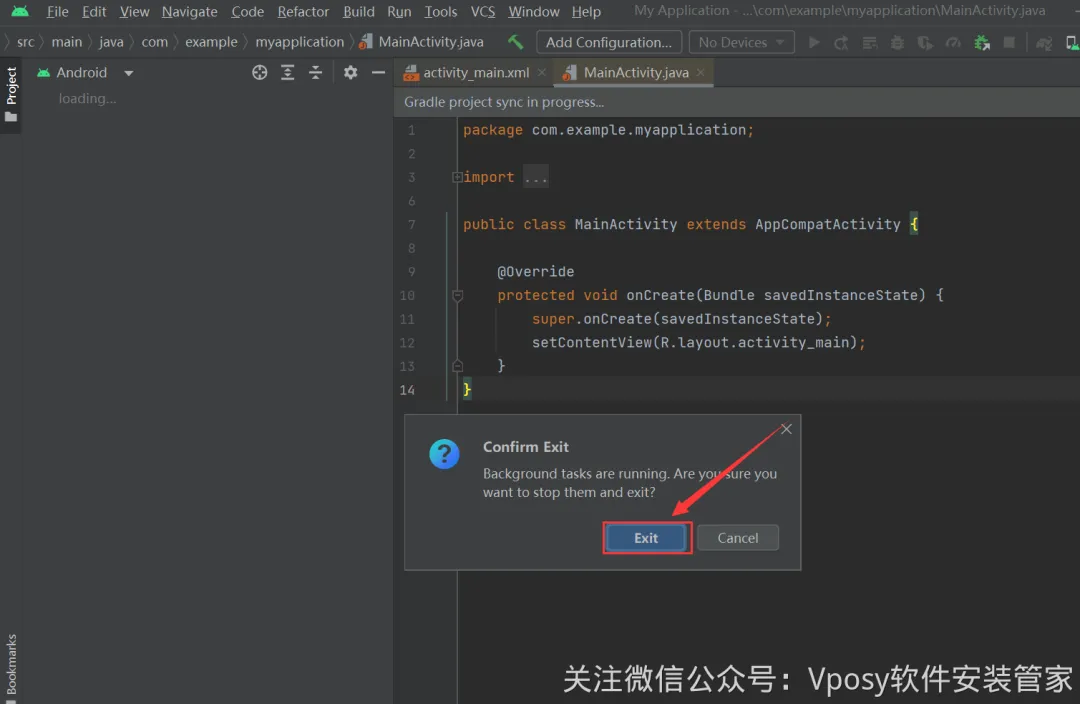
33.点击【Exit】。
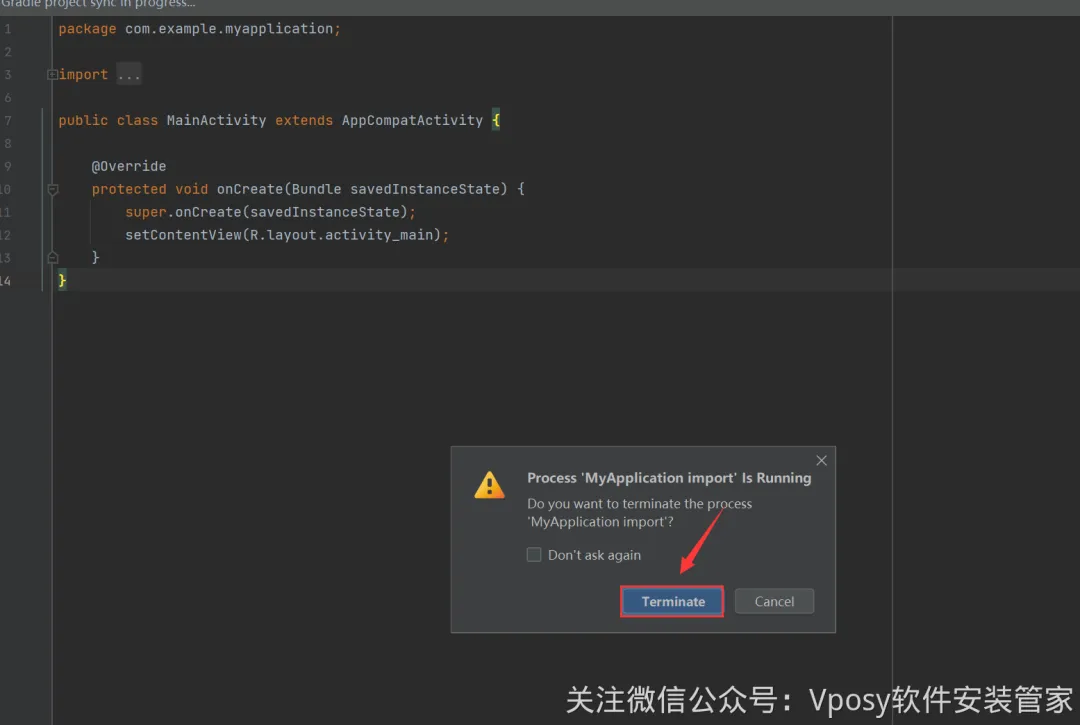
34.点击【Terminate】,会自动重启软件,
35.安装成功!