ARTICLE · 1127624
Creo11安装教程


软件介绍
Creo是美国PTC公司于2010年10月推出CAD设计软件包,是PTC公司闪电计划所推出的第一个产品。Creo是一个整合Pro/ENGINEER、CoCreate和ProductView三大软件并重新分发的新型CAD设计软件包,针对不同的任务应用将采用更为简单化子应用的方式,所有子应用采用统一的文件格式。Creo目的在于解决CAD系统难用及多CAD系统数据共用等问题。

软件下载
| 软件:Creo11 | |
| 语言:简体中文 | 大小:5.5G |
| 安装环境:Win7及以上操作系统 | |
| 不限速下载:☇ | |
▷点击加入VIP,享全站资源不限速下载! | |
| 普通下载:☇ | |
下载通道①迅雷云盘丨下载链接: https://pan.xunlei.com/s/VO4iTSpi4MO4itz2IO8IL4ZoA1?pwd=in7f# 下载通道②百度网盘丨下载链接:https://ccnt14r0o4zc.feishu.cn/wiki/V4sWw7o06iuWm5kJSUPcWqGinGb 下载通道③夸克网盘丨下载链接: https://ccnt14r0o4zc.feishu.cn/wiki/V4sWw7o06iuWm5kJSUPcWqGinGb | |
| 下载方法:▷点击查看如何「下载软件」? 安装帮助:▷点击进入管家「帮助中心」! 更多软件:▷点击进入管家「软件目录」! |

安装步骤
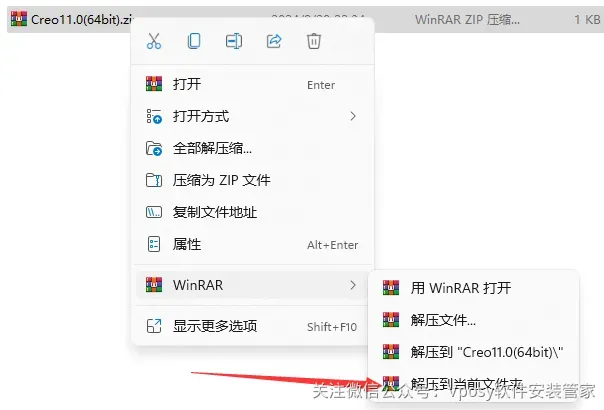
1.把资源从网盘下载到电脑上面,右键压缩包选择解压到当前文件夹。(不会从下载或解压的同学参考Vposy软件安装管家公众号文章:“帮助中心”)。
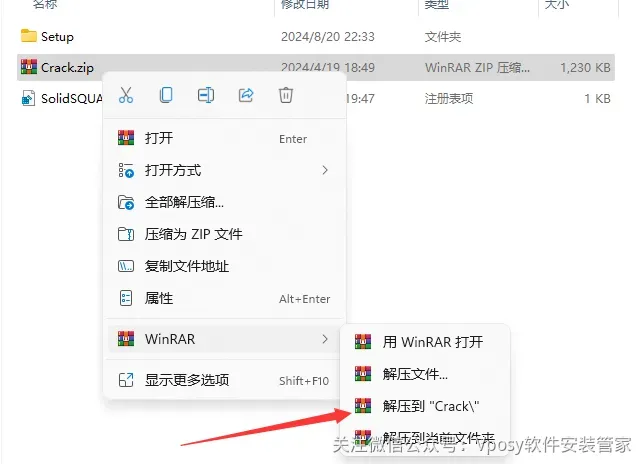
2.打开解压后的文件夹①鼠标右击【Crack】压缩包②选择电脑上安装的解压软件(如:Winrar压缩)③点击【解压到 Crack】。
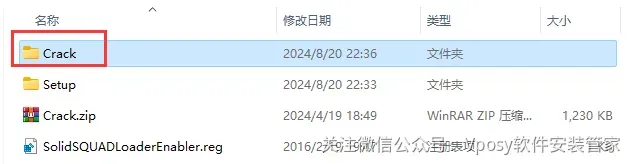
3.双击打开解压后的【Crack】文件夹。
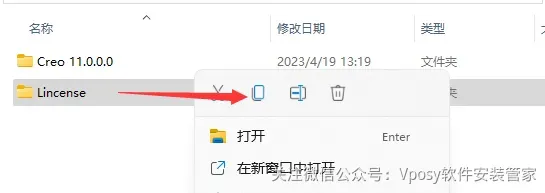
4.鼠标右击【Lincense】选择【复制】。
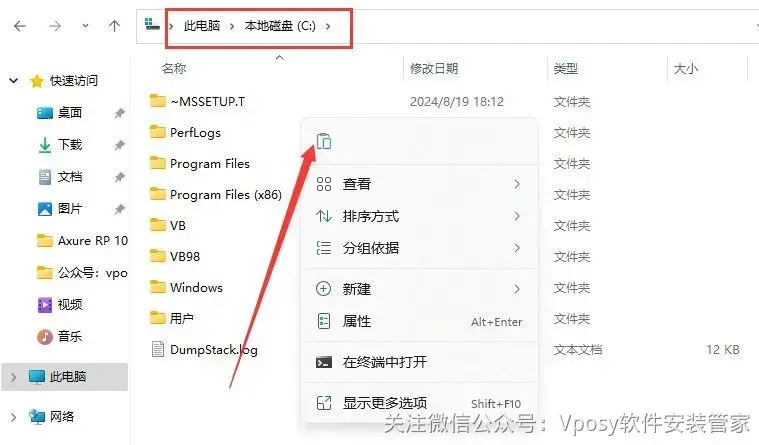
5.打开电脑C盘,鼠标右击空白处选择【粘贴】。
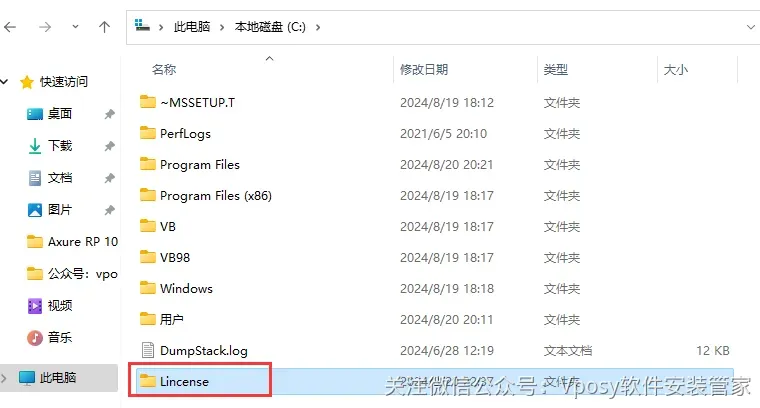
6.双击打开粘贴后的【Lincnese】文件夹。
7.双击运行【FillLicense】。
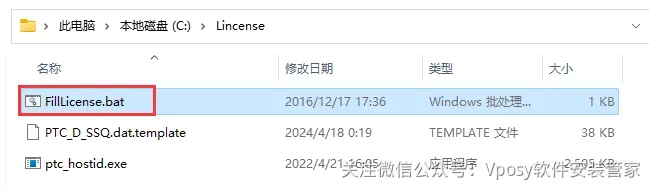
8.提示“按任意键继续……”,在键盘上按【Enter】键。
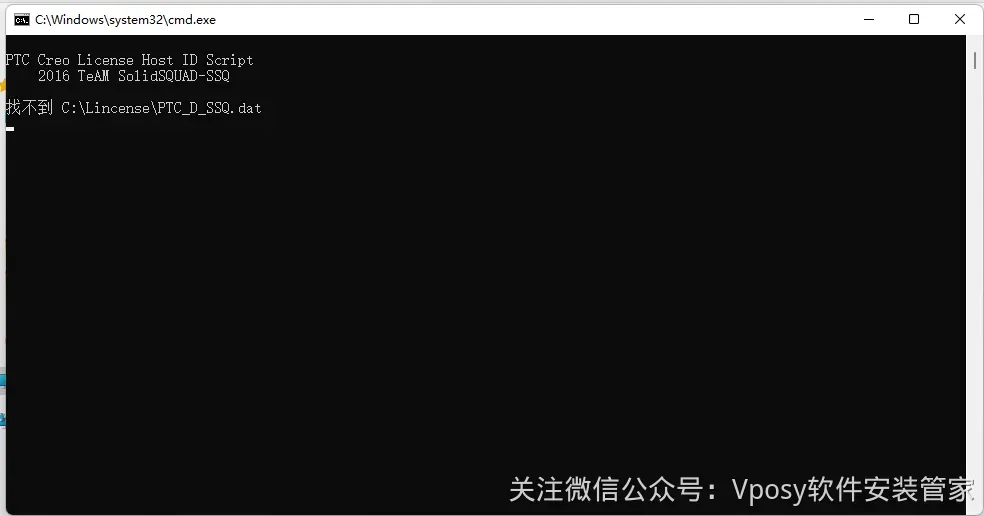
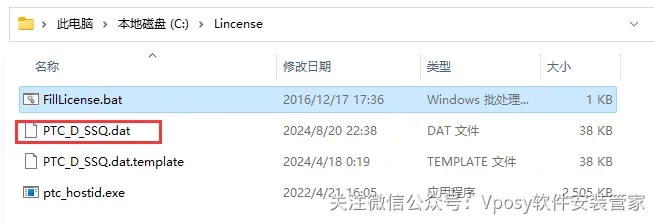
9.运行完毕后会生成一个【PTC_D_SSQ.dat】文件。
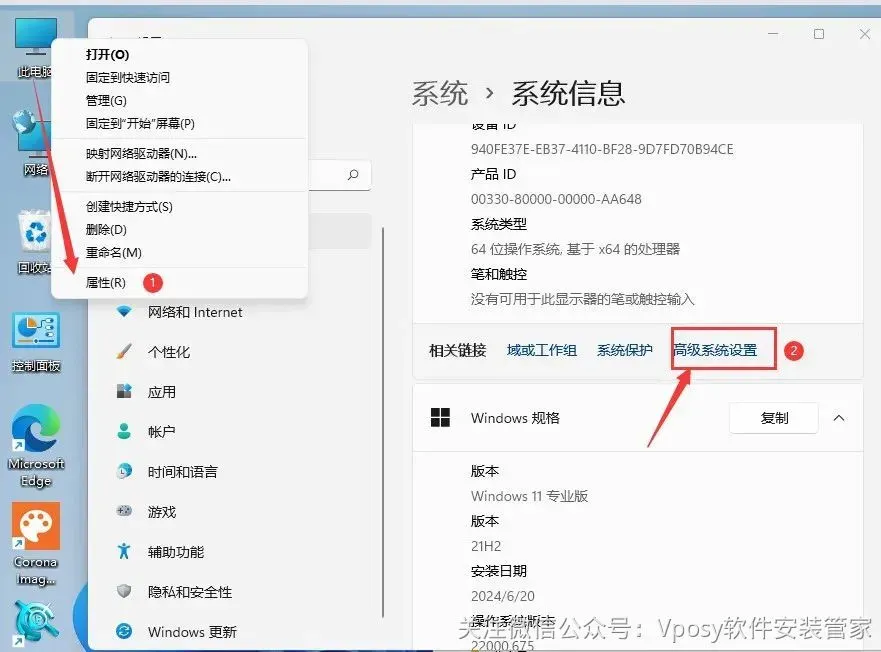
10.①鼠标右击桌面【此电脑】选择【属性】②点击【高级系统设置】。
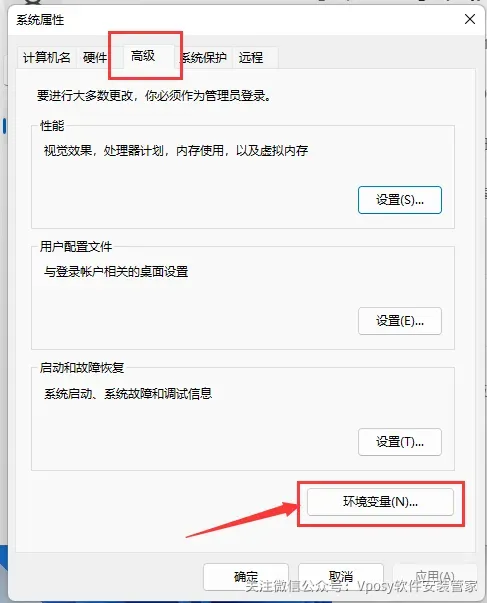
11.点击【高级】,点击【环境变量】。
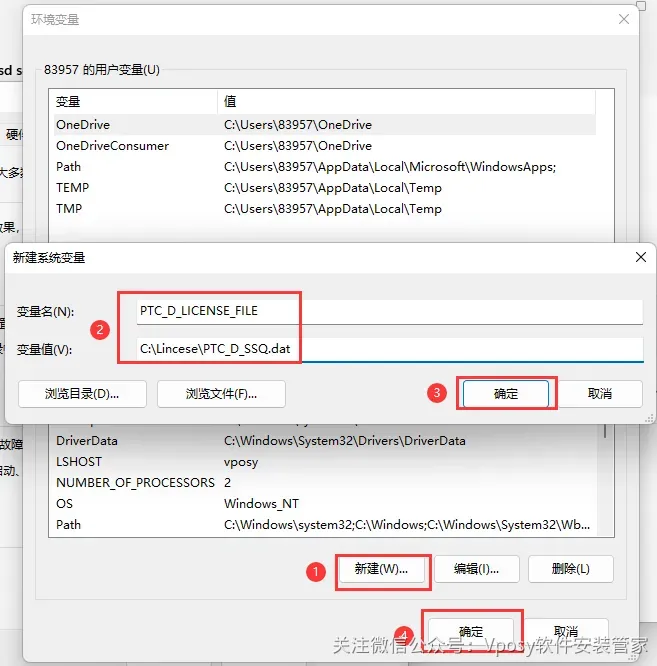
12.①在系统变量下方点击【新建】②输入变量名【PTC_D_LICENSE_FILE】和变量值【C:\Lincese\PTC_D_SSQ.dat】③点击【确定】④点击【确定】。
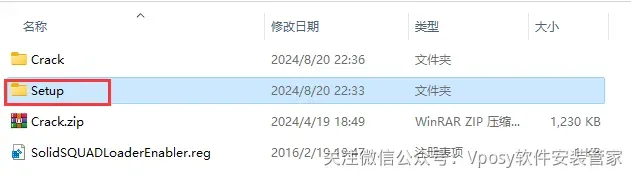
13.打开安装包解压后的【Creo11.0(64bit)】文件夹,双击打开【Setup】文件夹。
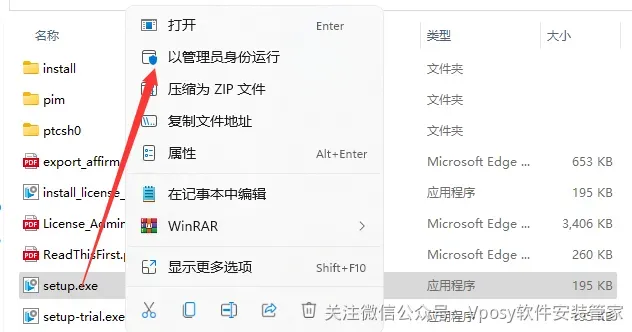
14.鼠标右击【Setup】选择【以管理员身份运行】。
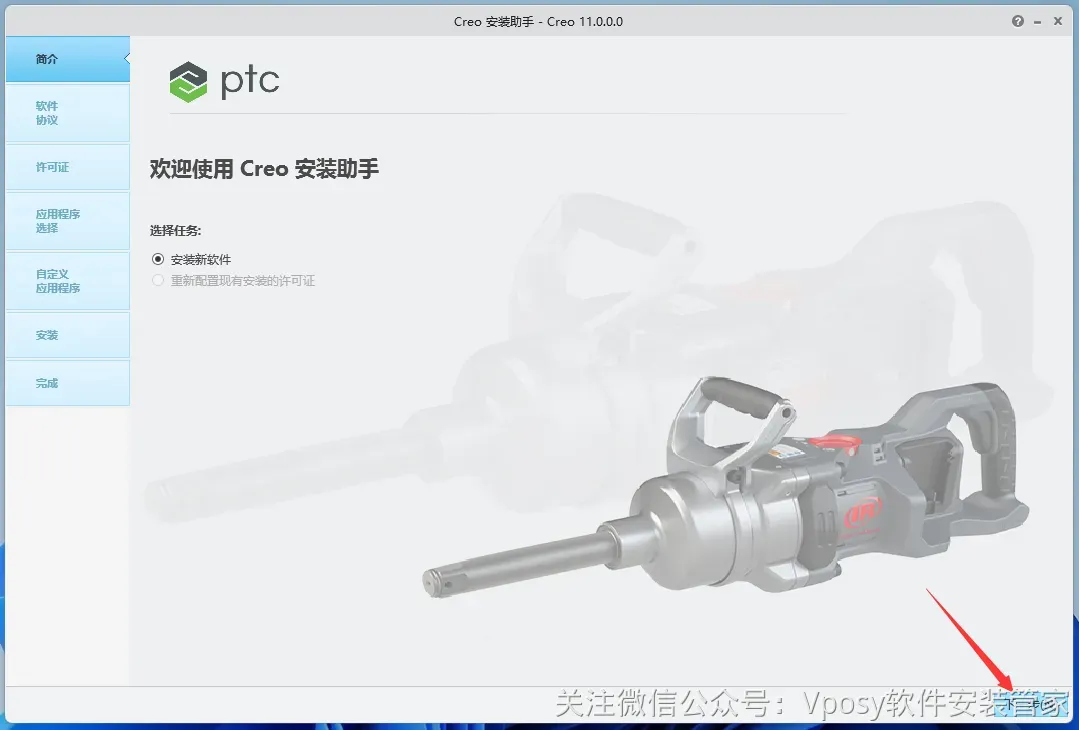
15.点击【下一步】。
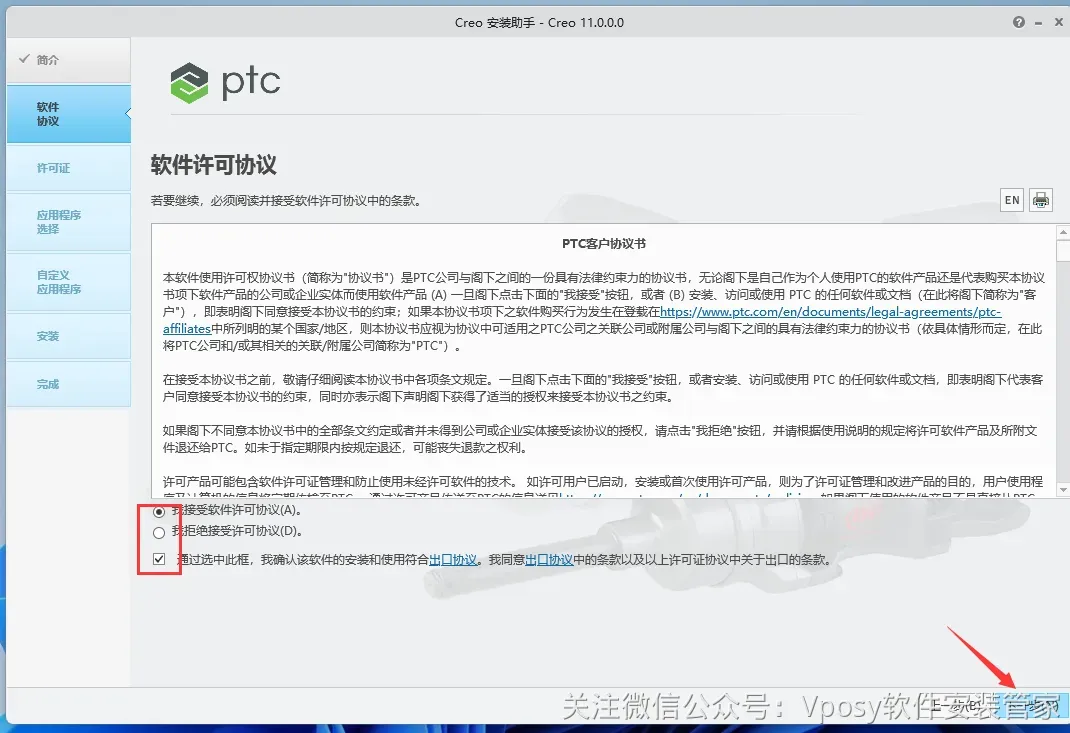
16.先选择【我接受软件许可协议】后勾选【通过选中……】,点击【下一步】。
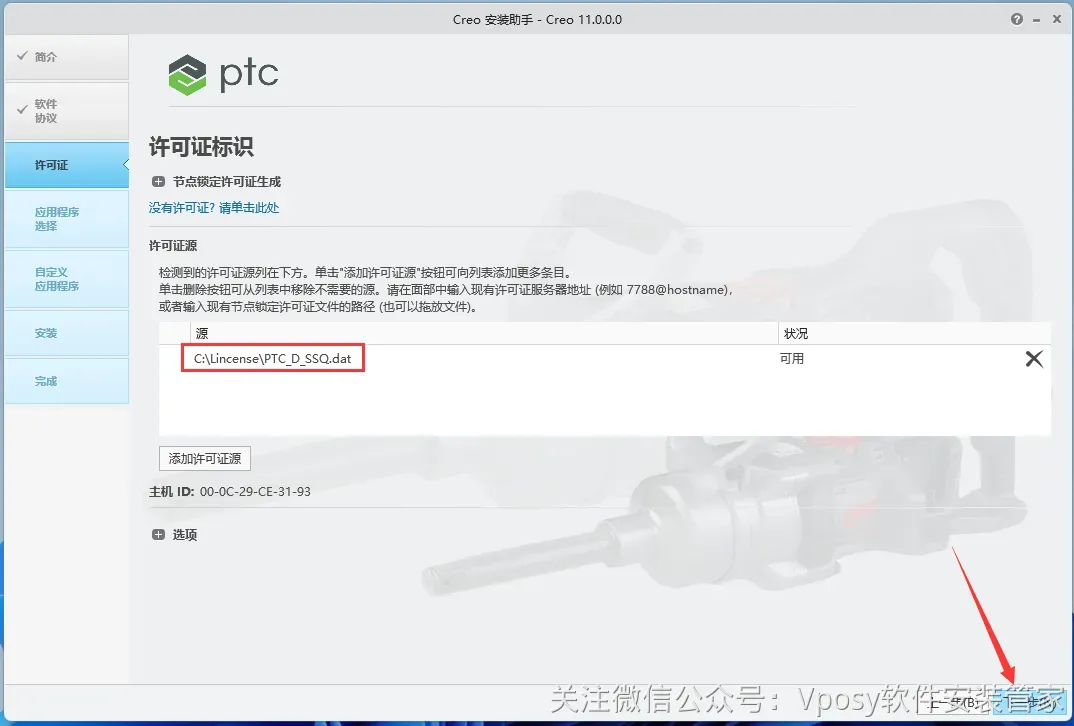
17.点击【下一步】(若没有自动填充源,手动将步骤9生成的文件拖到此处)。
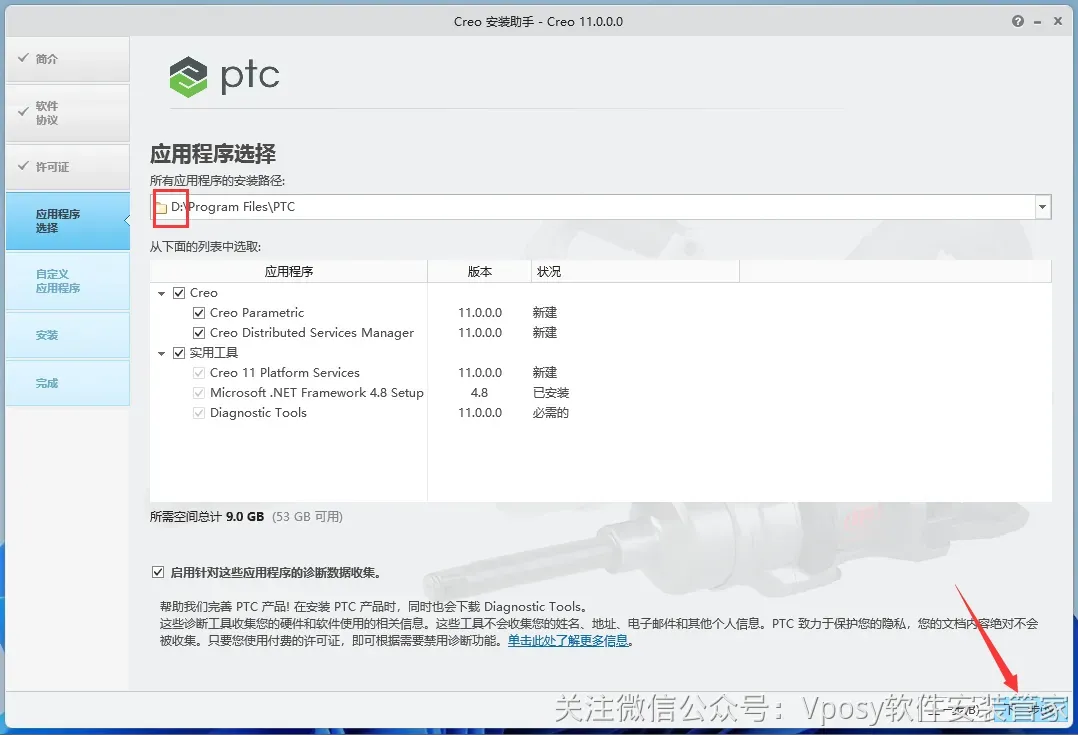
18.选中安装路径后修改路径地址中的第一个字符C可更改安装位置(如:把C改为D软件将安装到D盘),点击【下一步】。
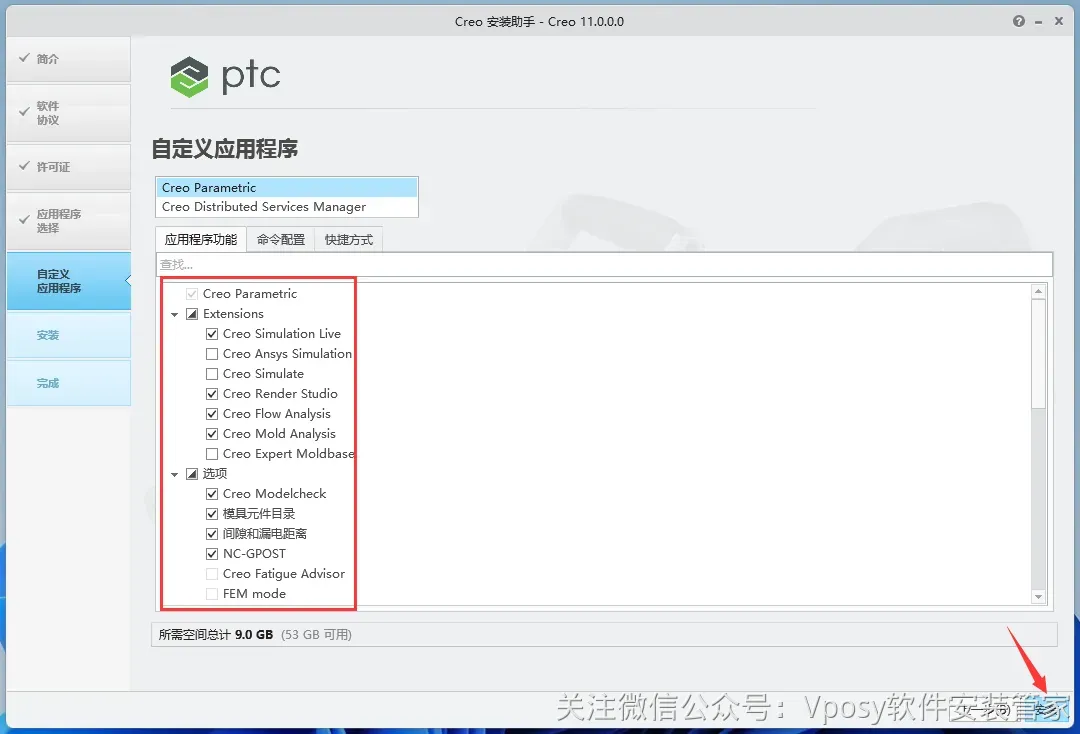
19.勾选需要安装的产品,点击【安装】。
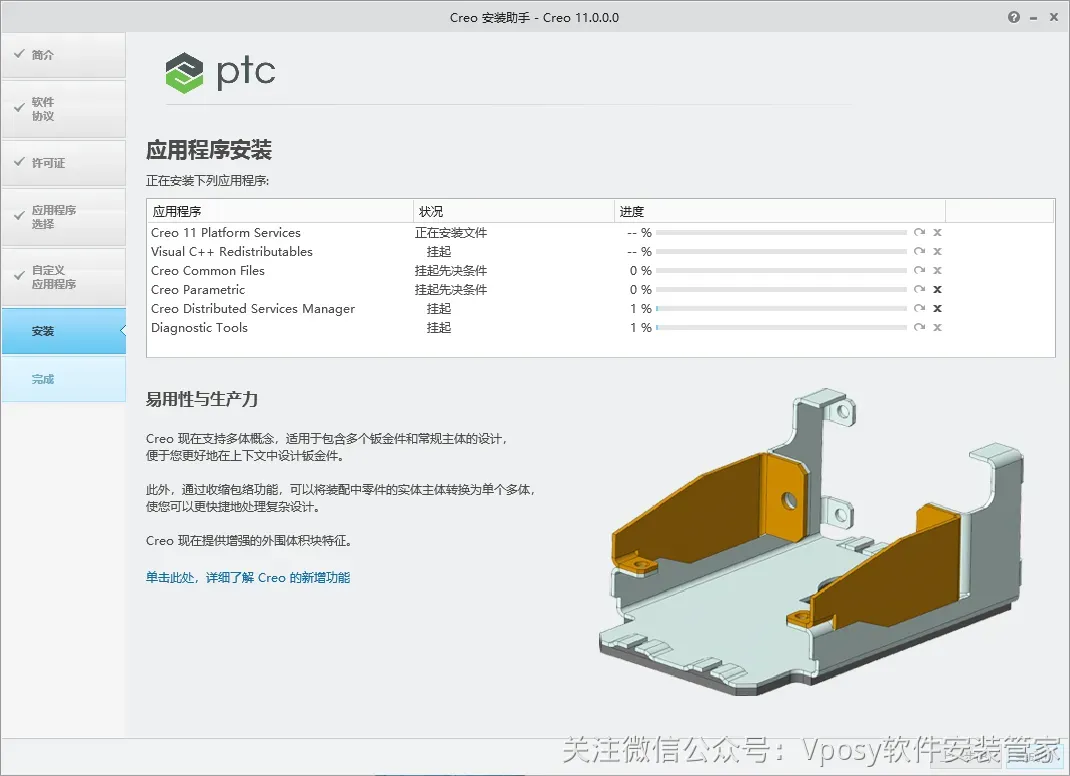
20.安装中……
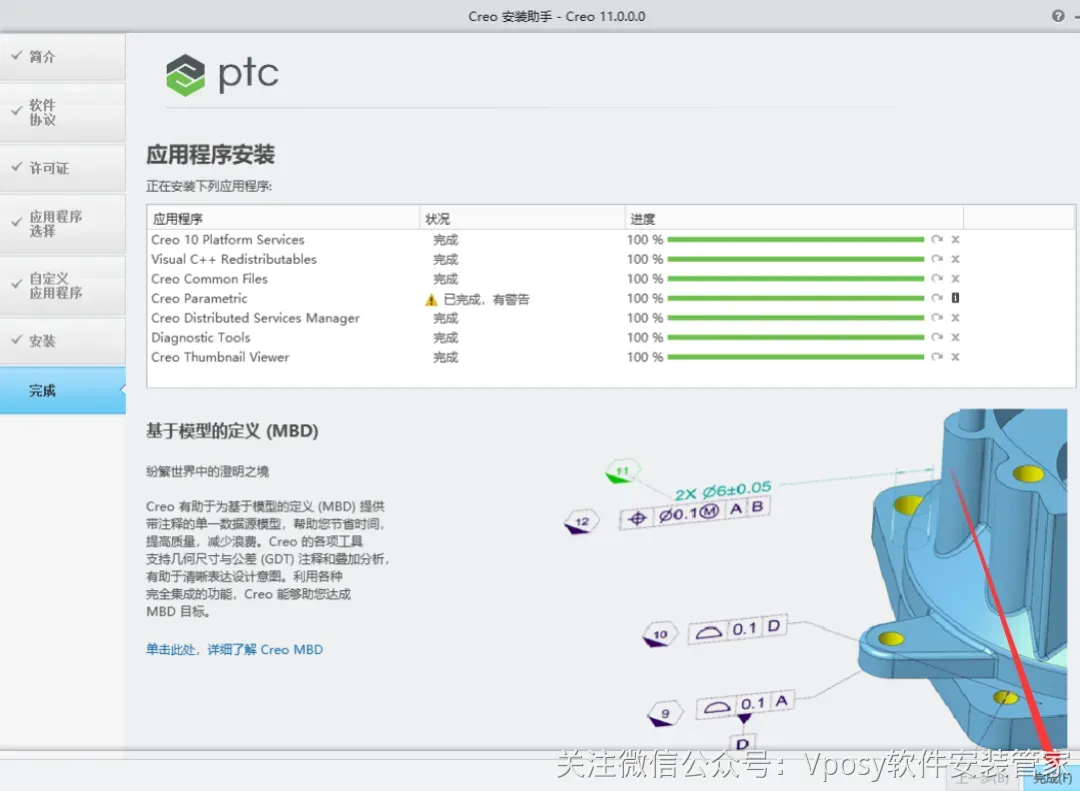
21.点击【完成】。
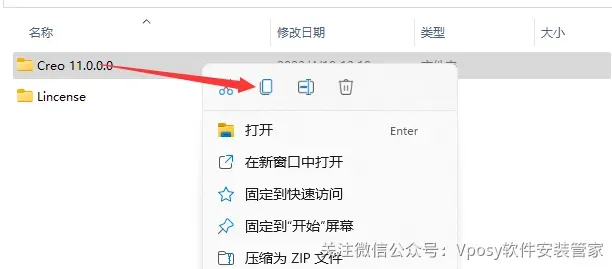
22.打开安装包解压后的【Crack】文件夹,鼠标右击【Creo11.0.0.0】选择【复制】。
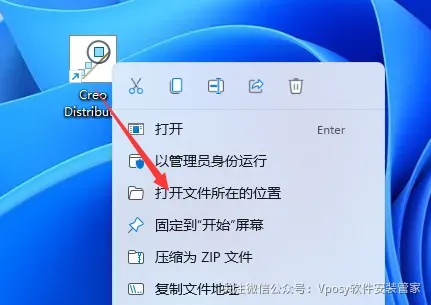
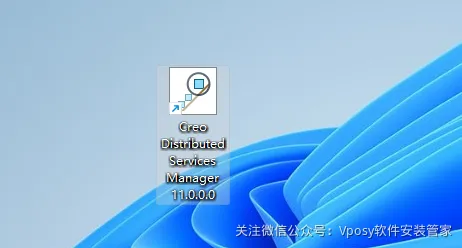
23.鼠标右击桌面【Creo Distribut……】图标选择【打开文件所在的位置】。
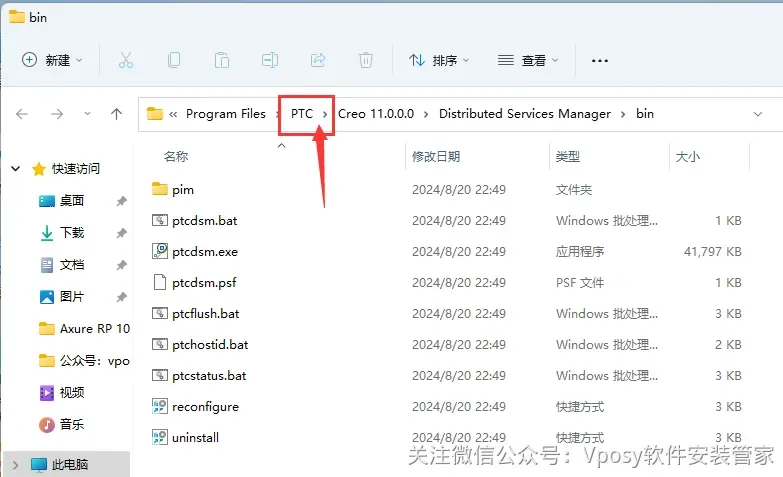
24.点击路径地址中的【PTC】。
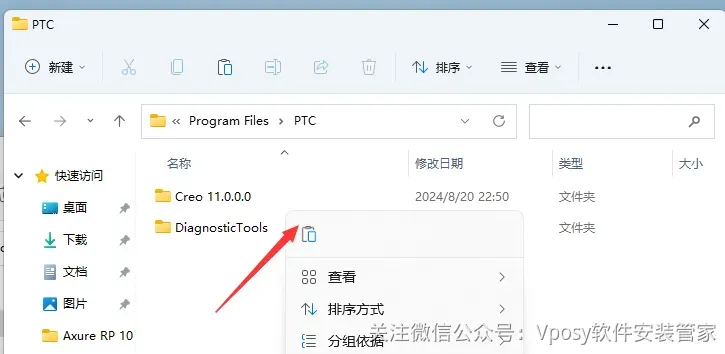
25.鼠标右击空白处选择【粘贴】。
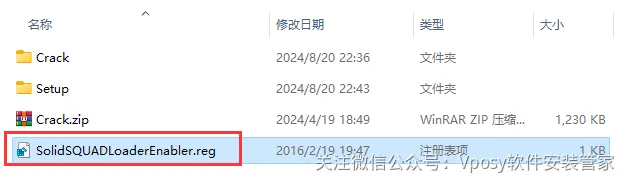
26.打开安装包解压后的【Creo11.0(64bit)】文件夹,双击【SolidSQUADLoaderEnabler】。
27.点击【是】。
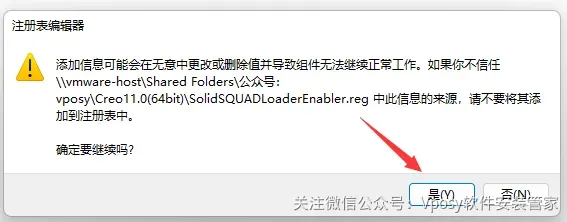
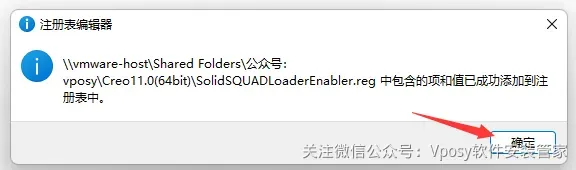
28.点击【确定】。
29.双击桌面【Creo Parametric 11.0.0.0】图标启动软件。
30.安装成功!