ARTICLE · 1128211
HyperWorks2024安装教程


软件介绍
Altair HyperWorks 是一个创新、开放的企业级CAE平台,它集成设计与分析所需各种工具,具有无比的性能以及高度的开放性、灵活性和友好的用户界面,为所有工程师提供解决方案 - 从基于模型的系统设计和早期几何构思到详细的多物理场仿真和优化。

软件下载
| 软件:HyperWorks2024 | |
| 语言:简体中文 | 大小:4.3G |
| 安装环境:Win7及以上操作系统 | |
| 高速下载:☇ | |
▷点击加入VIP,享全站资源不限速下载! | |
| 普通下载:☇ | |
| 下载通道①迅雷云盘丨下载链接: https://pan.xunlei.com/s/VOBUM8DitJEH57-dXsPS2OlkA1?pwd=xguq# 下载通道②百度网盘丨下载链接: https://ccnt14r0o4zc.feishu.cn/wiki/G048waYP6iy45ikmEojcIKktnbc 下载通道③夸克网盘丨下载链接: https://ccnt14r0o4zc.feishu.cn/wiki/G048waYP6iy45ikmEojcIKktnbc | |
| 下载方法:▷点击查看如何「下载软件」? 安装帮助:▷点击进入管家「帮助中心」! 更多软件:▷点击进入管家「软件目录」! |

安装步骤
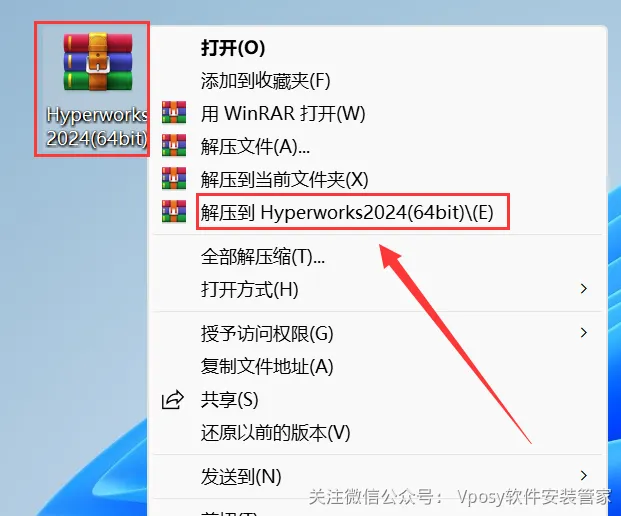
1.把资源从网盘下载到电脑上面,右键压缩包选择解压到当前文件夹。(不会从下载或解压的同学参考Vposy软件安装管家公众号文章:“帮助中心”)。
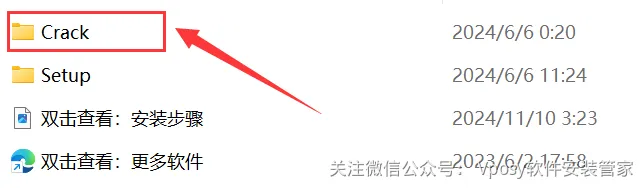
2.打开解压后的文件夹,双击打开【Crack】文件夹。
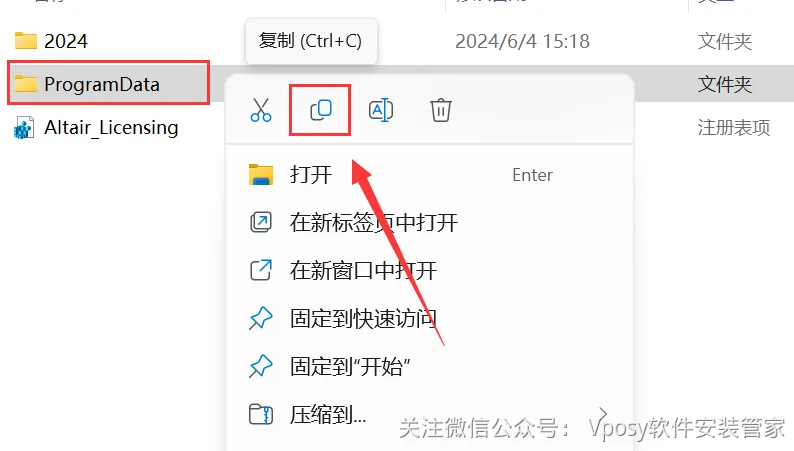
3.鼠标右击【ProgramData】选择【复制】。
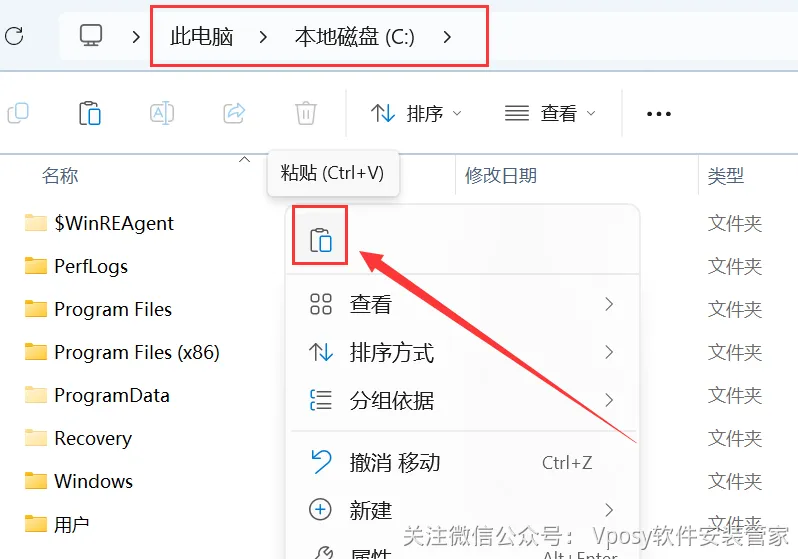
4.打开电脑C盘,鼠标右击空白处选择【粘贴】。
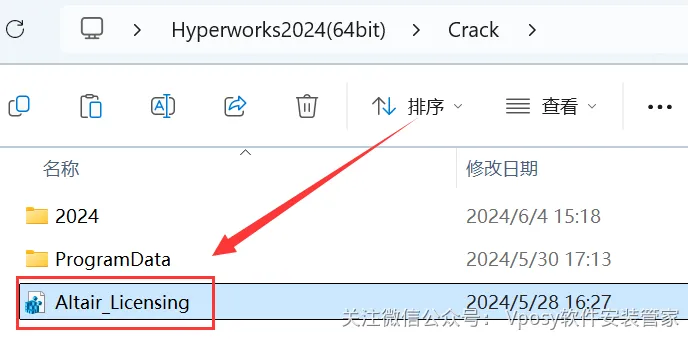
5.打开安装包解压后的【Crack】文件夹,双击【Altair_Licensing.reg】。
6.点击【是】。

7.点击【确定】。

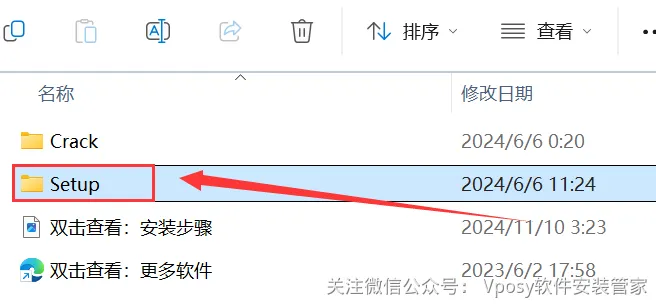
8.打开安装包解压后的【Hyperworks2024(64bit)】文件夹,双击打开【Setup】文件夹。
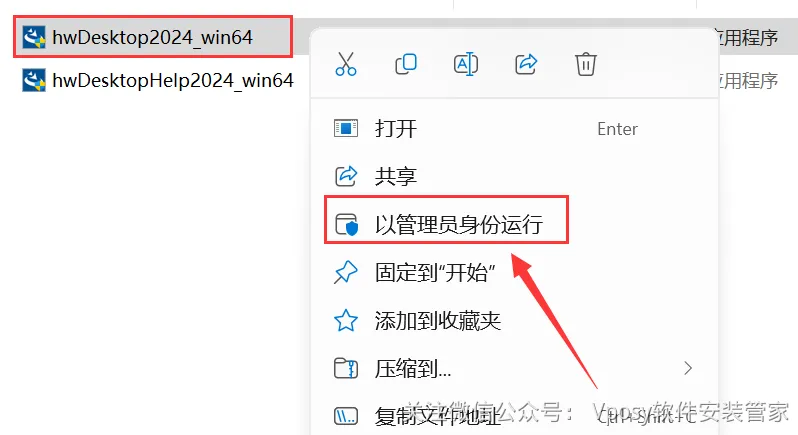
9.鼠标右击【hwDesktop2024_win64】选择【以管理员身份运行】。
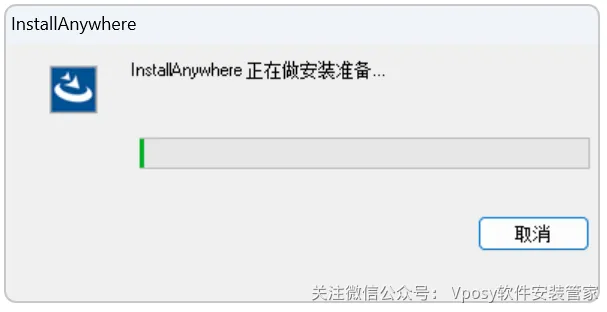
10.安装准备中...
11.点击【OK】。

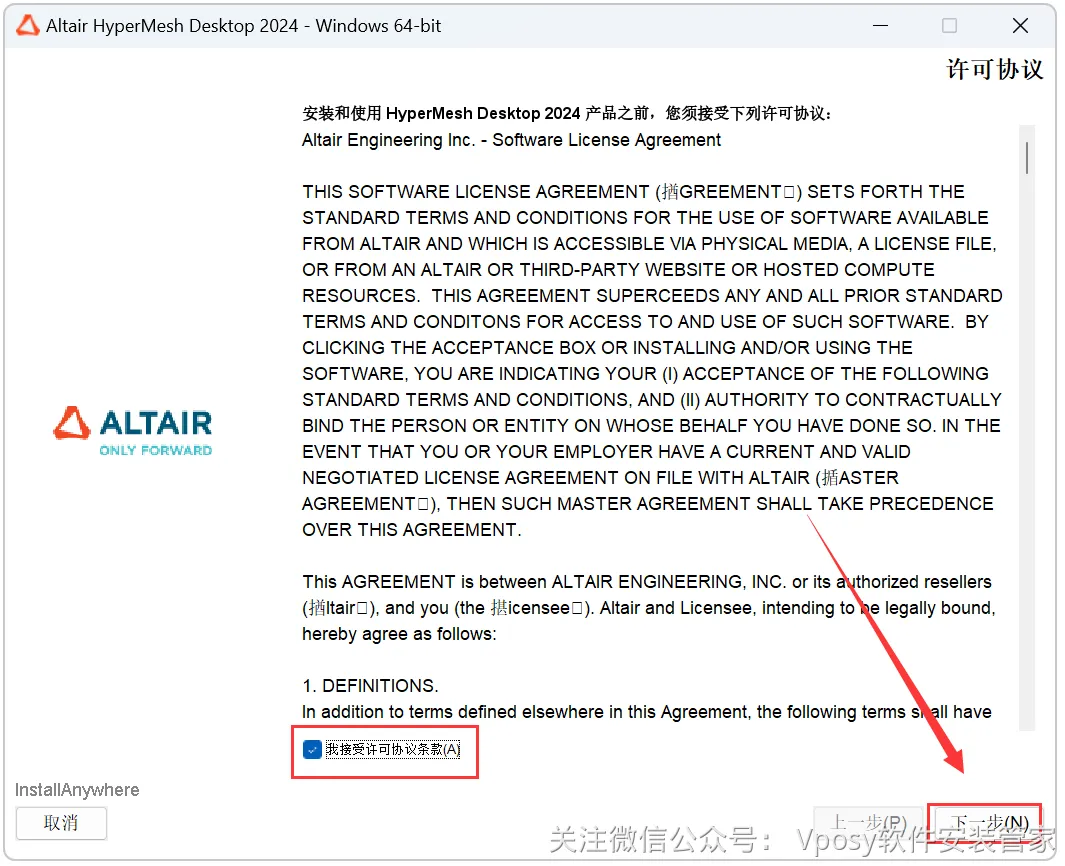
12.勾选【我接受...】,点击【下一步】。
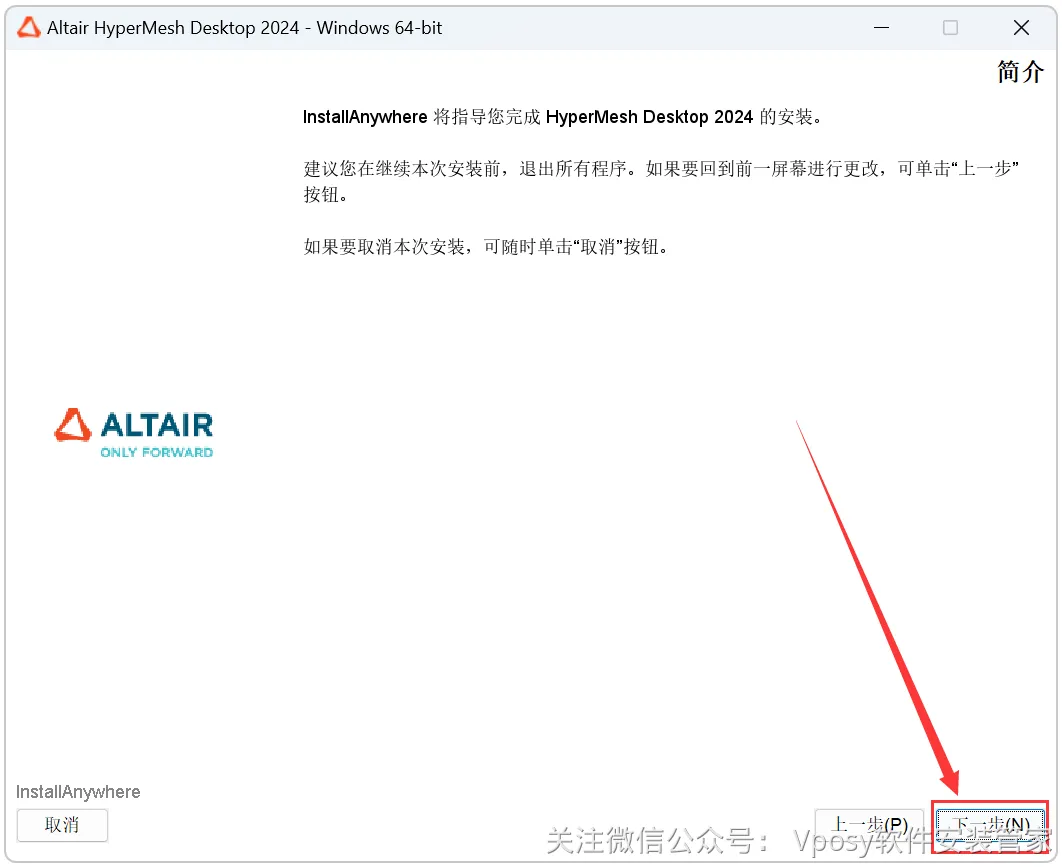
13.点击【下一步】。
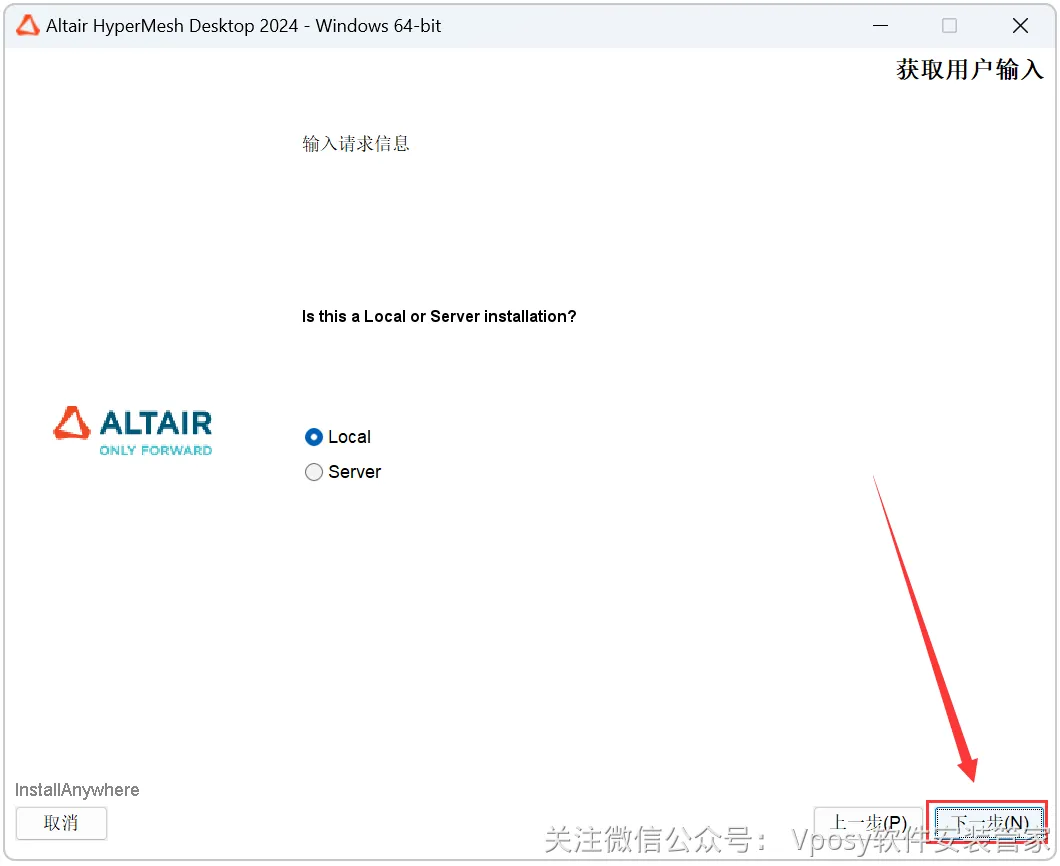
14.点击【下一步】。
15.修改路径地址中的第一个字符C可更改安装位置(如:把C改为D软件将安装到D盘),点击【下一步】。
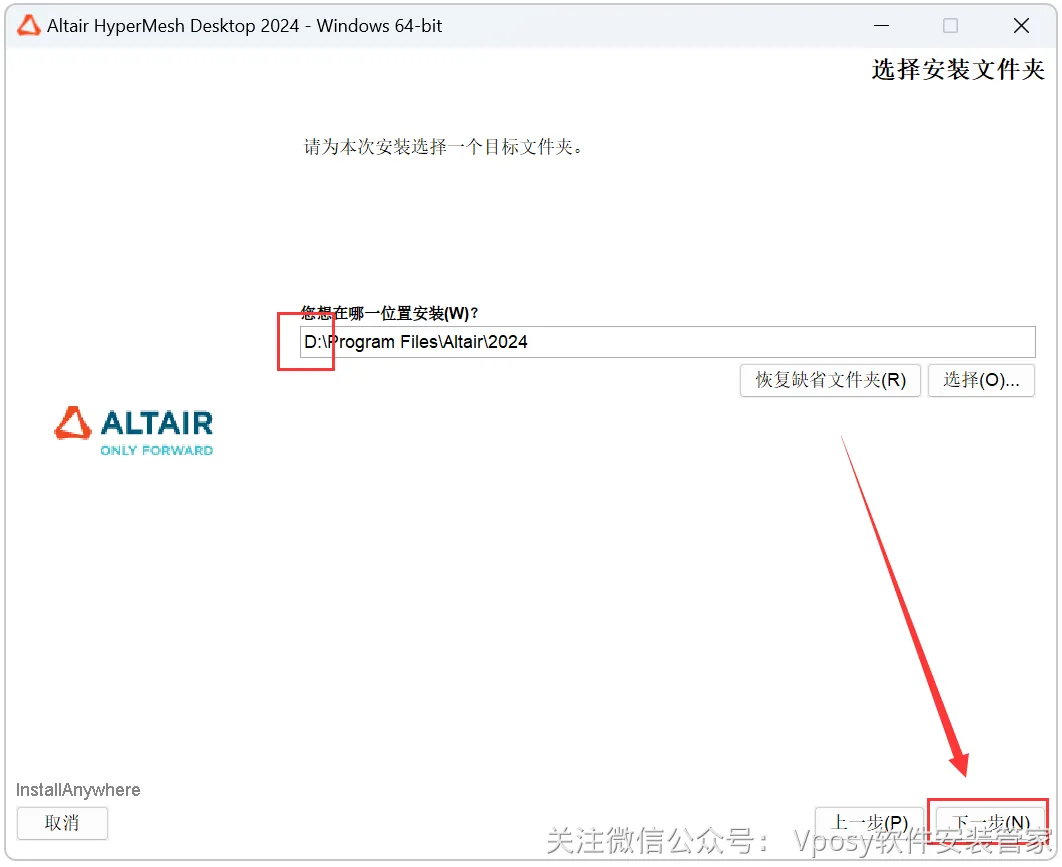
16.点击【下一步】。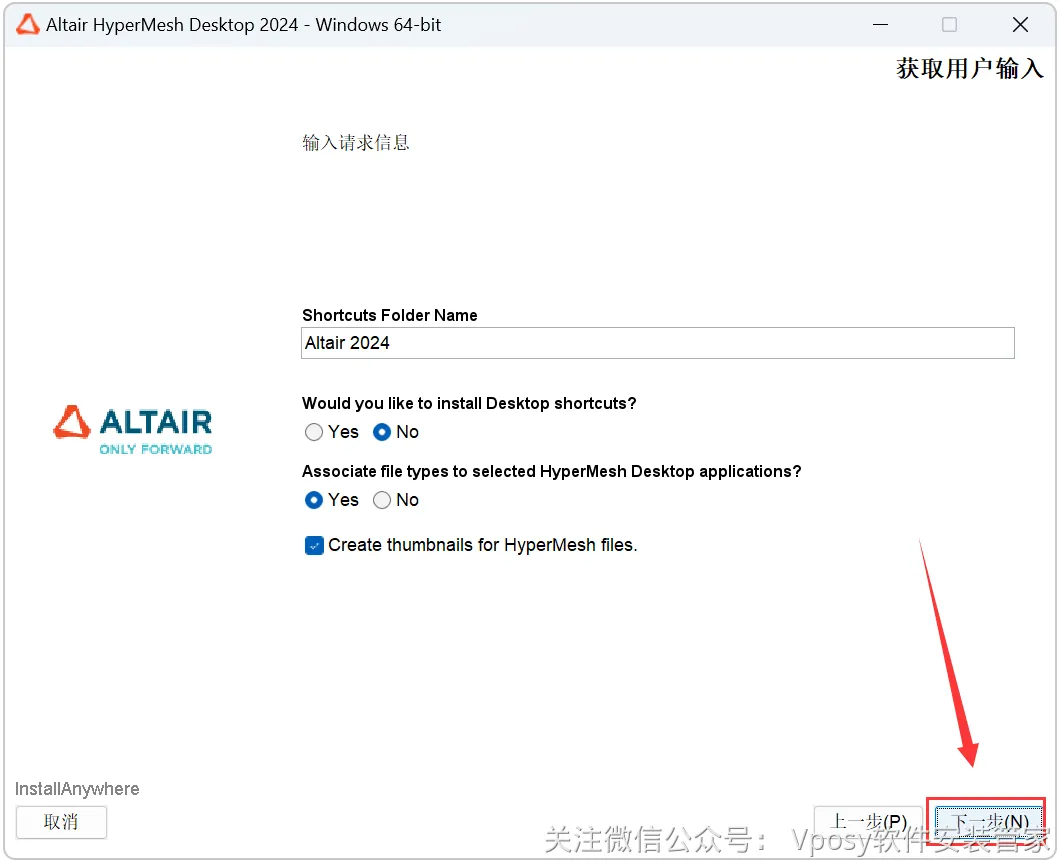
17.点击【下一步】。
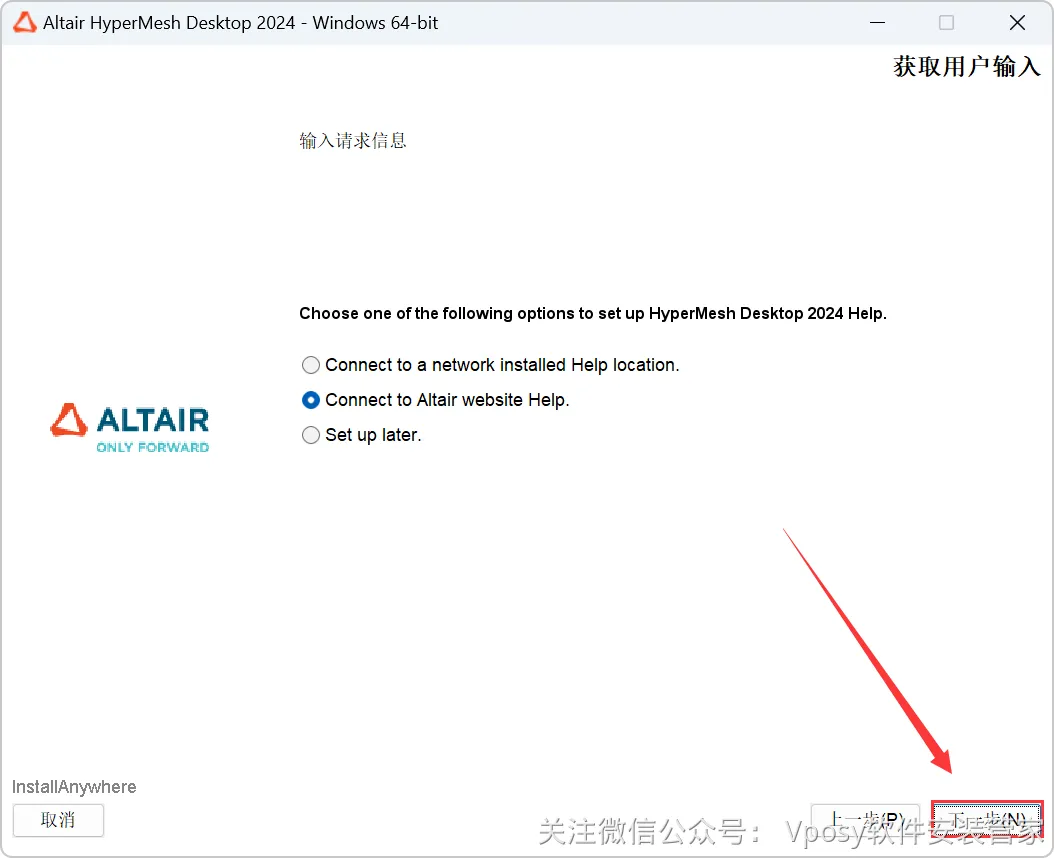
18.点击【下一步】。
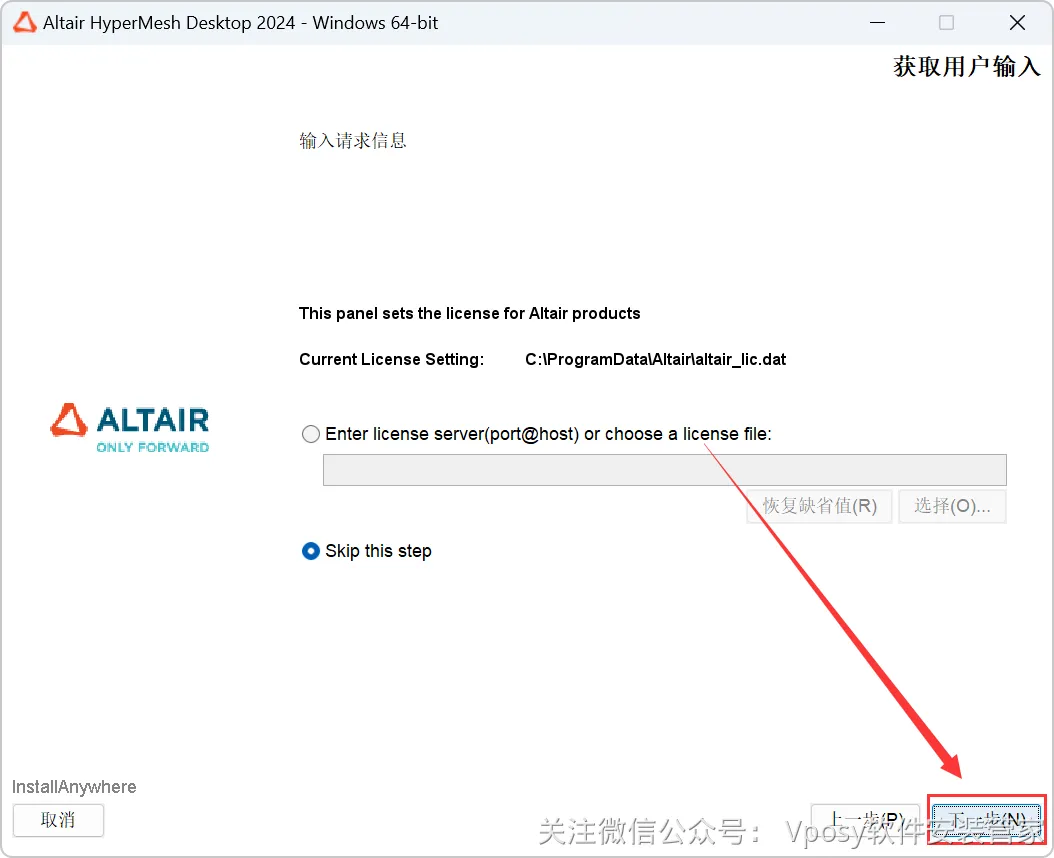
19.点击【安装】。
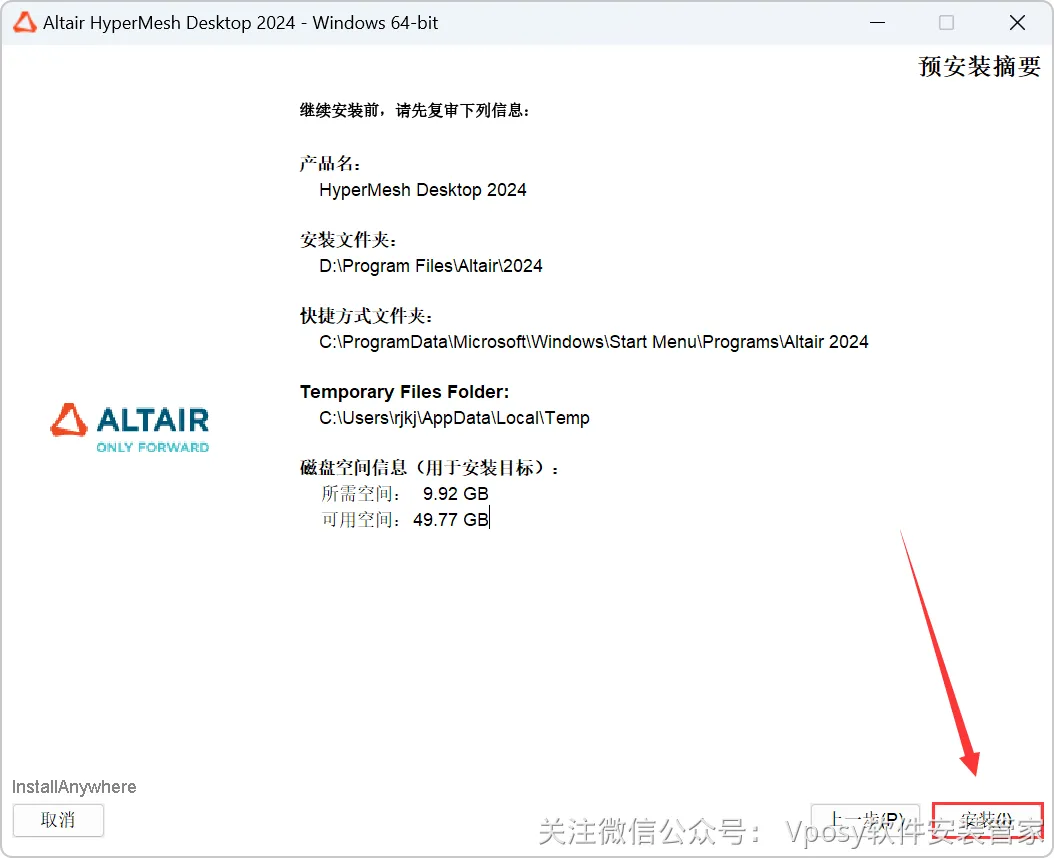
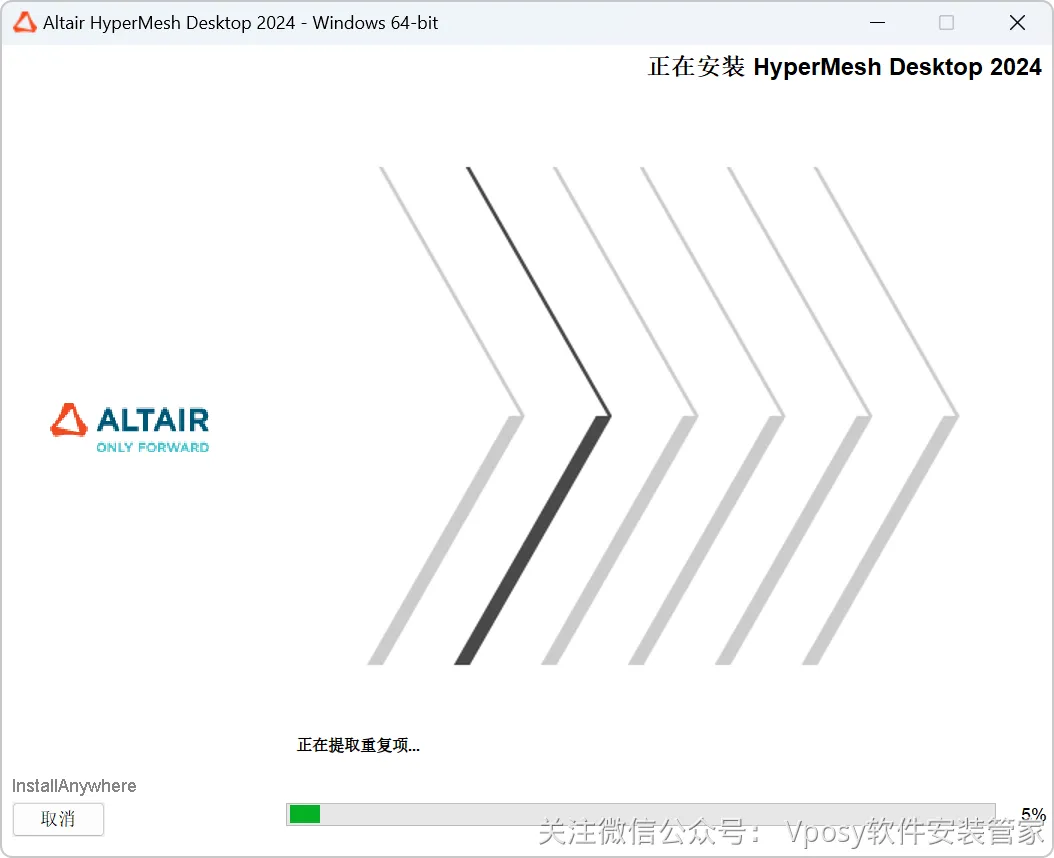
20.安装中...
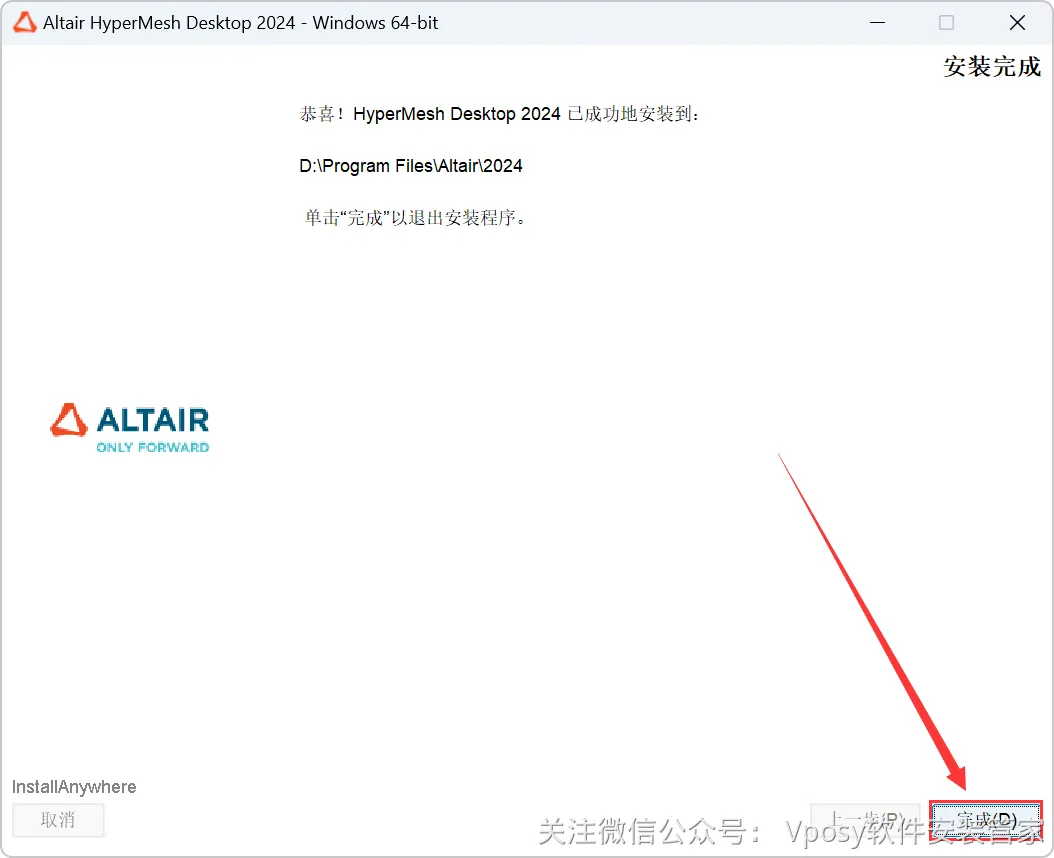
21.点击【完成】。
22.打开安装包解压后的【Hyperworks2024(64bit)】文件夹,双击打开【Crack】文件夹。
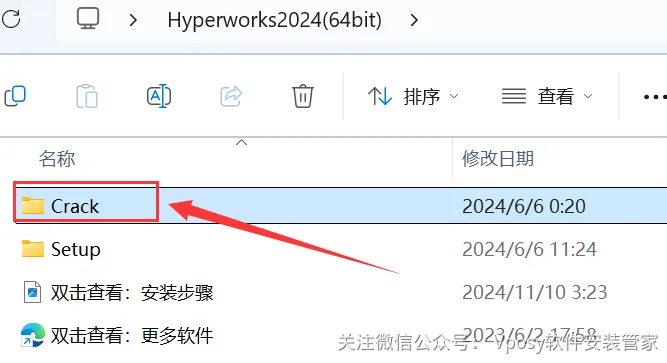
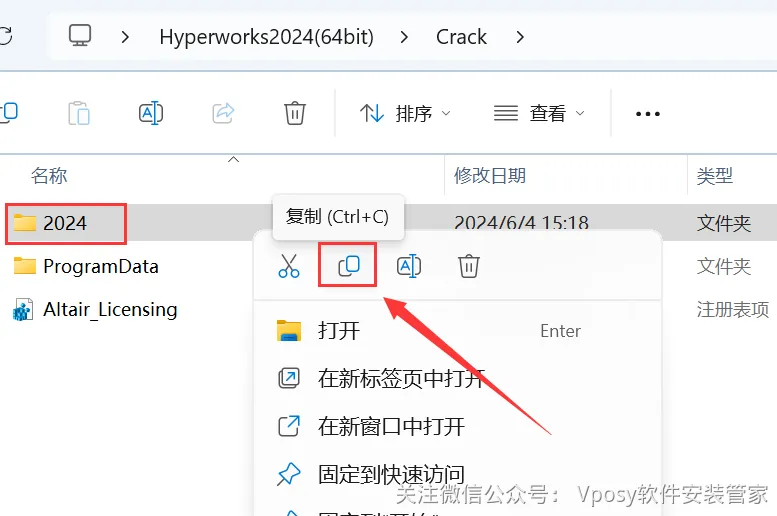
23.鼠标右击【2024】文件夹选择【复制】。
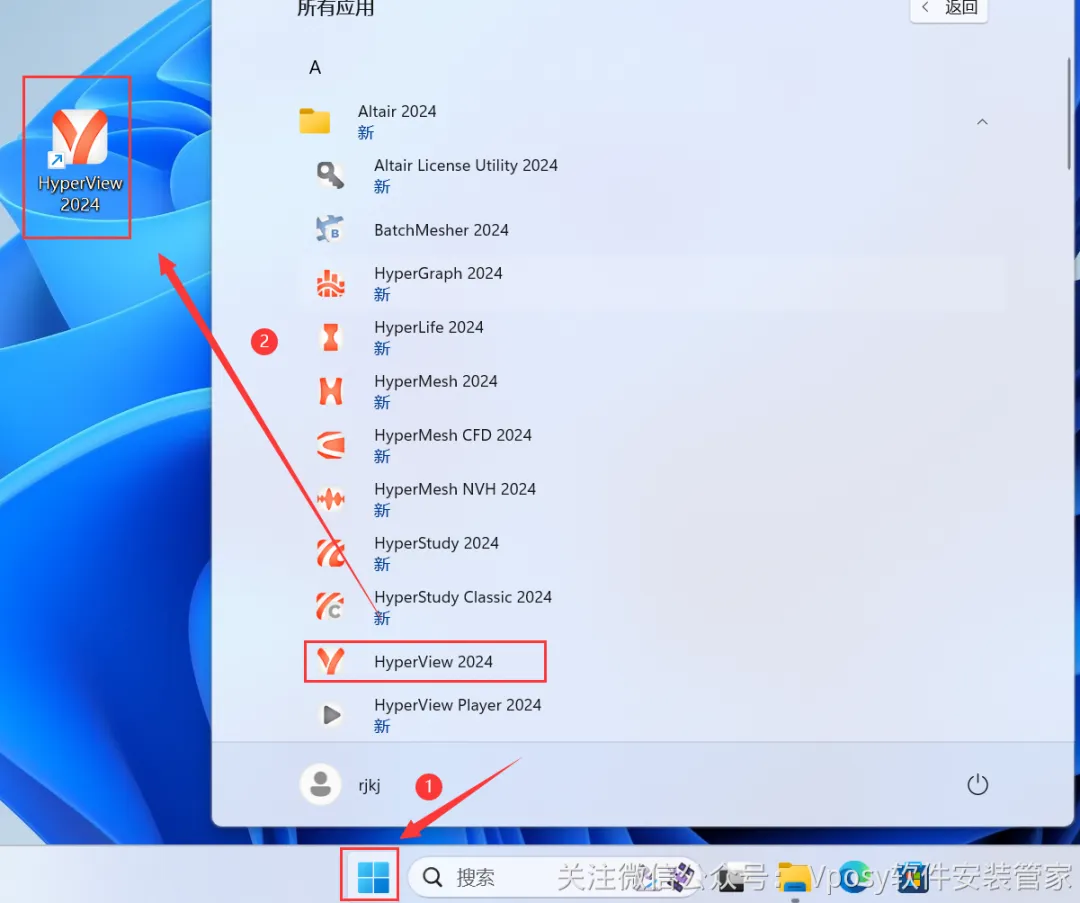
24.创建桌面快捷方式:①点击桌面任务栏中的【开始图标】>点击【所有应用】>双击展开【Altair 2024】文件夹②将【HyperView 2024】图标拖到电脑桌面。
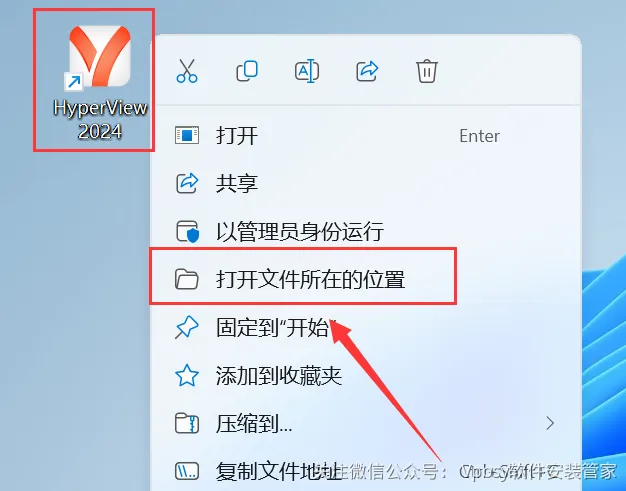
25.鼠标右击【HyperView 2024】图标选择【打开文件所在的位置】。
26.点击路径地址栏中的【Altair】。
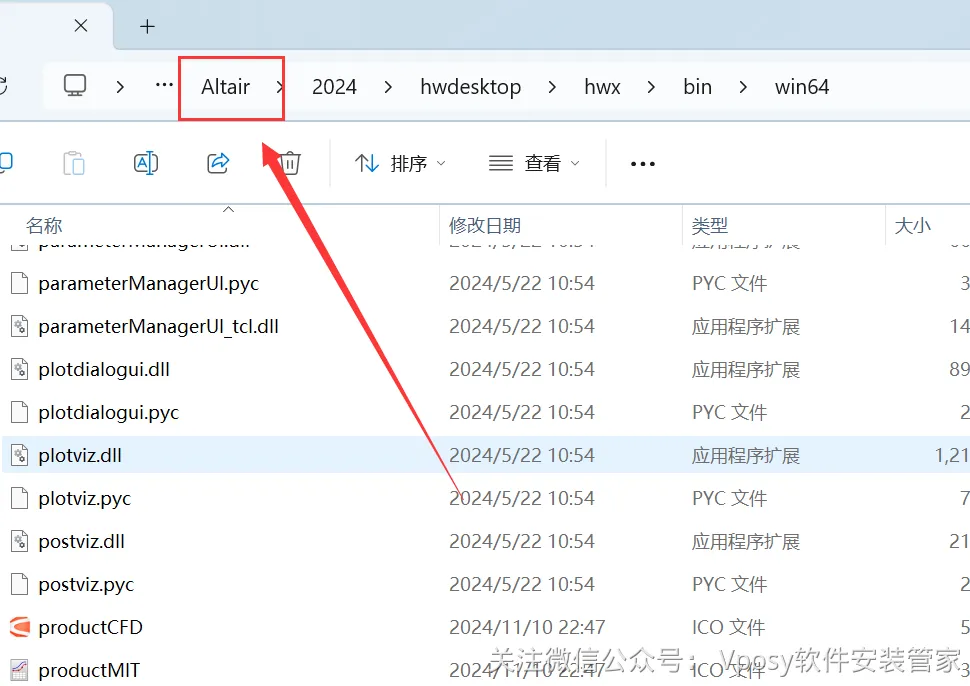
27.鼠标右击空白处选择【粘贴】。
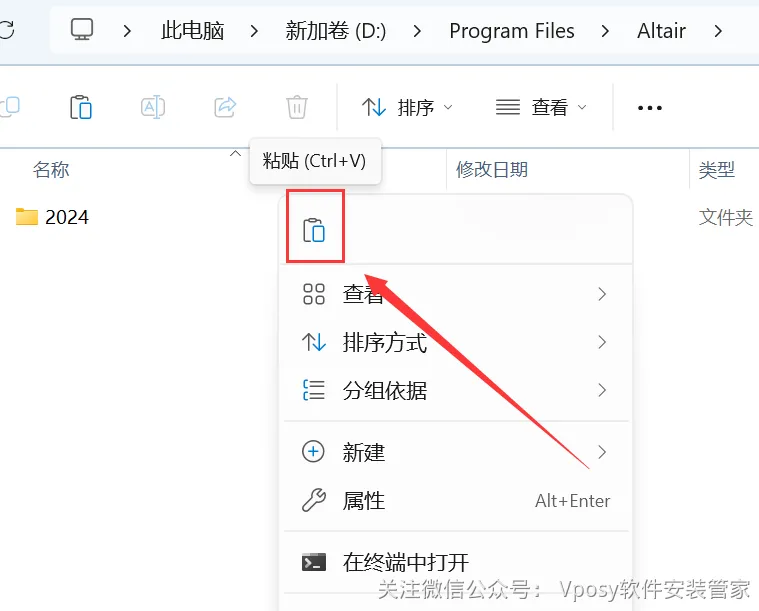
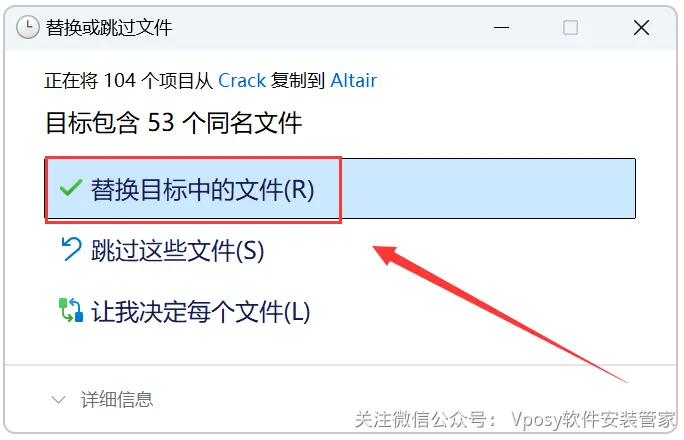
28.点击【替换目标中的文件】。
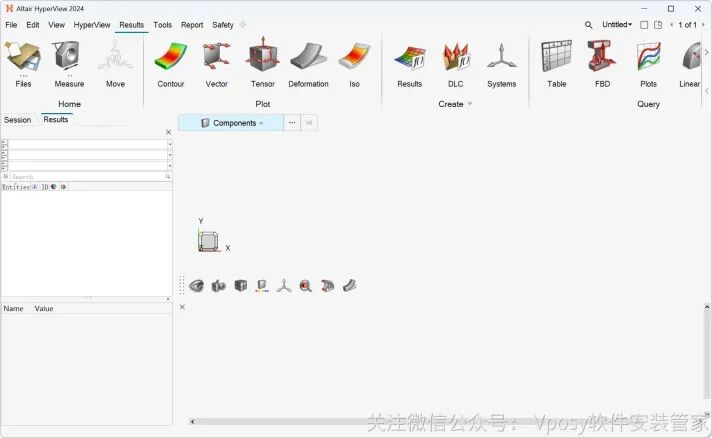
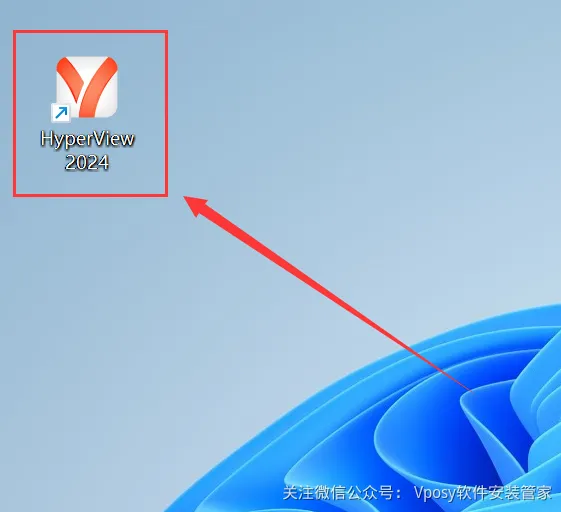
29.双击桌面【HyperView 2024】图标启动软件。
30.选择需要使用的软件(如:HyperView),点击【Create Session】。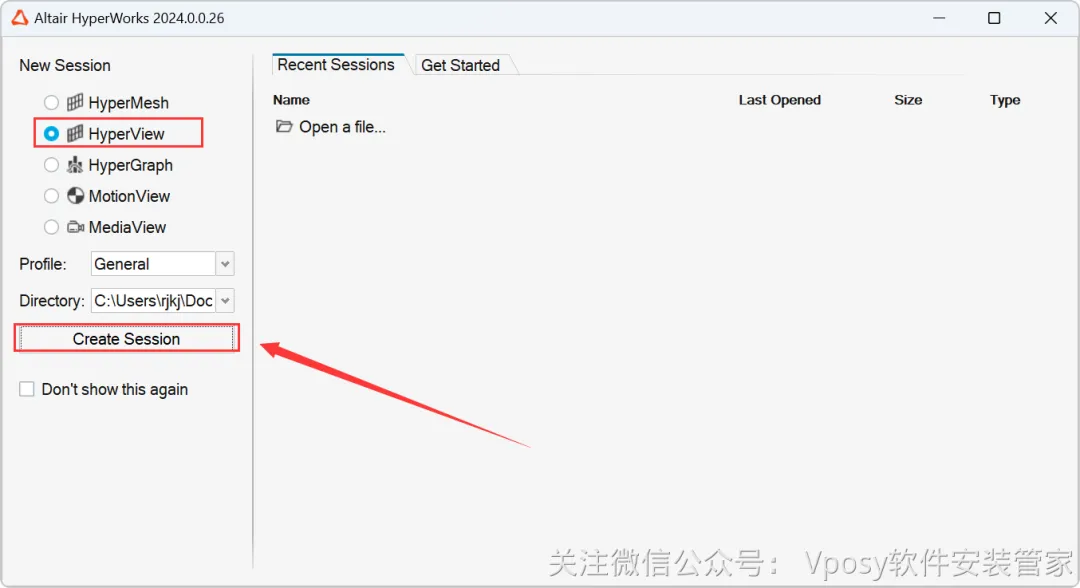
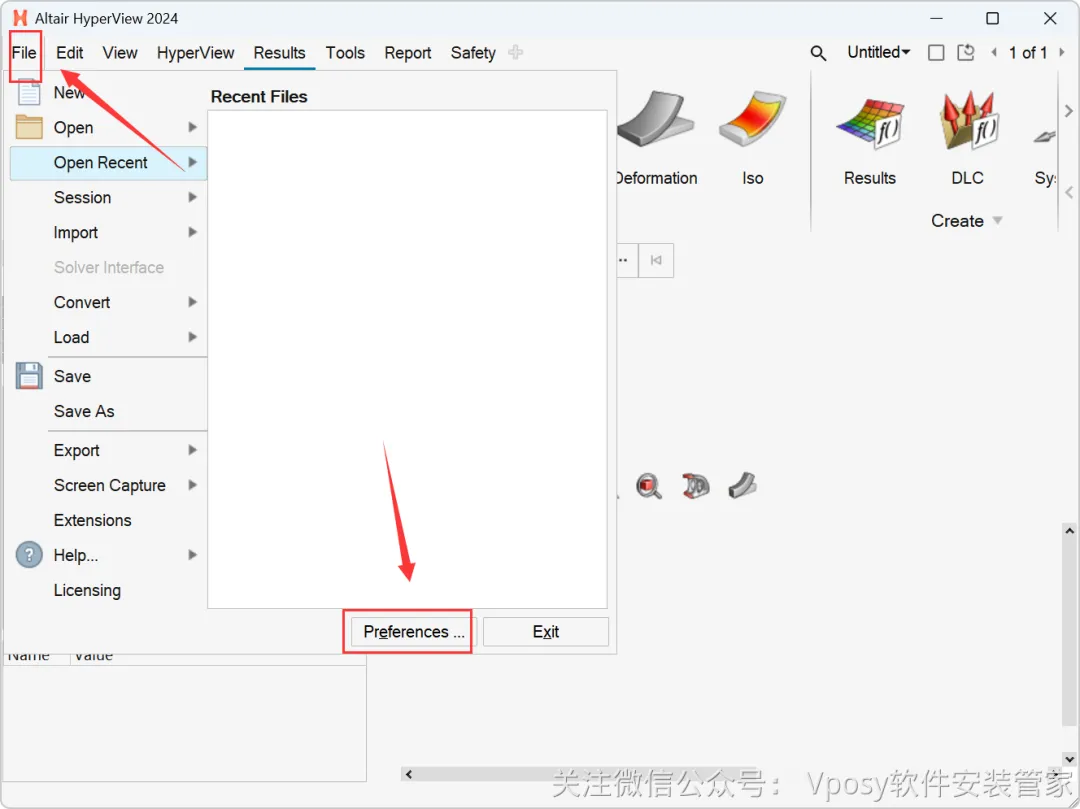
31.点击软件菜单栏中【File】,点击【Preferences】。
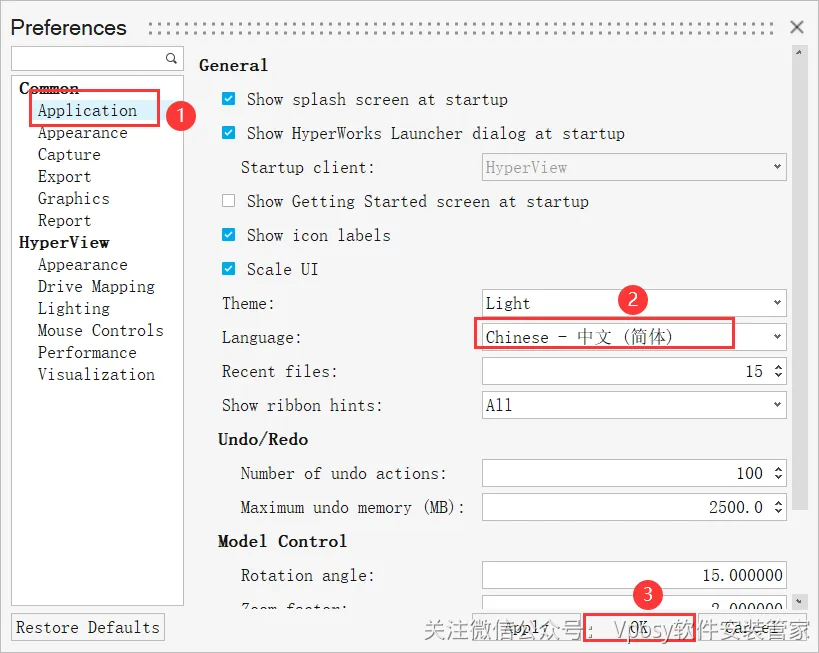
32.中文修改:①点击【Application】②选择【中文简体】③点击【OK】(重启软件即是中文)
33.安装成功!