ARTICLE · 1131599
WPS办公技巧|怎样在PPT中制作笔顺动画效果(二)
WPS办公技巧|怎样在PPT中制作笔顺动画效果(二)上一节我们制作了简单的汉字笔顺动画“三”,今天我们继续制作“冰”字的笔顺动画,把这两个字练完,基本上其他的字的动画就都能做了,逻辑都是相通的。 1、新建一个空白模板,插入田字格图片,书写“冰”字,字体设置为“华文楷体”字号“200”。 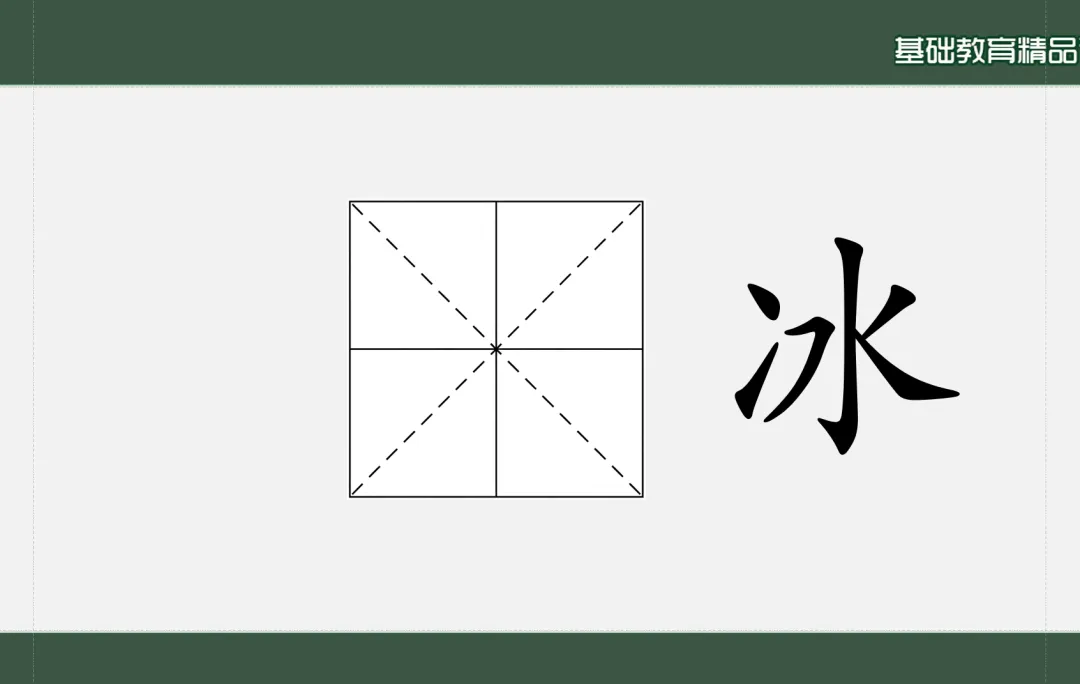
2、复制一个“冰”到左边,右键“设置对象格式”,文本选项=》填充与轮廓=》文本填充选择无填充,文本轮廓选择实线,短划线类型选择虚线。 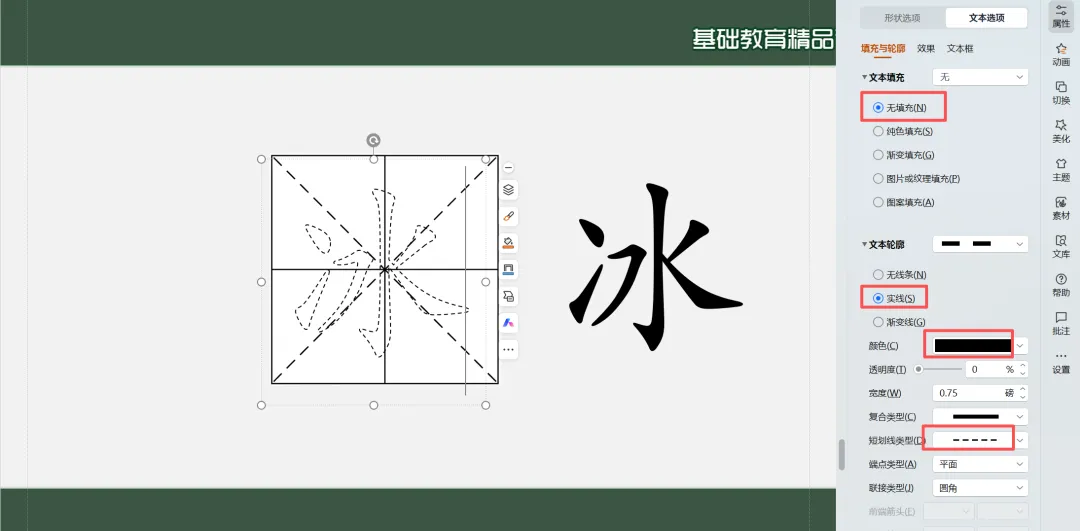
3、在拆分之前,我们先来分析一下这个“冰”字,你发现没,这个字有两个笔画是分开的,还有四笔是连起来的,分开来的笔画可以用上一节的拆分法,那连起来的笔画呢,再用拆分法好像不行,想一想,用什么方法更好呢,好,接下来我们一起来做一做吧! 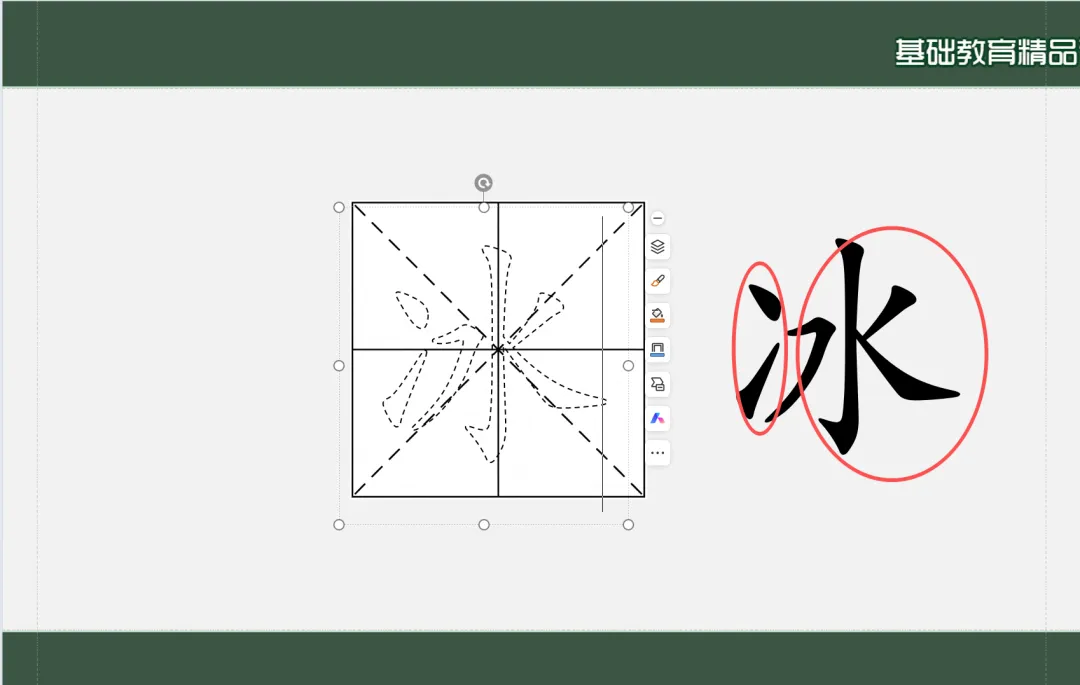
6、把虚线冰放置田字格调整好位置,插入形状选择矩形,插入矩形,同时选中矩形和右侧的三字,选择合并形状-拆分,就到了一个笔画分开的冰字。 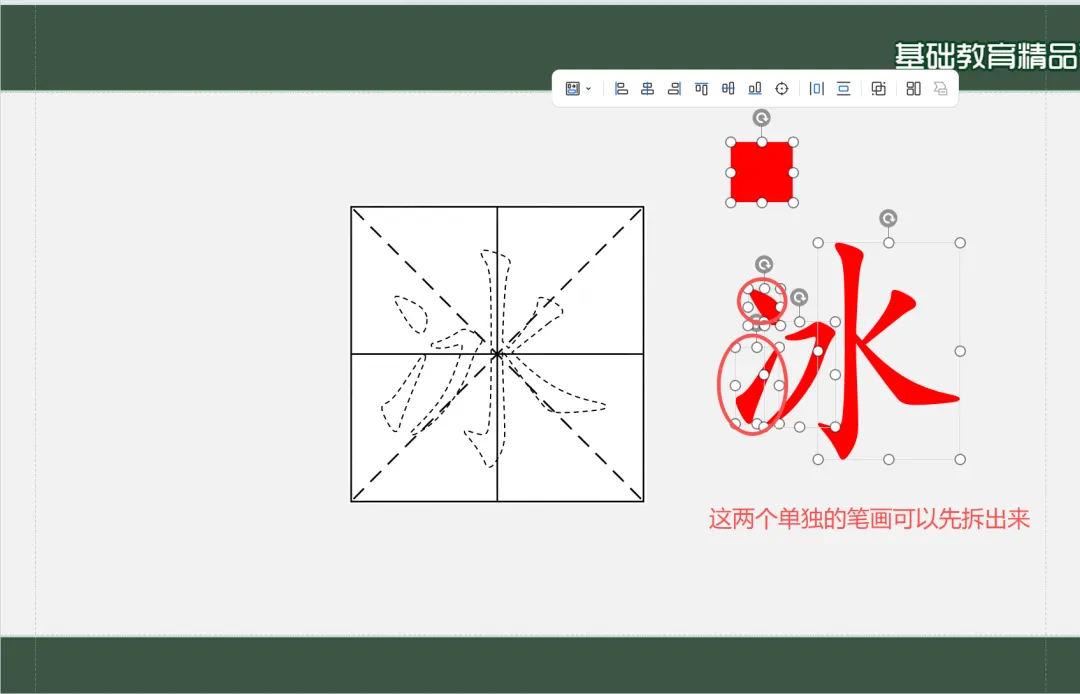
7、将横撇拆开,因为这个笔画虽是一笔,却是两个方向,要单独拆开,做动画的时候横是从左向右,撇是从上向下。将横撇复制到右侧,选择插入形状=》任意多边形=》圈选横 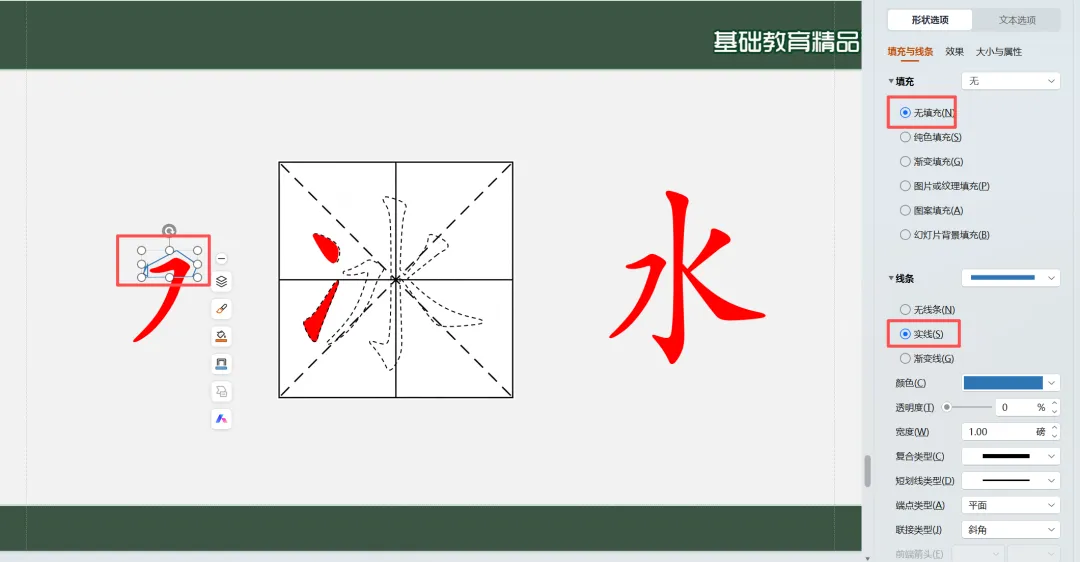
选中横撇,再选中圈横的形状,绘图工具=》合并形状=》相交,得到一个横,把横移到田字格上。 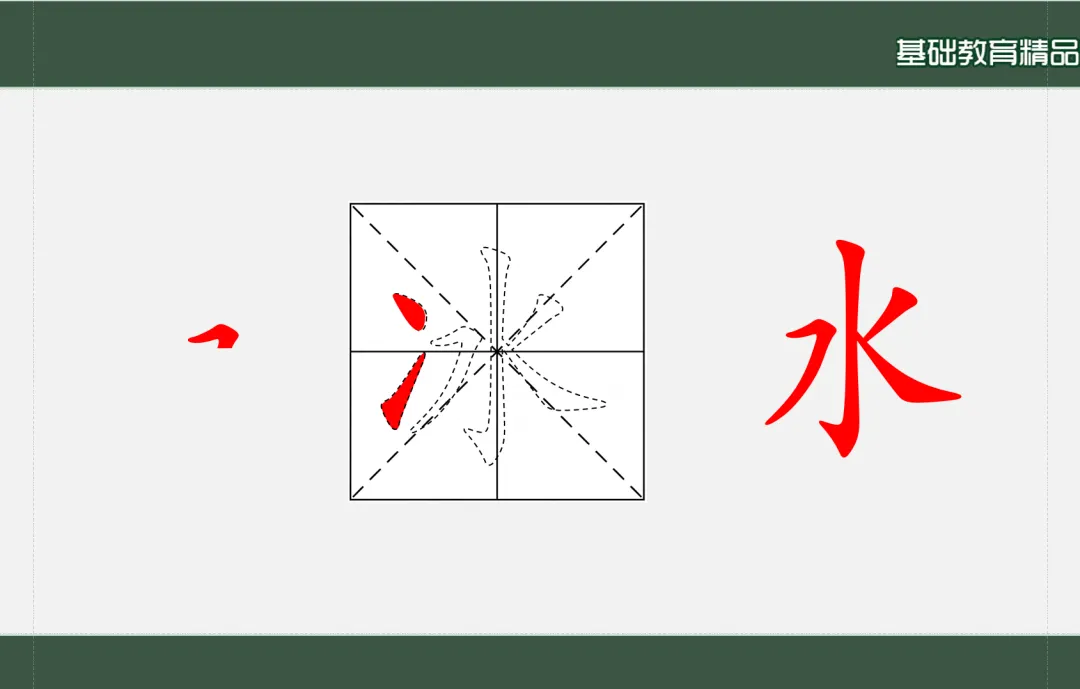
再把横撇移到田字格上 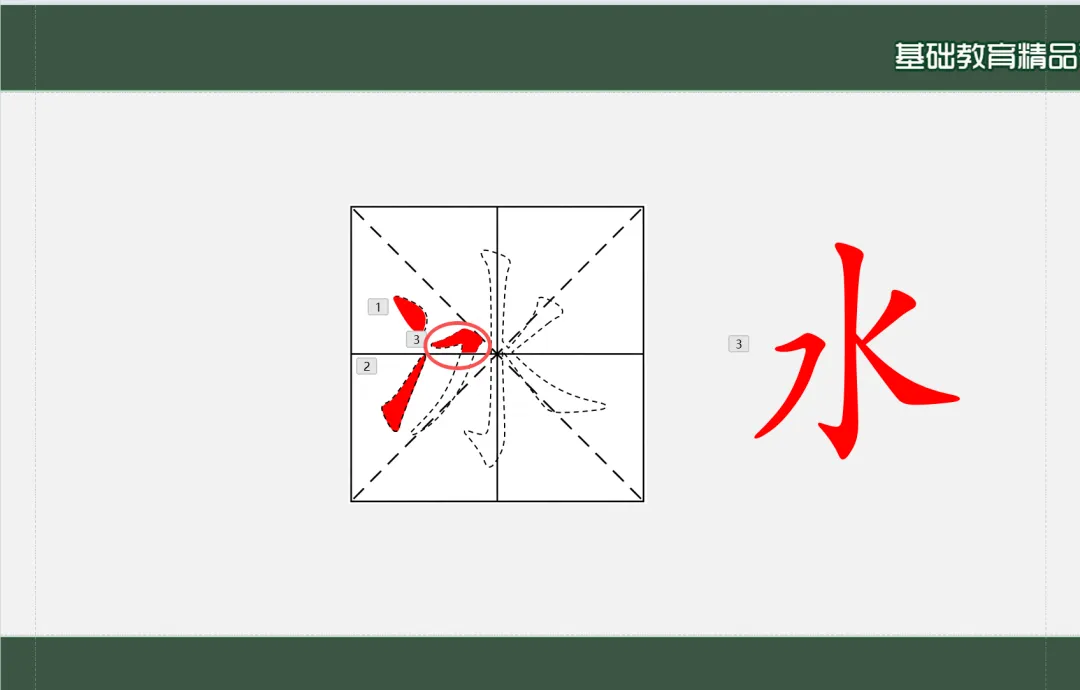
再把横撇移到田字格上。 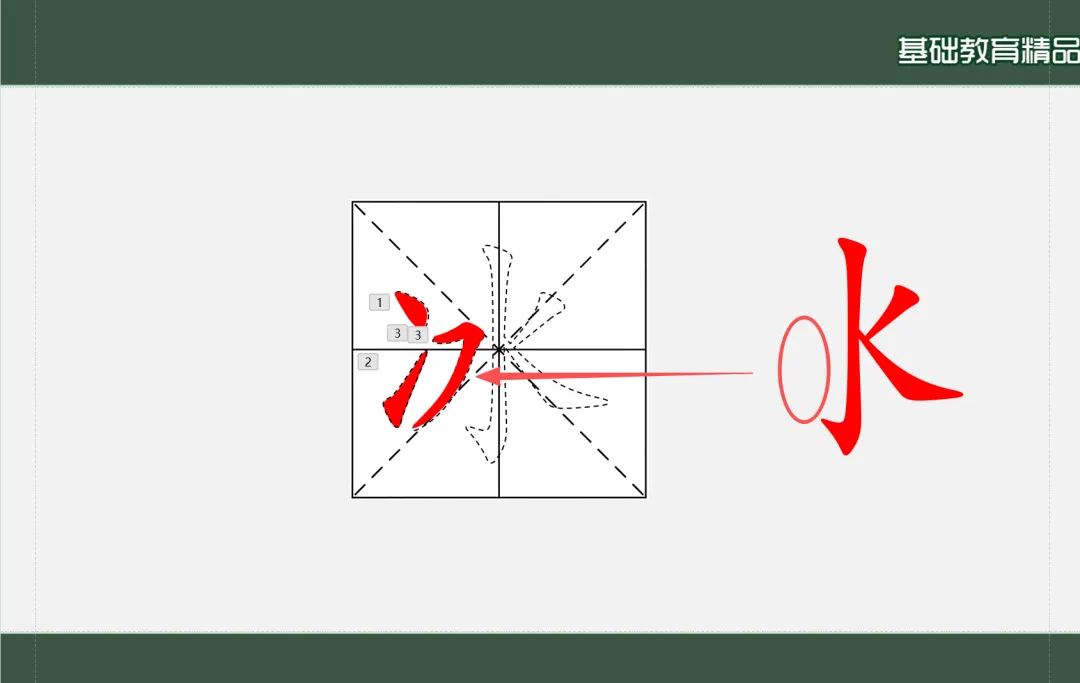
8、水的右边重复刚才横撇的动作,把三个笔画拆分开。 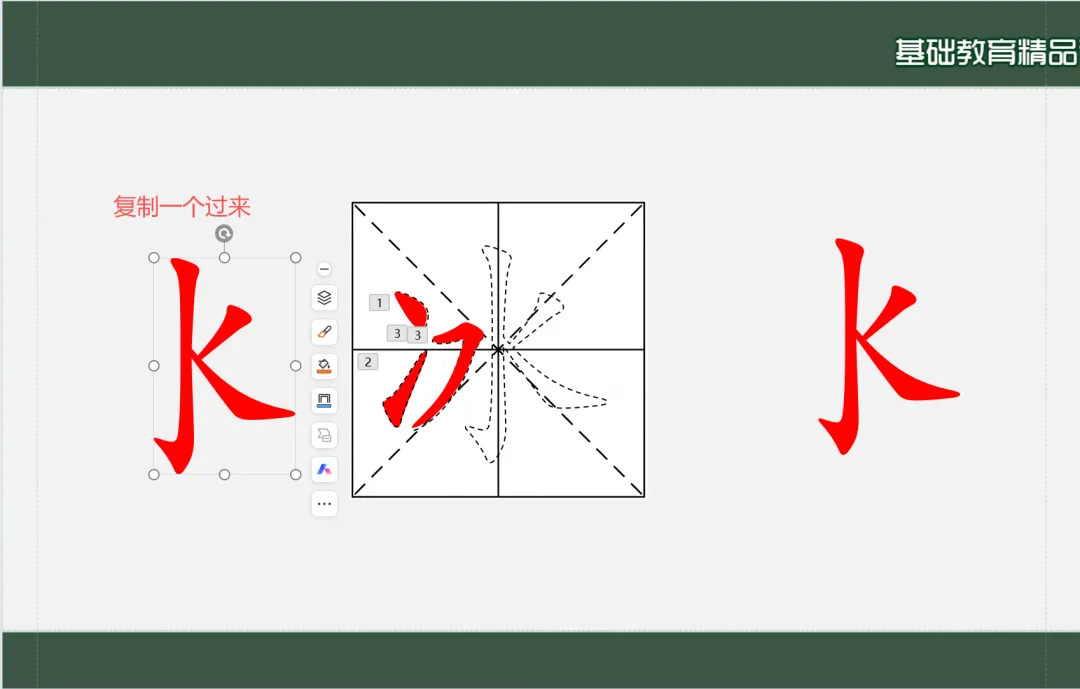
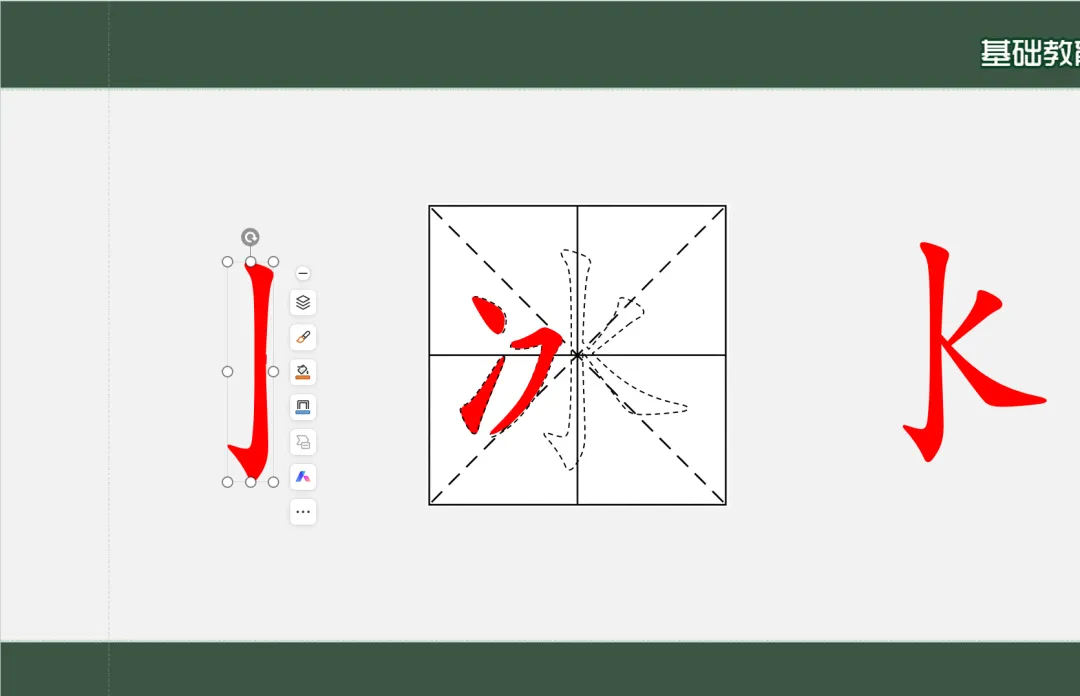
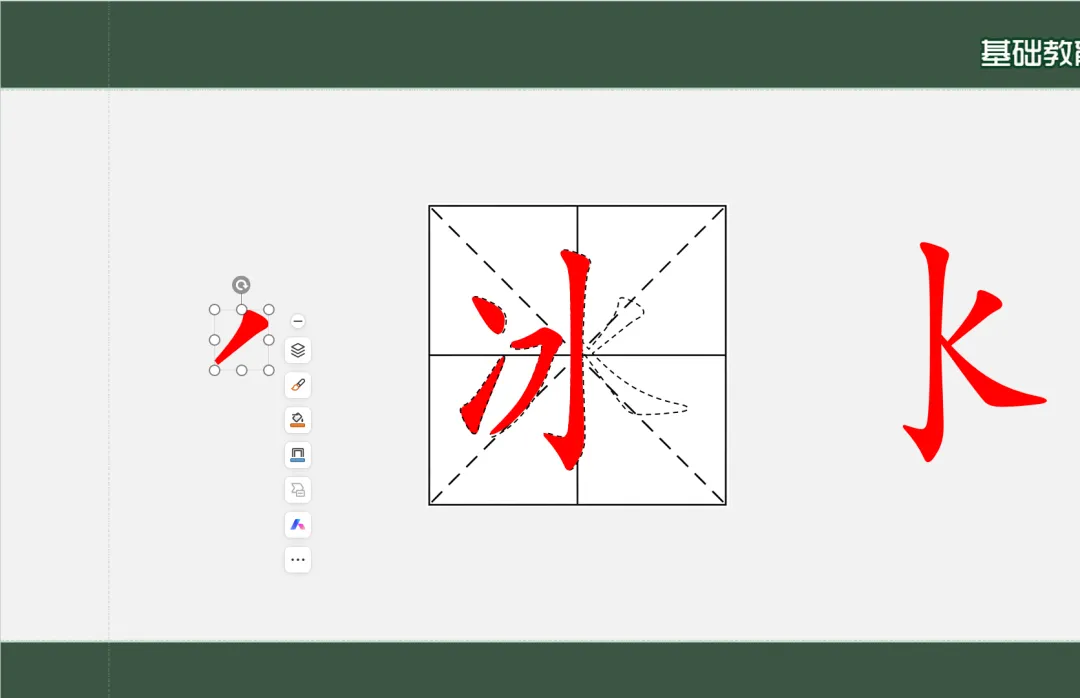
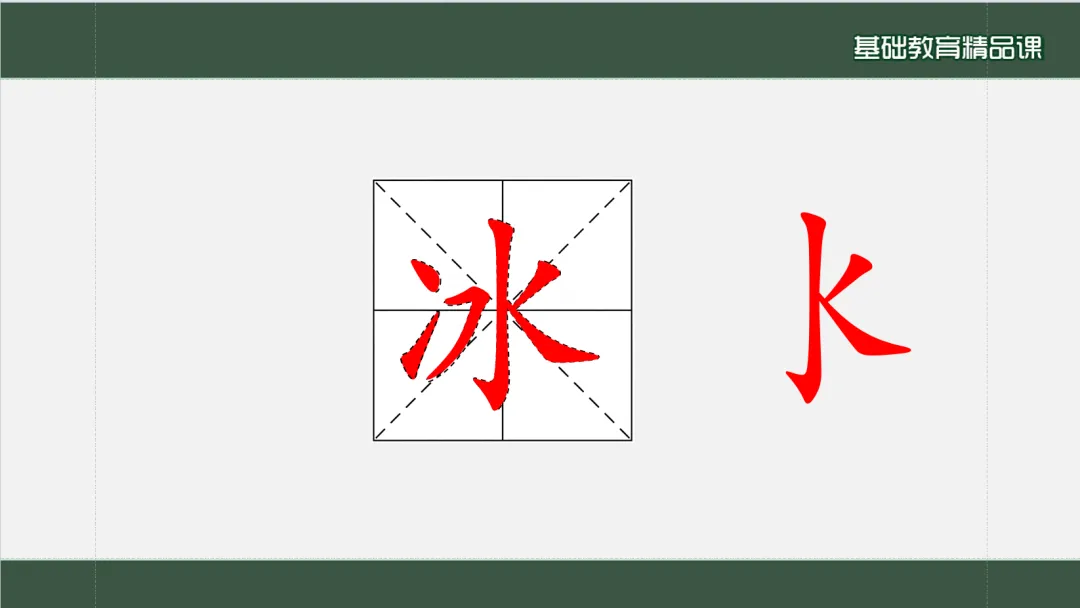
按照顺序把每一个笔画拆开,拆完再拼到田字格上,然后设置好动画,一个冰字的动画就完成了,按照这个逻辑其他汉字的动画也能轻易做出。 本期主要讲解了“冰”的字的笔顺动画效果的设置,下一节我们讲WPS制作立体感图片滚动播放动画效果,记得关注我,别错过更新。 #汉字笔顺 #笔顺动画 #PPT教程 #布尔运算 #生字笔顺