ARTICLE · 1134116
开机慢不一定是电脑老,神级软件供你管理
假期余额不多了,我猜你今天心里开始不踏实了。
玩也玩不痛快——因为脑子里已经在过上班第一天了。
这事儿挺亏的:假期还没结束,你先替自己上了两天班。
我以前有个毛病,出门玩,返程票一订,心情就掉一半。
后来想通了:还没发生的事,你提前难受,等于难受两遍。
真正把假期偷走的,从来不是上班,是那颗提前上班的心。
DelayedStartupToolPro(延迟启动工具 Pro)——一个专门治“开机那一分钟”的小工具。给每个开机自启的程序单独设延迟秒数,让它们排队进场,而不是一拥而上。
按开机键,桌面是出来了,可接下来一两分钟,鼠标转圈、点啥都慢半拍。很多人以为电脑老了,其实不是——是几十个程序在开机那一瞬间同时抢系统资源。Windows 官方也提过,开机自动运行的应用会影响启动速度,合理管理启动项本身就是一种优化。
可系统自带的启动项管理太糙:要么藏得深,要么只能“开/关”二选一,没法控制“谁先跑、谁晚点跑”。这工具干的就是这件事——不删程序,让它们错峰。
适合谁?开机后习惯性卡顿的普通用户、装机党、系统优化爱好者,以及要给好几台电脑统一启动策略的人。配置太老的机器,效果尤其明显。
独立延迟:每个启动项后面一个延迟滑块,秒级可调,也能直接填数字。立即启动 / 延迟启动 / 已禁用,状态一眼看清。
顺序随你排:上移、下移、拖拽,想谁先跑谁先跑。开机这件事,终于不用凭运气了。
一键智能优化:懒得一个个调?点一下,它按程序类型(系统目录、知名软件签名、普通程序)自动分配延迟梯度。优化前自动快照,不满意点“恢复默认”就回来了。
跟同类比,任务管理器和 msconfig 只能开或关;Autoruns 是给工程师看的,参数多、界面硬。这个的思路最简单:不是让你删程序,而是让它们排队启动——开机快一点,电脑稳一点。
这里为大家提供了不限速网盘下载链接,此外大家也可以到官网下载,如果遇到官网或者 github 打不开,可能需要采取一些手段,不会的,去我的网盘下载就行了,下面是网盘的截图:
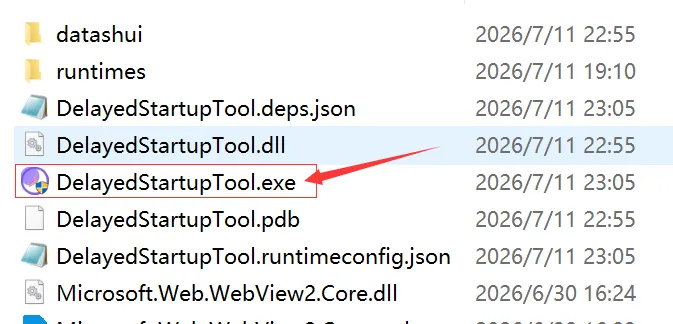
绿色便携版,解压即用,不写注册表,整个文件夹拷到U盘也能跑。解压出来双击主程序就行。
两个小提醒,先说在前头:一是这程序要管理员权限,每次启动会弹一次 UAC,点“是”就对了;二是它用的是作者自签名证书,首次运行可能被 Windows SmartScreen 拦一下,点“更多信息 → 仍要运行”即可,不影响功能。
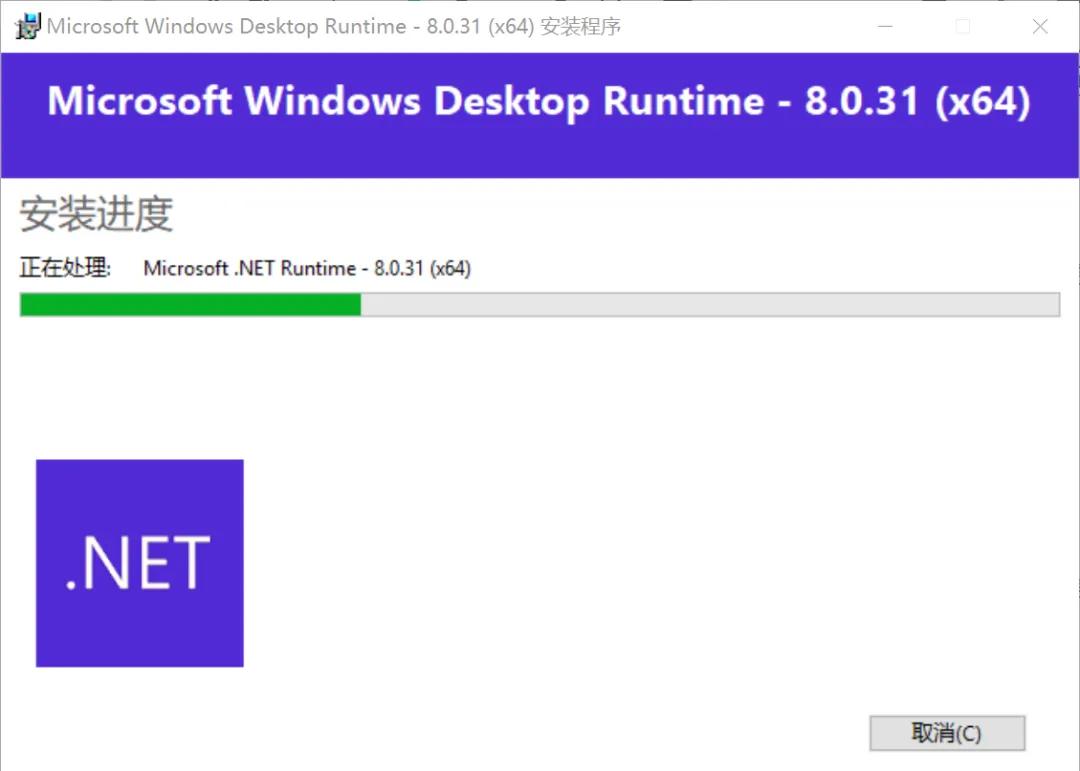
如果提示缺少 .NET 运行库,说明你下的是“框架依赖版”,去装一个 Windows Desktop Runtime 8.0(x64);嫌麻烦就换“自包含版”,自带运行库,体积大点但免装。
常用功能挨个过一遍:
添加启动项、设延迟:把要开机自启的程序加进列表,拖进来或者选路径都行;每一项后面单独填延迟秒数,想让它第几个跑就填多少。
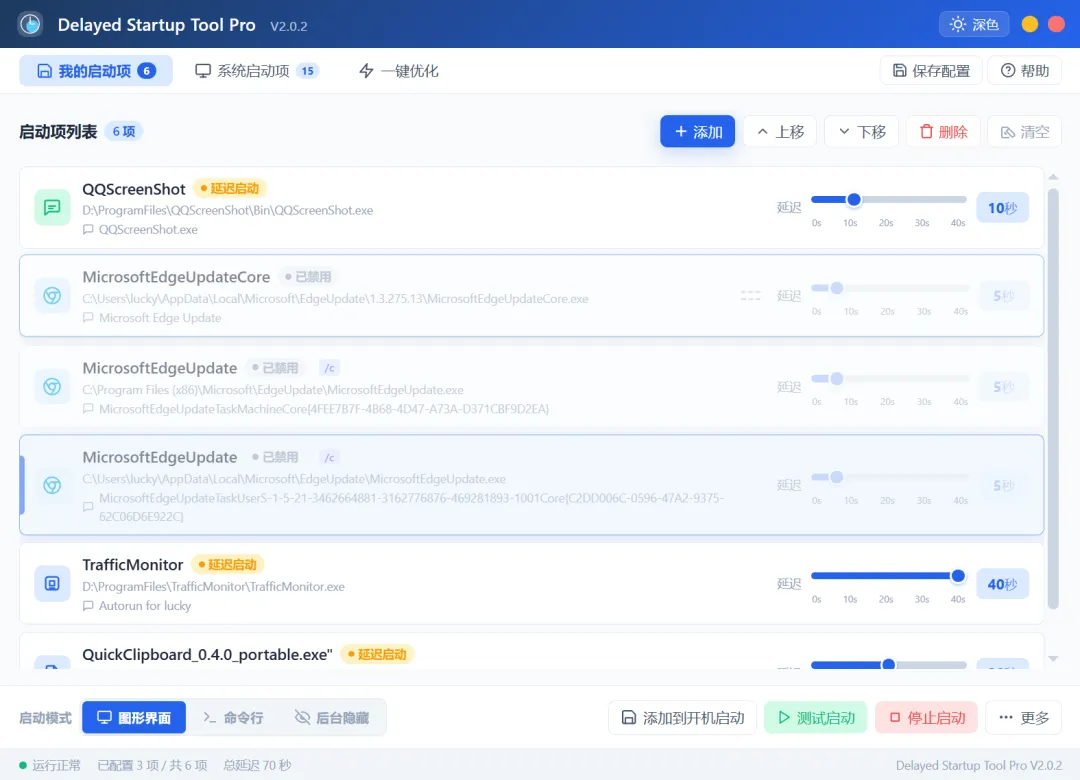
调整启动顺序:上移、下移按钮,或者直接拖拽排序。顺序定了,开机时程序就按这个次序依次进场。
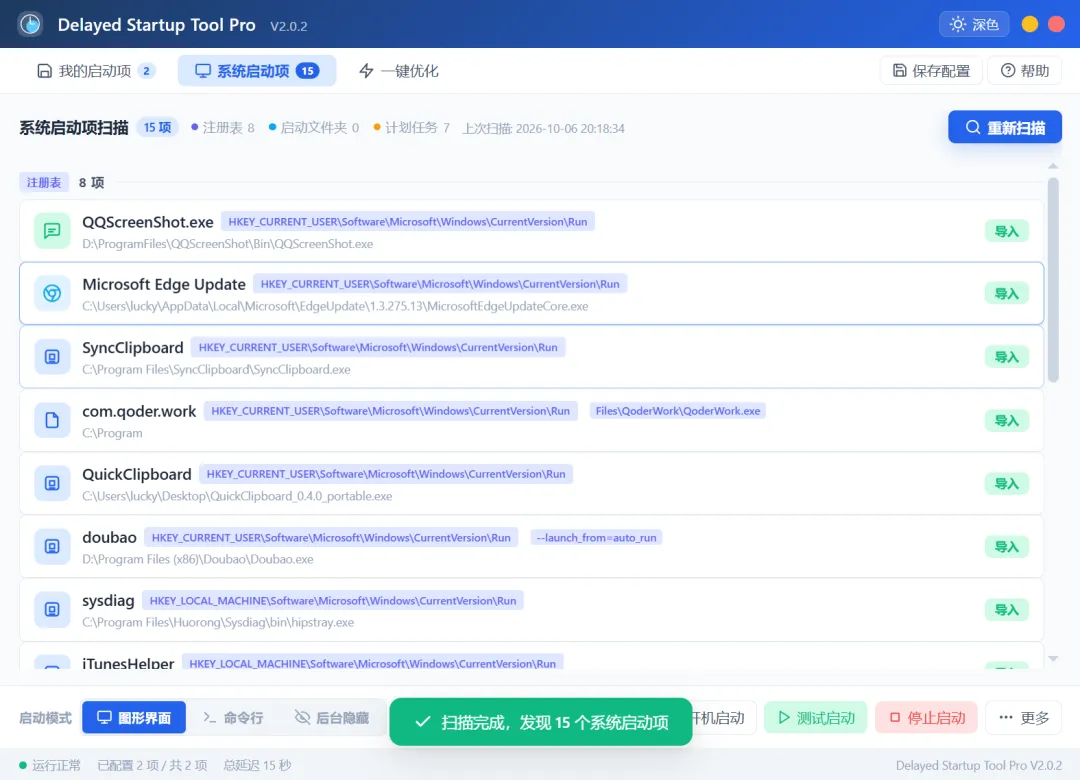
系统启动项扫描:一键扫注册表 Run 键、启动文件夹、计划任务三个来源,标出正在运行的任务,那些偷偷开机就跑的陌生程序,一眼就现形。
立即测试:改完配置不用等下次重启,直接点“立即测试”,当场看效果,不满意接着调。
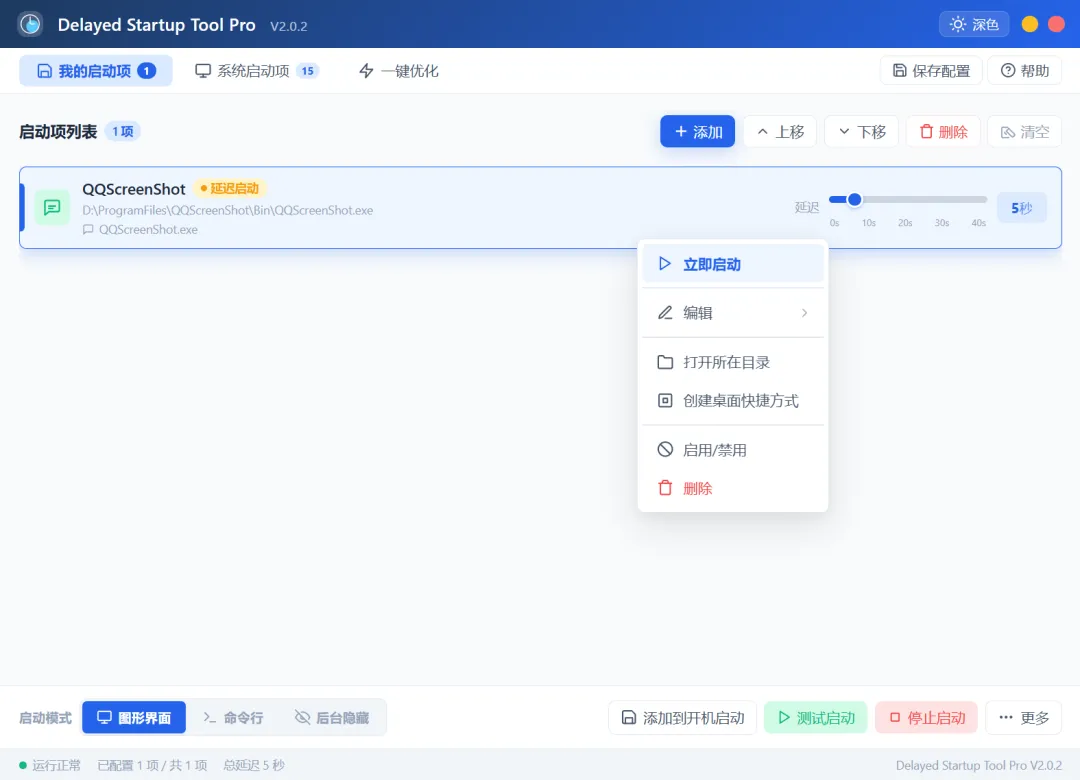
保存及开机启动:注意:改完列表必须点“保存及开机启动”,配置才生效。不想让它跟着开机,点“删除开机启动”取消即可。
最后补一句:这工具管的是“开机怎么排队”,不是“删启动项”。真要清掉不用的,还是去系统里禁用,别把它当卸载器使。
方式一(推荐):点击图片或者长按可自动跳转到小程序,然后点击查询即可

别小看开机那一分钟。一天开机一次,一年三百多次,每次省下几十秒,攒起来就是好几个钟头。
它解决的不是什么大问题,但属于“装完就忘了、再也回不去”的那一类——哪天你在别人卡顿的电脑上想起它,就知道值了。
你开机最慢的一次等了多久?评论区聊聊。

您可能喜欢:
往期推荐
C盘红得发紫?这块96MB的“分区橡皮泥”,不用重装系统就能救回来
430KB单文件,把Win7/10/11自动更新封死到2099年
吾爱大佬出手:迅雷17深度精简,部署速度提升300%
卸载了还赖着不走?482KB 的小工具,专治 Windows 牛皮癣