ARTICLE · 1142926
Muse AI保姆级注册教程
Muse(Meta 发布的个人 AI Agent 智能体)
Muse 的核心优势在于跨系统执行多步骤任务(它能自己操作内置浏览器、控制应用、填写表单并完成链条式工作)。
常见应用场景如下:
1. 复杂网络操作与自动化预订
2. 账号维护与智能助理
3. 本地桌面与文件管理
4. 跨平台消息联动与远程控制
5. 长期目标追踪(Goals)与例行任务执行

如果不在美国,直接打开 Muse 官网,填写邮箱、接收验证码、输入生日。只能看到 Waitlist(等待名单)提示,让继续等待。
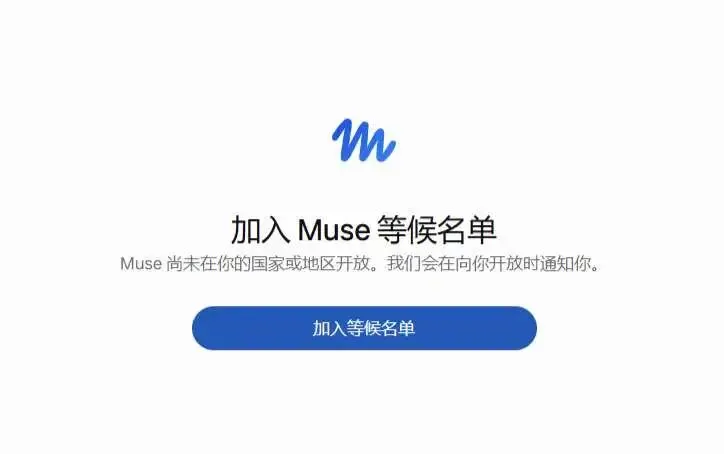
问题出在 IP 和网络环境上。普通代理(翻墙等)不能通过平台的环境检测,依然可能被识别并限制注册。
如下方式,亲测成功注册 Muse
也祝大家好运
01
登录云手机平台
打开云手机平台首页
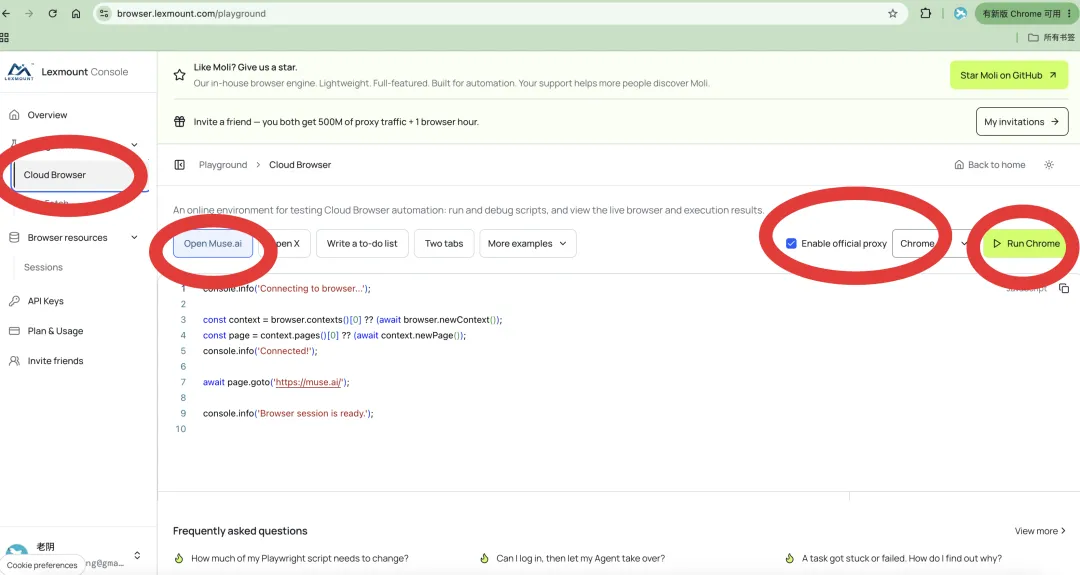
https://browser.lexmount.com/playground
使用邮箱登录。登录完成后,进入控制台。
02
找到 Muse 模板
在控制台左侧菜单找到 Playground,点击下面的 Cloud Browser(云浏览器)。打开后,就能看到默认访问 muse.ai 的模板。
03
配置浏览器并启动
在模板页面勾选 Enable Official Proxy(启用平台代理),浏览器选择 Chrome,再点击 Run Chrome,启动云浏览器。
04
填写注册邮箱
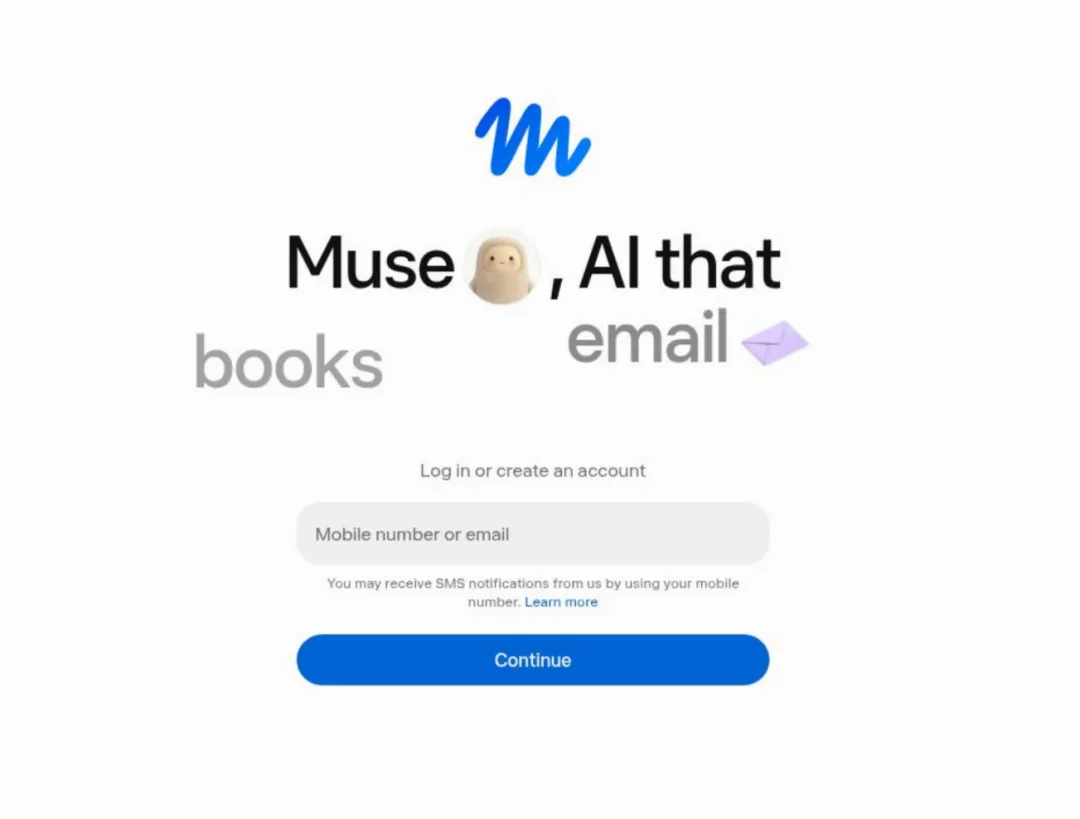
浏览器打开 Muse 注册页面后,输入你准备注册的邮箱,点击下一步。
05
完成邮箱验证
打开自己的邮箱,找到 Muse 发来的验证码,填写并完成验证。

06
完成信用卡验证(可能)
接下来可能会要求绑定信用卡进行验证。可以尝试使用支持此类验证的信用卡,按照页面提示填写卡片信息。
验证时产生了 1 美元预授权,预计约 7 天内释放或退还,具体以发卡行记录为准。这一步主要是验证卡片是否有效,并不代表正式消费。
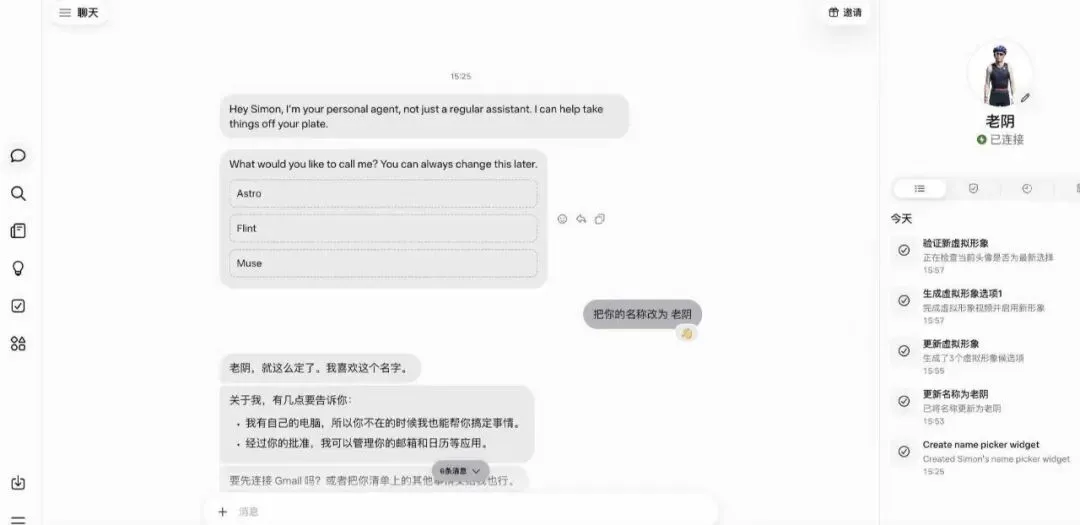
验证通过后,就成功进入 Muse 的使用界面了
(我的没有要求银行卡验证)。
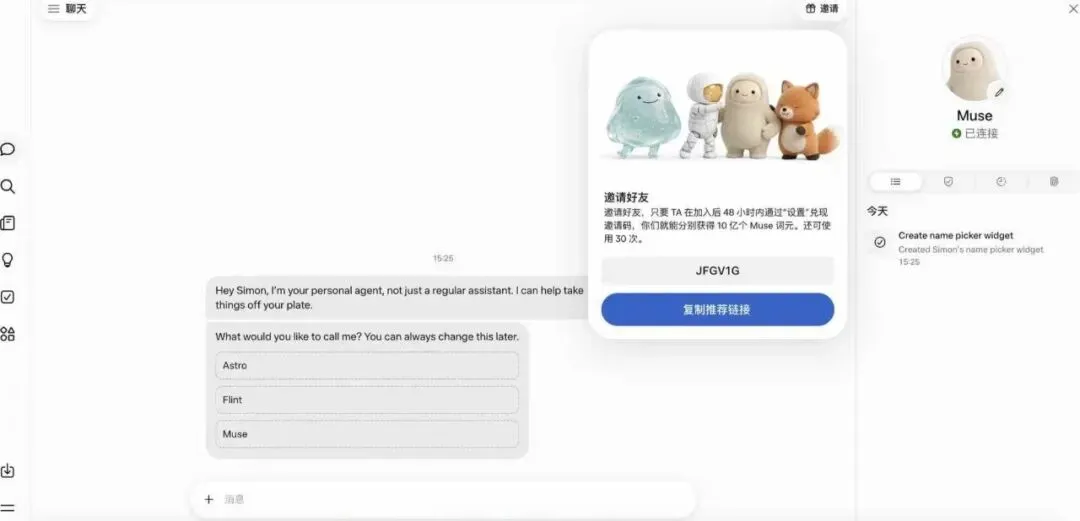
我的 Muse 邀请码:
【JFGV1G】
按照目前看到的邀请活动规则,填写邀请码后,邀请双方都有机会各获得 10亿 Token(够个人用好长一段时间了),具体以活动页面显示为准。
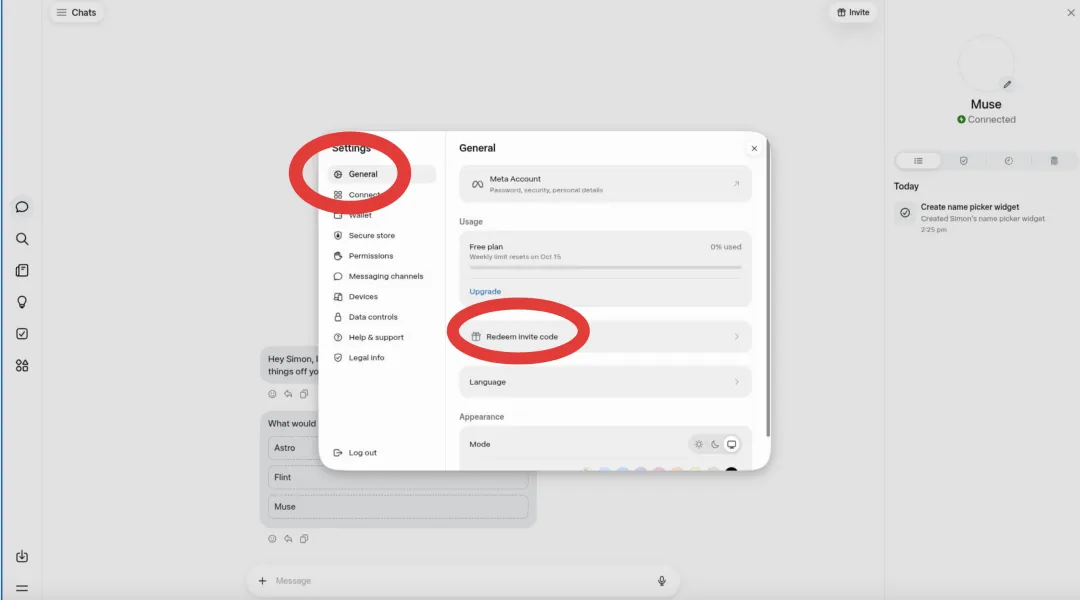
兑换方式:左下角设置-> 通用 -> 找到填写验证码(注册48小时内填写,注意有效期)
大家如果也想多攒点 Token,可以在这条帖子下方留下自己的邀请码,互相助力。
获取自己的邀请码方式:右上角点击 -> 邀请
Muse 可以用来做视频、跑任务,趁着目前有免费额度,感兴趣的朋友可以注册体验一下。
祝大家好运。




反求诸己
行有不得