ARTICLE · 1142930
Excel技巧-两表对账找差异
Excel技巧-两表对账找差异月底了,又到月底。对账真正耗时间的,从来不是「算」,而是那些重复的手工动作。所以把我每月必用的几个操作整理出来,都不难,点几下的事。 下文以 Office 365 演示,WPS 新版操作基本一致,老版本我会标出替代写法。 一份银行流水、一份系统台账,要找出哪几笔对不上。手动一个个比,几千行看得眼睛都花了。 四个参数分别是:本表单号、流水表单号列、要带回来的金额列、找不到时显示什么。最后那个参数别省——不写的话,找不到就直接蹦#N/A,一堆报错混在里面更难看。 老版本替代(没有 XLOOKUP 时): =IFERROR(VLOOKUP(A2, 流水表!A:C, 3, 0), 未匹配) 效果一样,就是列数要自己数,中间插列就会错。 【动图 1:XLOOKUP 输入 → 下拉填充 → 「未匹配」标红】 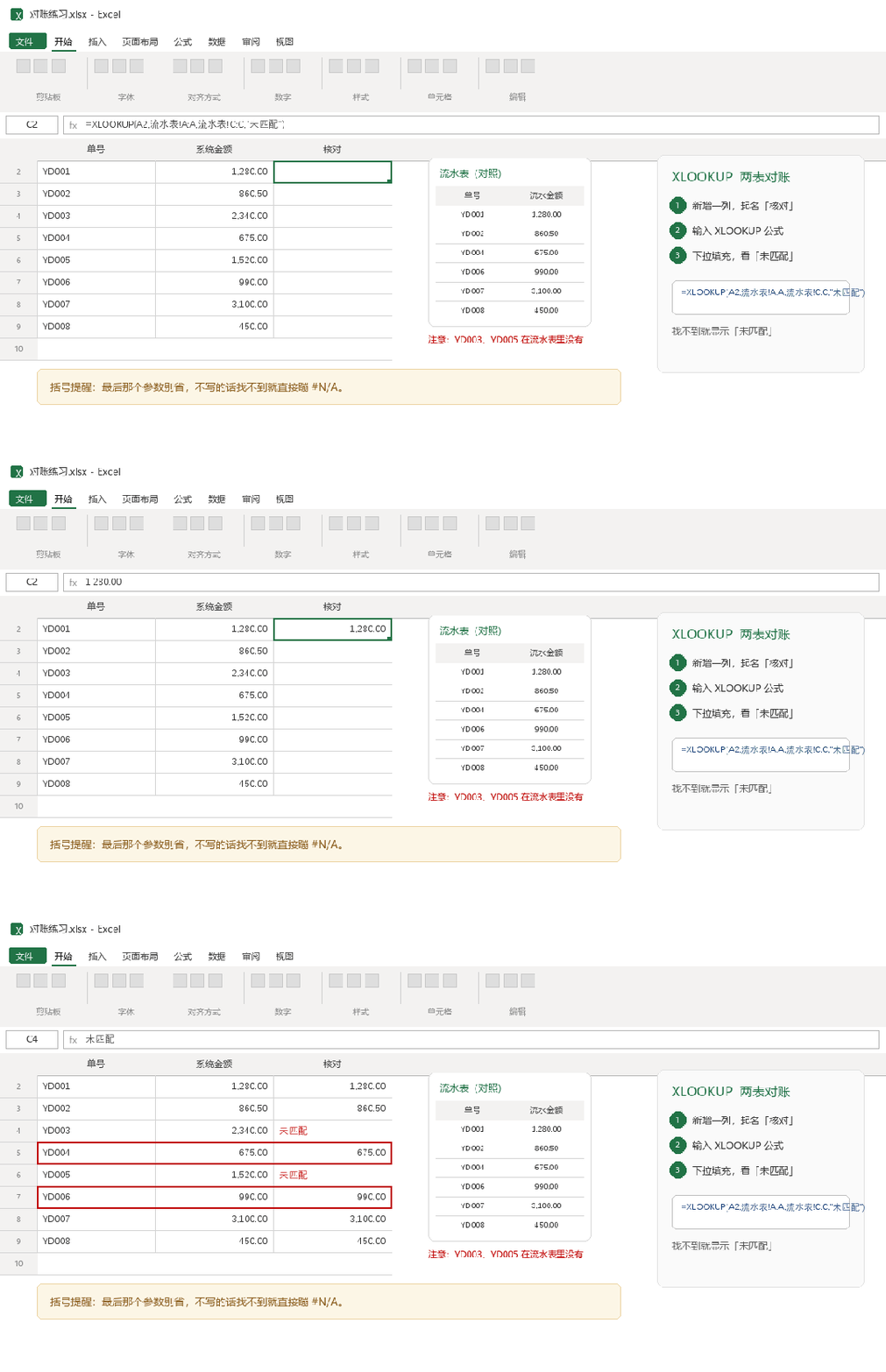
要把「张三-华东-2026」拆成三列,或者从地址里抠手机号、把姓和名合并。写公式麻烦,手动更慢。 Excel 会自己看懂你要干嘛,剩下的全填上。拆分、合并、提取、加前缀后缀,基本都是两秒的事。 这个键知道的人真不多,但用过一次就回不去了。前提是第一行的示范要给对——给错了,它会很认真地错到底。 【动图 2:Ctrl+E 手敲 → 选中 → 自动填满】 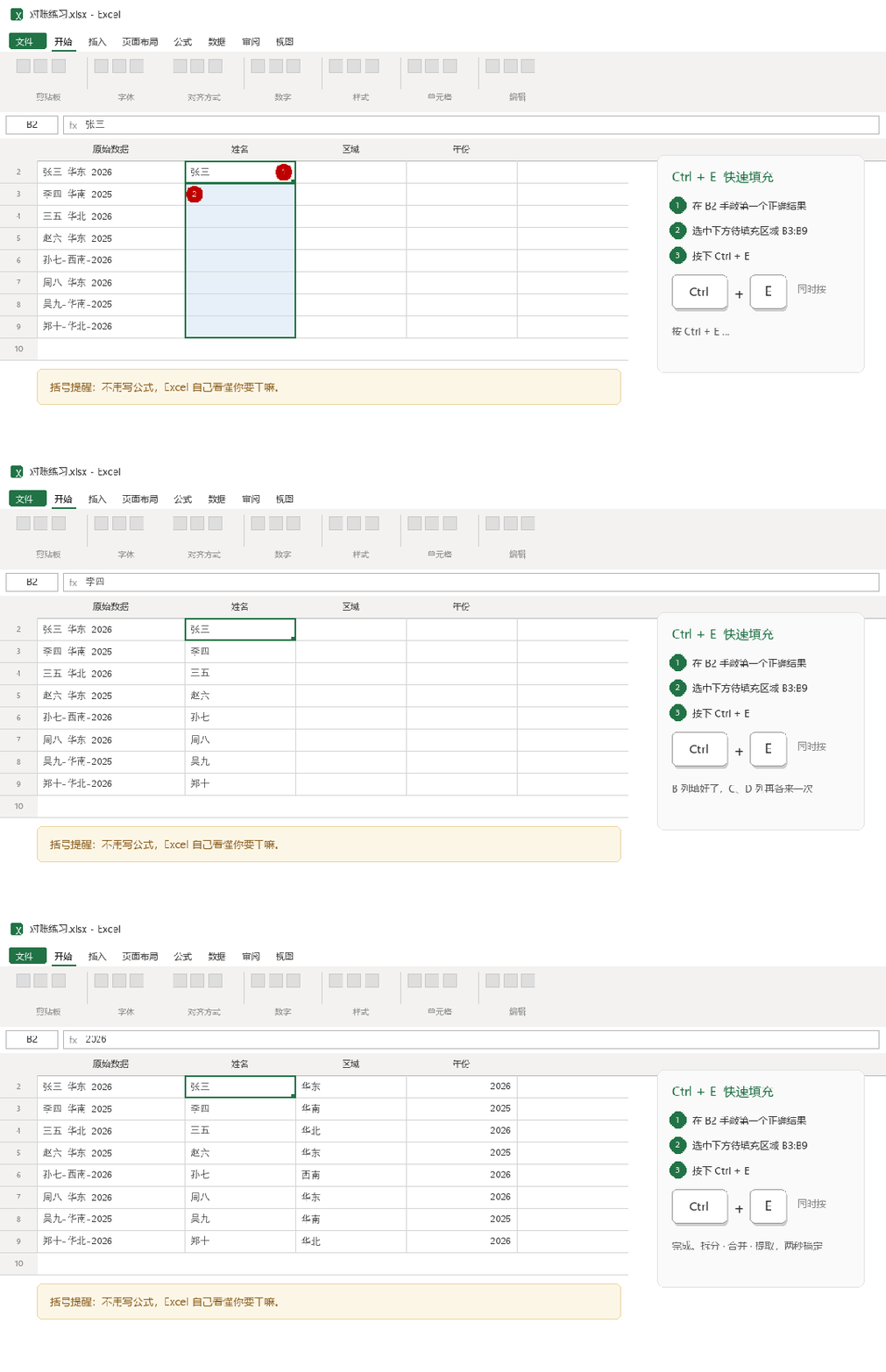
明细几千行,要按区域、按产品出汇总。 十秒出来。下个月数据更新后右键刷新就行,不用重做。加了切片器之后,别人自己点点就能换维度,你连改都不用改。 【动图 3:拖字段 → 透视表生成汇总】 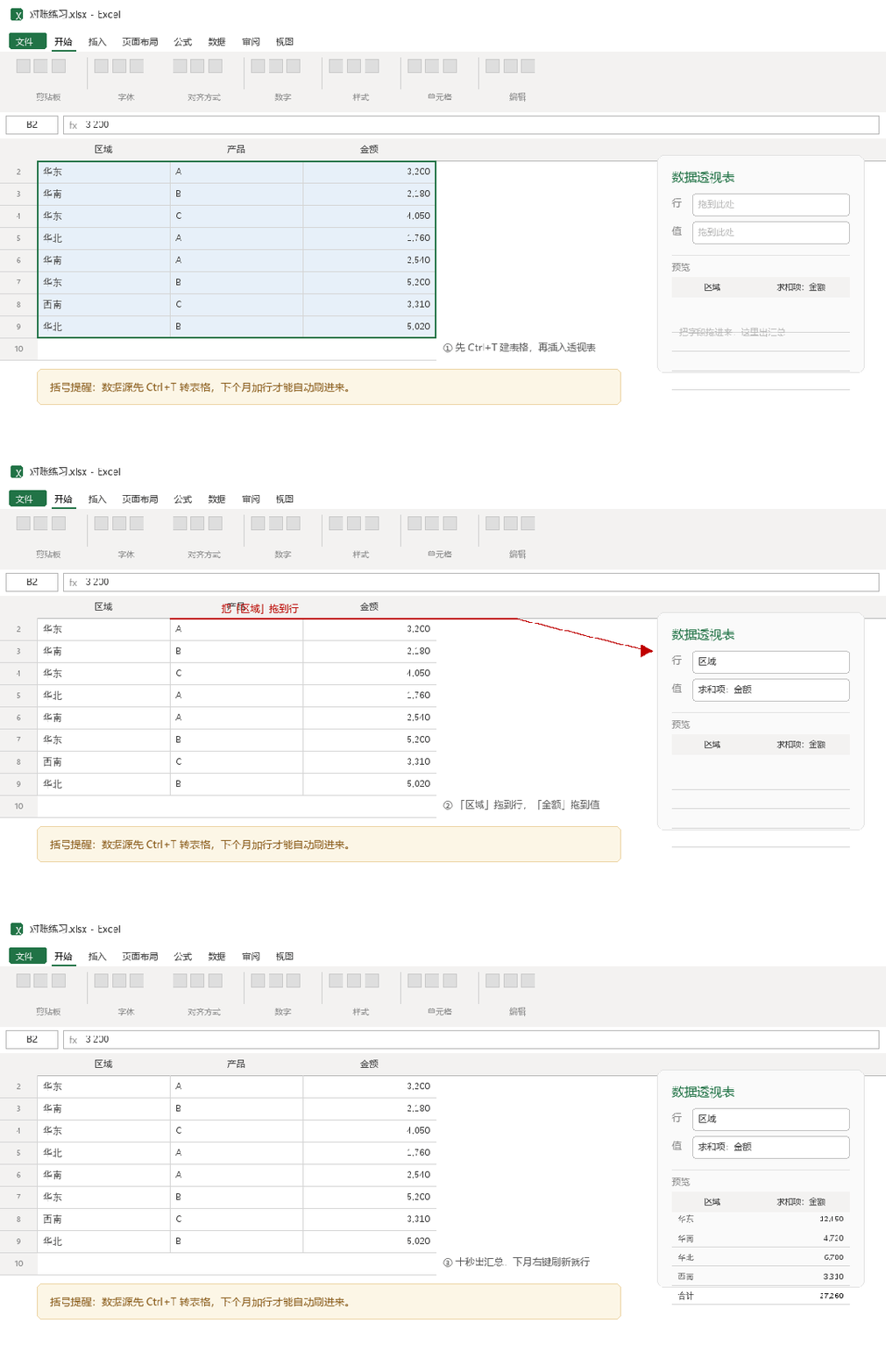
收藏这篇,下次月底对账直接翻出来照做 最后补 3 条避坑: 虽然但是,还是希望大家点赞鼓励一下我,留言也可以!实在不行,赞赏我也接受!感谢!! 你们对账的时候最卡在哪一步?留言说清楚,如果有时间,我会做的。
01两表对账,用 XLOOKUP
在台账表新增一列,起名「核对」。 输入公式:=XLOOKUP(A2, 流水表!A:A, 流水表!C:C, 未匹配) 往下填充,显示「未匹配」的就是要查的。
02最被低估的一个键:Ctrl+E
在旁边单元格手动敲出第一个正确结果。 回车,选中下面要填充的区域。 按 Ctrl+E。
03汇总交差,用数据透视表
选中数据区,按 Ctrl+T 建成「表格」(这步别跳,新数据才能自动纳入范围)。 插入 → 数据透视表 → 确定。 右侧字段区:区域拖到「行」,金额拖到「值」。 想更直观:插入 → 切片器,勾上「月份」。
用 XLOOKUP 前先确认两表单号格式一致。一个文本一个数字的话,看着一样也匹配不上,用 =A2&"" 或 --A2 统一一下。 系统导出的日期经常是文本(如「2026年9月1日」「20260901」),透视表按月分组会直接报错。先用【数据 → 分列】第三步选「日期」转一次。 透视表数据源建议先 Ctrl+T 转成表格。直接选固定区域的话,下个月加行就刷不进来。