ARTICLE · 1143940
Excel 下拉菜单怎么从另一张表取,那边加一行这边就多一个
Excel 下拉菜单怎么从另一张表取,那边加一行这边就多一个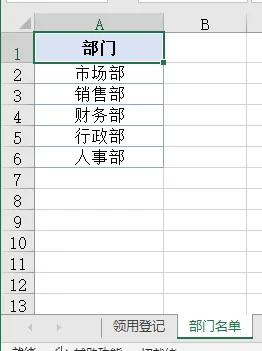
下拉里的选项。
一直写在自己那张表上。
表一多,就得各写一份。
写法还常常对不上。
换一个法子。
另开一张空表。
把部门名竖着排一列。
1选项在另一张表
另开一张表。
把部门名一行一个排好。
另开一张表放选项,底下标签栏写着它的名字
这张表平时不用打开。
它是给下拉当仓库的。
回到要填的那张表。
把部门那一列选中。
2来源里写上它
打开数据选项卡。
找到数据验证。
点它。
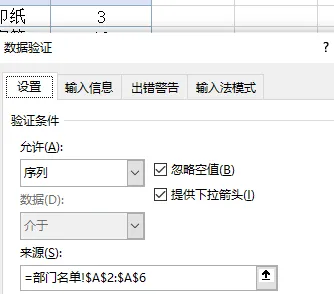
允许那一栏改成序列。
来源框里不能一个个打部门名。
要写上仓库那张表的名字。
先敲一个等号。
跟上那张表的名字。
中间一个叹号隔开。
后面是那一列的位置。
确定。
来源框里写的是那张表的名字
3加一行就多一个
点到部门这一格。
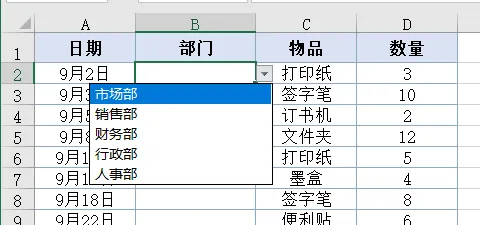
格子右边多了个小箭头。
点它。
选项全掉出来了。
五个部门都在里头
挑一个就填进去。
不怕写错。
过些天多了个新部门。
回到仓库那张表。
在下面接着补一行。
再回到这边。
点开下拉。
新部门自己就在里头。
设置一个字都不用动。
以前是另一种写法。
选项直接写进来源框。
用逗号隔开。
添一个就得回去改一回。
现在换成引用一张表。
表里加一行,下拉里就多一个。
选项集中在一处,往后只管那一处。这个号只做办公里最费时间的几步。下一篇换个软件。讲 Word 的页码怎么只从正文那一页开始。关注它,发的时候你能直接收到。