ARTICLE · 1147058
文档AI神器:WORD直接用WORKBUDDY编辑
改文档不用再"搬家"了:WorkBuddy 独立文件浏览器,右键就能用 AI
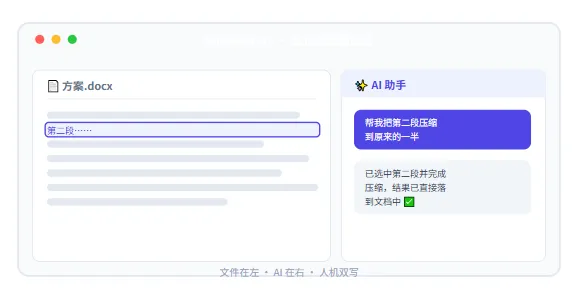
文件在左,AI 在右——这一次,AI 直接来到你的文档旁边
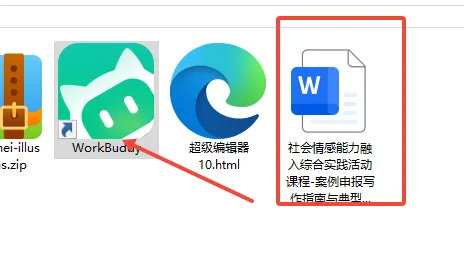
只要把文档直接拉进WORKBUDDY即可
只要把文档直接拉进 WORKBUDDY 即可
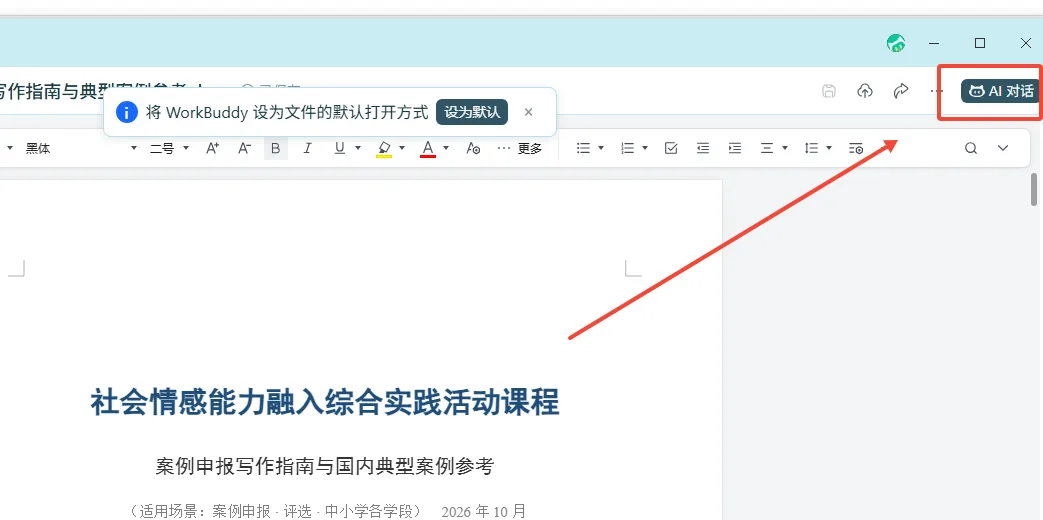
然后 WORD 的右上角就出现了
然后WORD的右上角就出现了

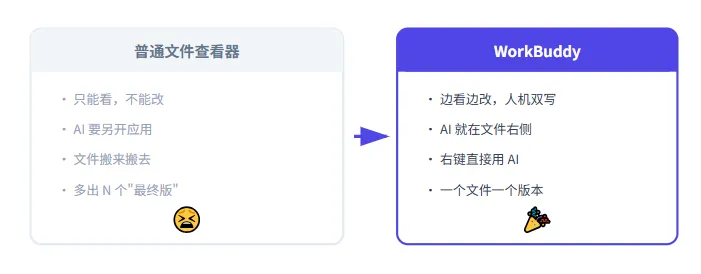
这跟以前的流程完全不一样
想让 AI 帮忙改一份文档,你的操作大概率是这样的:先打开 AI 应用,把文件上传上去,等解析进度条走完,再敲一堆背景——"这是一份××方案,背景是××,帮我……",改完还得下载回来,覆盖掉原文件。文件在几个应用之间被搬来搬去,最后桌面上多出一堆《方案_最终版》《方案_最终版_真的最终版》。
问题不在于 AI 不够聪明,而在于你要特地"跑去"用它。WorkBuddy 这次上线的独立文件浏览器,就是把这个动作彻底取消掉——把 AI 直接放到文件打开的那一刻。
它到底是什么
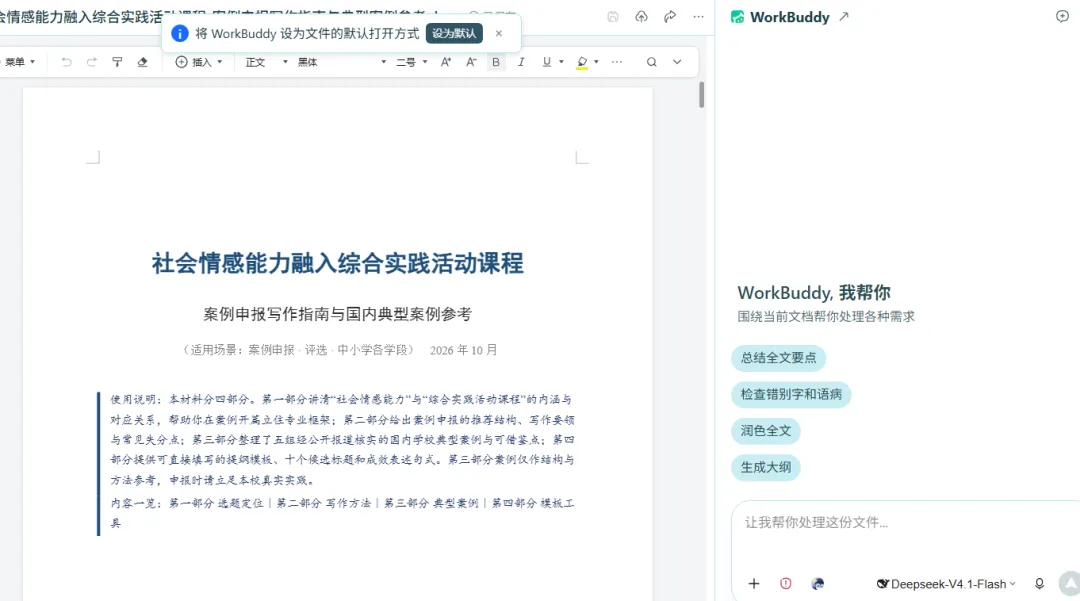
一句话:它把 WorkBuddy 变成了本地文件的"打开方式"。一个独立窗口里,左边看文件,右边内置 AI 对话栏;一个窗口可以开多个文件,用标签页切换;你既能自己改,也能让 AI 改——这就是"人机双写"。
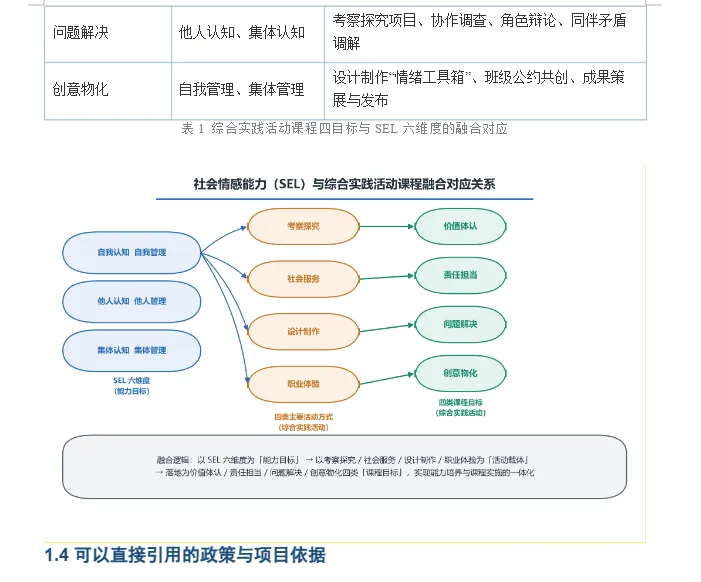
实例1:在文档中插入几张插图
提出你的编辑要求,
然后AI就开始工作了
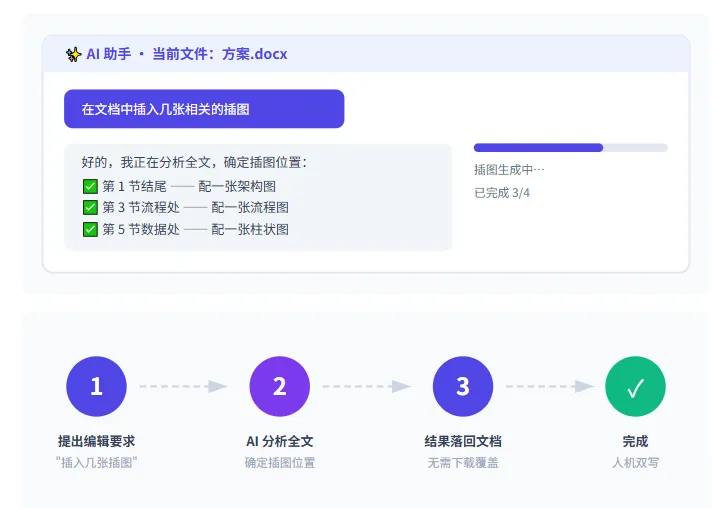
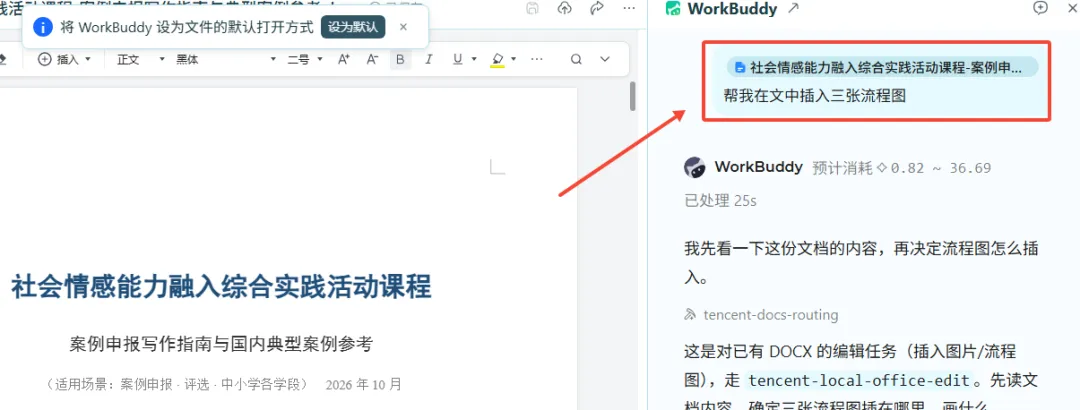
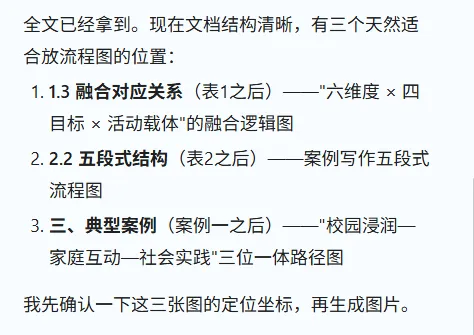
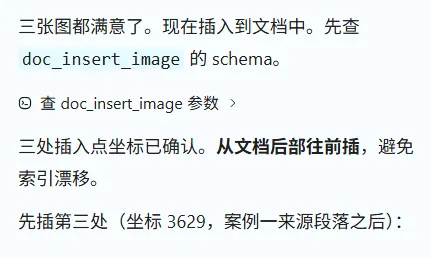
AI就开始分析全文,确定插图的位置
最终我们来看看效果:
"把这份文档的核心结论提炼成五条。" "第二段太啰嗦了,压缩到原来的一半。" "帮我把这份报告的措辞改得更正式一些。" "这张表里第三列的数据,帮我看有没有异常值。"
小技巧想让 AI 精准改某处,先在正文里选中那段内容再提问,AI 会只改对应位置,并把结果直接落到文档里。
实例2:改网页
文件打开后都能直接查看和编辑,顶部工具栏会按文件类型给不同功能。保存方式要留意:
我的编辑器是自制的,工具如下:
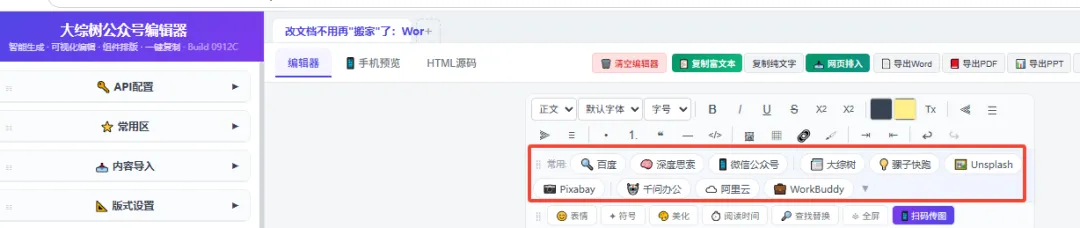
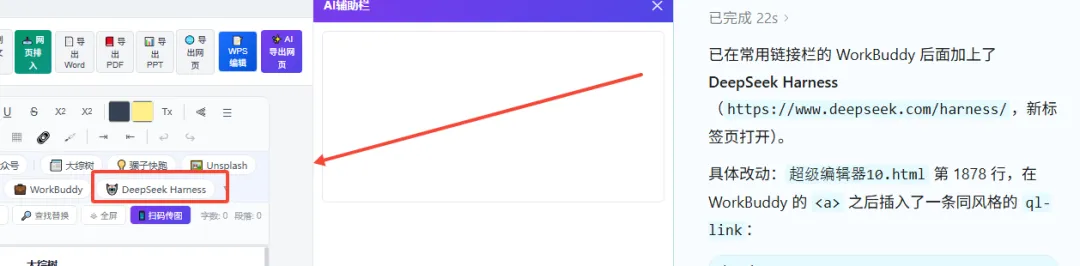
我把我常用的链接都集成在上面
现在我要增加一些新链接:

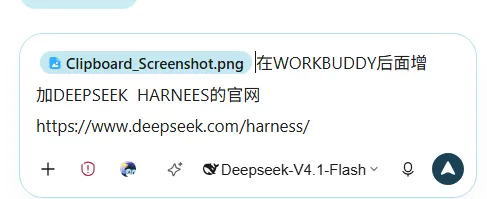
比如想增加DEEPSEEK HARNEES的官网
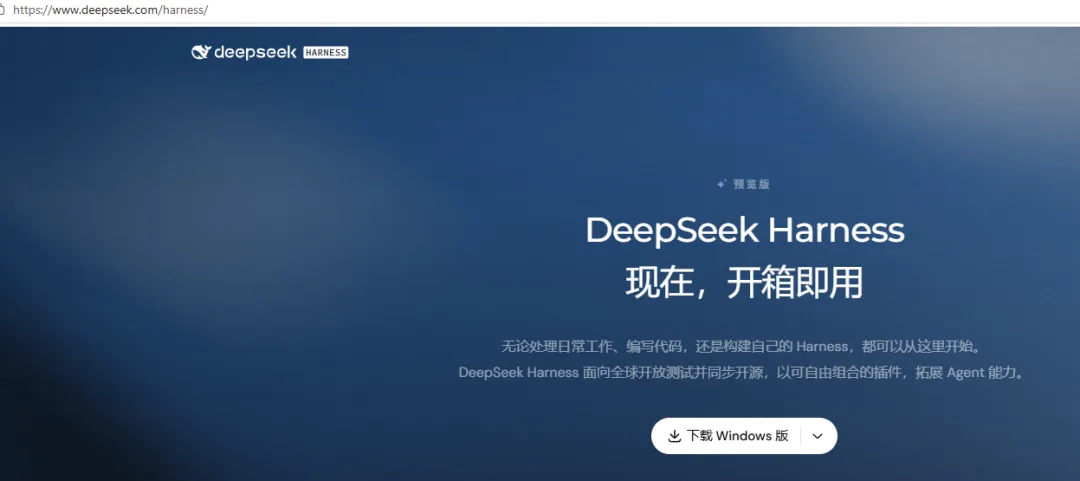
只要告诉AI就行

哪里想改,边看着网页,边告诉AI
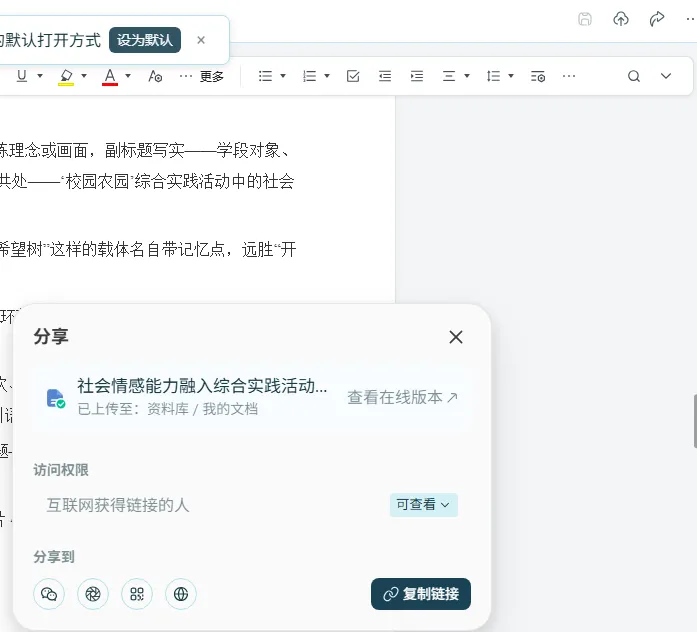
顺手还能分享和上传
除了编辑和对话,文件还支持分享——可把文件以链接或文件形式分享到各个渠道,会自动上传到资料库(我的文档),并提供「查看在线版本」入口,也能设置访问权限或复制链接发给他人;也支持上传到资料库、腾讯文档、ima 知识库、乐享知识库等渠道;「更多(…)」里还有打开文件夹与另存为。
几个实用提醒
编辑重要文件前建议先备份,或另存一份再让 AI 处理; 它只在你主动打开文件时读取内容,不会遍历或扫描你的磁盘;查看和编辑本身不消耗积分,让 AI 处理才会消耗; 遇到「文件被占用」或「文件在别处发生修改」,优先选另存为,避免覆盖改动; 需要 AI 处理某个文件时,先把它在独立窗口打开,再在右侧提问,边看边改最顺手。
写在最后AI 不该是你"要特地跑去用"的另一个工具,它应该就长在你的文件旁边。从打开文件、理解内容到连续对话,原本散落在多个应用里的步骤,现在都被收进了同一条工作流——文件不用来回搬,AI 直接来到工作现场。下次改文档,先试试在文件上右键。